
※本記事にはアフィリエイトリンクが含まれます。リンク先で購入すると、サイト運営者に紹介料が入る場合があります。
こんにちは。PCトラブルマニアックス、運営者の「TAKE」です。
触っていないのにマウスポインターが小刻みに揺れる、画面の端へ流れる、入力中に別の場所へ飛ぶと、「故障したのでは」「誰かに遠隔操作されているのでは」と不安になりますよね。
ただし、マウスが勝手に動く症状だけで、マウスの故障やウイルス感染とは断定できません。机の表面やセンサーの汚れ、電池、無線接続、タッチパッド、ゲームコントローラー、Windowsの設定などでも似た動きが起こります。
この記事は、現在サポートされているWindows 11を基準に、無料でできる安全な確認から原因を切り分ける手順を解説します。Windows 10やメーカー独自の設定画面では、項目名や配置が異なる場合があります。
この記事で分かることは次のとおりです。
- ポインターの動き方から原因候補を絞る方法
- マウス・タッチパッド・ゲームコントローラーを切り分ける順番
- Windows 11の設定やドライバーを確認する手順
- ウイルス、交換、修理を検討すべき条件
先に結論です。
- 最初に作業中のデータを保存し、動く方向・発生場面・クリックの有無を記録します。
- 外付けマウス、タッチパッド、タッチスクリーン、ゲームコントローラーを1つずつ切り分けます。
- マウスを外すと止まる場合は、設置面、センサー、電池、接続先を確認してから故障を判断します。
- 勝手なクリックや文字入力まで起こる、不明な遠隔操作ソフトがある場合は、ネットワークを切ってセキュリティ確認へ進みます。
タッチパッドの盛り上がりや異常発熱がある場合は使用を中止
ノートPCのタッチパッドが浮いている、底面やパームレストが膨らんでいる、異常に熱い、焦げ臭い、液体が入ったなどの異常があれば、バッテリーや内部部品の問題が考えられます。通電や充電を中止し、押し戻したり分解したりせず、PCメーカーや修理店へ相談してください。
マウスが勝手に動く原因を症状から切り分ける
最初に症状を記録して操作を確保する
まずは無理にポインターを追いかけず、キーボードで作業中のデータを保存します。多くのアプリではCtrl+Sで保存でき、現在のウィンドウはAlt+F4で閉じられます。ただし、保存確認が出たときは内容を読んでから選択してください。
次に、10〜30秒ほどマウスへ触れず、次の状態を記録します。スマートフォンで短い動画を撮っておくと、メーカーや修理店へ相談するときにも説明しやすくなります。
- 小刻みに震える、一定方向へ流れる、突然飛ぶのどれか
- ポインター移動だけか、クリックやスクロールも起こるか
- 文字入力中、ダイアログ表示時、スリープ復帰後など発生条件があるか
- すべてのアプリで起こるか、特定のゲームや設定画面だけか
- 外付けマウス、タッチパッド、タッチスクリーン、ペンタブレットのどれを使っているか
動きが激しく操作できない場合は、データを保存して通常の手順でPCをシャットダウンします。USBマウスやレシーバー、ゲームコントローラーの差し替えは、PCの電源が切れてから行うと、誤操作や端子への負担を避けやすくなります。
動き方から原因候補を絞る
動き方と発生場面を組み合わせると、最初に確認する場所が分かります。次の表は故障を確定するものではなく、確認順を決めるための目安です。
| 症状 | 最初に考える候補 | 次の確認 |
|---|---|---|
| 停止中に小刻みに揺れる | センサーの汚れ、光沢面、電池、無線の不安定 | 設置面・センサー・電池を確認 |
| 一定方向へ流れ続ける | ゲームパッドのスティック、タッチパッド、ポインティングスティック | 入力機器を1つずつオフにする |
| 文字入力中に飛ぶ | 手のひらがタッチパッドへ触れている | 感度を下げるか一時的にオフ |
| 確認画面が出た瞬間にボタンへ移動 | 「既定のボタンにポインターを自動的に移動する」設定 | 追加のマウス設定を確認 |
| 勝手にスクロールする | ホイール、ゲームパッド、キーの押しっぱなし | マウス以外も含めて接続を確認 |
| 勝手なクリックや文字入力もある | タッチスクリーン、ボタン故障、遠隔操作ソフト | ネットワークと入力機器を切り分け |
| 特定のアプリだけで起こる | アプリ設定、ゲーム内入力、常駐ソフト | アプリ終了後と再起動後を比較 |
たとえば、ダイアログが開いたときだけ「OK」へ移動するなら、センサー故障よりWindowsの設定が候補です。反対に、PCをシャットダウンして別のPCへ同じマウスをつないでも揺れるなら、マウス本体や設置面の影響が濃くなります。この切り分けだけでも、確認する範囲をかなり狭められます。
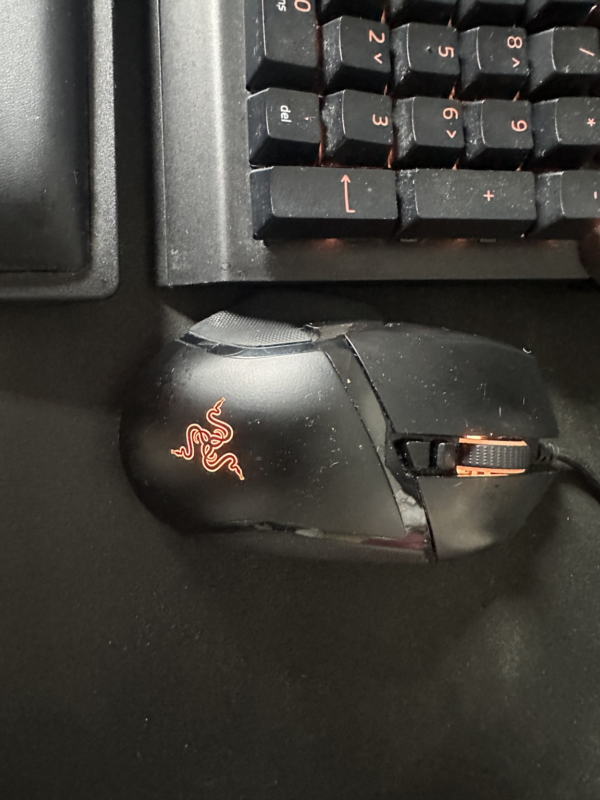
実機での確認記録:手元のマウスでは左右のボタンと中央のホイールを目視で確認できました。ポインターの移動、クリック、スクロールのどの症状かを分けて記録すると、確認箇所を絞れます。写真ではセンサー面を確認できず、勝手に動く症状や清掃による改善も検証していません。
外付けマウス以外の入力機器を外す
ポインターを動かせる機器は、普段使っているマウスだけではありません。ノートPCのタッチパッドやポインティングスティック、タッチスクリーン、ゲームコントローラー、ペンタブレットもWindowsへ入力を送ります。
特に、ゲームコントローラーのアナログスティックが中央へ戻らない「ドリフト」は、対応アプリやWindows画面で一定方向への移動やスクロールとして現れることがあります。マウスを交換しても直らない場合に見落としやすい原因です。
- 作業中のデータを保存してPCをシャットダウンします。
- 外付けマウス、USBレシーバー、ゲームコントローラー、ペンタブレットを外します。
- PCを起動し、ノートPCならタッチパッドだけで動作を確認します。
- 症状が止まったら、電源を切って機器を1台ずつ戻し、再発する機器を絞ります。
Bluetooth機器は、接続を削除する前に機器本体の電源をオフにして変化を見ます。いきなりペアリング情報や専用ソフトを削除すると元へ戻す作業が増えるため、最初は電源のオン・オフだけで十分です。
マウスが勝手に動くときの対処法
マウス本体・設置面・接続を確認する
外付けマウスを外すと勝手な動きが止まるなら、無料で確認できる設置面と接続から進めます。感度やドライバーを変更する前に、物理的な原因を除いたほうが早く判断できます。
設置面を変える
光学式やレーザー式のセンサーは、鏡、透明なガラス、強い光沢、同じ模様が繰り返される面などで読み取りが不安定になる場合があります。無地でつやの少ないマウスパッドや紙の上へ移し、マウスへ触れない状態で症状が変わるか確認してください。
センサーと底面を清掃する
PCとマウスの電源を切り、マウスを裏返して、センサー周辺に髪の毛やホコリが付いていないか確認します。乾いた柔らかい布や綿棒で表面を軽く清掃し、液体やエアダスターをセンサー内部へ吹き込まないでください。
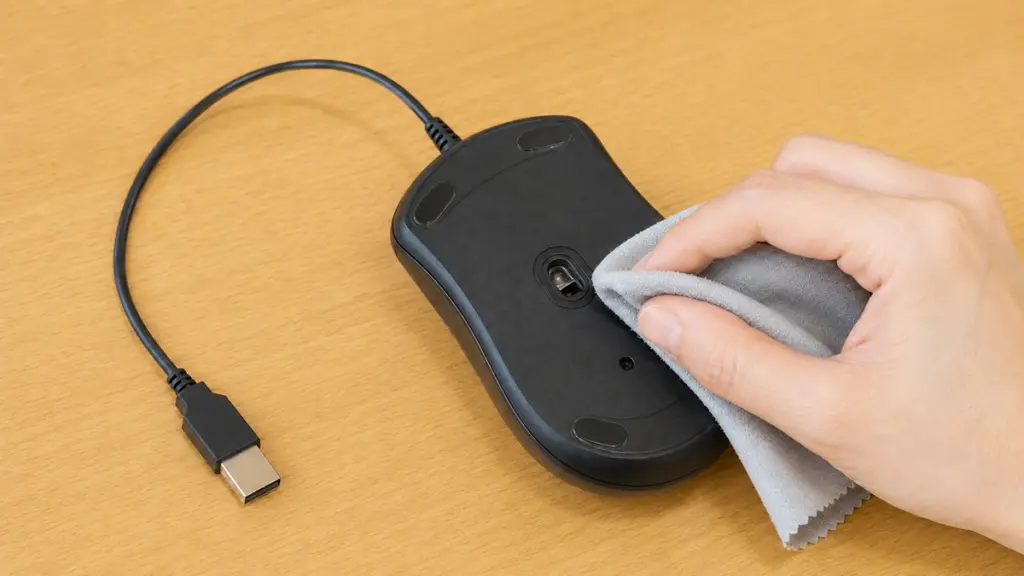
有線・USBレシーバーを確認する
有線マウスはケーブルの折れ、被覆の破れ、USB端子の変形を確認します。無線レシーバー式は、PCをシャットダウンしてからUSBハブを外し、PC本体の別のUSB端子へ直接接続します。USB端子やレシーバーが異常に熱い、変形している場合は使用を中止してください。
電池と無線環境を確認する
乾電池式は向きと残量を確認し、交換する場合は同じ種類の新しい電池を使用します。充電式は付属の方法で十分に充電してください。レシーバーの近くにUSB 3.x機器、外付けSSD、無線機器が密集している場合は、配置を離して変化を見ます。
Microsoftも、別のUSB端子、ハブを介さない直接接続、ケーブル・電池・センサーの確認、別PCでの動作確認を案内しています。詳しくはMicrosoft公式「Windowsでのマウス、キーボードの問題」を確認してください。
USBレシーバーが表示されない、「USBデバイスが認識されません」と出る場合は、ポインターの誤動作とは別にUSB認識の切り分けが必要です。詳しい確認順はUSBデバイスが認識されないときの対処法で解説しています。
タッチパッドとタッチスクリーンを切り分ける
外付けマウスを外しても症状が続くノートPCでは、タッチパッドを優先して確認します。文字入力中だけ飛ぶ場合は、手のひらや袖が触れている可能性があります。
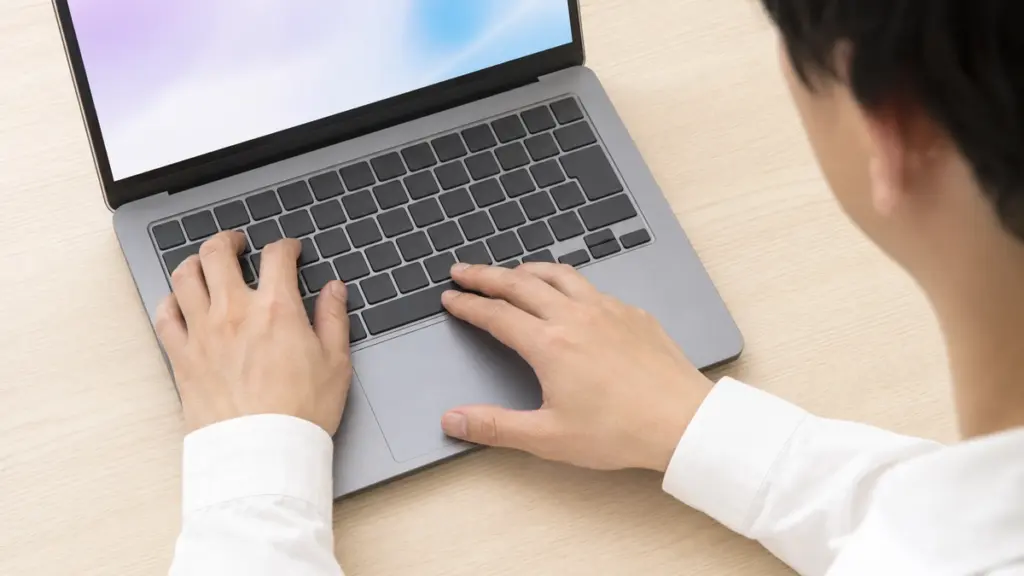
- 「スタート」から「設定」を開きます。
- 「Bluetoothとデバイス」→「タッチパッド」を開きます。
- 「タップ」の項目に感度設定がある場合は、1段階低い設定へ変更します。
- 外付けマウスを接続した状態で、タッチパッドを一時的にオフにして再発を確認します。
設定項目はPCメーカーとタッチパッドの種類によって異なります。項目が表示されない場合は、機種別マニュアルやメーカー公式アプリを確認し、別機種のドライバーを入れないでください。症状が変わらなければ設定を元へ戻します。
タッチ対応PCで、触れていない場所に波紋が出る、勝手にクリックされる場合は、タッチスクリーンの誤入力も候補です。画面の電源を切って乾いた柔らかい布で汚れや水分を取り、保護フィルムの浮きやケースの圧迫がないか確認します。改善しない場合は、タッチ機能をむやみに削除せずPCメーカーへ相談してください。
マウスポインターが勝手に動くのではなく、矢印自体が消える・見つからない症状なら確認内容が異なります。表示やサイズの設定はパソコンの矢印を表示して見つけやすくする方法を参照してください。
矢印は表示されて動くのに右クリックだけ反応しない場合は、Windows 11で右クリックできない原因と対処法へ進んでください。
Windows 11のマウス設定を確認する
確認画面が出るたびにポインターが「OK」「はい」などへ移動する場合は、Windowsの「スナップ先」設定を確認します。これは故障ではなく、既定のボタンへ自動移動するための機能です。
- 「設定」→「Bluetoothとデバイス」→「マウス」を開きます。
- 「関連設定」にある「追加のマウス設定」を開きます。
- 「ポインターオプション」タブを選択します。
- 「既定のボタンにポインターを自動的に移動する」のチェックを外します。
- 「適用」→「OK」を選び、同じ場面で再発するか確認します。


実機で確認:検証では「ポインター オプション」で速度と「ポインターの精度を高める」の現在値を確認しました。表示されている値は推奨設定ではなく比較用の基準です。設定を変える場合は一項目ずつ行い、改善しなければ元へ戻します。
また、テンキーを押したときだけ動く場合は、「設定」→「アクセシビリティ」→「マウス」にある「マウスキー」を確認します。マウスキーが有効だとテンキーでポインターを操作できるため、キーの押しっぱなしやキーボードの不具合が移動として見えることがあります。
ポインター速度や「ポインターの精度を高める」を変更すると動き方は変わりますが、触れていないのに入力される原因そのものは直せません。症状を弱く見せるためだけに速度を下げず、どの機器が入力を送っているかを先に切り分けましょう。
アプリ・ドライバー・Windows Updateを確認する
特定のゲームやアプリだけで動く場合は、そのアプリを完全に終了してデスクトップ上で再発するか確認します。終了すると止まるなら、ゲーム内のコントローラー設定、マウス操作の割り当て、マクロ、リモート操作機能などを確認します。
すべての画面で続く場合は、PCを「シャットダウン」ではなく「再起動」します。再起動はWindowsとデバイスドライバーを読み直すため、一時的な入力不良の確認に向いています。
再起動しても改善しない場合は、次の順番で更新を確認します。
- 「設定」→「Windows Update」で更新プログラムを確認します。
- ノートPCは、PCメーカーの型番別サポートでタッチパッドやチップセットの更新情報を確認します。
- 専用マウスは、メーカー公式サイトで正確な型番用ソフトとファームウェアを確認します。
- 更新直後から始まった場合は、メーカーの既知の問題や以前のドライバーへ戻せるかを確認します。
デバイスマネージャーでドライバーを削除・再インストールする方法は、更新と物理的な切り分けで直らない場合の後段です。操作対象を間違えるとタッチパッドと外付けマウスの両方が使えなくなる可能性があるため、キーボード操作を確保し、PCメーカーの手順がある場合はそちらを優先してください。
レジストリ編集、非公式のドライバー更新ソフト、Windowsの初期化は、この症状で最初に行う対処ではありません。原因を切り分けないまま大きな変更をすると、直らないうえに別の不具合を増やす可能性があります。
ウイルス・故障・交換の判断
ウイルスや遠隔操作を疑う条件と確認方法
ポインターが揺れる、飛ぶという症状だけなら、センサー、接続、タッチパッドなどのほうが先に確認すべき候補です。勝手に動くことだけを理由に、すぐウイルス感染と決めつける必要はありません。
一方で、次の症状が同時に起きる場合は、入力機器の切り分けと並行してセキュリティ確認を行います。
- 触れていないのにアプリや設定が開き、ボタンがクリックされる
- 勝手に文字が入力される、ファイルが操作される
- 自分で入れていない遠隔操作ソフトや不明な常駐アプリがある
- サポートを名乗る相手へ遠隔操作を許可した直後から起きた
- マウス・タッチパッド・コントローラーを切っても操作が続く
まずWindowsキー+Aでクイック設定を開き、Wi-Fiをオフにします。有線LANの場合は作業を保存してPCをシャットダウンし、LANケーブルを外してから再起動します。会社や学校の管理PCでは正規のリモート管理が使われることがあるため、ソフトを削除する前に管理担当者へ確認してください。
個人PCでは「設定」→「アプリ」→「インストールされているアプリ」を開き、覚えのない遠隔操作アプリがないか確認します。名前だけで危険と判断せず、インストール日と提供元を記録してください。
続いて「Windowsセキュリティ」→「ウイルスと脅威の防止」から、保護の更新後にスキャンを実行します。強い疑いがある場合はスキャンのオプションからフルスキャンやMicrosoft Defenderオフラインスキャンを検討できます。オフラインスキャンはPCを再起動するため、開いているファイルを先に保存してください。手順と違いはMicrosoft公式「ウイルスと脅威の保護」で確認できます。
不審な遠隔操作が実際に確認された場合は、安全な別端末から重要アカウントのパスワード変更と多要素認証を行い、金融サービスや勤務先など影響する窓口へ相談します。感染の有無を判断できない状態で、表示された電話番号へ連絡したり、追加ソフトを入れたりしないでください。
交換・修理の判断とまとめ
購入前に、可能なら「同じマウスを別PCで試す」と「同じPCで別の正常なマウスを試す」の2方向で確認します。組み合わせによって、交換すべき場所を判断しやすくなります。
| 確認結果 | 考えやすい状態 | 次の行動 |
|---|---|---|
| 同じマウスが別PCでも勝手に動く | マウス本体、ケーブル、レシーバーの問題 | 保証確認またはマウス交換 |
| 別の正常なマウスでは直る | 元のマウス側の問題が濃い | 元のマウスを交換 |
| どのマウスでも同じPCだけで起こる | タッチパッド、タッチスクリーン、アプリ、Windows側 | PCメーカーへ相談 |
| 外付け機器をすべて外しても続く | 内蔵入力機器やPC本体の問題 | 無理に分解せず点検依頼 |
| 特定のUSB端子だけで起こる | USB端子、ハブ、給電、接触の問題 | 端子の使用を止めてUSB側を診断 |
別のマウスを持っていない場合は、家族や職場から一時的に借りられれば、新しく買わずに切り分けできます。借りられず、元のマウスを外すと止まる、または別PCでも再現する場合は、機能の少ない有線USBマウスを確認用兼交換用にすると、電池やBluetooth、無線レシーバーの影響を除きやすくなります。
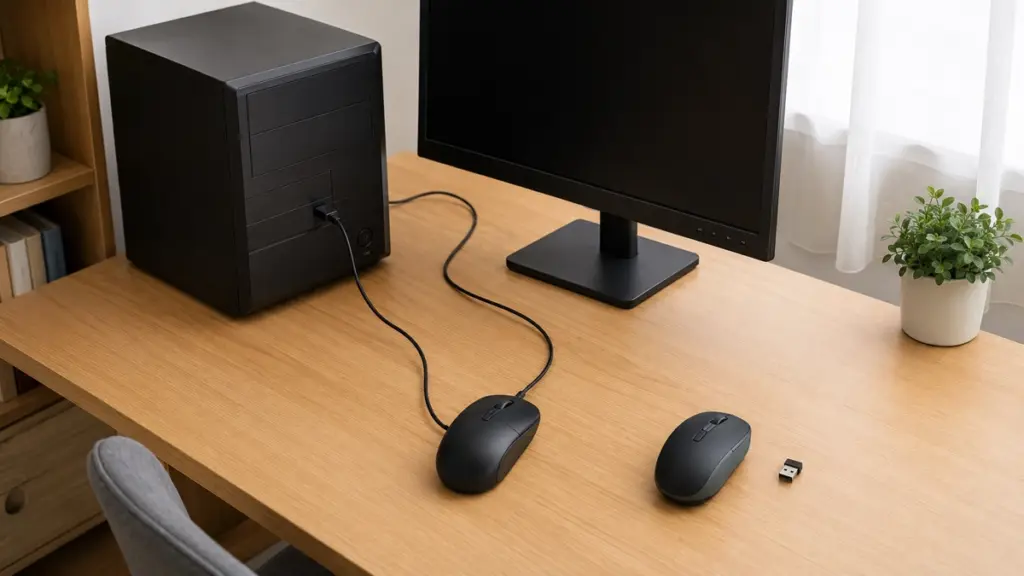
無線の影響を避けて切り分けたい場合の有線マウス
ロジクール M100nBKは、USBケーブルを接続して使う左右対称の有線マウスです。元のマウス側の不具合が濃い場合の交換用や、無線接続を使わない比較確認に向いています。購入前にPCへUSB Type-A端子があることを確認してください。USB-C端子しかないPCでは、そのまま接続できません。
ロジクール M100nBK
USB有線マウス・ブラック
 |

広告:商品参考画像。仕様・販売元・現在の価格はリンク先で確認してください。
マウスが勝手に動くときは、最初から故障やウイルスに決めつけず、動き方を記録し、入力機器を1つずつ減らすことが近道です。外付けマウスを外して止まればマウス側、外しても続けばタッチパッド・タッチスクリーン・コントローラー・Windows側へ確認範囲を移します。
設置面、清掃、電池、直接接続、再起動、設定、更新を確認しても直らない場合は、別PCと別マウスの結果を添えてメーカーや修理店へ相談してください。タッチパッドの膨らみ、異常発熱、焦げ臭さ、液体侵入がある場合は、動作確認を繰り返さず安全を優先しましょう。
