
※本記事にはアフィリエイトリンクが含まれます。リンク先で購入すると、サイト運営者に紹介料が入る場合があります。
こんにちは。PCトラブルマニアックス、運営者の「TAKE」です。
マウスの右ボタンを押してもメニューが出ない、デスクトップやファイルを右クリックできないと、コピーや名前の変更、設定の表示ができず困りますよね。ノートPCでは、タッチパッドのどこを押せばよいのか分からないこともあります。
ただし、右クリックできないからといって、すぐにマウスやパソコンの故障とは限りません。Windows 11のメニュー表示、主ボタンの設定、USBや無線接続、タッチパッドの操作、特定アプリの一時的な不調でも似た状態になります。
この記事では、Windows 11を中心に、右クリックできない範囲を見分け、無料で戻せる確認からマウス交換や修理の判断まで順番に解説します。レジストリ編集やWindowsの初期化は行いません。
この記事で分かることは次のとおりです。
- 右クリック自体の故障と、メニュー項目が見つからない状態の違い
- マウス・タッチパッド・Windowsのどこに原因があるか絞る方法
- Shift+F10などで右クリックを一時的に代用する方法
- ドライバー、交換、メーカー相談へ進む判断基準
先に結論です。
- 最初に、デスクトップ・ファイル・ブラウザーなど複数の場所で右クリックし、反応しない範囲を確認します。
- Windows 11でメニューは出るが目的の項目がない場合は、「その他のオプションを確認」を開けば見つかることがあります。
- すべての場所で反応しない場合は、PCの再起動、マウスの接続、主ボタン設定、タッチパッド、ドライバーの順に確認します。
- 同じマウスが別のPCでも右クリックできず、別のマウスは元のPCで使える場合は、マウス本体の故障が疑われます。
右クリックできない原因を症状から切り分ける
最初に「右ボタンがまったく反応しない」のか、「メニューは開くが使いたい項目がない」のかを分けます。ここを混同すると、正常なWindows 11の表示を故障と考えたり、設定の問題なのにマウスを交換したりする可能性があります。
右クリック自体が反応しないのかメニュー項目が見つからないのか
右クリック後に小さなメニューが表示されるなら、右クリック入力そのものは認識されています。Windows 11のエクスプローラーでは右クリックメニューが簡略化され、以前のWindowsで表示されていた一部の項目は「その他のオプションを確認」の中へ移動しています。
ファイルやフォルダーを右クリックし、メニュー下部の「その他のオプションを確認」を選んでください。切り取り、コピー、名前の変更、共有、削除は、文字ではなくメニュー上部のアイコンで表示される場合もあります。

実機で確認:検証画面ではWindows 11の簡略化された右クリックメニューが開いているため、右クリック入力自体は認識されています。従来の項目だけが見つからない場合はマウス故障と決めつけず、先に「その他のオプションを確認」を開いてください。
メニューが開くのに目的のアプリ名だけがない場合は、マウス故障ではありません。そのアプリがWindows 11の新しいコンテキストメニューへ対応していない、連携機能が無効、またはアプリ側の登録が外れている可能性があります。
何も表示されない場合は、次の場所で反応を比べます。
- デスクトップのアイコンがない空白部分
- エクスプローラー内のファイルまたはフォルダー
- ブラウザー上のリンクや画像
- タスクバー上のアプリアイコン
1か所だけ反応しなければ、そのアプリやWindowsエクスプローラー側が候補です。どこでも反応しない場合は、マウス・タッチパッド・設定・ドライバーを広く確認します。
マウス・タッチパッド・特定アプリのどこで起きるか確認する
原因を早く絞るには、入力方法と発生場所を一度に変えず、1項目ずつ比較します。ノートPCなら外付けマウスとタッチパッド、デスクトップPCなら現在のマウスと別の正常なマウスで反応を比べると判断しやすくなります。
| 確認結果 | 考えやすい原因 | 次に行うこと |
|---|---|---|
| 特定アプリだけ反応しない | アプリの一時不調、設定、メニュー拡張 | アプリを終了し、デスクトップで比較 |
| ファイルやデスクトップだけ反応しない | Windowsエクスプローラーの一時不調 | エクスプローラーを再起動 |
| 外付けマウスだけ反応しない | 右ボタン、接続、電池、専用ソフト | 別ポート・別PCで確認 |
| タッチパッドだけ反応しない | 操作方法、タップ設定、ドライバー | 2本指タップと設定を確認 |
| 別のマウスでも反応しない | Windows設定、ドライバー、PC側 | 設定と更新へ進む |
| メニューは出るが目的の項目がない | Windows 11の表示仕様、アプリ連携 | その他のオプションを確認 |
この比較で、交換すべき機器と設定を直すべき場所を分けられます。途中で正常に戻ったら、それ以降の操作を行う必要はありません。
右ボタンの問題ではなく、触っていないのにポインターが動く、勝手にクリックされる症状なら原因が異なります。その場合はマウスが勝手に動く原因とWindows 11の対処法で、センサーや別の入力機器を切り分けてください。
まずは、マウスとタッチパッドのどちらで、どの場所だけ右クリックできないのかを確認してください。
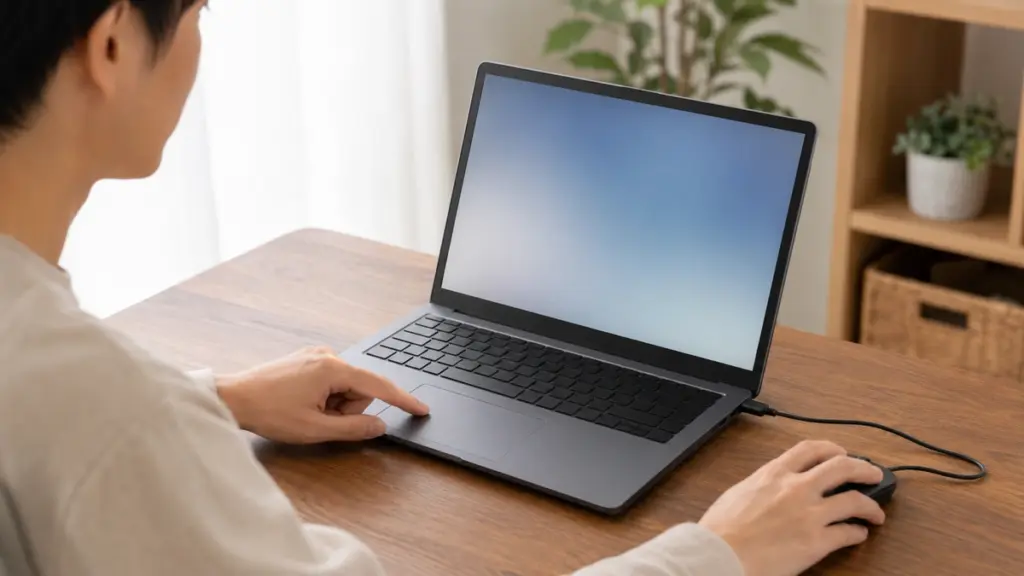
キーボードやタッチ操作で一時的に右クリックする
修復前に右クリックメニューを使いたい場合は、キーボードのShift+F10で代用できます。対象のファイルや項目を左クリック、Tabキー、方向キーのいずれかで選択してから、Shiftキーを押しながらF10キーを押します。
Microsoftも、Shift+F10を「選択した項目のコンテキストメニューを表示する」ショートカットとして案内しています。機種によってF10へ音量などの機能が割り当てられている場合は、Fn+Shift+F10が必要になることがあります。詳しくはMicrosoft公式のWindowsキーボードショートカットで確認できます。
キーボードに四角いメニューとカーソルのような記号が付いた「メニューキー」があれば、選択中の項目でそのキーを押す方法もあります。ただし、すべてのキーボードに搭載されているわけではありません。
タッチ対応画面では対象を長押しすると、右クリックに相当するメニューが開きます。高精度タッチパッドでは、2本指でタップするか右下隅を押す操作が基本ですが、メーカー独自のタッチパッドでは動作や設定項目が異なる場合があります。
右クリックが直るまでの一時操作として、Shift+F10を使えばファイルのメニューを開けます。
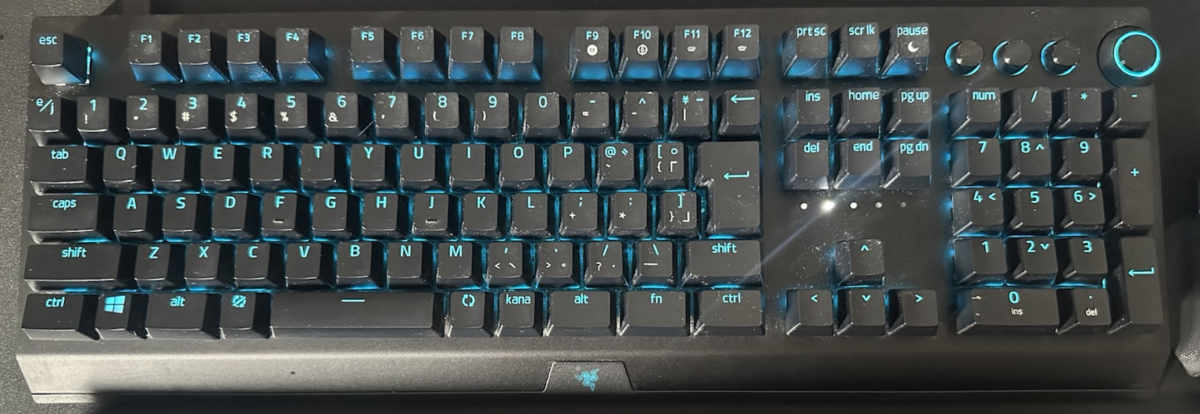
実機での確認記録:撮影したキーボードでは、Shiftは文字キー列の下側、F10は上段のF9とF11の間にあります。まず操作対象を選び、その後にShiftを押しながらF10を押す順序です。この写真はキー配置を示し、右クリック不具合の改善結果を示すものではありません。
Windows 11で右クリックできないときの対処法
ここからは、元へ戻しやすい操作から順番に進めます。一度に複数の設定を変えず、各手順のあとにデスクトップとファイルの両方で右クリックを確認してください。
PCとWindowsエクスプローラーを再起動する
すべての場所で急に右クリックできなくなった場合は、最初に作業中のファイルを保存し、PCを再起動します。「シャットダウン」してすぐ起動するより、「再起動」を選ぶほうがWindowsのシステムとドライバーを読み直す確認に向いています。
- キーボードのCtrl+Sで作業中のファイルを保存します。
- Windowsキーを押してスタートメニューを開きます。
- Tabキーと方向キーで電源ボタンへ移動し、Enterキーを押します。
- 「再起動」を選んでEnterキーを押します。
ブラウザーでは右クリックできるのに、デスクトップやファイルだけ反応しない場合は、Windowsエクスプローラーを再起動します。
- Ctrl+Shift+Escキーを押してタスクマネージャーを開きます。
- 「プロセス」の一覧から「Windows エクスプローラー」を選びます。
- 「タスクの再起動」を選びます。画面やタスクバーが一瞬消えて戻るまで待ちます。
- デスクトップとエクスプローラーで右クリックを確認します。
「Windows エクスプローラー」が一覧にない場合は、無理に別のプロセスを終了せず、PC全体を再起動してください。タスクバーやデスクトップアイコンも同時に消えている場合は、タスクバーが消えたときのWindowsエクスプローラー確認手順も参考になります。
マウスの接続・電池・右ボタンを確認する
外付けマウスだけ右クリックできない場合は、Windowsの修復より先に、接続とマウス本体を確認します。無料でできる比較を先に行えば、使えるマウスを不要に買い替えるのを避けられます。
有線マウス・USBレシーバー式の場合
- 作業中のデータを保存します。
- USBハブやドッキングステーションを使っている場合は外します。
- マウスまたはレシーバーをPC本体の別のUSBポートへ直接接続します。
- 可能なら同じマウスを別のPCで確認します。
- 元のPCには別の正常なマウスを接続し、右クリックできるか比べます。
Bluetooth・乾電池式の場合
- マウス本体の電源を一度オフにし、数秒待ってからオンにします。
- 乾電池の向きと残量を確認し、交換時は同じ種類の新しい電池を使います。
- ほかのボタンやポインター移動まで不安定なら、Bluetooth接続状態も確認します。
- ペアリングの削除は、電源・電池・再起動を確認しても直らない場合に行います。
右ボタンの隙間へゴミが挟まっていないか、ボタンが沈んだままになっていないかも見てください。PCとマウスの電源を切ってから、表面を乾いた柔らかい布で拭きます。液体クリーナーをボタンの隙間へ流し込んだり、分解してスイッチへ触れたりしないでください。
Microsoftも、別のUSBポート、ハブを介さない接続、ケーブル・電池・センサー、別PCでの動作を確認するよう案内しています。公式手順はMicrosoft公式「Windowsでのマウスとキーボードの問題」で確認できます。
USB接続時に「USBデバイスが認識されません」と表示される、ポインターも動かない場合は、右ボタンだけの問題ではありません。詳しくはUSBデバイスが認識されないときの安全な切り分けへ進んでください。
ケーブルの被覆が破れている、USB端子が曲がっている、焦げ臭い、異常に熱い、液体が入った場合は使用を中止します。再接続や分解はせず、マウスを交換するかメーカーへ相談してください。
有線マウスは、USBハブを外してPC本体のポートへ直接つなぎ、別のポートでも反応を比べます。
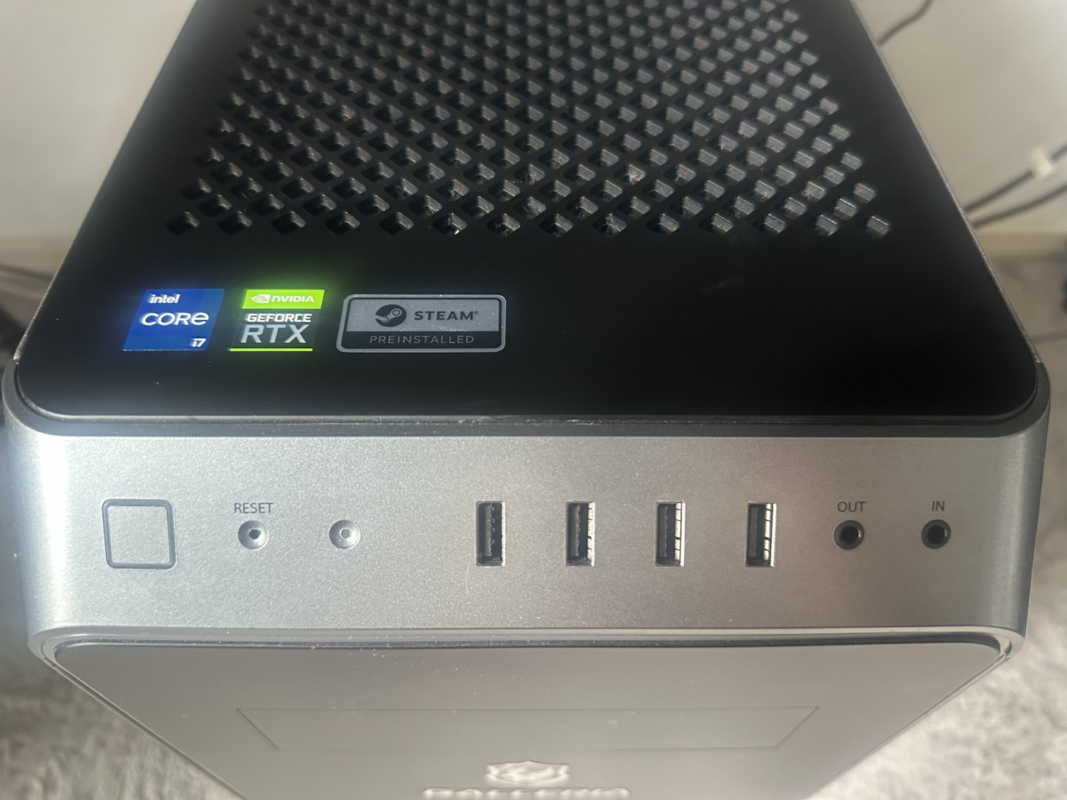
実機での確認記録:撮影したケースではUSB端子が音声端子や電源ボタンと並んでいました。接続を見直す際は、自分のPCの前面・背面のどこを使っているかを記録し、一度に複数の条件を変えないようにします。今回はマウスを差し替えて右クリックの復旧を確認したわけではありません。
マウスの主ボタン設定を左に戻す
物理的な右ボタンを押すと通常の選択が行われ、左ボタンでメニューが開く場合は、マウスの主ボタンが「右」へ切り替わっています。故障ではなく、左右の役割が入れ替わっている状態です。
- Windowsキー+Iキーで「設定」を開きます。
- 「Bluetoothとデバイス」→「マウス」を開きます。
- 「マウスの主ボタン」または同じ意味の項目を確認します。
- 一般的な右利き用の操作へ戻す場合は「左」を選びます。
- 設定を閉じ、右ボタンでコンテキストメニューが開くか確認します。

左利き用として意図的に「右」を選んでいた場合は、無理に変更する必要はありません。どちらの物理ボタンへ通常クリックとコンテキストメニューを割り当てたいかに合わせて選んでください。
設定画面もマウスで操作しにくい場合は、Windowsキー+Iで開いたあと、Tabキー、方向キー、Enterキー、Spaceキーで項目を移動・選択できます。設定を変更した場所は、元へ戻せるように記録しておきましょう。
タッチパッドの右クリック設定を確認する
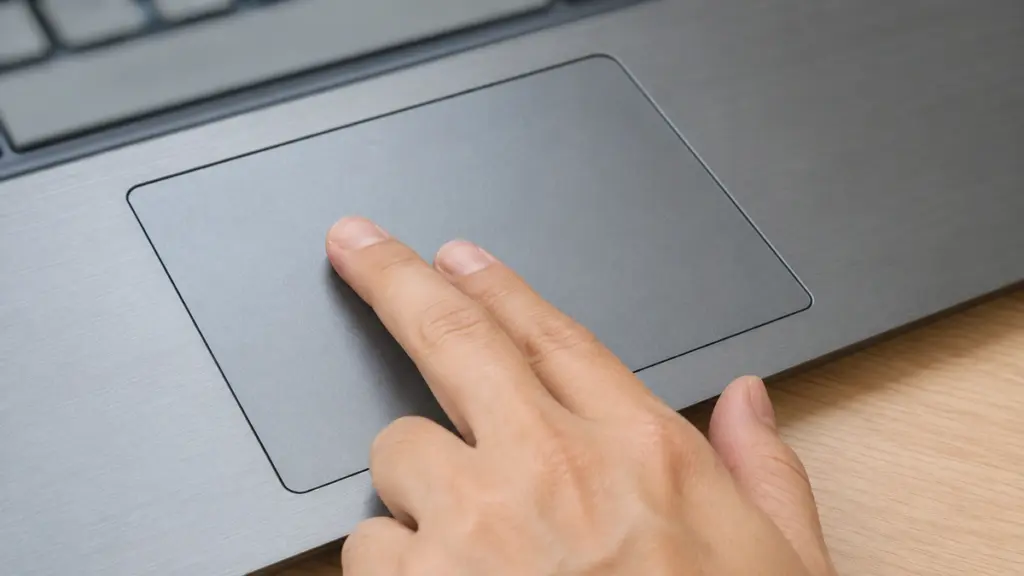
ノートPCのタッチパッドだけ右クリックできない場合は、最初に操作方法を確認します。Windows 11の高精度タッチパッドでは、対象へポインターを合わせて2本指でタップするか、タッチパッドの右下隅を押すと右クリック相当のメニューが開きます。
- Windowsキー+Iキーで「設定」を開きます。
- 「Bluetoothとデバイス」→「タッチパッド」を開きます。
- タッチパッド全体がオンになっているか確認します。
- 「タップ」を展開し、2本指タップで右クリックする項目があればオンにします。
- 設定後、デスクトップの空白部分とファイルで反応を確認します。
右下隅を押しても反応せず、2本指タップでは開く場合は、物理的なクリック機構やメーカー独自設定の影響が考えられます。反対に、外付けマウスでは右クリックできるのに2本指タップも右下クリックも使えない場合は、タッチパッド設定やドライバーを優先して確認します。
Fnキーとタッチパッド記号の付いたキーで、タッチパッド全体を無効にできる機種もあります。キーの位置と動作はメーカー・型番で異なるため、似た機種の情報ではなく、PC本体の取扱説明書を確認してください。
タッチパッドが浮いている、パームレストが膨らんでいる、底面が変形している、異常に熱い場合は操作確認を中止します。内部バッテリー膨張などの可能性があるため、充電や通電を止め、押し戻したり分解したりせずPCメーカーへ相談してください。
タッチパッドでは、2本指タップと右下隅のクリックを別々に試すと、設定と物理ボタンの問題を分けやすくなります。
ドライバーと特定アプリの影響を確認する
再起動と物理的な切り分けで直らない場合は、Windows Update、機器メーカーのソフト、ドライバーを確認します。非公式のドライバー更新ソフトや、型番の違うドライバーは使用しないでください。
- 「設定」→「Windows Update」を開きます。
- 「更新プログラムのチェック」を実行し、保留中の更新があれば内容を確認して適用します。
- PCを再起動し、右クリックを確認します。
- ノートPCは、PCメーカーの型番別サポートでタッチパッドやチップセットの更新情報を確認します。
- 多機能マウスは、マウスメーカーの公式ソフトで右ボタンへ別機能が割り当てられていないか確認します。
更新直後から右クリックできなくなった場合は、更新日、マウスまたはPCの型番、発生するアプリを記録します。メーカーが既知の問題や新しいドライバーを公開していないか確認し、会社・学校のPCでは自分でドライバーを削除せず管理担当者へ連絡してください。
デバイスマネージャーからドライバーを再インストールする方法は後段の対処です。タッチパッドやマウスが使えなくなる場合に備えてキーボード操作を確認し、次の順で進めます。
- Windowsキー+Xキーを押し、方向キーで「デバイス マネージャー」を選びます。
- 「マウスとそのほかのポインティング デバイス」または「ヒューマン インターフェイス デバイス」を展開します。
- 対象の型番やデバイス名を確認します。名前が分からない機器を推測で削除しないでください。
- メーカー公式手順がある場合だけ、対象をアンインストールしてPCを再起動します。
特定アプリだけで右クリックできない場合は、ドライバー削除より先にアプリを終了し、更新を確認します。ブラウザーなら拡張機能やWebサイト側でコンテキストメニューを制限している場合もあるため、デスクトップやエクスプローラーで右クリックできるならWindows全体の故障ではありません。
右クリックメニューを追加するアプリを入れた直後からエクスプローラーで固まる場合は、そのアプリを最新版へ更新するか、設定でメニュー連携を無効にします。レジストリを直接編集したり、出所不明のメニュー修復ツールを使用したりする必要はありません。
直らないときの故障・修理判断
最後に、同じ機器を別PCで試す確認と、元のPCへ別の機器をつなぐ確認を組み合わせます。片方向だけのテストでは、マウスとPCのどちらが原因か決められないことがあります。
| 確認結果 | 可能性が高まる範囲 | 次の行動 |
|---|---|---|
| 同じマウスが別PCでも右クリックできない | マウスの右ボタン故障 | 保証確認、交換を検討 |
| 別のマウスは元のPCで正常 | 元のマウス本体・専用設定 | 設定初期化または交換 |
| 複数のマウスが元のPCだけで使えない | Windows、USB、PCメーカー側 | メーカーサポートへ相談 |
| 外付けマウスは正常でタッチパッドだけ使えない | タッチパッド設定・ドライバー・本体 | 機種別サポートを確認 |
| 特定アプリだけ使えない | アプリ設定・互換性 | アプリ提供元へ確認 |
マウスを交換する前に、別PCと別マウスの両方で確認できれば理想的です。確認用のマウスがない場合は、電池やBluetooth設定の影響を受けにくいシンプルな有線USBマウスを使うと、PC側とマウス側を切り分けやすくなります。
別の有線マウスで故障を切り分けたい場合
エレコム「M-K6URBK/RS」は、Windows 11対応の3ボタン有線USBマウスです。現在のマウスが別PCでも右クリックできない場合や、元のPCへ別のマウスをつないで比較したい場合の候補になります。USB Type-Aポートへ接続する製品なので、購入前にPCの端子を確認してください。
エレコム M-K6URBK/RS
USB有線マウス・3ボタン・ブラック
 |

広告:商品参考画像。仕様・販売元・現在の価格はリンク先で確認してください。
保証期間内のマウスやノートPCは、分解する前にメーカー・販売店へ相談してください。右ボタンが沈んで戻らない、タッチパッドが物理的に押せない、複数の入力機器が認識されない場合も、無理な分解より修理相談を優先します。
Windowsへのサインイン前からタッチパッドの右クリックが使えない、メーカーの診断画面でも反応しない場合は、Windows設定よりハードウェア側の可能性が高まります。ただし診断方法は機種で異なるため、PCメーカーの型番別手順に従ってください。
右クリックできないときの対処まとめ
右クリックできないときは、最初にメニューがまったく出ないのか、目的の項目だけ見つからないのかを分けます。Windows 11では「その他のオプションを確認」の中に従来の項目がある場合があり、これは故障ではありません。
右クリック自体が反応しない場合は、次の順で確認してください。
- デスクトップ・ファイル・ブラウザーで反応範囲を比較する
- Shift+F10で一時的にメニューを開く
- PCとWindowsエクスプローラーを再起動する
- 接続、電池、別ポート、別PC、別マウスを確認する
- 主ボタンとタッチパッドの設定を確認する
- Windows Updateとメーカー公式ドライバーを確認する
- 結果に応じてマウス交換またはメーカー修理へ進む
別のマウスでは正常なら元のマウス、複数のマウスがそのPCだけで使えないならWindowsやPC側、外付けマウスは正常でタッチパッドだけ使えないならノートPC側へ確認範囲を絞れます。原因を決めつけず、結果を比べながら1項目ずつ進めることが、不要な購入や設定変更を避ける近道です。
設定やドライバーを確認しても改善せず、機器の判別に不安がある場合は、マウスメーカー、PCメーカー、販売店、修理店へ相談してください。安全や修理の最終判断は専門家へ任せましょう。
