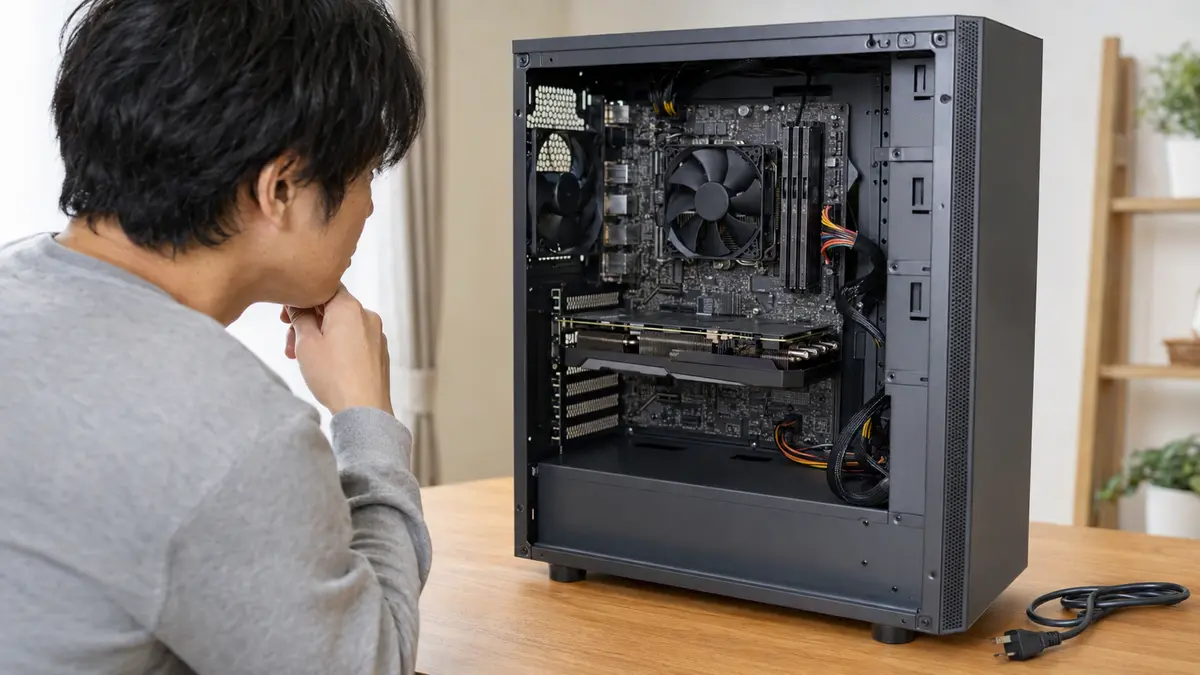
※本記事にはアフィリエイトリンクが含まれます。リンク先で購入すると、サイト運営者に紹介料が入る場合があります。
こんにちは。PCトラブルマニアックス、運営者の「TAKE」です。
煙・焦げ臭さ・火花・異常発熱がある場合は通電を中止してください
ケーブルや端子の溶け・変色、液体侵入、ブレーカー動作、ノートPCのバッテリー膨張、ストレージから普段と違う強い異音がある場合も、電源を入れ直さないでください。安全にできる状況なら電源を切ってコンセントからプラグを抜き、電源ユニット、ACアダプター、バッテリーセルは分解せず、メーカーや修理店へ相談します。
先に結論
- PCが起動しないときは、原因を当てる前に「完全に無反応」「通電するが映らない」「BIOSは出るがWindowsが始まらない」「一瞬で落ちる」の4状態へ分けます。
- 最初はPCを開けず、コンセント、ケーブル、モニター、入力切替、USB機器を確認します。
- 電源系統が疑わしい場合は電源の柱記事、POST停止や診断ランプがある場合はマザーボードの柱記事へ進みます。
- 大切なデータがある場合は、初期化や修復の繰り返しよりデータ保護を優先します。
「電源ボタンを押しても何も起きない」「ファンは回るのに画面が真っ黒」「メーカーロゴの先へ進まない」は、どれも普段の言い方では「PCが起動しない」状態です。しかし、止まっている段階が違うため、確認する場所も異なります。
このページは、原因がまだ分からないときの最初の入口です。部品を交換するための詳しい作業ページではなく、現在の症状を安全に分類し、電源、マザーボード、グラボ、ストレージ、Windowsのどこを次に確認すべきか判断できるようにします。
起動・電源記事の使い分け
- このページ:ランプ・ファン・画面から、起動が止まる段階を分類する
- コンセントから電源ユニット・内部配線まで、電源系統を切り分ける
- 24ピン・CPU補助電源・POWER SWなど、マザーボードへの通電を確認する
原因がまだ絞れない場合は、質問に答えて確認先を整理できるPCトラブル診断も利用できます。
この記事でわかること
- PCが起動しない状態を4つに分ける方法
- PCの外側から安全に確認する順番
- ファンやLEDが動くのに画面が映らないときの考え方
- BIOS・UEFIとWindowsのどちらで止まっているかの見分け方
- 電源・マザーボード・個別記事へ進む判断基準
- データ保護と修理相談を優先すべき状態
PCが起動しないときは最初に4つの症状へ分ける
最初に行うのは、故障部品の予想ではなく、PCがどの段階まで進んでいるかの確認です。ランプ、ファン、画面表示を見れば、内部パーツを外さなくても大まかな進行段階を判断できます。
Dellの公式サポートでも、起動トラブルを電源が入らない状態、POSTが完了しない状態、画面が表示されない状態、Windowsが読み込まれない状態に分けています。メーカーごとの診断方法は異なりますが、最初に状態を分ける考え方は共通します。症状の区分はDell公式の起動トラブル分類でも確認できます。
症状分岐表から次に確認する場所を選ぶ
| 現在の症状 | 最初の確認 | 次に読むページ |
|---|---|---|
| ランプ、ファン、音がなく完全に無反応 | コンセント、電源タップ、ケーブル、ACアダプター、背面スイッチ | PC電源トラブルの症状別確認 |
| ファンやLEDは動くが画面が映らない | モニター、入力切替、映像ケーブル、接続先、診断表示 | モニターが映らないときの確認手順 |
| BIOS・UEFIまたはメーカーロゴは出るがWindowsが始まらない | 表示されたエラー、起動ドライブの認識、BOOT表示、回復画面 | BOOTランプ点灯時の確認 |
| 一瞬だけ電源が入り落ちる、再起動を繰り返す | 直前の作業、外部機器、電源配線、点滅・ビープ音、異常発熱 | 上記の電源記事で電源系統を確認 |
表の「次に読むページ」は、故障部品を確定した結果ではありません。たとえば完全に無反応でも、電源ユニットだけでなく、ACアダプター、電源ボタン、配線、マザーボードが関係する場合があります。まずは最も近い症状の行から確認を始めてください。
ここで現在地を決めるだけでも、確認する場所を大きく絞れます。
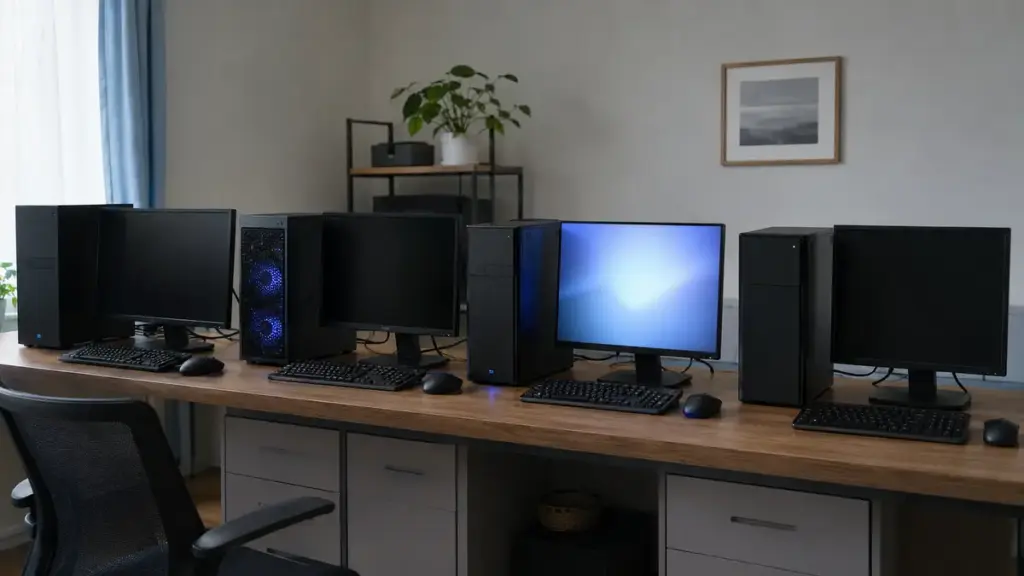
ランプ・音・表示と直前の変更を記録する
起動を何度も試す前に、見えている情報を一度記録します。スマートフォンで安全な距離から本体のランプや画面を撮影しておくと、点滅回数やエラー文を確認し直せます。
- 電源ランプの色、点灯・点滅、点滅回数
- CPU・DRAM・VGA・BOOTなど、基板上で点灯している文字
- ビープ音の長さ、回数、繰り返し方
- 画面に表示されたエラー文やコード
- メーカーロゴ、BIOS・UEFI、Windowsロゴのどこまで出るか
- ファンが回り続けるか、一瞬だけ動くか
- 掃除、移動、部品交換、Windows Update、停電などの直前の変化
点滅コードやビープ音の意味は、メーカー、PCの型番、マザーボード、BIOS・UEFIによって異なります。色や回数を一般的な一覧だけに当てはめず、型番別マニュアルやメーカー公式サポートで確認してください。
PC本体やマザーボードの正確な型番も控えておきましょう。同じメーカーでもシリーズや世代が違えば、診断ランプ、リセット方法、推奨する確認順が異なる場合があります。
PCを開ける前に外側から確認する
危険な異常がなければ、PCケースやノートPCの底面を開ける前に、外側から確認できる場所を一つずつ見ます。ここで症状が変われば、内部パーツの着脱や交換を避けられる可能性があります。
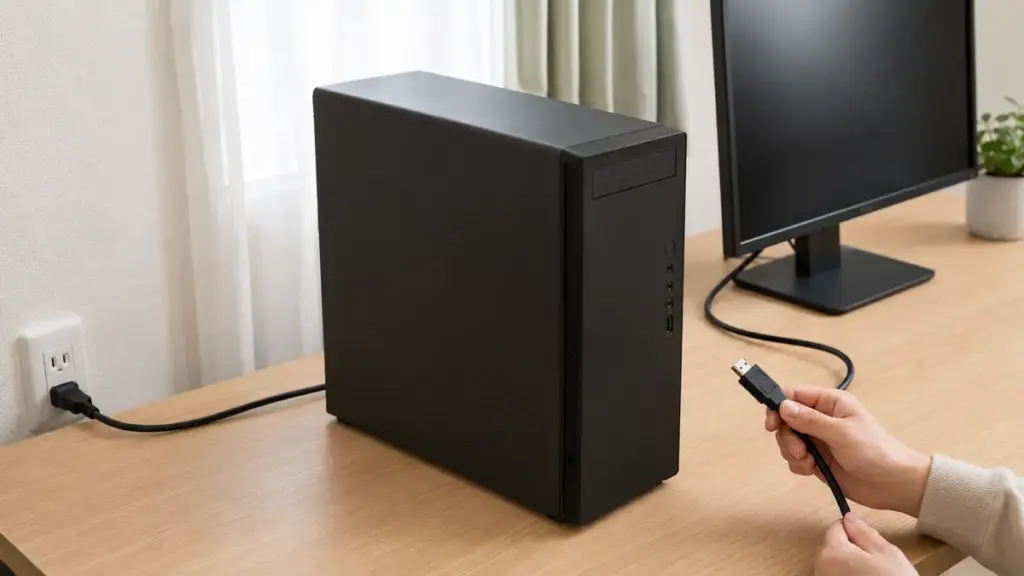
PC本体を開ける前に、電源経路と表示経路を別々に確認するのがポイントです。
コンセント・電源ケーブル・ACアダプターを確認する
完全に無反応な場合は、壁コンセントからPCまで電気が届く経路を確認します。ケーブルが挿さっているように見えても、掃除や移動のあとに半抜けになっていることがあります。
- プラグ、ケーブル、電源タップ、ACアダプターに変色、溶け、傷、異常発熱がないか目視します。
- 異常がなければ、PC側とコンセント側の接続を確認します。
- 電源タップのスイッチと定格表示を確認し、可能ならPCを別の正常な壁コンセントへ直接接続します。
- デスクトップPCは、背面の主電源スイッチが「|」側になっているか確認します。
- ノートPCは、純正品またはメーカーが対応を明記したACアダプターと充電対応ポートを使っているか確認します。
USB Type-C充電では、端子の形が合っていても、ポート、アダプター、ケーブルの対応電力が不足すると充電できない場合があります。自己判断で出力や極性の違うACアダプターを接続しないでください。
外側の電源経路に問題がないのに完全無反応が続く場合は、電源ユニット、ケースの電源ボタン、内部配線、マザーボードなどが候補になります。詳しい電源系統の確認は、症状分岐表で案内したPC電源トラブルの柱記事へ進んでください。
モニター・入力切替・映像ケーブルを確認する
本体のファンやLEDが動いている場合は、「PCが起動していない」のではなく「映像が表示されていない」可能性を先に分けます。モニターの電源ランプが点灯しているか、接続中のHDMI・DisplayPortへ入力が切り替わっているかを確認します。
- 映像ケーブルをPC側とモニター側の両方で挿し直す
- 可能なら別の正常なケーブル、別の端子、別のモニターで比較する
- デスクトップPCにグラボがある場合は、映像ケーブルがグラボ側へ接続されているか確認する
- モニターに「信号なし」が出るのか、バックライトも点かないのかを分ける
マザーボードに映像端子があっても、CPUが内蔵グラフィックスに対応していなければ、その端子からは表示できません。CPUの仕様を確認せずに接続先を変え、映らないことだけでグラボやマザーボードの故障と判断しないでください。
USB機器と外付けストレージを外す
USBメモリ、外付けSSD・HDD、USBハブ、プリンター、ゲームコントローラー、カードリーダーなどは、起動処理や起動順に影響する場合があります。PCの電源を切ってから不要な外部機器を外し、電源ケーブルまたはACアダプターだけを接続して症状が変わるか確認します。
外付けストレージは、確認のために取り外すだけです。Windowsや別のPCから初期化・フォーマットを求められても、大切なデータが入っている場合は実行しないでください。
外部機器を外すと起動した場合は、すべてを一度に戻さず、電源を切ってから一台ずつ再接続します。どの機器を戻したときに症状が再発したかを記録すると、原因候補を絞れます。
放電・電源リセットは機種の公式手順を優先する
危険な異常がなく、メーカーが案内している場合は、電源ケーブルや外部機器を外して電源リセットを行う方法があります。ただし、電源ボタンを押す時間、バッテリーの扱い、専用リセット穴の有無は機種によって異なります。
取り外し可能なバッテリーでも、メーカーが利用者による取り外しを想定している場合だけ公式手順に従います。内蔵バッテリー式ノートPCの底面を無理に開けたり、膨張したバッテリーを押したりしないでください。
液体侵入、バッテリー膨張、焦げ臭さ、異常発熱がある場合は、放電や再起動を試す段階ではありません。また、ストレージから強い異音がする場合は、起動確認を繰り返すほど状態が悪化する可能性があるため、データ復旧や修理の相談を優先します。
症状別に次の確認先を選ぶ
外側の確認で改善しなかったら、記録した症状に合う柱記事または個別記事へ進みます。ここから先は、すべての部品を順番に外すのではなく、現在の症状と関係が深い分野だけを確認してください。
完全に無反応なら電源経路を詳しく確認する
ランプもファンも動かず、ビープ音もない場合は、PCへ電力が届いていない、電源ボタンの信号が伝わっていない、または保護機能が働いている可能性があります。電源ユニットやマザーボードのどちらか一方だけに決めつけることはできません。
PC電源トラブルの柱記事では、壁コンセントから電源ユニット・ACアダプターまでの経路、一瞬で落ちる症状、高負荷時の電源断、電源配線をまとめて切り分けます。電源ユニットのファンが止まっていても、ゼロRPM・セミファンレス仕様なら正常な場合があるため、ファンだけで故障とは判断しません。
外側の電源経路に問題がなく、自作PCや部品交換後に完全無反応になった場合は、マザーボードが通電しないときの確認手順で、24ピン主電源、CPU補助電源、POWER SW配線などの担当範囲を確認できます。
電源ユニットやACアダプターは、コンセントを抜いても内部に危険な電気が残る場合があります。カバーを開ける、内部へ金属を入れる、ペーパークリップテストだけで正常と判断するといった作業は避けてください。モジュラー式電源では、別メーカー・別型番のケーブルを流用してはいけません。
ファンやLEDは動くが画面が映らない場合
ファンやLEDが動いても、電源投入時の自己診断であるPOSTを完了しているとは限りません。モニターと映像ケーブルに問題がなければ、メモリ、グラボ、CPU、電源供給、マザーボードなどが候補になります。
一部のマザーボードには、CPU・DRAM・VGA・BOOTなどの診断ランプがあります。確認するのは色より基板上の文字です。ただし、CPUランプならCPU本体、VGAランプならグラボ本体が壊れたと確定する表示ではありません。電源コネクタ、接触、BIOS対応、映像出力先など、周辺条件でも同じ段階で止まります。
診断ランプは故障部品を確定する表示ではなく、POSTが止まった付近を示す手がかりです。
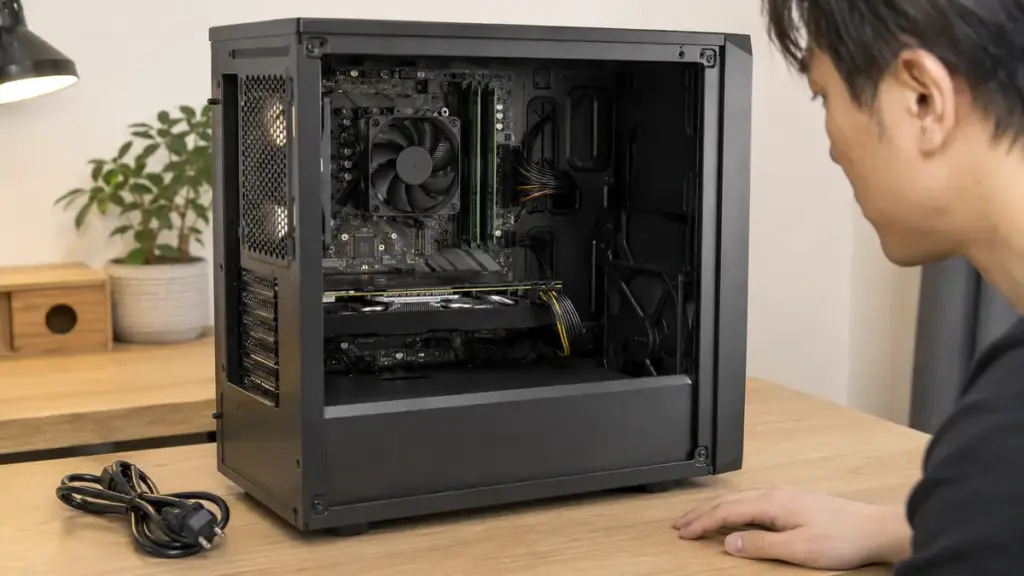
モニター接続とグラボ側の確認は、症状分岐表で案内した画面表示の個別記事へ進みます。DRAMランプが消えない、増設や掃除後から症状が出た、認識容量にも問題があった場合は、メモリを認識しないときの安全な対処で、推奨スロットや一枚ずつ比較する条件を確認してください。
複数の部品を確認してもPOSTしない、診断ランプやビープ音を記録できた、正常と確認できる部品との比較が必要になった場合は、マザーボード故障の可能性を段階的に絞る診断記事が次の案内先です。親記事では、メモリやグラボの詳しい着脱、最小構成の組み方までは扱いません。
BIOS・メーカーロゴは出るがWindowsが起動しない場合
BIOS・UEFI画面やメーカーロゴが表示される場合は、完全無反応や映像出力前の停止とは段階が異なります。起動用SSD・HDDの認識、起動順、Windowsのシステムファイル、更新やドライバーの問題を確認します。
- 表示されているエラー文をそのまま記録する
- BIOS・UEFIで起動用SSD・HDDの型番が認識されているか確認する
- ストレージ増設後なら、起動順やM.2・SATAの共有仕様を型番別マニュアルで確認する
- BOOTランプが点灯している場合は、起動ドライブと起動設定を確認する
- 自動修復や回復画面が出る場合は、初期化より前の回復手段を確認する
BOOTランプが点灯していても、SSD・HDDの物理故障とは限りません。起動順、接続、Windowsの起動領域などでも点灯する場合があります。詳しい確認は、症状分岐表で案内したBOOTランプの個別記事へ任せます。
Microsoftによると、スタートアップ修復はWindows回復環境から利用し、破損したシステムファイルやブート構成など、一般的な起動問題の診断と修復を試みる機能です。暗号化されたPCではBitLocker回復キーが必要になる場合があります。操作前にMicrosoft公式のスタートアップ修復手順を確認してください。
スタートアップ修復が長時間終わらない、同じ画面へ戻る、再起動を繰り返す場合は、電源を何度も切ってやり直さず、スタートアップ修復が終わらないときの安全な対処法へ進みます。コマンド操作や「このPCを初期状態に戻す」は、この親記事で最初の対処にはしません。
一瞬で落ちる・再起動を繰り返す場合
電源ボタンを押すとファンが一瞬動いて止まる、またはWindowsが出る前に再起動を繰り返す場合は、電源ユニット、電源配線、メモリ、温度、ショート、マザーボードなど複数の候補があります。高負荷時だけ突然落ちる症状とも確認順が異なります。
まず、症状が始まる直前に行った変更を確認します。部品交換、ケース内清掃、PCの移動、ケーブル整理の直後なら、作業した場所の接続や、交換前の構成へ安全に戻せるかを確認します。ケース内に落ちたネジや金属片、ケーブルの挟み込み、焦げや溶けが見える場合は通電しないでください。
電源ランプが点滅しているときは、すぐに強制終了せず、点滅の色、回数、間隔と画面の状態を記録します。スリープを表す機種もあれば、メーカー固有の診断コードを示す機種もあります。詳しい判定は、PCの電源ランプが点滅して起動しないときの対処を確認してください。
同じ症状でも、電源ユニットの容量不足だけで断定することはできません。電源ユニット、温度、配線、接触、マザーボードを電源系統として確認する場合は、症状分岐表で案内したPC電源トラブルの柱記事へ進みます。
データ保護・保証・修理相談を優先する目安
自力で直すことより、データや保証を守ることを優先したほうがよい状態があります。特に、仕事のデータや家族の写真など、代わりのないファイルが入っている場合は、初期化や修復を試す前に方針を決めてください。
起動できるかを試すことより、データを失わない判断を優先したほうがよい場面があります。
- 煙、焦げ臭さ、火花、溶け、変色、液体侵入、異常発熱がある
- 電源を入れるとブレーカーが落ちる
- ノートPCのバッテリーが膨張している
- SSD・HDDが認識されず、大切なデータのバックアップがない
- HDDから普段と違う強い異音がする
- メーカー製PCやノートPCが保証期間内である
- 部品の着脱や型番確認を安全に行う自信がない
- 正常と確認できる交換部品がなく、故障箇所を比較できない
修理へ出すときは、症状、点灯しているランプ、エラー文、発生日時、直前の変更、試した確認を伝えます。PC本体やストレージを預ける場合は、データの取り扱い、初期化の可能性、保証範囲、見積もり後のキャンセル条件も先に確認しましょう。
起動できることがある場合は、原因調査より先に大切なデータを別の保存先へバックアップする判断も必要です。デバイス暗号化やBitLockerを使用している場合は、回復キーを別の端末から確認できる状態にしておくと、修理や部品変更後に必要になったとき対応しやすくなります。
自力での切り分けが難しい場合(PR)
ここまで確認しても原因を絞れない、または分解や部品交換を自分で続けるのが不安な場合は、まずメーカー修理や購入店のサポートを確認してください。今後も訪問・電話サポートを利用したい場合は、G・O・Gの会員制パソコンサポートも選択肢です。
G・O・Gは単発修理の申込みではなく、有料会員登録のサービスです。料金、対象作業、無料・割引の範囲、利用条件を確認してから判断してください。
パソコン・スマホ・タブレット設定・IoT家電のお困りごとを解決!全国対応 G・O・G (G・O・G公式/PR)

判断に迷ったときの補足
よくある質問
ファンが回っていれば電源ユニットは正常ですか?
正常とは断定できません。ファンを動かす電力が出ていても、各部品へ必要な電圧を安定して供給できているとは限らないためです。反対に、セミファンレスやゼロRPM対応の電源ユニットでは、低負荷時にファンが停止する場合があります。製品仕様とPC全体の反応を合わせて確認してください。
電源ボタンを何度も押しても大丈夫ですか?
繰り返さないでください。不安定な電源、ショート、ストレージ異常がある状態で通電を重ねる可能性があります。まず一度状態を記録し、危険な異常がないか確認してから、症状に合う手順へ進みます。煙や焦げ臭さがあれば再度電源を入れません。
診断ランプが点灯した部品が故障していますか?
点灯だけでは故障確定になりません。診断ランプはPOSTが止まった付近を示す手がかりで、接続、補助電源、設定、互換性などでも同じ表示になることがあります。ランプの文字と点灯動作を記録し、マザーボードの型番別マニュアルに従って確認します。
BIOS更新やCMOSクリアを先に試すべきですか?
最初の対処にはしません。CMOSクリアでは起動順やメモリ設定などが変わる可能性があり、BIOS更新は正確な型番・リビジョン・更新目的を確認せず行うと、起動できなくなる危険があります。外側の確認と症状分類を終え、公式情報から必要性を確認できた場合だけ検討します。
Windowsを初期化すれば起動しますか?
ハードウェア故障やストレージ未認識は、Windows初期化では解決しません。初期化によってデータやアプリを失う可能性もあります。BIOS・UEFIまで表示されるか、起動ドライブが認識されているかを先に確認し、Windows側の問題と判断できた場合も、スタートアップ修復やシステムの復元など、より影響の小さい方法から検討します。
まとめ
PCが起動しないときは、高額な部品を買う前に、どの段階で止まっているかを分けることが大切です。
- 煙、焦げ臭さ、火花、異常発熱、液体、バッテリー膨張があれば通電を中止する
- 完全に無反応か、ファンやLEDは動くかを確認する
- BIOS・メーカーロゴが出るか、Windowsの前後どちらで止まるかを確認する
- コンセント、ケーブル、モニター、入力切替、外部機器をPCの外側から確認する
- ランプ、ビープ音、エラー文、直前の変更を記録する
- 電源系統、画面表示、POST・マザーボード、ストレージ・Windowsのうち、該当する次の一記事へ進む
完全無反応や一瞬で落ちる場合は電源の柱記事、診断ランプやPOST停止がある場合はマザーボードの柱記事、特定の症状が分かっている場合は個別記事が詳しい確認先です。
焦らず、決めつけず、安全な確認から順番に進めましょう。大切なデータや保証がある場合、自分で作業できる範囲を超えた場合は、起動を繰り返さずメーカー、販売店、修理店へ相談してください。