※本記事にはアフィリエイトリンクが含まれます。リンク先で購入すると、サイト運営者に紹介料が入る場合があります。
こんにちは。PCトラブルマニアックス、運営者の「TAKE」です。
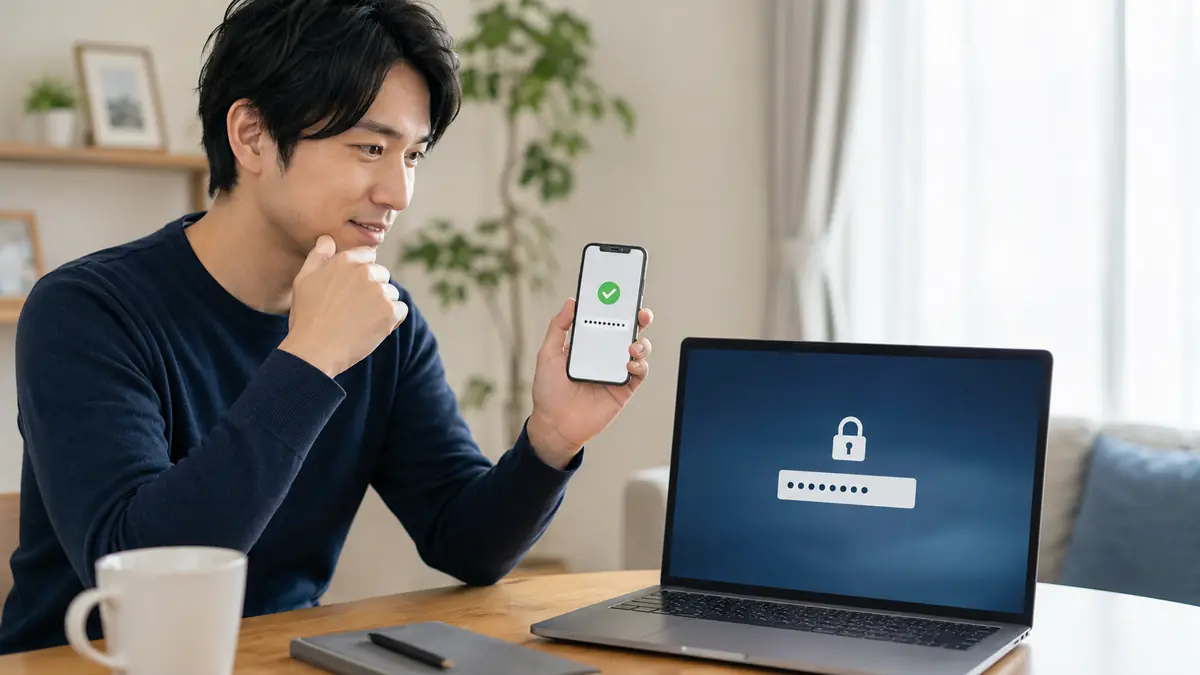
パソコンのパスワードを忘れてサインインできないと、「初期化しないと使えないのでは」と焦ってしまいますよね。しかし、入力しているものがPINだったり、キーボードの状態が変わっていたりするだけで、パスワードそのものを忘れていない場合もあります。
Windowsでは、Microsoftアカウントとローカルアカウントで再設定方法が異なります。この記事ではWindows 11を中心に、データを消す操作へ進む前に確認することから、アカウント別の正規の復旧方法、初期化を検討する境界まで順番に説明します。
この記事で分かること
- PIN・パスワード・BitLocker回復キーの違い
- サインイン画面で最初に確認する入力状態
- Microsoftアカウントとローカルアカウント別の再設定方法
- 初期化する前のデータ保護と相談の判断基準
先に結論です。
- 最初に「サインイン オプション」を開き、PINとパスワードのどちらを求められているか確認します。
- Microsoftアカウントなら、登録したメールアドレスや電話番号で本人確認し、公式手順からパスワードを再設定できます。
- ローカルアカウントなら、セキュリティの質問、作成済みのパスワードリセットディスク、既存の別管理者アカウントを確認します。
- どの正規手段も使えずデータが必要な場合は、初期化や非公式ツールを試す前にメーカーまたは専門業者へ相談してください。
初期化や非公式の解除ツールを使う前に止まってください
PCのリセットは、選ぶ項目によってアプリ、設定、個人用ファイルを削除します。デバイスが暗号化されているとBitLocker回復キーが必要になる場合もあります。残したいデータがあり、バックアップや回復キーを確認できない状態では先へ進めず、メーカー、修理店、必要に応じてデータ復旧業者へ相談してください。
Windows 10でも似た項目が表示されますが、通常版のサポートは2025年10月14日に終了しています。画面名が異なる場合はPCメーカーの案内を確認し、復旧後はサポート対象の環境へ移行することも検討してください。
パソコンのパスワードを忘れたら最初に切り分ける
最初に行うのは、思い当たる文字列を何度も試すことではなく、どの認証情報を求められているかの確認です。ここを取り違えると、正しいパスワードを入力しているのに失敗したり、必要のない初期化を検討したりします。
PIN・パスワード・BitLocker回復キーは別物
Windowsのサインインに使うPINとアカウントのパスワードは別のものです。さらに、起動直後の青い画面などで求められるBitLocker回復キーも、どちらとも異なります。
| 表示されているもの | 役割 | 主な対処 |
|---|---|---|
| PIN | Windows Helloで、このPCへサインインするための暗証番号 | 「PINを忘れた場合」またはパスワードでサインインして再設定 |
| パスワード | Microsoftアカウントまたはローカルアカウントの認証情報 | アカウントの種類に合った正規手順で再設定 |
| BitLocker回復キー | 暗号化されたドライブのロックを解除するための回復情報 | 保存済みの回復キーを探す。パスワード再設定では代用できない |
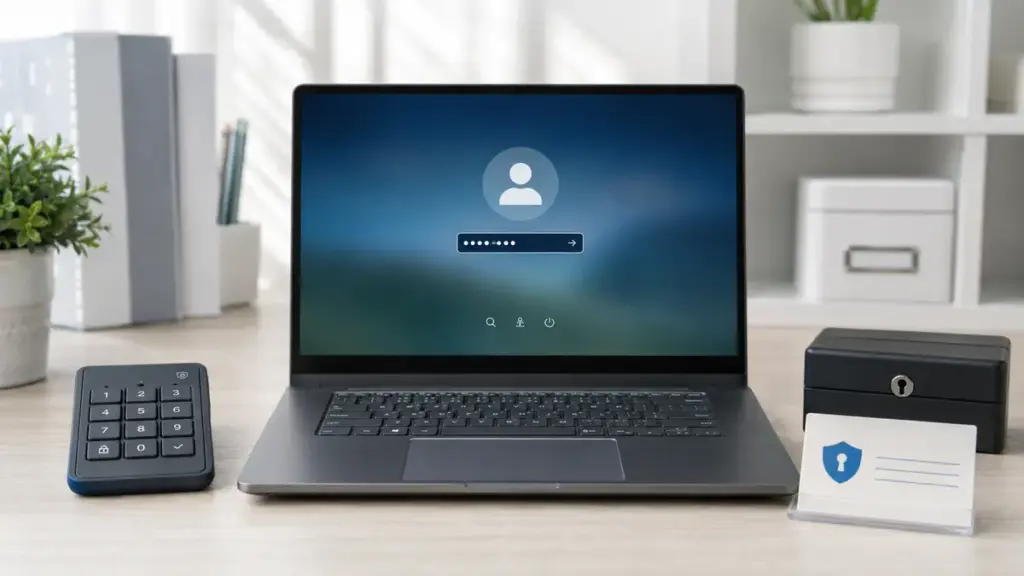
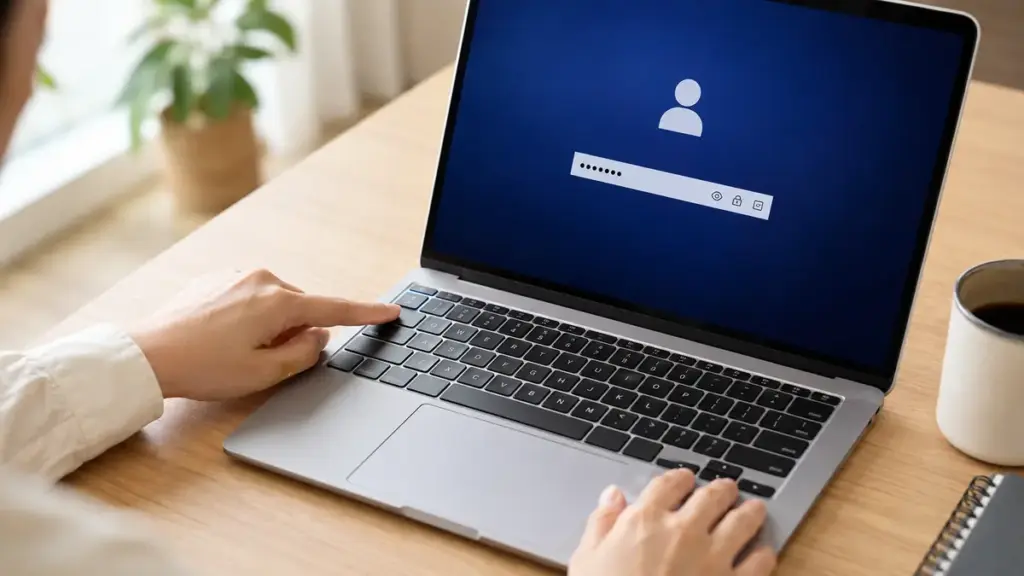
サインイン画面に「サインイン オプション」があれば選択し、鍵の形のパスワード、テンキーのようなPIN、顔認証、指紋認証など、利用できる方法を見ます。普段4桁以上の数字だけを入力していたなら、多くの場合はパスワードではなくPINです。
BitLocker回復キーを要求する画面では、パスワードを変更しても先へ進めません。回復キーの保存先が分からない場合は、画面に表示された回復キーIDとPCの所有者情報を控え、別の端末から自分のMicrosoftアカウントや会社の管理者へ確認します。
まずは、画面が求めている認証情報を見分けてから対処を始めてください。
入力ミスと別のサインイン方法を確認する
パスワードが違うと表示されても、原因が文字の入力状態にあることがあります。候補を増やす前に、次の項目を1つずつ確認します。
- Caps Lockが意図せず有効になっていないか
- 数字を使う場合、Num Lockの状態が変わっていないか
- 日本語配列と英語配列で記号の位置を取り違えていないか
- 右下の言語表示と、選択中のサインイン方法が合っているか
- 外付けキーボードの接続や一部のキーに不具合がないか
入力欄の表示ボタンが使える場合は、周囲に見られない環境で一時的に文字を確認します。サインイン画面のアクセシビリティからスクリーンキーボードを開けるPCなら、物理キーボードとの入力差も切り分けられます。
Microsoftアカウントのパスワードを最近変更した場合は、ロック画面右下のネットワークからインターネットへ接続し、PCを再起動してから新しいパスワードを試します。PINが分かるなら、いったんPINでサインインしてアカウント設定を確認する方法もあります。
短時間に候補を何度も入力すると、待ち時間や本人確認が必要になることがあります。確実な候補を少数だけ試し、違うと分かったら再設定手順へ移ってください。
なお、Windowsのサインイン画面まで進まない症状は、パスワードとは別の問題です。ロゴ画面より前で止まる場合は、PCが起動しないときの症状別確認手順で起動段階を切り分けてください。
入力するキーと画面上の文字が一致することを確かめてから、アカウントの種類を判断します。
Microsoft・ローカル・職場や学校のアカウントを見分ける
復旧方法を決める基準は、Windowsへ登録しているアカウントの種類です。表示名だけでは断定できないため、サインイン画面のユーザー名、メールアドレス、組織の管理状況を合わせて判断します。
| アカウントの候補 | 見分ける手掛かり | 進む先 |
|---|---|---|
| Microsoftアカウント | Outlook.com、Hotmailなどを含むメールアドレスで設定した個人用アカウント | オンラインの本人確認とパスワード再設定 |
| ローカルアカウント | このPC内で作ったユーザー名。オンラインのMicrosoftアカウント回復とは連動しない | セキュリティの質問や作成済みリセットディスク |
| 職場または学校アカウント | 会社・学校のメールアドレス、組織名、「その他のユーザー」などが表示される | 組織のセルフサービスまたは管理者へ連絡 |
「PINを忘れた場合」が表示されるかどうかだけで、アカウントの種類を決めつけないでください。同じPCに複数のユーザーがある場合は、左下の一覧で自分のアカウントを選んでいるかも確認します。
パスワード入力画面がWindows起動時ではなく、別のPCの共有フォルダーへ接続したときに出るなら、必要なのは共有元アカウントの資格情報です。その場合はPC同士をLAN接続したときのユーザー名とパスワードを確認してください。
アカウント別にパスワードを安全に再設定する
アカウントの種類を判断できたら、それぞれの正規手順へ進みます。サインインを迂回する方法ではなく、本人確認を行って新しいパスワードまたはPINを設定するのが基本です。
Microsoftアカウントのパスワードを再設定する
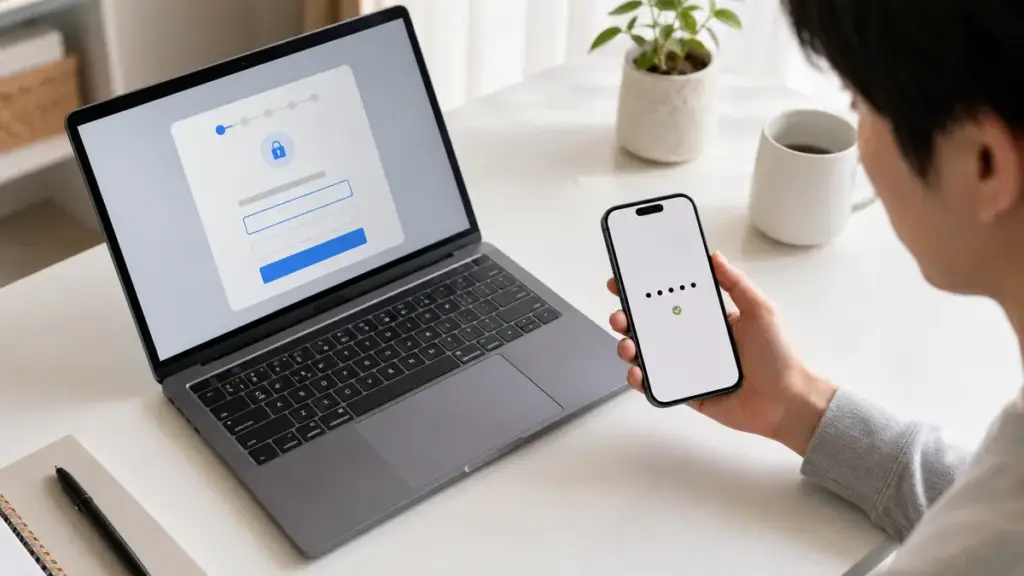
Microsoftアカウントなら、サインイン画面またはスマートフォンなど別の端末からパスワードを再設定できます。メール、SMSなど登録済みの方法で確認コードを受け取れることが前提です。
- Windowsのサインイン画面で「パスワードを忘れた場合」を選びます。表示されなければ、別の端末でMicrosoft公式の案内を開きます。
- 対象のメールアドレス、電話番号、またはSkype名を入力します。
- 表示された送信先を確認し、受け取れるメールアドレスまたは電話番号を選びます。
- 届いた確認コードを入力し、新しいパスワードを設定します。
- パソコンをインターネットへ接続し、「サインイン オプション」でパスワードを選んで新しい情報を入力します。
現在のMicrosoft公式手順は、WindowsでMicrosoftアカウントのパスワードを変更またはリセットする案内で確認できます。Microsoftアカウントのパスワードを変えると、同じアカウントを使うOutlook、OneDrive、Microsoft 365などでも新しいパスワードが必要になります。
確認コードの送信先が古くて使えない、アカウント名が分からない、正しいはずのパスワードが通らない場合は、公式ページからサインインヘルパーへ進みます。Microsoftのサポート担当者が本人確認を省略してパスワードを教えたり、任意の宛先へリセットリンクを送ったりすることはできません。
本人確認が完了したら、新しいパスワードをほかのサービスと使い回さず、安全な場所へ記録してください。
PINを忘れた場合はパスワードと分けて対処する
PINだけを忘れた場合は、Microsoftアカウントのパスワードまで変更する必要はありません。サインイン画面のPIN入力欄の下に「PINを忘れた場合」が表示されるなら、本人確認を行って新しいPINを設定します。
この項目はMicrosoftアカウントで利用できる機能です。表示されない場合は「サインイン オプション」からパスワードを選び、アカウントのパスワードでサインインします。その後、「設定」→「アカウント」→「サインイン オプション」→「PIN(Windows Hello)」から変更または再設定してください。
PINとパスワードの両方を忘れた場合は、先にMicrosoftアカウントのパスワードを再設定します。顔認証や指紋認証で入れた場合も、復旧できたと安心して終えず、パスワードと回復情報を確認しておくと次回のロックアウトを防げます。
PIN関連のファイルを手作業で削除したり、レジストリやアクセス権を変更したりする方法は、別のサインイン問題を招くことがあります。公式画面から再設定できないときは、アカウント回復またはメーカーサポートへ進んでください。
PINの再設定後は、一度ロックして新しいPINで入れることを確認します。
ローカルアカウントのパスワードを再設定する
ローカルアカウントはオンラインのMicrosoftアカウントから再設定できません。次の3つの正規手段を、使えるものから確認します。
セキュリティの質問へ回答する
パスワードを一度入力して失敗したあと、「OK」→「パスワードのリセット」と表示される場合は、アカウント作成時に設定したセキュリティの質問へ回答します。回答が一致すれば、その場で新しいパスワードを設定できます。
大文字・小文字、入力言語、空白の有無も確認してください。答えを思い出せない状態で無作為に繰り返すのではなく、別の正規手段があるか確認します。
作成済みのパスワードリセットディスクを使う
以前そのローカルアカウントで作成したパスワードリセットディスクがある場合は、サインイン画面の案内に従って使えます。ロックアウトされたあとに、別のPCで新しく作ったUSBメモリを代用することはできません。
市販USBメモリと見た目が同じでも、内容を初期化しないでください。どのPC用か分からない場合は、保管者やPCの所有者に確認します。
既存の別管理者アカウントを確認する
同じPCに、以前から使える別の管理者アカウントがある場合は、Microsoftが案内する管理機能からローカルユーザーのパスワードを設定できる環境があります。ただし、Windowsのエディションや管理方法によって画面は異なります。
本人が元のパスワードを使って変更する操作と、別の管理者が強制的に再設定する操作は同じではありません。EFSで暗号化したファイル、保存済み資格情報、個人証明書があるとアクセスへ影響する可能性があるため、重要なデータがある場合は実行前に管理者または専門業者へ相談してください。
セキュリティの質問、作成済みのリセットディスク、既存の別管理者のいずれも使えない場合は、ローカルアカウントのパスワードを正規手順で再設定できない状態です。
回復情報を使えない場合や会社・学校のPCは相談する
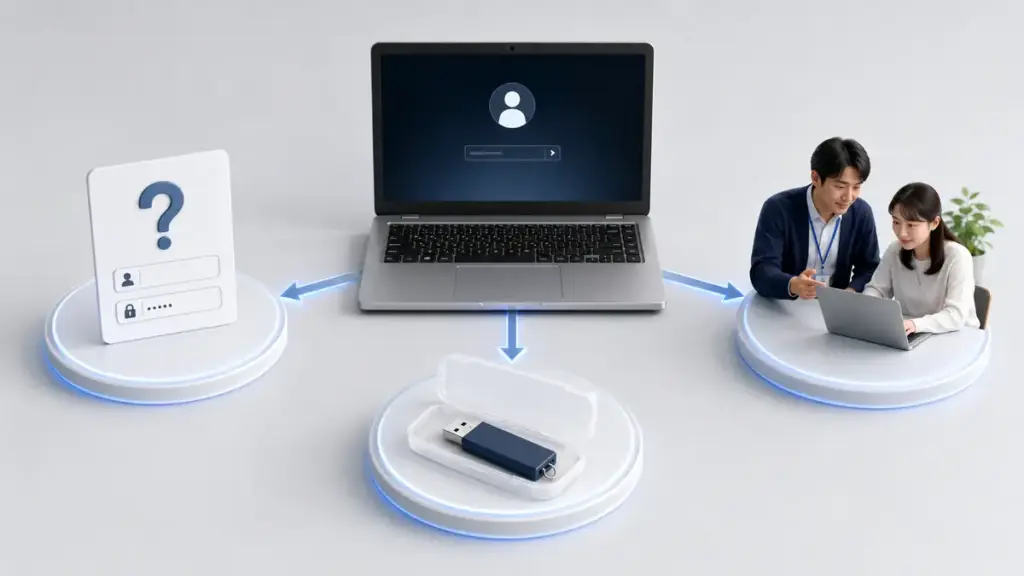
本人確認に使うメールや電話へアクセスできないときは、表示された情報を無理に推測せず、Microsoftのサインインヘルパーやアカウント回復へ進みます。普段使っていた端末や場所から、過去のパスワード、連絡先、利用サービスなど確認できる情報を正確に入力してください。
二段階認証を設定していて、登録した確認方法をすべて失っている場合など、セキュリティ上の理由で回復できないケースもあります。サポートへ連絡しても本人確認を飛ばすことはできないため、第三者へ解除を依頼したり、SNSでアカウント情報を公開したりしないでください。
会社や学校から支給されたPCでは、組織の管理者がパスワード再設定やBitLocker回復キーを管理していることがあります。「アカウントにアクセスできない」「パスワードを忘れた場合」などの組織向け画面が出ても、自己判断で初期化せず、IT担当者へ端末名、ユーザー名、表示メッセージを伝えます。
中古PCや家族のPCで、所有者のアカウントが残っている場合も同様です。本人の許可や正規の譲渡確認なしにサインインを回避せず、元の所有者、販売店、メーカーへ相談してください。
復旧できないときはデータを守って最終判断する
正規の再設定手段が使えない場合、選択肢は「データを優先して相談する」か「内容が消える可能性を理解してPCをリセットする」かに分かれます。大切なデータがPC内だけにあるなら、操作を増やさない判断も必要です。
PCの初期化はバックアップと回復キーの確認後に行う
PCのリセットはパスワードを思い出す方法ではなく、Windowsを再インストールして使える状態へ戻す最終手段です。「個人用ファイルを保持する」を選んでも、インストールしたアプリと設定は削除されます。「すべて削除する」では個人用ファイルも削除対象です。
実行前に、可能な範囲で次を確認してください。
- 必要なファイルがOneDriveや外付けドライブなどへ保存されているか
- BitLockerまたはデバイス暗号化の回復キーを確認できるか
- 再インストールするアプリ、ライセンス、メール設定を把握しているか
- ノートPCを電源へ接続し、処理中に電源が切れない状態か
- 会社・学校の管理対象ではなく、自分に初期化の権限があるか
MicrosoftのPCを初期状態に戻す公式案内でも、事前のバックアップとBitLocker回復キーの確認が案内されています。機種独自の回復機能を使うPCでは、メーカーのマニュアルを優先してください。
サインイン画面から回復環境へ入る方法は、一般にShiftキーを押しながら電源メニューの「再起動」を選び、「トラブルシューティング」から「このPCをリセットする」へ進みます。表示項目はWindowsの状態やメーカーによって異なるため、選択肢の意味が分からないまま続行しないでください。
「個人用ファイルを保持する」はバックアップの代わりではありません。ファイルの保存状況を確認できず、失うと困るデータがある場合は、この画面でキャンセルして専門家へ相談します。
非公式のパスワード解除方法は使わない
検索すると、外部ツールでパスワードを削除する方法や、回復環境からシステムファイルを置き換える方法が見つかることがあります。しかし、所有者確認を迂回する操作は、セキュリティを損ない、Windowsの破損や暗号化データへのアクセス不能につながるおそれがあります。
出所不明の起動用USBや解除ソフトには、マルウェアや個人情報流出の危険もあります。BIOS、TPM、Secure Bootを理由なく変更しても、アカウントのパスワードは復元されません。BitLocker回復画面が出て状況を悪化させる可能性もあるため、最初の対処として行わないでください。
データが不要でPCの所有権を確認できるなら、メーカー手順に沿った初期化を選びます。データが必要なら、PCの購入証明や本人確認資料を用意し、メーカー、販売店、修理店、暗号化の状況によってはデータ復旧業者へ相談する方が安全です。
相談時は、アカウントの種類、表示された文言、試した正規手順、BitLocker画面の有無、残したいデータを伝えると状況を共有しやすくなります。
パソコンのパスワードを忘れたときのまとめ
パソコンのパスワードを忘れたときは、初期化より先にPINとの取り違え、入力状態、アカウントの種類を確認します。そのうえで、Microsoftアカウントはオンラインの本人確認、ローカルアカウントはセキュリティの質問や作成済みリセットディスクなど、正規の方法を選んでください。
- PIN、パスワード、BitLocker回復キーを区別する
- Caps Lock、配列、ネット接続、選択中のユーザーを確認する
- Microsoftアカウントは公式の本人確認から再設定する
- ローカルアカウントは事前に用意された回復手段を確認する
- データが必要なら初期化や非公式ツールを使う前に相談する
復旧できたら、Microsoftアカウントの回復用メールと電話番号を更新し、BitLocker回復キーとバックアップの保存先を確認します。ローカルアカウントを使い続ける場合は、サインインできるうちにパスワードリセットディスクを作成し、第三者が使えない場所へ保管してください。
本人確認が通らない、別管理者による変更で暗号化データへ影響する可能性がある、初期化前のバックアップ状況が分からない場合は、自分だけで進めないことが安全です。最終判断は、PCメーカーや所属組織の管理者、必要に応じて専門業者へ相談してください。
正規の回復手順で判断に迷う場合(PR)
MicrosoftアカウントはMicrosoftの本人確認、会社・学校のPCは管理者、メーカー製PCはメーカー窓口を優先してください。本人所有のPCで操作や初期化判断の補助が必要な場合は、G・O・Gの会員制パソコンサポートも選択肢です。
G・O・Gは有料会員登録のサービスで、本人確認、Microsoftアカウント、BitLocker回復キーを回避するサービスではありません。データ保持も保証されないため、対象作業と利用条件を確認してください。
パソコン・スマホ・タブレット設定・IoT家電のお困りごとを解決!全国対応 G・O・G (G・O・G公式/PR)