
Windows 11でBluetoothアダプターは表示されているのに、イヤホンやマウスを接続できない場合は、最初からドライバーを削除せず、「更新」「再インストール」「ロールバック」のどれが症状に合うかを先に分けます。
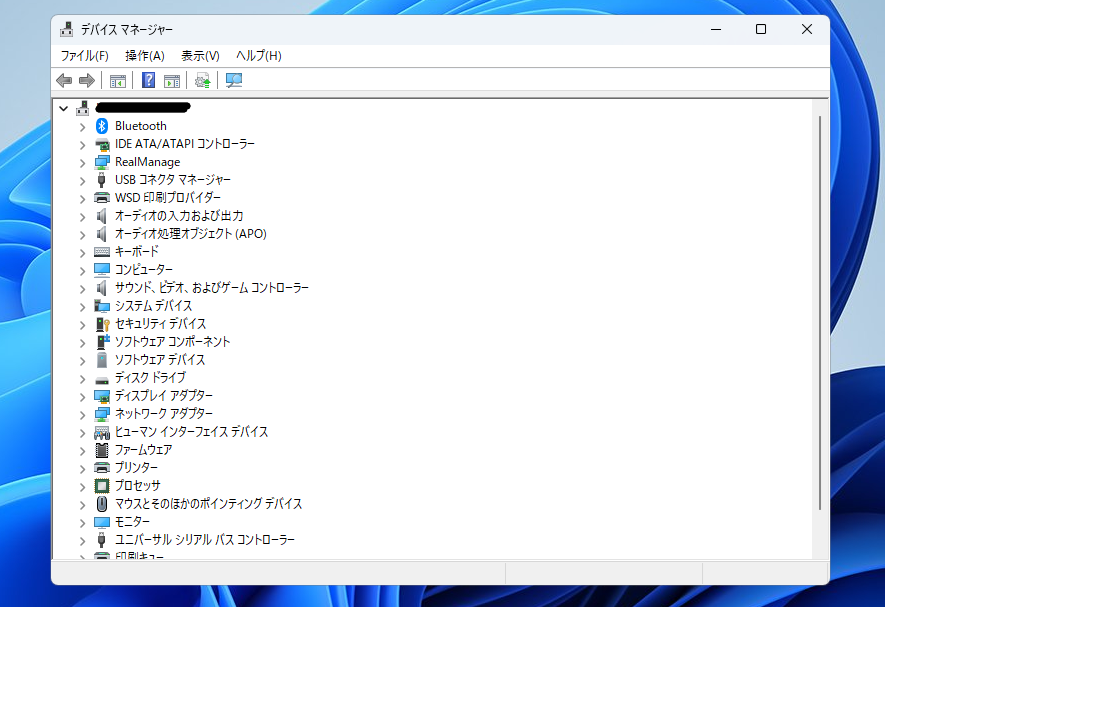
この記事の開始条件は、デバイスマネージャーにBluetoothカテゴリとアダプターが表示されていることです。Bluetooth項目そのものが消えている場合は、同じ手順を無理に続けません。
先に結論:
- 1台の周辺機器だけ接続できない場合は、ドライバー削除よりペアリング、電池、距離を先に確認する
- 最近の更新直後から不調なら、利用可能な場合はロールバックを検討する
- 更新しても改善せずアダプターが表示される場合に、再インストールを検討する
- 削除前にPCメーカーの機種別ドライバーと別の入力手段を用意する
- Bluetoothカテゴリがない場合は「Bluetoothが消えた」症状として別に切り分ける
Microsoftは、デバイスマネージャーからの更新、Windows Update、再インストール、ロールバック、PCメーカーからの公式ドライバー入手を案内しています。
Microsoft公式:WindowsでBluetoothドライバーを更新する
最初に「ドライバーの記事でよい症状」か確認する
Bluetoothの不調に見えても、すべてがドライバーの問題ではありません。設定画面とデバイスマネージャーを見比べます。
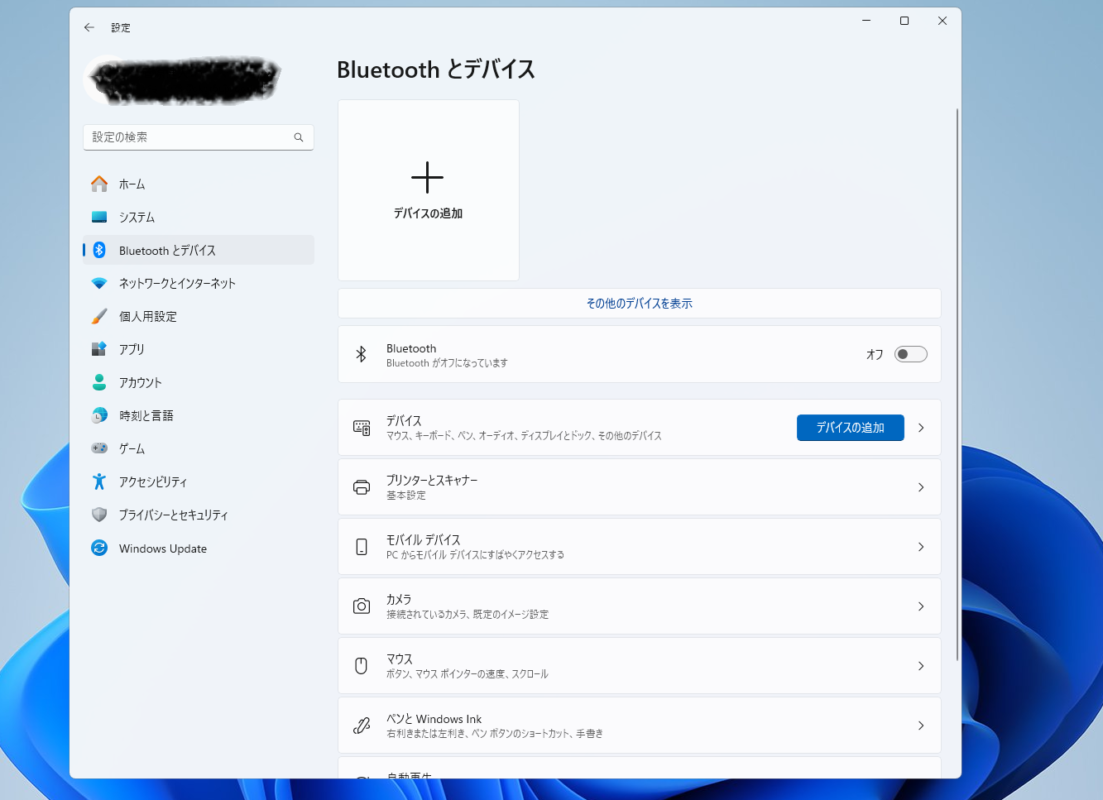
| 観察結果 | ドライバー操作の優先度 | 先に行うこと |
|---|---|---|
| Bluetoothはオンで、1台だけ接続できない | 低い | 機器の充電、ペアリングモード、距離、削除と再追加 |
| Bluetoothアダプターが通常表示されるが、複数機器で不調 | 候補 | 再起動、トラブルシューティング、更新 |
| 最近のドライバー更新後から不調 | 候補 | 変更前後の版を確認し、ロールバック可否を見る |
| アダプターに黄色い警告がある | 高い | エラーコードと完全な機器名を記録する |
| Bluetoothカテゴリ自体がない | この記事の対象外 | Bluetoothが消えた場合の切り分け |
Microsoftも、Windows 11では最初に「ヘルプを取得」アプリのBluetoothトラブルシューティングを実行し、一般的な接続、設定、ドライバーの問題を順に確認するよう案内しています。
Microsoft公式:WindowsのBluetoothの問題を解決する
更新・再インストール・ロールバックの選び方
| 方法 | 向いている状態 | 判断前の確認 |
|---|---|---|
| 更新 | 古いドライバー、Windows 11更新後の互換性問題が疑われる | PC型番、アダプター名、現在の版、公式配布版 |
| 再インストール | 更新しても改善せず、アダプターは表示されている | 再導入用ドライバー、別の入力手段、自動再検出の可否 |
| ロールバック | 直前のドライバーまたはWindows更新後から不調 | 「ドライバーを元に戻す」が利用可能か、旧版へ戻す理由 |
三つを連続で実行しないでください。1操作ごとに再起動し、表示、ドライバー版、接続結果を記録します。複数を一度に変えると、どの変更で改善または悪化したか判断できません。
作業前に戻せる状態を作る
再インストールは対象を一度アンインストールするため、先に戻し方を用意します。
- PCまたはマザーボードの完全な型番を確認する
- Bluetoothアダプターの完全な表示名を記録する
- 「プロパティ」→「ドライバー」でプロバイダー、日付、バージョンを記録する
- PCメーカーの機種別ページからWindows 11対応ドライバーを保存する
- Bluetooth以外のUSBキーボードやマウスを用意する
- 作業中のファイルを保存し、再起動できる状態にする
操作を止める条件:Bluetoothカテゴリがない、メーカー公式ドライバーを確保できない、キーボードとマウスがBluetoothだけ、会社・学校の管理PC、BitLockerや管理者権限の扱いが分からない場合はアンインストールしません。
方法1:Bluetoothドライバーを更新する
まず、削除を伴わない更新から確認します。
- スタートボタンを右クリックし、「デバイスマネージャー」を開きます。
- 「Bluetooth」を展開します。
- Bluetoothアダプターを右クリックし、「ドライバーの更新」を選びます。
- 「ドライバーを自動的に検索」を選びます。
- 画面の案内に従い、完了後にPCを再起動します。
- 再起動後にドライバー版と接続結果を確認します。
Windowsが「最適なドライバーが既にインストールされています」と表示しても、PCメーカーの機種別サポートページに新しい対応版がある場合があります。完成品PCとノートPCはPCメーカー、自作PCの内蔵Bluetoothはマザーボードメーカー、USBアダプターは機器メーカーの正確な型番別ページを確認します。
Windows Updateも確認する
- 「設定」→「Windows Update」を開きます。
- 「更新プログラムのチェック」を実行します。
- 「詳細オプション」→「オプションの更新プログラム」に、対象機器と一致するドライバーがあるか確認します。
- 導入した場合は再起動し、版と動作を確認します。
表示されたオプションドライバーをまとめて入れません。メーカー名と機器名が今回のBluetoothアダプターと一致するものだけを検討します。
方法2:直前の更新をロールバックする
最近まで正常で、ドライバーまたはWindowsの更新直後から不調になった場合は、ロールバックが適することがあります。Microsoftも、更新前は動いていた場合の選択肢として案内しています。
- デバイスマネージャーでBluetoothアダプターを右クリックします。
- 「プロパティ」→「ドライバー」を開きます。
- 現在の日付とバージョンを記録します。
- 「ドライバーを元に戻す」が押せる場合だけ選びます。
- 理由を選び、画面の案内に従います。
- PCを再起動し、版が戻ったことと接続を確認します。
ボタンが灰色の場合、Windowsに戻せる旧版が保存されていない可能性があります。非公式なドライバー配布サイトから古い版を探して入れないでください。
方法3:Bluetoothドライバーを再インストールする
更新で改善せず、アダプターがデバイスマネージャーに表示され、再導入用ドライバーと別の入力手段を用意できた場合に進みます。
- Bluetoothアダプターの完全な名前、ドライバー版、エラーコードを記録します。
- 右クリックして「デバイスのアンインストール」を選びます。
- 確認画面の対象名が一致しているか確認します。
- メーカーから明確な指示がない限り、ドライバーパッケージを削除する追加項目は安易に選びません。
- アンインストールを実行し、PCを再起動します。
- WindowsがBluetoothアダプターを自動再検出するか確認します。
- 自動で戻らない場合は、デバイスマネージャーの「操作」→「ハードウェア変更のスキャン」を確認します。
- それでも戻らない場合だけ、保存しておいたメーカー公式ドライバーを導入します。
Microsoftの現行案内でも、Bluetoothアダプターをアンインストールした後にPCを再起動し、Windowsによる自動再インストールを確認する順序です。項目が戻らないまま別のドライバーを何本も試さないでください。
再起動後の確認は4段階
- カテゴリ:デバイスマネージャーに「Bluetooth」が表示される
- アダプター:対象名が通常表示され、黄色い警告がない
- ドライバー:意図したプロバイダー、日付、バージョンになっている
- 実通信:対象機器を1台だけ接続し、音声、入力、データ通信など本来の機能を試す
| 結果 | 次の判断 |
|---|---|
| カテゴリもアダプターも戻り、接続できた | ここで終了し、別の変更を重ねない |
| アダプターは戻ったが1台だけ接続不可 | 周辺機器の充電、ペアリング、対応プロファイルを確認 |
| 黄色い警告が残る | エラーコードを控え、PCメーカーの型番別情報を確認 |
| Bluetoothカテゴリごと消えた | Bluetoothが消えた場合の安全な対処へ分岐 |
| USB Bluetoothアダプターだけ認識しない | USBデバイスが認識されない場合の切り分け |
直らない場合は原因を分ける
- 1台だけ失敗:周辺機器側の充電、ペアリング、対応方式
- すべて失敗しアダプターは正常表示:Windowsサービス、電波干渉、ドライバー
- 更新のたびに悪化:PCメーカー提供版との不一致、更新履歴
- Wi-Fiも同時に消える:共通する無線モジュール、ドライバー、機器認識
- 公式ドライバーでもアダプターが戻らない:PCメーカーまたは機器メーカーの診断
USB Bluetoothアダプターを買えば必ず直るとは限りません。内蔵機能の不調、USB側の認識問題、接続したい機器の対応条件を分けて確認する必要があります。この記事は既存のアダプターが表示されている状態の復旧手順なので、Amazonや修理サービスのアフィリエイトリンクは掲載しません。
撮影・相談時に隠す情報
デバイスマネージャーやBluetooth設定の画像を共有するときは、次の情報が写っていないか原寸で確認します。
- PC名、ユーザー名、メールアドレス
- スマートフォン、イヤホン、テレビなど個人固有の機器名
- MACアドレス、デバイスID、シリアル番号
- Bluetoothアドレスや一意なインスタンスパス
- 背景に写った通知、別ウィンドウ、ファイル名
相談に必要なのは、一般にPCの型番、Windowsの版、Bluetoothアダプターの名称、ドライバー版、エラーコード、発生直前の更新、試した手順です。個人を識別する値は公開しません。
よくある質問
Bluetoothの機器を全部アンインストールしてよいですか?
行いません。「Bluetooth」配下にはアダプター以外の周辺機器やサービス項目もあります。完全なアダプター名を確認し、対象1台だけを操作します。
ドライバーを削除するとBluetoothマウスは使えますか?
アダプターをアンインストールするとBluetooth接続が切れ、マウスやキーボードを操作できなくなる可能性があります。USB接続など別の入力手段がない場合は進めません。
IntelのBluetoothドライバーを入れればよいですか?
すべてのPCに当てはまるわけではありません。完成品PCやノートPCは、まずPCメーカーの正確な型番別ページを確認します。自作PCはマザーボードまたは実際の増設機器のメーカー情報を確認してください。
Windows 11でBluetoothドライバーを再インストールする方法まとめ
Bluetoothドライバーの復旧は、最初にアダプターが表示されていることを確認し、症状と発生時期から更新、ロールバック、再インストールを選びます。
削除前に公式ドライバー、現在の版、別の入力手段を用意し、1操作ごとに再起動して結果を記録してください。アダプターが消えた、警告が残る、公式版でも戻らない場合は操作を繰り返さず、表示結果に合う切り分けやメーカー診断へ進みましょう。

