こんにちは。PCトラブルマニアックス、運営者の「TAKE」です。
パソコンのIPアドレスを調べたいと思っても、Windowsの設定画面でどこを見ればよいのか、コマンドに表示された数字のうちどれが自分のIPアドレスなのか、迷いやすいですよね。
さらに、パソコン内で確認できるローカルIPと、インターネット側から見えるグローバルIPは別物です。目的に合わないほうを確認すると、プリンター設定やファイル共有、回線サポートで話がかみ合わないことがあります。
この記事では、WindowsとMacでIPアドレスを調べる手順、IPv4とIPv6の見分け方、複数のアドレスが表示される理由、169.254から始まる場合の確認順まで、初心者向けに整理します。まずは設定を変更せず、表示内容を確認するところから進めましょう。
- 目的に合うIPアドレスの選び方
- WindowsとMacで確認する手順
- IPv4・IPv6や複数表示の見分け方
- IPを取得できないときの確認順
先に結論です。家庭内のプリンターやNAS、PC同士の接続に使うIPアドレスは、接続中のWi-Fiまたはイーサネットに表示される「IPv4アドレス」を確認します。Windowsなら設定画面か「ipconfig」、Macならシステム設定の「ネットワーク」から確認可能です。IPアドレスが変わったり複数表示されたりしても、すぐに故障とは限りません。まずローカルIPとグローバルIPのどちらが必要かを分け、次に実際に通信中の接続を選びましょう。
パソコンのIPアドレスの調べ方
まず、必要としているIPアドレスの種類を決めてから、WindowsまたはMacの画面を開きます。ここでは設定を変えずに確認する方法を中心に、最短手順とコマンドの使い分けを説明します。
最初に確認するIPの種類
最初に、家庭内で使うローカルIPが必要なのか、インターネット側から見えるグローバルIPが必要なのかを確認してください。パソコンの設定画面やipconfigで表示されるのは、主にそのパソコンへ割り当てられたローカルIPです。
どちらを調べるかは、IPアドレスを使う目的で判断できます。
| 目的 | 主に確認する情報 | 確認場所 |
|---|---|---|
| プリンターやNASへ接続 | ローカルIPv4 | 対象機器またはルーター |
| PC同士でファイル共有 | 各PCのローカルIPv4 | 各PCの設定やipconfig |
| ルーター設定画面を開く | デフォルトゲートウェイ | 設定やipconfig |
| 回線側のIPを確認 | グローバルIP | ルーターや回線事業者 |
| 機器を識別して登録 | IPまたはMACアドレス | 依頼内容に合わせる |
家庭用ルーターの内側では、次の範囲に含まれるIPv4アドレスがよく使われます。
- 10.0.0.0から10.255.255.255
- 172.16.0.0から172.31.255.255
- 192.168.0.0から192.168.255.255
たとえばパソコンに「192.168.1.20」と表示されているなら、一般的な家庭内LANではローカルIPと考えられます。同じ家のスマートフォンが「192.168.1.21」でも異常ではなく、ルーターが機器ごとに別の番号を割り当てています。
一方、グローバルIPはインターネット側との通信に使われます。家庭のIPv4通信では、複数の機器がルーターの変換機能を介して、外部から同じグローバルIPv4に見えることがあります。IPv6ではパソコン側にもグローバルに通信できるアドレスが付く場合があるため、「パソコンに表示されるIPはすべてローカル」とは限りません。
プリンター、NAS、共有フォルダーなど同じ家庭内LANの機器へ接続する目的なら、まず接続中のネットワークに表示されるIPv4アドレスを確認すれば大丈夫です。
ローカルIPとグローバルIPを取り違えないことが、最初の分岐です。

Windowsの設定で調べる
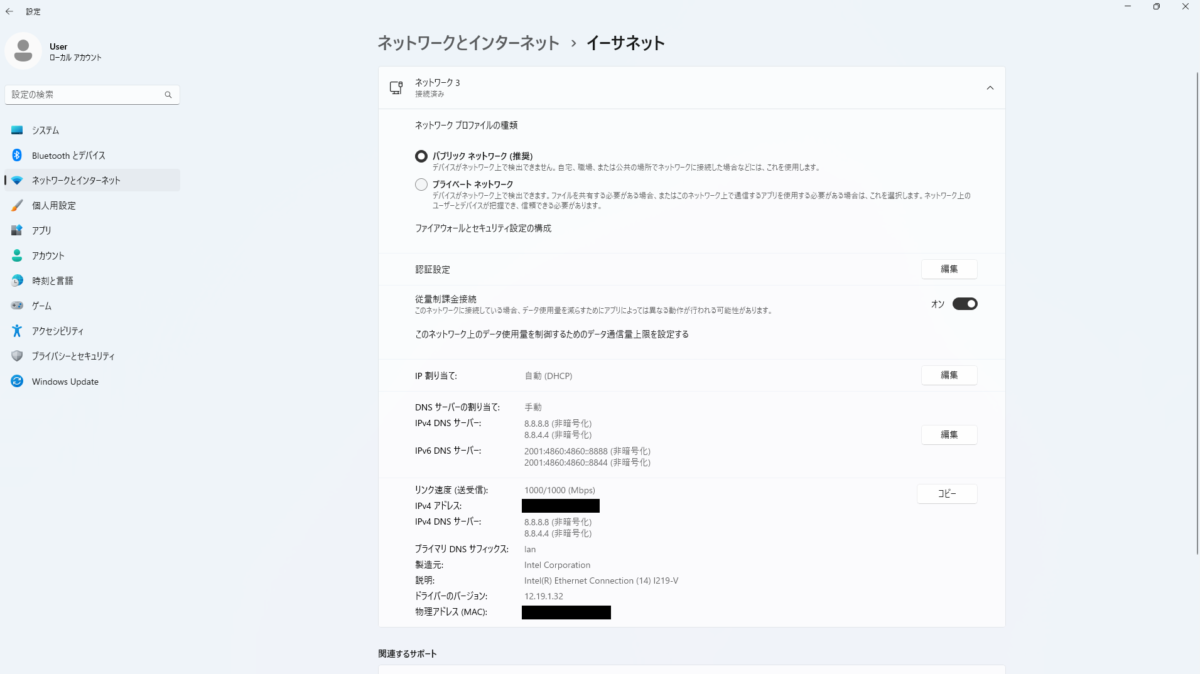
Windows 11では、「設定」から接続中のWi-Fiまたはイーサネットを開く方法が初心者には分かりやすいです。確認だけなら管理者権限は必要なく、IP設定を書き換える必要もありません。
- スタートボタンを右クリックし、「設定」を選びます
- 「ネットワークとインターネット」を開きます
- 無線接続なら「Wi-Fi」、有線接続なら「イーサネット」を選びます
- Wi-Fiの場合は、現在「接続済み」となっているネットワークのプロパティを開きます
- 画面を下へ移動し、「IPv4アドレス」を探します
- 必要に応じて「IPv6アドレス」「IPv4 DNSサーバー」「IPv4 デフォルトゲートウェイ」も控えます
Windowsの更新状況によって、接続名を押した直後にプロパティが表示される場合と、「ハードウェアのプロパティ」などを開く場合があります。項目名や配置が少し違っても、接続中のネットワークの詳細から「IPv4アドレス」を探す点は同じです。
この画面に表示されるIPv4アドレスが、現在の接続でパソコンに割り当てられているローカルIPv4です。

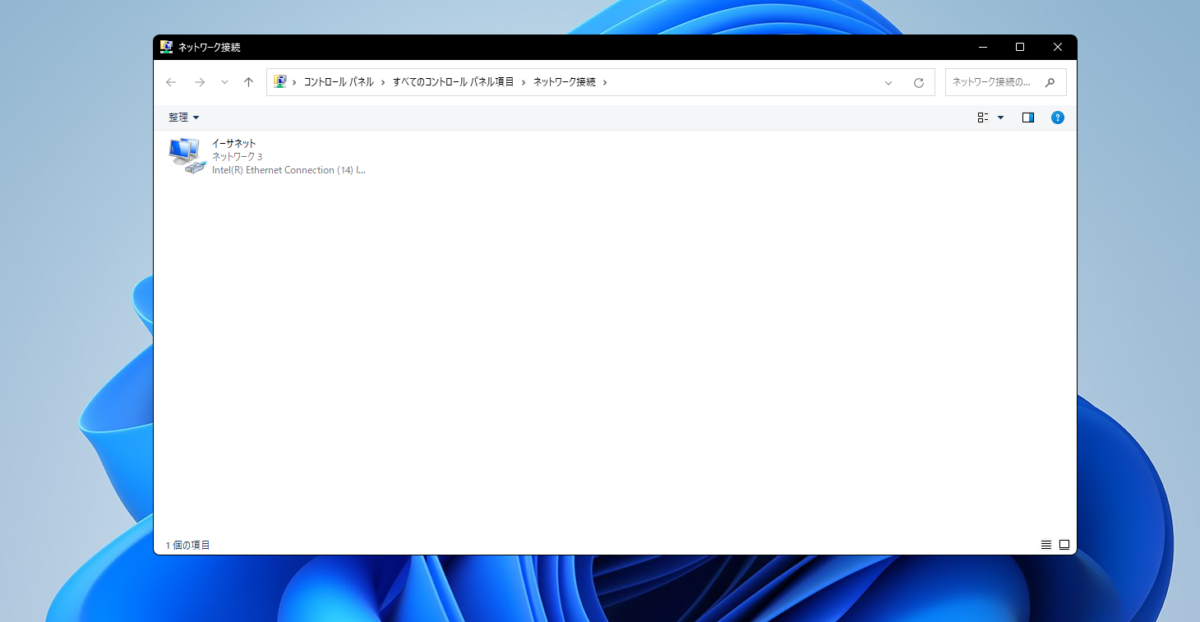
Wi-Fiと有線LANの両方を使っていると、接続ごとに別のIPアドレスが表示されます。Wi-Fiで通信しているならWi-Fi側、有線で通信しているならイーサネット側を見てください。VPNへ接続中は、VPN用の仮想アダプターが追加されることもあります。
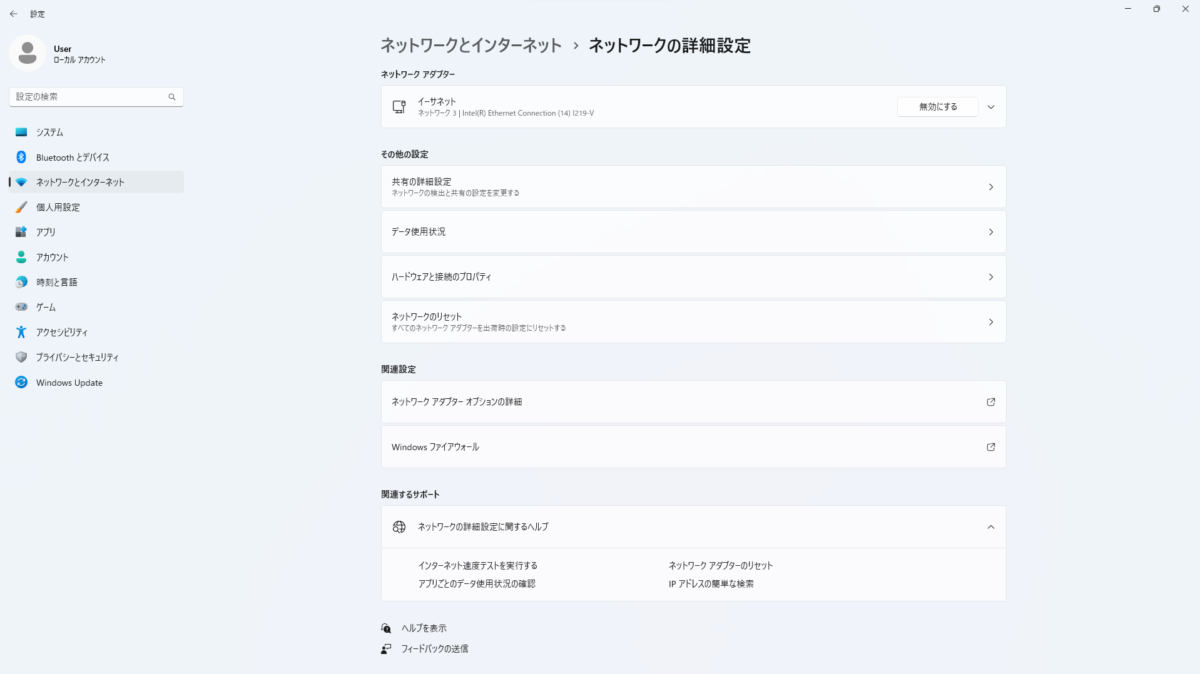
接続中のアダプターが分からないときは、「設定」→「ネットワークとインターネット」→「ネットワークの詳細設定」→「ハードウェアと接続のプロパティ」と進むと、複数のネットワーク情報をまとめて確認できます。一般的な家庭用環境では、状態が接続済みで、デフォルトゲートウェイが表示されている接続を手掛かりにすると見分けやすいですよ。
デフォルトゲートウェイには、一般的な家庭用ネットワークではルーターのローカルIPが表示されます。IPv4アドレスと一緒に控えておくと、接続先を確認するときやサポートへ状況を伝えるときに役立ちます。
IPアドレスを調べるだけなら、「IP割り当て」の編集は不要です。「自動」から「手動」へ変更すると通信できなくなることがあるため、指定された値がない状態で設定を書き換えないでください。
コマンドで素早く調べる
Windowsで素早く確認するなら、コマンドプロンプトで「ipconfig」を実行する方法が確実です。IPアドレスだけでなく、デフォルトゲートウェイや接続中のアダプターも確認できます。
- キーボードのWindowsキーとRキーを同時に押します
- 「名前」へ「cmd」と入力してEnterキーを押します
- 黒い画面へ「ipconfig」と入力してEnterキーを押します
- 使用中の接続名の下にある「IPv4 アドレス」を確認します
- 確認後は「exit」と入力するか、右上の閉じるボタンで終了します
いちばん簡単なのは「ipconfig」で、接続中のIPv4アドレスとデフォルトゲートウェイを確認する方法です。

詳細が必要なら「ipconfig /all」を使います。Microsoftの説明では、引数なしのipconfigは各アダプターのIPv4・IPv6アドレス、サブネットマスク、デフォルトゲートウェイを表示し、「/all」を付けるとTCP/IP構成全体を表示します。構文や各オプションはMicrosoft公式のipconfigコマンド解説で確認できます。
| コマンド | 分かること | 向いている場面 |
|---|---|---|
| ipconfig | IP、サブネット、ゲートウェイ | 短時間で確認したい |
| ipconfig /all | DHCP、DNS、MACなどの詳細 | 接続不良を切り分けたい |
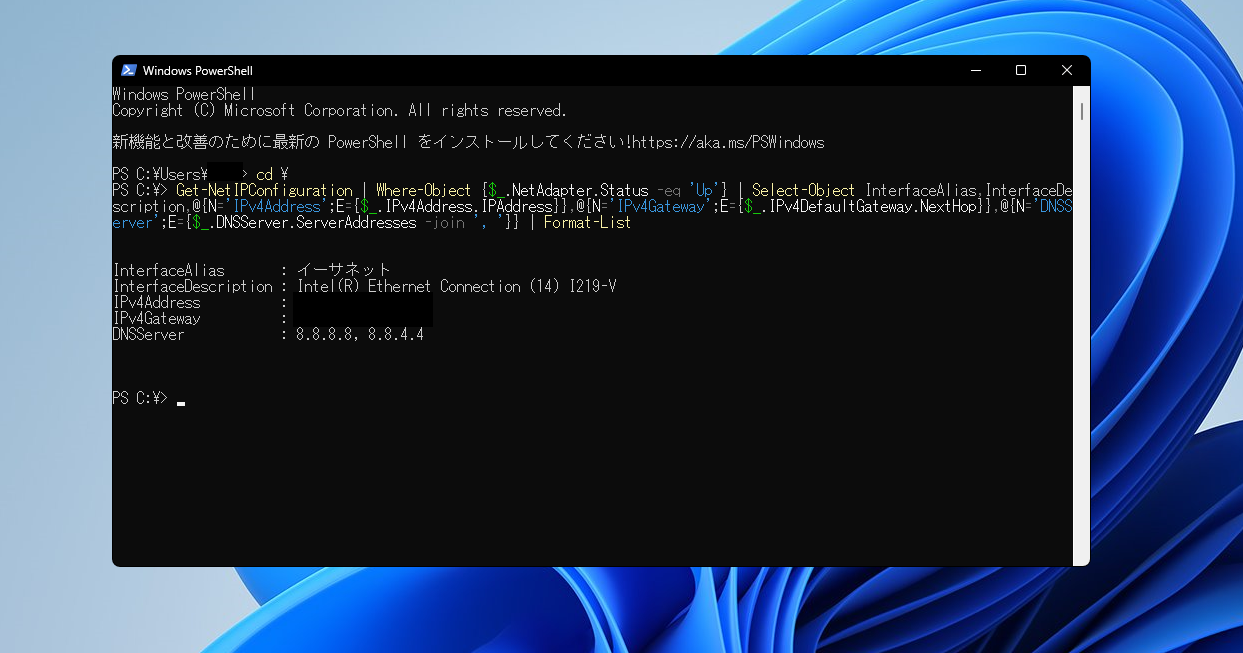
| Get-NetIPConfiguration | 使用可能な接続の構成 | PowerShellで整理して見たい |
表示が多いときは、まず「Wireless LAN adapter Wi-Fi」または「Ethernet adapter Ethernet」に近い名称を探します。その中で「メディアの状態」が切断ではなく、デフォルトゲートウェイが表示されている接続が、現在使用中の候補です。メーカー独自の名称になっている場合もあるため、名称だけで決めず接続状態も見ましょう。
PowerShellを使う場合は、スタートボタンを右クリックして「ターミナル」を開き、「Get-NetIPConfiguration」と入力します。通常は接続中の非仮想インターフェースが中心に表示されるため、VPNや仮想ネットワークが多いPCではipconfigより整理しやすい場合があります。
「ipconfig /all」の結果には、ホスト名、MACアドレス、DNSサフィックスなども含まれます。サポートへ送る場合でも、画面全体をSNSや不特定多数が見られる場所へそのまま公開しないでください。
Macの設定で調べる
Macでは、「システム設定」→「ネットワーク」から使用中の接続を選ぶとIPアドレスを確認できます。Wi-FiとEthernetのどちらでつながっているかを先に見ておくと迷いません。
- 画面左上のAppleメニューを開きます
- 「システム設定」を選びます
- サイドバーの「ネットワーク」を開きます
- 接続中の「Wi-Fi」または「Ethernet」を選びます
- 「詳細」を開き、「TCP/IP」を選びます
- 「IPアドレス」または「IPv4アドレス」を確認します
macOSのバージョンや接続方法により、ネットワーク画面へIPアドレスが直接表示される場合もあります。Appleが案内する画面の流れは、Apple公式のMacのTCP/IP設定手順でも確認できます。
ターミナルを使うなら、「ipconfig getifaddr en0」でen0へ割り当てられたIPv4アドレスを表示できます。ただし、すべてのMacでWi-Fiがen0とは限りません。何も表示されないときは故障と考えず、先にシステム設定で接続中のサービスを確認してください。
詳細を見たい場合は「ifconfig」も使えますが、仮想接続や利用していないインターフェースまで大量に表示されます。初心者なら、まずシステム設定で確認し、必要なときだけターミナルを使う順番が分かりやすいかなと思います。
「TCP/IP」画面には設定を変更する項目もあります。会社や学校のMac、固定IPを指定されているMacでは、確認だけに留め、管理者の許可なく「DHCPリースを更新」や手動入力を行わないでください。
グローバルIPを調べる
グローバルIPを調べたい場合は、ルーターの管理画面や回線事業者の会員ページで、WAN側またはインターネット側のIPを確認します。パソコンのipconfigに表示される192.168から始まる番号とは、役割が異なります。
ブラウザーで「グローバルIP 確認」と検索し、IP確認サービスへアクセスする方法もあります。そこに表示されるのは、そのサービスから見た接続元のIPです。VPNやプロキシを使っていると、契約回線そのものではなくVPNなどの出口側IPが表示されることがあります。
また、IPv4 over IPv6や通信事業者側のアドレス共有を利用する回線では、ルーターの管理画面に表示されるIPv4と、外部サイトに表示されるIPv4が一致しない場合があります。これは必ずしも故障ではありません。ポート開放や外部からのリモート接続が目的なら、契約回線でグローバルIPv4が割り当てられる条件を回線事業者へ確認してください。
グローバルIPは固定契約でなければ変わる可能性があります。ルーターの再接続や回線事業者側の割り当て更新で変化することがあるため、一度控えた番号がずっと使えるとは限りません。
「自宅のプリンターへ接続したい」「同じLANの別PCへ接続したい」という目的なら、グローバルIPを調べる必要はありません。接続先機器のローカルIPを確認してください。
パソコンのIPアドレスの調べ方と注意点
IPアドレスを確認できても、数字が複数ある、169.254から始まる、以前と違うといった疑問が残ることがあります。ここからは、表示結果の意味と、設定を変える前に確認したいポイントを整理します。
IPv4とIPv6を見分ける
IPv4とIPv6は、ドットで区切られているか、コロンで区切られているかを見ると簡単に見分けられます。両方が表示されていても、それだけで異常ではありません。
| 種類 | 表示例 | 主な見方 |
|---|---|---|
| IPv4 | 192.168.1.20 | 数字をドットで4つに区切る |
| IPv6 | fe80::から始まる形式など | 英数字をコロンで区切る |
家庭内のプリンター設定や共有フォルダーで単に「IPアドレスを入力してください」と案内された場合、IPv4を想定していることが多いです。ただし、使用する機器やアプリがIPv6を指定しているなら、その案内を優先してください。
IPv6には、同じネットワーク内で使われるリンクローカルアドレス、インターネット側と通信できるグローバルユニキャストアドレス、一時的に使われるアドレスなどがあります。そのため、1つの接続へ複数のIPv6アドレスが付くこともあります。
IPv6が表示されたという理由だけで、無効化する必要はありません。回線方式やルーターがIPv6を利用している場合、自己判断で切ると通信やサービスへ影響することがあります。接続トラブルを切り分ける場合も、まず現在の値を控えてから進めましょう。
IPが複数表示される理由
IPアドレスが複数表示される主な理由は、パソコンに複数の接続方法や仮想アダプターがあるためです。表示数が多いだけでは故障と判断できません。
| 表示元 | よくある状態 | 判断の手掛かり |
|---|---|---|
| Wi-Fi | 無線LANで接続中 | SSIDと接続済み表示 |
| イーサネット | LANケーブルで接続 | リンク状態とゲートウェイ |
| VPN | 会社やVPNサービスへ接続 | VPN名や仮想接続名 |
| 仮想化ソフト | Hyper-Vなどが作成 | vEthernetなどの名称 |
| IPv6 | 複数の役割別アドレス | fe80::や一時アドレス表示 |
現在使用しているIPを選ぶときは、実際に使っているWi-Fiまたはイーサネットの欄を見ます。一般的な家庭用ネットワークなら、「メディア切断」と表示されておらず、IPv4アドレスとデフォルトゲートウェイの両方がある接続が候補です。
「127.0.0.1」は自分のパソコン内で通信確認に使うループバックアドレスで、別のPCから接続するためのLAN側IPではありません。「0.0.0.0」も通常、あなたが接続先として入力するIPアドレスではありません。
2台のPCを同じLANで共有したい場合は、それぞれのPCで使用中のローカルIPv4を確認します。共有設定や直結時の固定IPについては、PC同士をLAN接続してファイル共有する手順で役割を分けて解説しています。
169.254になるときの確認
ルーターへ接続する一般的な家庭用ネットワークでIPv4が169.254から始まる場合、DHCPから通常のIPアドレスを受け取れていない可能性があります。ただし、この表示だけでパソコンやルーターの故障は確定しません。
WindowsはDHCPからIPv4を取得できないとき、169.254.0.0から169.254.255.255の範囲にあるアドレスを自動的に割り当てることがあります。これをAPIPAと呼びます。ルーターのある家庭内LANで普段は192.168から始まるIPだったのに169.254へ変わったなら、次の順番で確認してください。
- Wi-Fiが目的のSSIDへ接続済みか、機内モードがオフか確認します
- 有線ならLANケーブルの抜けとルーター側の接続を確認します
- パソコンを一度再起動し、IPアドレスをもう一度調べます
- 家庭のほかの機器もつながらないか確認します
- 自宅で影響を確認できる場合だけ、ルーターを正しい手順で再起動します
- 固定IPの指定がない家庭用PCなら、IP割り当てが自動になっているか確認します
ここまで確認しても戻らず、パソコンだけが169.254になるなら、Wi-Fiアダプター、LANケーブル、LANポート、ドライバーなどPC側を切り分けます。すべての機器がつながらないなら、ルーター、回線終端装置、回線障害の可能性が上がります。
IP割り当てが自動の家庭用PCだと確認できている場合は、作業中の通信を終了してから「ipconfig /release」、続けて「ipconfig /renew」でDHCPの再取得を試せます。この操作中は一時的に通信が切れます。固定IPの端末、会社や学校のPC、VPN前提の端末では実行せず、管理者へ確認してください。
環境によっては、この再取得に管理者権限が必要です。権限を求められたときは、管理対象のPCで勝手に昇格せず、自分で管理している家庭用PCかを確認してから進めてください。
ルーターを使わずPC同士をLANケーブルで直接つないだ環境では、DHCPサーバーが存在せず、両方のPCへ169.254から始まるアドレスが付く場合があります。この場合は目的次第で通信できることもあるため、通常のインターネット接続と同じ基準で異常と決めつけないでください。
安全な確認順は、接続状態、別の機器、PC再起動、ルーター側、PC側の順です。いきなりネットワークのリセットやドライバー削除まで進める必要はありません。

IPを教えるときの注意
IPアドレスを誰かへ伝えるときは、相手が必要としている種類と、伝える範囲を確認してください。ローカルIP、グローバルIP、MACアドレスは役割が違うため、「IPを教えて」と言われただけなら用途を聞くのが安全です。
家庭内でプリンター設定を手伝う家族へ「192.168.1.20」のようなローカルIPを伝えることと、グローバルIPを不特定多数へ公開することは同じではありません。IPアドレスだけで直ちにパソコンへ侵入できるわけではありませんが、利用中の回線や公開サービスを探る手掛かりになる可能性はあります。
- SNSへipconfig /allの画面全体を載せない
- SSID、ホスト名、MACアドレス、会社名が分かる部分も確認する
- サポート窓口の本人確認と送信先を確かめる
- リモート接続用のIDやパスワードを一緒に送らない
- 会社や学校の情報は管理者のルールに従う
画像を送る必要がある場合は、必要な「IPv4アドレス」だけが分かるように切り抜き、それ以外の識別情報を隠します。グローバルIPv6アドレスも端末側へ付くことがあるため、長い文字列だから安全とは考えないでください。
外出先から自宅PCへ接続したい場合は、IPを調べるだけでなく、ルーター、VPN、認証、ファイアウォールなどの安全設計が必要です。電源操作を含む仕組みは、PCの電源を遠隔操作する方法と注意点で確認できます。
知らない相手からIPアドレス、リモート接続コード、パスワードを同時に求められた場合は、その場で渡さないでください。正規のサポート窓口かを公式サイトから確認しましょう。
よくある質問
パソコンのIPアドレスを調べる場面で迷いやすい点を、短く整理します。目的に合う接続とアドレスを選べば、表示される数字が多くても判断しやすくなります。
自分のIPはどれですか
家庭内LANで使う自分のIPなら、現在接続中のWi-Fiまたはイーサネットに表示される「IPv4アドレス」を確認します。Windowsでは設定画面かipconfig、Macではシステム設定のネットワーク画面から確認できます。
別のパソコンのIPは分かりますか
最も確実なのは、対象のパソコンで設定画面またはipconfigを開く方法です。家庭用ルーターの接続端末一覧でも確認できる場合がありますが、端末名が不明確だったり、以前の割り当てが残っていたりするため、MACアドレスなども照合してください。
IPアドレスが変わるのは故障ですか
DHCPで自動取得している環境では、再接続やルーター側の割り当てによってIPアドレスが変わることがあります。正常な動作の範囲なので、変化だけで故障とはいえません。常に同じIPが必要な機器は、ルーターのDHCP予約などを機器の説明書に沿って設定します。
スマホと同じIPになりますか
同じ家庭用ルーターにつながっていても、パソコンとスマートフォンのローカルIPは通常別です。一方、IPv4のインターネット通信はルーターを介すため、外部の確認サイトでは同じグローバルIPv4に見えることがあります。モバイル回線やVPNを使えば結果は変わります。
Linuxで調べる方法はありますか
Linuxではターミナルで「ip addr」を実行すると、接続ごとのIPv4とIPv6を確認できます。現在のアドレスだけを簡潔に見るなら「hostname -I」も使えます。ディストリビューションや仮想環境によって接続名と表示数が変わるため、デフォルトルートを持つ実際の接続を見分けてください。
IPとMACアドレスは同じですか
同じではありません。IPアドレスはネットワーク上で通信先を示す番号で、接続する環境や設定によって変わります。MACアドレスはネットワークアダプターを識別する物理アドレスとして使われます。Windowsのipconfig /allでは「物理アドレス」と表示されます。
パソコンのIPアドレスの調べ方まとめ
パソコンのIPアドレスの調べ方は、必要なIPの種類を決め、接続中のネットワークを選び、表示された値を目的と照合するのが基本です。家庭内のプリンターやNAS、PC同士の接続なら、まずローカルIPv4を確認してください。
- Windowsは設定画面またはipconfigで確認する
- Macはシステム設定のネットワークから確認する
- グローバルIPはルーターや回線事業者側で確認する
- 複数表示されたらWi-Fi、有線、VPN、仮想接続を分ける
- 169.254なら接続とDHCPを安全な順番で確認する
IPアドレスが以前と違う、IPv4とIPv6が両方ある、複数の値が表示されるといった状態は、必ずしも異常ではありません。設定を変更する前に、今使っている接続とデフォルトゲートウェイの有無を確認すると、かなり判断しやすくなりますよ。
会社や学校の端末、固定IPを指定された機器、特殊なVPN環境では、家庭用PCと手順が異なることがあります。正確な情報は公式サイトをご確認ください。管理されたネットワークの設定変更や、原因を特定できない接続障害について、最終的な判断は専門家にご相談ください。