
※本記事にはアフィリエイトリンクが含まれます。リンク先で購入すると、サイト運営者に紹介料が入る場合があります。
こんにちは。PCトラブルマニアックス、運営者の「TAKE」です。
Windows 11のパソコン2台を有線LANまたは無線LANで接続すると、写真や動画、文書、バックアップなどのデータを、USBメモリやクラウドを使わずに転送できます。
接続方法は、2台を同じルーターにつなぐ方法と、LANケーブル1本でPC同士を直接つなぐ方法の2通りです。家庭内にルーターがあるならルーター経由が簡単で、インターネットから切り離して一時的にデータを移したい場合は直結が向いています。
先に結論
- 家庭内にルーターがある:2台を同じルーターへ接続する
- オフラインで転送したい:LANケーブルでPC同士を直結する
- 直結しても通信できない:2台へ固定IPを設定する
- ファイルを渡したい:転送専用フォルダを作成して共有する
- 作業が終わった:共有設定と固定IPを元へ戻す

LANケーブルを挿しただけでは、相手PCのフォルダを開けるとは限りません。必要に応じて、IPアドレス、ネットワークの種類、ネットワーク探索、ファイル共有、ユーザー認証、フォルダのアクセス権限を設定します。
この記事では、Windows 11を中心に、ルーター経由と直結の違い、必要な機器、固定IPの設定、pingによる確認、共有フォルダの作り方、つながらない場合の対処法まで順番に解説します。
IPアドレス設定でエラーが出る場合:「有効なIP構成がありません」と表示されるときは、イーサネットに有効なIP構成がない場合の対処法で、自動取得・再取得・ドライバー確認の順に切り分けてください。
LANケーブルをこれから用意する方へ
近年の多くのPC同士は、一般的なストレートLANケーブルで直結できます。1Gbpsで使うならCat5e以上が目安です。現在の接続で問題なく使えているケーブルを、PC同士の接続だけのために買い替える必要はありません。新しく用意する場合は、必要な長さと接続機器の対応速度を確認してください。
PC同士をLAN接続する方法と必要なもの
PC同士をLAN接続する前に、どの接続方法を使うか決めましょう。ルーターがある環境で、特別な理由がなければルーター経由がおすすめです。

| 接続方法 | 設定の難しさ | 向いている用途 |
|---|---|---|
| 同じルーターへ接続 | 比較的簡単 | 家庭内のファイル共有、普段使い |
| LANケーブルで直結 | 固定IPが必要になる場合がある | 一時的なデータ移行、オフライン転送 |
| ハブだけで接続 | 固定IPが必要になる場合がある | ルーターを使わない複数台の簡易LAN |
ルーター経由なら初心者でも設定しやすい
2台のPCを同じルーターへ接続すると、通常はルーターのDHCP機能がIPアドレスを自動的に割り当てます。固定IPを手動で入力する必要がないため、設定ミスを減らせます。
片方を有線LAN、もう片方をWi-Fiで接続しても、同じルーターの同じ家庭内ネットワークに参加していれば共有できる場合があります。ただし、ゲストWi-Fiや端末間通信を遮断する機能が有効だと、PC同士は通信できません。
LANケーブルによる直結は一時的な転送に向いている
PC同士のLANポートをケーブル1本で直接つなげば、ルーターやインターネット回線がなくても2台の間で通信できます。
ただし、直結環境には通常、IPアドレスを配布するDHCPサーバーがありません。Windowsが169.254から始まるアドレスを自動設定して通信できることもありますが、つながらない場合は2台へ固定IPを設定したほうが切り分けやすくなります。
PC同士のLAN接続に必要な機器
- 接続するPCを2台
- 接続距離に合ったLANケーブル
- LANポートがない場合はUSB-LANアダプター
- ルーター経由で2台とも有線接続する場合はLANケーブル2本
- ルーターのLANポートが足りない場合はスイッチングハブ
PC同士を直結する場合はLANケーブル1本、ルーターを経由して2台とも有線接続する場合はLANケーブル2本が必要です。
LANポートがないPCはUSB-LANアダプターを使う
デスクトップPCのLANポートは、多くの場合、背面のマザーボード端子付近にあります。ノートPCでは側面や背面にありますが、薄型モデルには有線LANポートが搭載されていないことがあります。

LANポートがない場合は、PC側の端子に合ったUSB-AまたはUSB Type-C対応のUSB-LANアダプターを使用します。購入前に次の項目を確認してください。
- PC側のUSB端子と形状が合っているか
- WindowsまたはmacOSのバージョンに対応しているか
- 1000BASE-Tなど1Gbps以上に対応しているか
- 専用ドライバーのインストールが必要か
片方のLANポートやUSB-LANアダプターが100Mbpsまでの場合、もう片方が1Gbps対応でも、接続速度は遅い側に制限されます。
LANケーブルはCat5e以上を目安にする
| カテゴリ | 主な用途 | 選び方の目安 |
|---|---|---|
| Cat5e | 1Gbpsの一般的なLAN | 家庭内のファイル共有に使用できる |
| Cat6 | 1Gbps中心 | ノイズ対策や将来性を考えたい場合に選びやすい |
| Cat6A | 最大10GbpsのLAN | 10GbE対応機器を接続する場合に向いている |
1GbpsでPC同士を接続するだけなら、正常なCat5e以上のLANケーブルで対応できます。端子の爪が折れている、被覆が破れている、カテゴリが分からない古いケーブルを使用している場合は、正常なケーブルへ交換すると原因を切り分けやすくなります。
現在は1Gbpsでも、将来10GbEへ変更する予定がある場合はCat6Aを選ぶ方法があります。ただし、ケーブルだけをCat6Aへ交換しても、PC側のLANポートが1Gbpsなら速度は1Gbpsのままです。
PC間接続や10GbE環境にも使いやすいCat6Aケーブル
LANケーブルは、2台のLANポート間を実際に測り、机の裏や曲げ部分の配線余裕を加えた長さを選びます。サンワサプライ KB-T6ATSシリーズはCat6Aで、0.5m・1m・2m・3m・5mなど複数の長さがあります。1Gbpsで正常なCat5e以上のケーブルが足りている場合は買い替え不要です。破損・長さ不足・カテゴリ不明の交換、または将来10GbEを構成する場合だけ、必要な長さを比較してください。
サンワサプライ KB-T6ATS-03BK
Cat6A LANケーブル・3m・ブラック
 |

広告:商品参考画像。仕様・販売元・現在の価格はリンク先で確認してください。
10Gbps対応のLANカードやスイッチを含めて高速化したい場合は、PCのLANを10G化する方法と速度が出ない原因も参考にしてください。
LAN接続で移せるデータと移せないもの
LAN経由で転送しやすいのは、写真、動画、文書、音楽、圧縮ファイル、バックアップデータなどの一般的なファイルです。
一方、Windowsへインストールしたアプリは、プログラムフォルダをコピーしただけでは正常に動作しないことがあります。アプリにはレジストリ、サービス、ユーザー設定、ライセンス認証などが関係するため、新しいPCで公式サイトやインストールメディアから入れ直してください。
パソコン2台を無線LANまたは同じルーター経由で接続する手順
家庭内にルーターがある場合は、最初にこちらの方法を試してください。2台とも同じ家庭用ルーターのWi-Fiへ接続すれば、LANケーブルで直結しなくてもファイル共有できます。片方が有線LAN、もう片方がWi-Fiでも、同じLAN内で端末間通信が許可されていれば接続できます。
- PC1をルーターへ有線LANまたはWi-Fiで接続する
- PC2も同じルーターへ接続する
- 両方のPCでインターネットまたはルーターへ接続できることを確認する
- Windowsのネットワークを「プライベート」に設定する
- ネットワーク探索とファイル共有を有効にする
- 転送用フォルダを共有する
- 相手PCから共有フォルダを開く
相手PCが見つからないとき
ゲストWi-Fi、APアイソレーション、プライバシーセパレーター、端末間通信禁止などの機能が有効だと、同じルーターへ接続していてもPC同士は通信できません。通常の家庭用SSIDへ接続するか、ルーターの設定を確認してください。
ルーター経由では、IPアドレスを「自動取得」にしておくのが基本です。すでにインターネットへ接続できているPCへ、記事の固定IP例をそのまま入力しないでください。ネットワーク構成と合わないIPアドレスを設定すると、インターネットへ接続できなくなる場合があります。
PC同士をLANケーブルで直結する手順
ルーターを使わずに接続する場合は、2台のLANポート同士をLANケーブル1本でつなぎます。
多くのPCはストレートケーブルで直結できる
近年の多くのLANポートはAuto MDI/MDI-Xに対応しているため、一般的なストレートLANケーブルでPC同士を直結できます。
非常に古いPCやLANカード、特殊な測定機器などではクロスケーブルが必要になる場合があります。ケーブルを挿しても両方のLANポート付近にあるリンクランプが点灯しない場合は、別の正常なケーブルと機器の仕様を確認してください。
直結して通信できない場合は固定IPを設定する
PC同士を直結すると、IPアドレスが自動配布されないことがあります。その場合は、2台へ同じネットワークに属する異なる固定IPを設定します。
| 設定項目 | PC1 | PC2 |
|---|---|---|
| IPアドレス | 192.168.100.1 | 192.168.100.2 |
| サブネットマスク | 255.255.255.0 | 255.255.255.0 |
| サブネットプレフィックス長 | 24 | 24 |
| デフォルトゲートウェイ | 空欄 | 空欄 |
| DNSサーバー | 空欄 | 空欄 |
設定画面によって、サブネットマスクまたはサブネットプレフィックス長のどちらかを入力します。255.255.255.0に対応するプレフィックス長は24です。
2台へ同じIPアドレスを設定すると競合するため、最後の数字は必ず変えてください。また、この例では192.168.100.0と192.168.100.255をPCへ割り当てません。
固定IPを設定する前の注意
現在の設定をスマートフォンで撮影するか、IPアドレス、ゲートウェイ、DNS、自動取得の状態をメモしてください。転送後に元のネットワークへ戻すために必要です。

この画像は、IPとDNSの設定場所を示す表示例です。2台それぞれの設定値や、PC間の通信結果を示すものではありません。固定IPの設定方法と注意点は次の手順で確認してください。
Windows 11で固定IPを設定する方法
- 「設定」を開く
- 「ネットワークとインターネット」を開く
- 「イーサネット」を選ぶ
- 「IP割り当て」の「編集」を選ぶ
- 「手動」を選び、IPv4をオンにする
- IPアドレスを入力する
- サブネットマスクまたはプレフィックス長を入力する
- 保存する
PC1には192.168.100.1、PC2には192.168.100.2を設定します。PC同士だけを直結する構成では、デフォルトゲートウェイとDNSサーバーは基本的に空欄で構いません。
設定画面が見つからない場合は、従来のネットワーク接続画面から設定できます。
- WindowsキーとRキーを同時に押す
ncpa.cplと入力してEnterキーを押す- 使用する「イーサネット」を右クリックする
- 「プロパティ」を開く
- 「インターネットプロトコルバージョン4(TCP/IPv4)」を選ぶ
- 「プロパティ」を開く
- 「次のIPアドレスを使う」を選ぶ
- IPアドレスとサブネットマスクを入力する


参考:Microsoft サポート「Essential Network Settings and Tasks in Windows」
pingでPC同士の通信を確認する
固定IPを設定したら、ファイル共有の前にpingで基本的な通信を確認します。
- スタートボタンを右クリックする
- 「ターミナル」または「コマンドプロンプト」を開く
ipconfigと入力してEnterキーを押す- LANケーブルを接続したイーサネットのIPv4アドレスを確認する
PC1からPC2を確認する場合は、次のコマンドを実行します。
ping 192.168.100.2PC2からPC1を確認する場合は、次のコマンドを実行します。
ping 192.168.100.1| pingの結果 | 考えられる状態 | 次に確認すること |
|---|---|---|
| 応答がある | 基本的なIP通信は成立 | 共有設定、認証、フォルダ権限 |
| 要求がタイムアウト | 応答が返っていない | ファイアウォール、IP、ケーブル |
| 宛先ホストに到達できない | 通信経路またはサブネットに問題 | IPアドレス、サブネットマスク |
| 一般エラー | 自分側の設定やアダプターに問題 | ネットワークアダプターの状態 |
Windowsファイアウォールがpingへの応答を拒否している場合があるため、pingが通らないだけでLANポートの故障と判断しないでください。反対に、pingが通っても、共有設定や認証に問題があればフォルダは開けません。
転送後はIPアドレスを自動取得へ戻す
もともと「IPアドレスを自動的に取得する」「DNSサーバーのアドレスを自動的に取得する」が選ばれていた場合は、作業後に両方を自動取得へ戻します。
固定IPのままルーターへつなぎ直すと、IPアドレスの重複やインターネットへ接続できないトラブルが発生することがあります。
WindowsでPC同士のファイル共有を設定する方法
2台の通信が成立したら、共有元PCに転送専用フォルダを作成します。重要なユーザーフォルダやCドライブ全体を共有せず、必要なデータだけを入れたフォルダを使ってください。
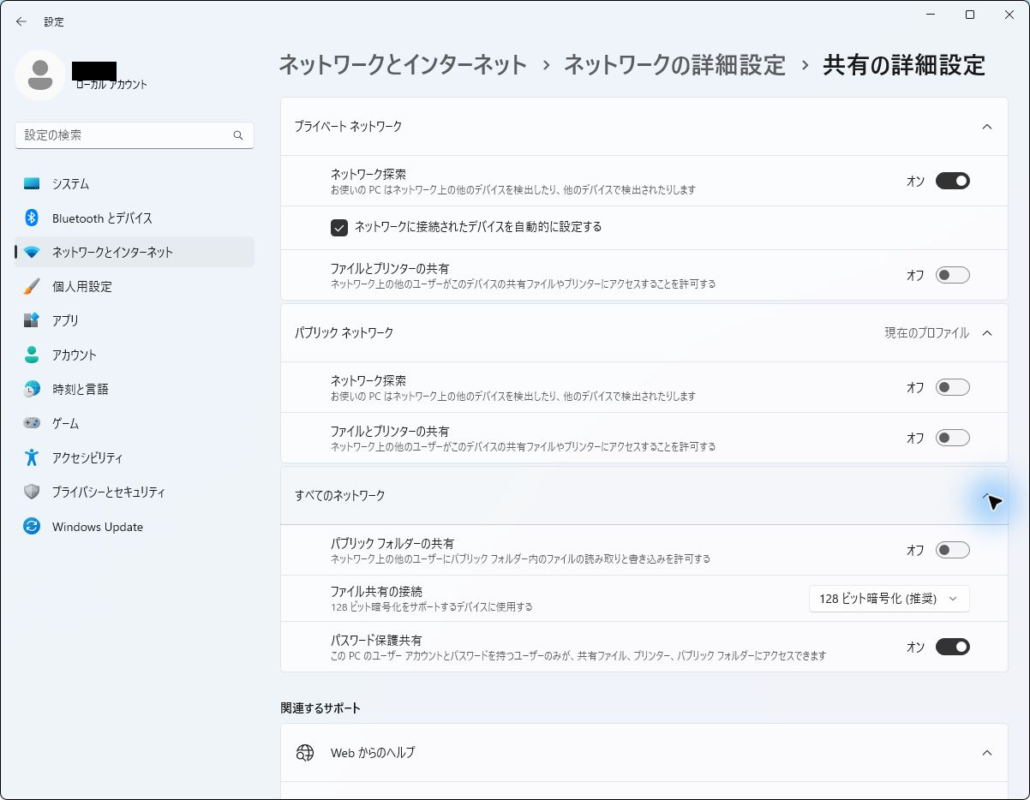
実機での確認記録:撮影したPCでは、プライベートとパブリックの設定欄が別々に表示されていました。共有できないときは、オン・オフだけでなく「現在のプロファイル」がどちらかを先に確認します。この撮影では設定変更やファイル転送は行っていません。公共のネットワークを共有目的でプライベートへ変更しないでください。
ネットワークをプライベートに設定する
- 「設定」を開く
- 「ネットワークとインターネット」を選ぶ
- 「イーサネット」を選ぶ
- 「ネットワークプロファイルの種類」を「プライベート」にする
プライベートネットワークは、自宅など信頼できるLANだけで使用してください。ホテル、カフェ、空港など、不特定多数が利用するネットワークではパブリックのままにします。
PC同士の直結が「識別されていないネットワーク」となり、設定画面に変更項目が表示されない場合は、管理者としてPowerShellを開き、次のコマンドで対象のInterfaceIndexを確認できます。
Get-NetConnectionProfile表示された対象イーサネットのInterfaceIndexが12なら、次のように入力します。数字は自分の環境に合わせて変更してください。
Set-NetConnectionProfile -InterfaceIndex 12 -NetworkCategory Private会社や学校の管理PCでは、管理者の許可なくネットワークプロファイルを変更しないでください。
ネットワーク探索とファイル共有を有効にする
- 「設定」から「ネットワークとインターネット」を開く
- 「ネットワークの詳細設定」を開く
- 「共有の詳細設定」を開く
- 「プライベートネットワーク」を展開する
- 「ネットワーク探索」をオンにする
- 「ファイルとプリンターの共有」をオンにする
設定は、共有元と接続先の両方のPCで確認してください。共有元PCがシャットダウン中またはスリープ中の場合、相手PCから共有フォルダを開けないことがあります。
参考:Microsoft サポート「File sharing over a network in Windows」
転送専用の共有フォルダを作成する
- 共有元PCに空の転送用フォルダを作る
- フォルダを右クリックする
- 「プロパティ」を開く
- 「共有」タブを選ぶ
- 「共有」または「詳細な共有」を選ぶ
- アクセスを許可するユーザーを指定する
- 読み取りまたは変更の権限を設定する
| 権限 | 相手PCでできること | 向いている用途 |
|---|---|---|
| 読み取り | 閲覧、相手PCへのコピー | 元データを保護しながら渡す |
| 読み取りと書き込み | 追加、変更、削除 | 相手PCからファイルを受け取る |
相手PCからファイルを受け取る必要がなければ、最初は読み取りだけにしてください。Everyoneへフルコントロールを与えるのではなく、必要なユーザーだけへ必要な権限を設定します。
共有権限とセキュリティ権限の両方を確認する
Windowsのフォルダには、「共有」タブで設定する共有権限と、「セキュリティ」タブで設定するアクセス権限があります。ネットワーク経由の操作では両方が関係します。
共有権限で変更を許可していても、セキュリティ権限が読み取りだけなら保存できない場合があります。フォルダは開けるのにコピーや保存だけできない場合は、両方の権限を確認してください。
相手PCから共有フォルダを開く
接続先PCでエクスプローラーを開き、アドレス欄に共有元PCのIPアドレスを入力します。
\\192.168.100.1共有名まで直接指定する場合は、次の形式です。
\\192.168.100.1\共有フォルダ名名前解決が正常なら、PC名でもアクセスできます。
\\相手のPC名PC名では開けないもののIPアドレスでは開ける場合、LAN接続と共有自体は動作しており、PC名の表示や名前解決に問題がある可能性があります。
ユーザー名とパスワードを求められた場合
共有元PCに登録されているユーザー名とパスワードを入力します。WindowsへのサインインにPINを使っていても、ネットワーク認証ではPINではなくアカウントのパスワードが必要になることがあります。
Microsoftアカウントでサインインしている場合は、表示名ではなく、Microsoftアカウントのメールアドレスとパスワードが必要になることがあります。認証が安定しない場合は、共有元PCへパスワード付きのローカルユーザーを作り、そのユーザーだけに転送フォルダへの権限を設定する方法があります。
Windows 11 24H2以降で古い共有機器へ接続できない場合
Windows 11 24H2では、エディションによってSMB署名の既定値が強化されています。特にPro、Enterprise、Educationでは送受信のSMB署名が既定で必須です。新しいWindows PC同士では通常問題になりませんが、古いNASやゲスト認証だけの共有機器では接続できない場合があります。
安全でないゲストログオンやSMB署名の無効化を最初に試さず、共有元へパスワード付きユーザーを作る、OSや機器のファームウェアを更新する、新しい共有方式へ移行する方法を優先してください。
参考:Microsoft Learn「SMB署名動作の制御」
転送後は共有を解除する
データ転送が終わったら、共有フォルダのプロパティを開き、共有を停止するかアクセス許可を削除します。一時的に作成した共有専用ユーザーや固定IPも、不要なら元へ戻してください。
MacやLinuxとLANでファイル共有する方法
Windows、Mac、Linuxを同じLAN内へ接続すれば、SMBを利用してファイルを共有できます。最初は1台だけを共有元にし、接続を確認してから共有範囲を増やすと原因を切り分けやすくなります。
MacでSMBファイル共有を有効にする
- Appleメニューから「システム設定」を開く
- 「一般」を開く
- 「共有」を選ぶ
- 「ファイル共有」をオンにする
- 共有するフォルダと利用ユーザーを設定する
- オプションで「SMBを使用してファイルやフォルダを共有」を有効にする
WindowsからMacへ接続する場合は、エクスプローラーのアドレス欄にMacのIPアドレスを入力します。
\\192.168.100.3MacからWindowsへ接続する場合は、Finderの「移動」から「サーバへ接続」を開き、次の形式で入力します。
smb://192.168.100.1/共有フォルダ名参考:Apple サポート「Set up SMB file sharing on Mac」
LinuxからWindowsの共有フォルダを開く
Ubuntuなどでは、ファイルマネージャーの「他の場所」「サーバーへ接続」「ネットワーク」などから、次の形式を入力します。
smb://192.168.100.1/共有フォルダ名Linux側を共有元にする場合はSambaの設定が必要です。使用しているディストリビューションの公式ドキュメントに従って設定してください。
PC同士がLAN接続できない原因と対処法
つながらない場合は設定を一度に変えず、物理接続、IP通信、共有設定、認証、権限の順番で確認します。
| 症状 | 最初に確認する場所 |
|---|---|
| リンクランプが点灯しない | LANケーブル、LANポート、USB-LANアダプター |
| pingが通らない | IPアドレス、サブネット、ファイアウォール |
| ネットワークに相手PCが出ない | プライベート設定、ネットワーク探索 |
| 共有フォルダを開けない | ユーザー認証、共有権限、セキュリティ権限 |
| 転送が遅い、途中で止まる | リンク速度、ストレージ、スリープ、空き容量 |
「正常に動作」や「1Gbps」の表示だけでは、PC同士の共有に成功したとは判断できません。状態表示を動画で見たい方は、当サイトのYouTube「有線LANの「正常」・リンク速度・IPv4/IPv6の見方」も参考にしてください。インターネットへの接続と共有フォルダへのアクセスは別の確認です。
リンクランプが点灯しない
- LANケーブルが両方のPCへ奥まで挿さっているか
- 別の正常なLANケーブルで変化するか
- ルーター経由なら別のLANポートで変化するか
- USB-LANアダプターを挿し直すと認識されるか
ncpa.cplでイーサネットが無効になっていないか- デバイスマネージャーに警告マークがないか
2台をLANケーブルで直結したら、まず両方のLANポートでリンクランプの反応を確認します。次の実物写真は、ランプが端子のどこにあり、接続時にどう見えるかを確認するための例です。

実機で確認:撮影した実機では、LANケーブルが接続されたポート横のLEDが点灯していました。ここから確認できるのは物理リンクの反応までで、2台間のファイル共有や転送の成功までは分かりません。点灯しない場合は両端の差し込み、別ケーブル、別ポートを一つずつ比較します。
LEDの反応を確認できたら、次は両PCのIPアドレスと共有設定を確認します。接続自体はできるものの転送だけが遅い場合は、リンク速度が100Mbpsに落ちていないかを確認します。確認手順は、有線LANが遅い原因とリンク速度の改善手順で詳しく解説しています。
pingが通らない
- 2台のIPアドレスが同じになっていないか
- 192.168.100.1と192.168.100.2のように同じサブネットになっているか
- 両方のサブネットマスクが255.255.255.0になっているか
- 別のイーサネットアダプターへIPを設定していないか
- Windowsファイアウォールがpingを拒否していないか
ルーター経由なのに169.254から始まるIPアドレスになっている場合は、ルーターからIPアドレスを取得できていません。LANケーブル、ルーターのLANポート、DHCP機能、ネットワークアダプターを確認してください。
ネットワークに相手PCが表示されない
- ネットワークが「プライベート」になっているか
- ネットワーク探索がオンになっているか
- ファイルとプリンターの共有がオンになっているか
- PC名ではなくIPアドレスを直接指定すると開けるか
\\相手PCのIPアドレスエクスプローラーの「ネットワーク」に表示されなくても、IPアドレスを直接入力すると共有フォルダを開ける場合があります。表示されないことと通信できないことは、必ずしも同じではありません。
共有フォルダを開けない
- 共有元PCのユーザー名を入力しているか
- PINではなくアカウントのパスワードを入力しているか
- 共有権限に対象ユーザーが含まれているか
- セキュリティタブのアクセス権限も許可されているか
- 共有元PCがスリープしていないか
以前に間違ったユーザー名やパスワードで接続した場合は、Windowsの資格情報マネージャーに古い認証情報が残っていることがあります。削除する場合は、ほかの共有先や業務システムで使用していない情報か確認してください。
ファイアウォール全体を無効にしない
ファイアウォールがファイル共有を遮断する場合がありますが、原因確認のためにファイアウォール全体を長時間無効にするのはおすすめしません。
プライベートネットワークで「ファイルとプリンターの共有」が許可されているか確認し、必要な通信だけを許可してください。SMBで使用するポートをルーターからインターネットへ直接公開してはいけません。
転送が遅い、途中で止まる
- リンク速度が100Mbpsになっていないか
- LANケーブルが古い、破損していないか
- USB-LANアダプターが100Mbpsまでではないか
- 小さなファイルを大量に転送していないか
- HDDやUSBストレージの読み書きが遅くないか
- 転送中にPCがスリープしていないか
- 転送先の空き容量が不足していないか
- セキュリティソフトの検査で速度が低下していないか
1Gbpsでリンクしていても、ファイル転送が常に1Gbps相当で続くわけではありません。LANだけでなく、転送元と転送先のストレージ性能、ファイル数、CPU負荷なども影響します。
ネットワークのリセットは最後に行う
Windowsのネットワークリセットは、ケーブル、IPアドレス、共有設定、認証、権限、ファイアウォール、再起動を確認しても改善しない場合に検討します。
保存済みのネットワーク設定、VPN、仮想アダプター、業務用の固定IPなどへ影響する場合があるため、最初から実行せず、必要な設定を記録してから行ってください。
PC同士のLAN共有で守りたいセキュリティ対策
- PC全体ではなく転送専用フォルダだけを共有する
- 閲覧だけなら読み取り権限にする
- 書き込みが必要なユーザーだけ変更を許可する
- Everyoneへのフルコントロールを避ける
- 可能ならパスワード付きの共有専用ユーザーを使う
- 公共ネットワークでは共有を有効にしない
- SMB用ポートをインターネットへ公開しない
- 作業後は共有、専用ユーザー、固定IPを元へ戻す
古いNASやPCへ接続するためにSMB 1.0/CIFSの有効化を求められることがありますが、原因が分からないまま有効にしないでください。機器のファームウェア更新やSMB 2.0以降への対応を確認し、古い機器の更新も検討しましょう。
重要なデータは、転送前に別のストレージへバックアップします。最初から切り取りや移動を使わず、元データを残したままコピーし、転送先で写真、動画、文書などが正常に開くことを確認してから整理してください。
PC同士のLAN接続に関するよくある質問
PC同士はLANケーブルを挿すだけで接続できますか?
物理的な接続はできますが、ファイル共有まで自動で完了するとは限りません。直結して通信できない場合は固定IPを設定し、ネットワーク探索、ファイル共有、ユーザー認証、フォルダ権限を確認します。
PC同士の直結にクロスケーブルは必要ですか?
近年の多くのPCはAuto MDI/MDI-Xに対応しているため、一般的なストレートLANケーブルで直結できます。非常に古いPCや特殊な機器ではクロスケーブルが必要になる場合があります。
インターネットがなくてもファイルを転送できますか?
できます。PC同士をLANケーブルで直結し、同じサブネットのIPアドレスと共有フォルダを設定すれば、インターネット回線を使わずに転送できます。
有線LANのPCとWi-FiのPCでも共有できますか?
同じルーター内で端末同士の通信が許可されていれば共有できます。ゲストWi-Fiや端末間通信を遮断する設定が有効な場合は接続できません。
pingは通るのに共有フォルダを開けない原因は何ですか?
pingが通る場合、基本的なIP通信は成立しています。共有フォルダを開けないときは、ネットワーク探索、ファイル共有、ユーザー名とパスワード、共有権限、セキュリティ権限を確認してください。
PC同士を普通のUSBケーブルでつないでもよいですか?
一般的なUSBケーブルでPC同士を直接接続しないでください。USBでデータを転送する場合は、PC間転送に対応した専用リンクケーブルを使用します。この記事の方法ではLANケーブルを使用してください。
PC同士をLAN接続する方法のまとめ
PC同士をLANで接続する場合、家庭内にルーターがあるなら、2台を同じルーターへ接続する方法が最も簡単です。インターネットから切り離して一時的にデータを転送したい場合は、LANケーブルでPC同士を直結します。
直結して通信できないときは、PC1を192.168.100.1、PC2を192.168.100.2のように、同じサブネット内の異なる固定IPへ設定します。その後、pingで基本通信を確認し、プライベートネットワーク、ネットワーク探索、ファイル共有、ユーザー認証、フォルダ権限の順に確認してください。
| 症状 | 戻って確認する場所 |
|---|---|
| リンクランプが点灯しない | ケーブル、LANポート、USB-LANアダプター |
| pingが通らない | 固定IP、サブネット、ファイアウォール |
| PC名では接続できない | IPアドレスによる接続、名前解決 |
| フォルダは見えるが開けない | ユーザー認証、共有権限、セキュリティ権限 |
| コピーや保存だけできない | 書き込み権限、転送先の空き容量 |
データを移すときは、重要なフォルダ全体を公開せず、空の転送専用フォルダを使用してください。元データを残したままコピーし、転送先で正常に開けることを確認してから整理します。
作業が終わったら、共有フォルダ、共有専用ユーザー、固定IPなど、一時的に変更した設定を元へ戻しましょう。
LANケーブルをまだ用意していない方へ
PC同士の接続や将来の10GbE環境にも使える、Cat6A対応・3mのLANケーブルです。
無理に設定を変更しないほうがよい環境
- 会社や学校から貸与されたPC
- 業務用の固定IPが設定されたPC
- 重要な機密情報を保存しているPC
- VPNや仮想ネットワークを使用しているPC
- 変更前の設定を確認できないPC
管理されたPCやネットワークでは、管理者へ確認してから作業してください。

