
※本記事にはアフィリエイトリンクが含まれます。リンク先で購入すると、サイト運営者に紹介料が入る場合があります。
こんにちは。PCトラブルマニアックス、運営者の「TAKE」です。
Windowsの診断で「イーサネットには有効なIP構成がありません」と表示され、有線LANだけインターネットにつながらず困っていませんか。昨日まで使えていたのに突然発生すると、LANポートやパソコンが故障したのではないかと不安になりますよね。
このエラーは、Windowsが通信に必要なIPアドレスなどを正しく取得できていないときに表示されます。ただし、エラー名だけでは、パソコン、LANケーブル、ルーター、回線のどこに原因があるかまでは確定しません。
この記事では、別の機器と接続状態を比べ、IPアドレスを確認してから、LANケーブル、ルーター、Windows設定の順に切り分けます。初期化や部品交換へ急がず、簡単で影響の少ない確認から進めていきましょう。
- 「有効なIP構成がありません」の意味
- 169.254から始まるIPアドレスの見方
- 原因をパソコン側とルーター側に分ける方法
- Windowsで安全に復旧を試す順番
先に結論です。家庭用ルーターへ有線接続している一般的な環境では、まず「ほかの機器もつながらないか」「LANケーブルが認識されているか」「IPアドレスが169.254から始まっていないか」を確認します。ほかの機器もつながらなければルーターや回線側、1台の有線LANだけならケーブル、LANポート、Windows設定、ドライバー側を優先して切り分けます。エラーだけでLANポートの故障とは決めつけなくて大丈夫です。
「イーサネットには有効なIP構成がありません」の原因
最初に、エラーが示している状態と原因の範囲を整理します。同じ表示でも、家庭用ルーター、会社の管理ネットワーク、PC同士の直結では正常な設定が違うため、自分の接続環境を確認することが大切です。
エラーが示す意味
「イーサネットには有効なIP構成がありません」は、有線LANで通信するためのIPv4設定が正常にそろっていないとWindowsが判断した状態です。イーサネットは有線LANの通信方式、IPアドレスはネットワーク内で機器を見分けるための住所のようなものです。
家庭用ネットワークでは、ルーターのDHCP機能がパソコンへIPアドレス、サブネットマスク、デフォルトゲートウェイ、DNSサーバーなどを自動的に渡すのが一般的です。この受け渡しができない、以前の固定IP設定が残っている、または取得した設定が現在のネットワークと合わないと、エラーにつながります。
| 設定項目 | 主な役割 | 問題があるときの例 |
|---|---|---|
| IPアドレス | 同じネットワーク内の機器を識別する | 未取得、重複、別ネットワークの値 |
| サブネットマスク | 同じネットワークの範囲を決める | ルーターの設定と一致しない |
| デフォルトゲートウェイ | 家庭内LANから外部へ出る経路になる | 空欄、または到達できない値 |
| DNSサーバー | サイト名をIPアドレスへ変換する | Webサイト名を解決できない |
ただし、DNSだけの不具合なら、通常はIPアドレスやゲートウェイを取得できていることが多く、「有効なIP構成がありません」の中心原因とは限りません。最初からDNSサーバーを手入力するより、まずIPアドレスを取得できているか確認したほうが迷いにくいですよ。
まず別の機器と接続状態を確認
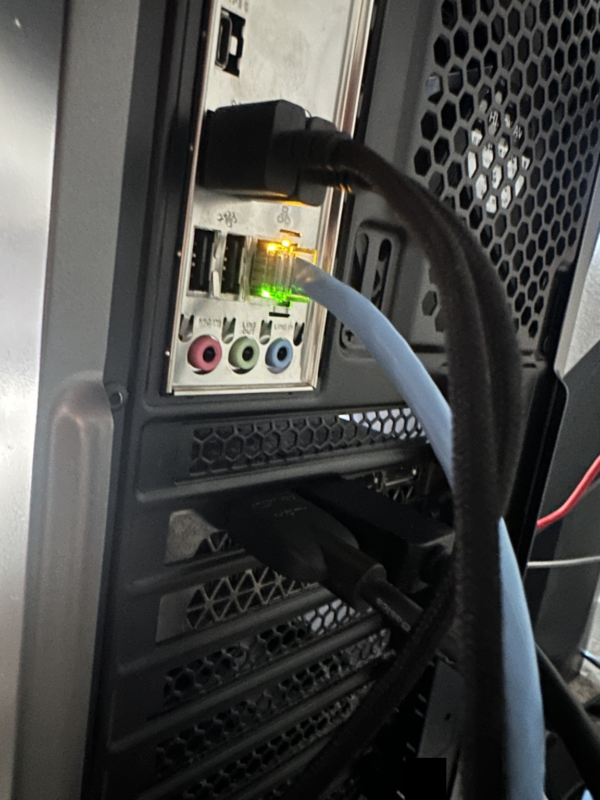
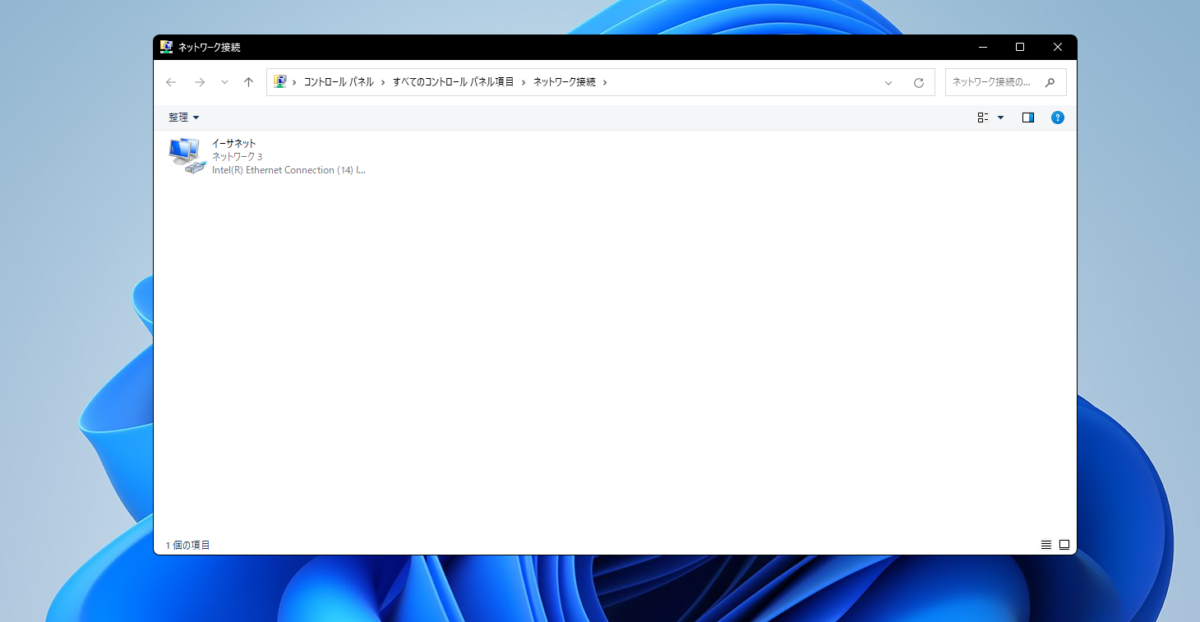
原因を早く絞るには、同じルーターにつながる別の機器と、有線LANの接続表示を比べます。ここで「ネットワーク全体の問題」か「このパソコンだけの問題」かを分けると、不要な設定変更を減らせます。
- 同じルーターのWi-FiへつないだスマートフォンでWebサイトを開く
- 可能なら、同じルーターへ接続している別のパソコンも確認する
- 問題のパソコンで「設定」→「ネットワークとインターネット」を開く
- イーサネットが「接続済み」「識別されていないネットワーク」「ネットワークケーブルが接続されていません」のどれに近いか確認する
- ルーターとパソコンのLAN端子付近にリンクランプがある場合は、点灯または点滅を確認する
| 確認結果 | 優先して疑う範囲 |
|---|---|
| 有線・Wi-Fiを含めて全機器がつながらない | ONU、モデム、ルーター、回線障害 |
| Wi-Fiは使えるが、このPCの有線だけ使えない | LANケーブル、LANポート、PC設定、ドライバー |
| 同じLANポートへ別のPCをつなぐと使える | 問題のPC側を優先 |
| 別のPCでも同じケーブルとポートだけ使えない | ケーブルまたはルーターのLANポート |
| ケーブル未接続と表示される | IP設定より先に物理接続を確認 |
リンクランプの色や点滅パターンは機種によって意味が異なります。ランプが点いているだけでインターネット接続まで正常とは限りませんし、ランプがない製品もあります。正確な情報は公式サイトをご確認ください。
IPアドレスと169.254を確認
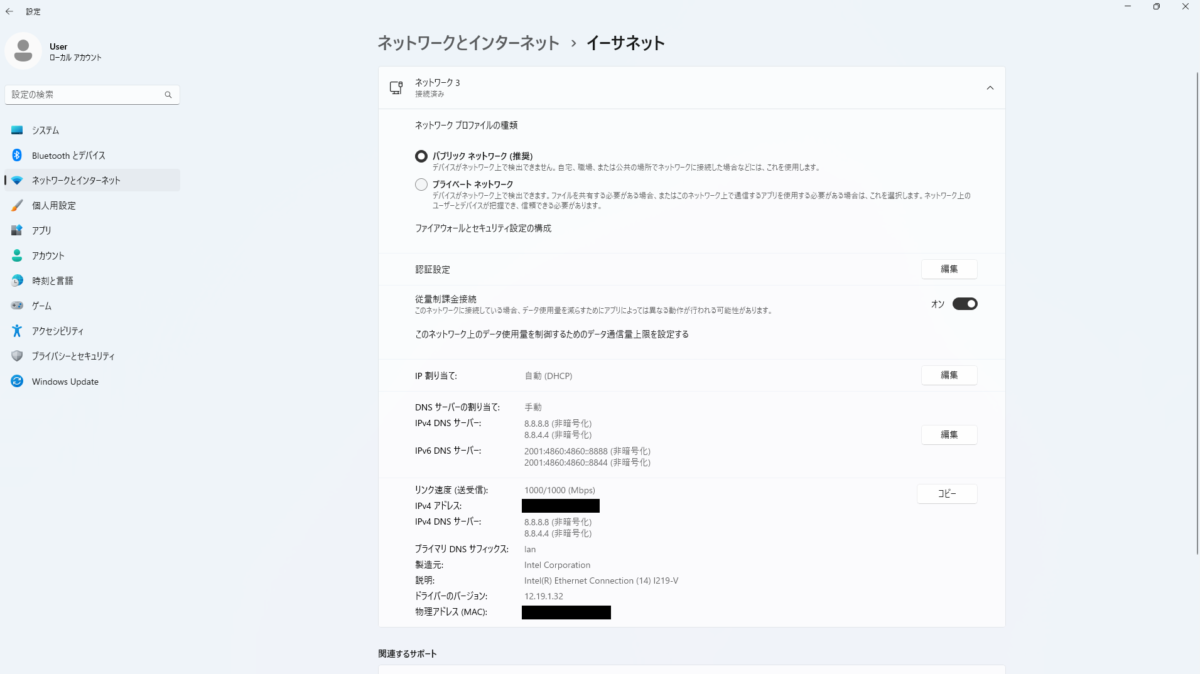
IPの自動取得とDNSの自動取得は別項目です。この実画面のようにIPが自動でもDNSだけ手動のことがあります。表示されたDNS値をコピーしてもDHCPの取得失敗を解決する根拠にはならないため、まず「IP割り当て」を見てください。
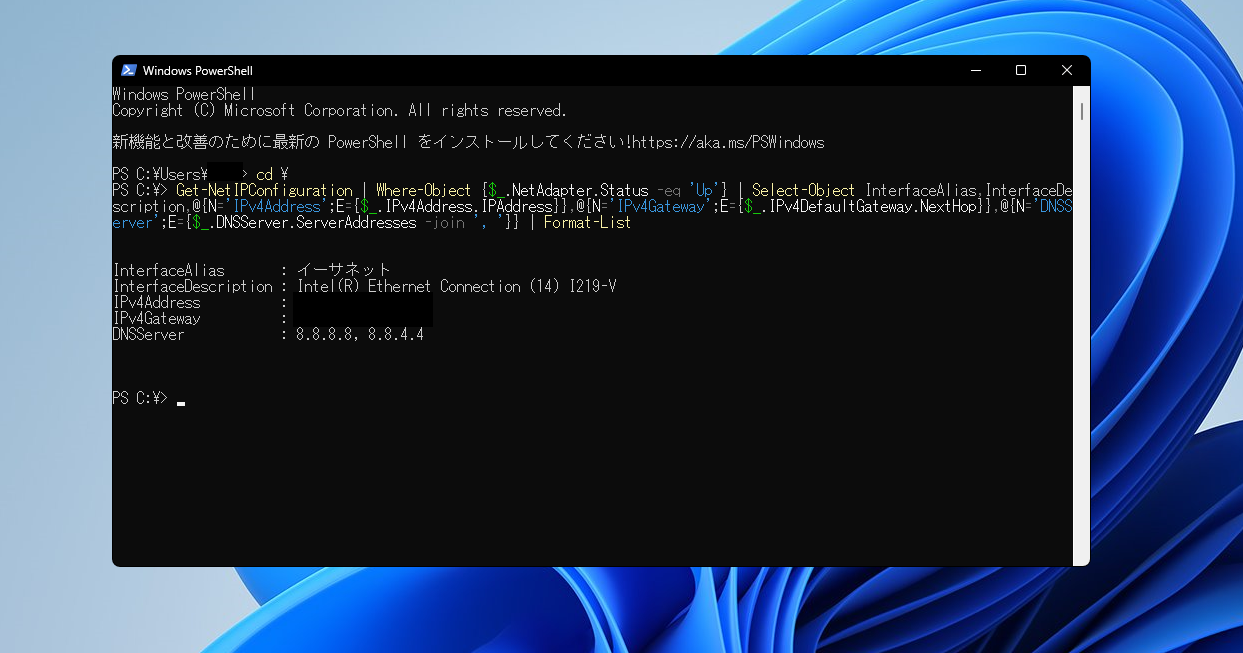
値を確認するときは自分の画面で、使用中の有線アダプター名とIPv4・ゲートウェイの組を読みます。192.168や10から始まっていても、古い固定IPや重複があれば正常とは限りません。169.254は取得失敗の手掛かりですが、これだけでケーブルやLAN端子の故障を確定しません。
次に、問題のイーサネットへ実際に割り当てられたIPv4アドレスとデフォルトゲートウェイを確認します。推測で設定を変える前に現在値を見ておくと、DHCPから取得できているか判断しやすくなります。
- WindowsキーとRキーを同時に押す
- 「cmd」と入力してEnterキーを押す
- 「ipconfig」と入力してEnterキーを押す
- 「Ethernet adapter Ethernet」など、有線LANに該当する欄を探す
- IPv4アドレスとデフォルトゲートウェイを確認する
詳しい画面の見方や複数のアダプターを見分ける方法は、パソコンのIPアドレスを調べる方法で解説しています。VPN、仮想マシン、USB-LANなどがあるPCでは、使っていないアダプターの値を見ないようにしてください。
| 表示例 | 考えられる状態 | 次に見る場所 |
|---|---|---|
| 169.254.x.x | DHCPから取得できず、自動的なプライベートIPが付いた可能性 | ケーブル、ルーター、DHCP、PC設定 |
| 192.168.x.xや10.x.x.x | 家庭内のIPを取得できている可能性 | ゲートウェイ、DNS、回線状態 |
| メディアは接続されていません | 有線リンクを認識していない | ケーブル、端子、アダプターの有効状態 |
| ゲートウェイが空欄 | 外部へ出る経路を取得できていない可能性 | DHCPまたは手動設定 |
169.254から始まるアドレスはAPIPAと呼ばれ、DHCPサーバーから有効なアドレスを受け取れないときにWindowsが自動で割り当てる範囲です。169.254が出たこと自体は、LANポートの故障を確定する証拠ではありません。ルーターまでの経路、DHCP機能、設定、ドライバーのいずれでも起こり得ます。
反対に、192.168や10から始まるアドレスが表示されても、必ず正常とは限りません。以前の固定IPが残っている、別のサブネットになっている、デフォルトゲートウェイが違うといった場合があるため、家庭内の正常な機器と先頭部分やゲートウェイを比べます。
原因を確認結果から切り分ける
原因は大きく、物理接続、ルーターのDHCP、WindowsのIP設定、ネットワークアダプターに分けて考えると整理しやすいです。「有効なIP構成」という言葉からWindows設定だけを疑いがちですが、DHCPの要求がケーブルを通ってルーターへ届かなければ、Windowsは正しいIPを取得できません。
| 主な原因 | 見分ける手掛かり | 優先する対処 |
|---|---|---|
| ケーブルの抜け・破損 | 未接続表示、リンクランプ消灯、差し替えで改善 | 挿し直し、別ケーブルで比較 |
| ルーターやONUの一時不調 | 複数の機器が同時につながらない | 障害情報とランプ確認、正しい順序で再起動 |
| DHCPが無効・応答しない | 複数端末が169.254、ゲートウェイが空欄 | ルーター設定を確認 |
| 固定IPの設定違い | 引っ越しやルーター交換後から発生 | 指定の有無を確認し、自動取得へ戻す |
| IPアドレスの重複 | 接続が不安定、重複の警告、固定IP端末がある | DHCP予約と固定IPの範囲を整理 |
| ドライバーやアダプターの不調 | このPCだけ失敗、デバイスマネージャーに警告 | 再起動、公式ドライバー確認 |
Webサイトだけ開かない場合は、IP構成エラーとは別にDNS、プロキシ、VPN、ブラウザーの問題も考えられます。まずWindowsの診断結果とipconfigの状態を一致させ、すべてのネットワーク問題を同じ原因として扱わないようにしましょう。
IPアドレスとゲートウェイは取得できているのに「DNSサーバーは応答していません」と表示される場合は、DNSサーバーが応答しない原因と直し方へ進んでください。
固定IP・会社PC・直結は別扱い
家庭用ルーターで自動取得しているPCと、固定IP、会社や学校の管理PC、PC同士の直結環境は対処が異なります。自動取得へ戻す前に、管理者や機器の説明書から指定を受けていないか確認してください。
- 会社・学校:固定IP、認証、VLAN、プロキシ、VPNなどが指定されている場合がある
- 集合住宅・ホテル:端末登録や認証画面が必要で、利用者がルーターを再起動できない場合がある
- プリンター・NAS用の管理PC:手動設定や特定サブネットを使っている場合がある
- PC同士の直結:DHCPサーバーが存在せず、169.254が付く場合がある
管理されたPCで勝手にIP設定、DHCP Clientサービス、ドライバーを変更すると、社内システムやセキュリティ設定へ影響することがあります。管理者権限を求められた時点で作業を止め、情報システム担当者へ相談してください。
PC同士をLANケーブルで直接つないでファイル転送する目的なら、インターネット用のエラーと同じ対処をする必要がない場合があります。直結時の固定IPと共有設定は、PC同士をLAN接続する方法へ分けて説明しています。
正常な機器から見つけたIPアドレスを、そのまま問題のPCへコピーしないでください。同じIPが重複すると両方の通信が不安定になります。固定IPが必要な環境では、使用できるアドレス、サブネットマスク、ゲートウェイ、DNSを管理者またはルーターの設定で確認します。
「イーサネットには有効なIP構成がありません」の直し方
ここからは、設定を大きく変えない方法から順に復旧を試します。各段階で接続が戻ったか確認し、直ったら残りの操作は行いません。複数の対処を一度に実行しないほうが、原因も分かりやすいですよ。
LANケーブルと機器を再確認
最初の対処は、LANケーブルと接続先を確認し、パソコンとネットワーク機器を落ち着いて再起動することです。費用をかけずに試せて、設定も消えません。
- 作業中のファイルを保存し、パソコンを通常の手順でシャットダウンする
- LANケーブルをパソコン側とルーター側の両方で挿し直す
- ルーターのWAN・Internet端子ではなく、LAN端子へ接続しているか確認する
- 空いている別のLAN端子があれば差し替えて比較する
- 手元に正常と分かるLANケーブルがあれば、一時的に交換して確認する
- パソコンを起動し、イーサネットの状態とipconfigを確認する
LANケーブルのツメが折れて抜けやすい、強くつぶれている、端子が曲がっている場合は物理的な問題を疑います。ただし、カテゴリーが古いだけで突然IPを取得できなくなるとは限りません。速度規格と「有効なIP構成がない」問題を混同せず、まず正常なケーブルとの入れ替えで判断します。
複数の機器がつながらない場合は、回線事業者の障害・メンテナンス情報をスマートフォンのモバイル回線で確認します。障害が見つからなければ、ルーターやONUの説明書、契約先の案内に従って再起動してください。
ONUとルーターが別の場合は、一般に電源を切って30秒ほど待ち、ONUの起動とランプ安定を待ってからルーター、最後にパソコンを起動します。ひかり電話などを利用している機器では通話も一時的に止まるため、利用中の家族へ先に伝え、必ず契約先の手順を優先してください。
「RESET」と書かれた穴や初期化ボタンは押さないでください。再起動は電源を入れ直す操作で、工場出荷状態へ戻す初期化とは別です。初期化すると、接続ID、Wi-Fi名、パスワード、ひかり電話などの再設定が必要になる場合があります。
IP割り当てを自動に戻す
家庭用ルーターから自動取得する環境では、Windowsの「IP割り当て」が自動(DHCP)になっているか確認します。ルーター交換、引っ越し、PC同士の直結、検証作業のあとに古い固定IPが残っていると、現在のネットワークへ合わないことがあります。
- 「設定」を開く
- 「ネットワークとインターネット」を選ぶ
- 「イーサネット」を開き、接続中のネットワークを選ぶ
- 「IP割り当て」の横にある「編集」を選ぶ
- 管理者や契約先から固定IPの指定がないことを確認する
- 「自動(DHCP)」を選んで保存する
- イーサネットを接続し直すか、パソコンを再起動する
Windowsの版によって表示が違う場合は、「ネットワークの詳細設定」からアダプターのその他のオプションを開き、イーサネットのプロパティにある「インターネット プロトコル バージョン4(TCP/IPv4)」を確認します。家庭用の自動取得環境なら、「IPアドレスを自動的に取得する」と「DNSサーバーのアドレスを自動的に取得する」が基本です。
Microsoftも、ネットワークが対応している場合はDHCPによる自動割り当てを推奨しています。画面の場所や手動設定の項目は、Microsoft公式のWindowsネットワーク設定で確認できます。
会社・学校・固定IP契約・特殊な機器接続では、自動へ変更すると通信できなくなる場合があります。変更前のIPアドレス、サブネットマスク、ゲートウェイ、DNSを記録し、指定した管理者へ確認してください。
IPを解放して再取得する
この操作はネットワークを切断します。リモート接続中、会社・学校の管理PC、指定の固定IPや認証が必要な回線では、先に管理者へ確認してください。自宅でもVPNや仮想アダプターがある場合は対象を特定し、IP・DNSの設定値を手元へ記録します。
設定が自動(DHCP)なのに169.254のままなら、現在のIP情報を解放し、ルーターへ再取得を要求します。家庭で自分が管理しているPCに限り、通信中のアプリを閉じてから実行してください。
- スタートメニューで「コマンドプロンプト」と検索する
- 自分で管理するPCであることを確認し、「管理者として実行」を選ぶ
- 対象名を確認し、例として「ipconfig /release “イーサネット”」を実行する(実際のアダプター名へ置き換える)
- 同じ対象に「ipconfig /renew “イーサネット”」を実行する
- 「ipconfig」と入力し、IPv4アドレスとゲートウェイを再確認する
releaseの直後はIPアドレスが解放されるため、接続が一時的に切れるのは正常です。renewが長時間待機したあと失敗する場合は、DHCPサーバーまで要求が届いていない、ルーターが応答していない、アダプターやドライバーに問題がある可能性が残ります。
DNSキャッシュが原因でサイト名だけ開けない場合は、「ipconfig /flushdns」でキャッシュを消去できます。ただし、169.254の状態をDNSキャッシュだけで直す操作ではありません。何のためのコマンドか分からないまま、検索で見つけた長いコマンド列を一括実行しないようにしましょう。
IP再取得でも改善しない場合は、TCP/IPとWinsockのリセットを検討します。管理者のコマンドプロンプトで「netsh winsock reset」、続けて「netsh int ip reset」を実行し、パソコンを再起動します。VPN、セキュリティソフト、業務用通信ソフトへ影響する可能性があるため、会社のPCでは実行しないでください。
Microsoftが案内しているコマンドと現在の手順は、Microsoft公式のイーサネット接続トラブル対処も確認してください。
ドライバーとネットワークを直す
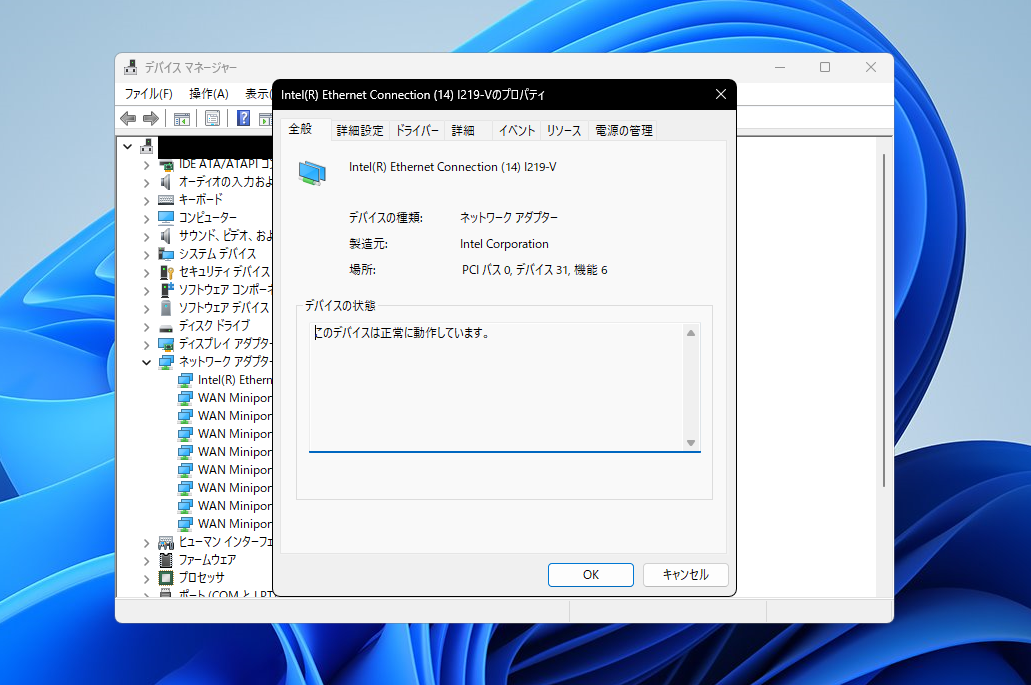
ここが正常でもIP構成エラーは残り得ます。警告がないという理由だけでドライバーを削除せず、先に同じケーブルとルーター側ポートで別機器が使えるかを比べます。再取得後は、IPv4・ゲートウェイ、複数のWebサイト、必要なVPNや共有の順で元の用途へ戻れるか確認してください。
ケーブル、ルーター、DHCP設定、IP再取得で直らないときは、ネットワークアダプターの状態、公式ドライバー、最後にネットワークのリセットを確認します。ここからは変更の影響が大きくなるため、順番を飛ばさないでください。
まず、スタートボタンを右クリックして「デバイスマネージャー」を開き、「ネットワークアダプター」を展開します。有線LANアダプターに黄色い警告、下向きの矢印、不明なデバイスがないか確認してください。
- 有線LANアダプターが無効なら、有効にして接続を確認する
- 警告がある場合は、プロパティのデバイス状態とエラーコードを記録する
- Windows Updateのオプション更新や、PC・マザーボードメーカーの公式ページで対応ドライバーを確認する
- 最近の更新後に発生した場合は、プロパティに戻す項目があるか確認する
- アンインストールは、再導入用の公式ドライバーを先に用意してから検討する
ネットにつながらないPCでドライバーを削除すると、Windowsが自動再導入できなかった場合に復旧が難しくなります。Wi-Fiまたは別のPCで、正確なPC型番・マザーボード型番に合うドライバーをメーカー公式サイトから保存してください。非公式のドライバー配布サイトは使わないほうが安全です。
ネットワークのリセットは最後の手段です。実行するとネットワークアダプターと設定が削除・再構成され、VPNクライアント、Hyper-Vの仮想スイッチ、固定IP、ネットワークプロファイルなどの再設定が必要になる場合があります。
Windows 11では、「設定」→「ネットワークとインターネット」→「ネットワークの詳細設定」→「ネットワークのリセット」から実行できます。実行前に固定IP、VPN、仮想アダプター、共有設定を記録し、重要な作業データも保存します。リセット後はPCが再起動するため、開いているファイルを残さないでください。
ネットワークのリセット後、接続プロファイルがパブリックへ変わる場合があります。インターネットが戻ったあと、ファイル共有を使う自宅LANだけ必要に応じてプライベートへ戻します。公共のネットワークでプライベートを選ばないでください。
直らないときの相談先
ここまでで直らない場合は、確認結果に合わせて回線事業者、ルーターメーカー、PCメーカーのどこへ相談するか決めます。「つながらない」だけでなく、比較した結果を伝えると案内が早くなります。
| 確認結果 | 相談先の目安 | 伝える情報 |
|---|---|---|
| 家中の機器が同時につながらない | 回線事業者・プロバイダー | 発生時刻、ONU・ルーターのランプ、障害確認結果 |
| ルーターの特定LAN端子だけ使えない | ルーターメーカー | 端子番号、別ケーブル・別PCでの結果 |
| このPCだけ複数の環境で有線接続できない | PC・マザーボードメーカー | 機種名、Windows版、アダプター名、エラーコード |
| 会社・学校・集合住宅の設備 | ネットワーク管理者 | 部屋・ポート、端末情報、認証の有無 |
故障を疑う目安は、正常と分かる複数のLANケーブルと複数のルーター側ポートでリンクを認識せず、デバイスマネージャーでもアダプターが消える、警告が続く、別のネットワークでも同じ症状が出る場合です。それでも、マザーボードのLAN端子故障とは断定せず、メーカー診断やUSB-LANアダプターの借用テストなどで切り分けます。
内蔵LANの故障を切り分ける場合(PR)
上記の比較でこのPCの内蔵LANだけに問題がある可能性が高い場合は、USB接続の有線LANアダプターで通信できるかを確認すると切り分けに役立ちます。借りられる機器があれば、購入前に試してください。
USB Type-A端子とWindows 11への対応、必要な通信速度を確認してください。ルーターや回線側の障害、IP設定の誤りを直す製品ではなく、改善を保証するものではありません。
バッファロー LUA6-U3-AGTE-NBK
USB Type-A接続・ギガビット有線LANアダプター
 |

広告:商品参考画像。仕様・販売元・現在の価格はリンク先で確認してください。
相談時にipconfig /allの結果を求められることがありますが、画面全体をSNSへ公開しないでください。ホスト名、MACアドレス、DNSサフィックスなどが含まれます。正規のサポート窓口を公式サイトから確認し、必要な範囲だけ共有しましょう。
ルーターの分解、LAN端子の通電中の修理、基板への接触は行わないでください。保証期間中なら自分で分解せず、最終的な判断は専門家にご相談ください。
よくある質問
最後に、「イーサネットには有効なIP構成がありません」と表示されたときに迷いやすい点をまとめます。自分の確認結果に近いものから見てください。
Wi-Fiが使えるならルーターは正常ですか?
ルーターの回線接続とWi-Fi機能は動いている可能性が高いですが、有線LAN端子やケーブルまで正常とは限りません。問題のケーブルを別のLAN端子へ差す、別の正常なケーブルへ替える、同じ端子へ別のPCをつなぐ順で比較します。
169.254ならルーター故障ですか?
いいえ、169.254はDHCPからIPアドレスを取得できなかったときに付くアドレスで、原因はルーターだけではありません。ケーブル、接続先、Windowsの固定IP設定、ネットワークアダプター、ドライバー、管理ネットワークの認証も確認対象です。
IPアドレスを手動入力すれば直りますか?
正しいネットワーク情報が分かっている環境では通信できる場合がありますが、家庭用ルーターで原因不明のまま手入力するのはおすすめしません。重複やサブネット違いを起こすためです。まず自動(DHCP)で取得できない理由を切り分け、固定IPが必要ならルーターのDHCP予約も含めて管理します。
ネットワークのリセットでデータは消えますか?
文書や写真を消す操作ではありませんが、ネットワークアダプターと設定が再構成されます。固定IP、VPN、仮想スイッチ、共有設定などへ影響するため、設定を記録してから最後に実行してください。
LANケーブルを買い替えるべきですか?
外傷、ツメ折れ、抜けやすさがある、または正常と分かる別ケーブルへ替えると直る場合は交換候補です。比較していない段階では買い替える必要はありません。「有効なIP構成がありません」は設定やルーター側でも起こるため、新しいケーブルだけで必ず解決するわけではないですよ。
イーサネットには有効なIP構成がありませんのまとめ
「イーサネットには有効なIP構成がありません」は、有線LANに必要なIP設定をWindowsが正常に使えない状態です。多くの家庭用環境ではDHCPからの取得失敗が関係しますが、エラーだけでルーターやLANポートの故障とは断定できません。
まず、ほかの機器もつながらないか、ケーブル未接続の表示がないか、ipconfigで169.254から始まっていないかを確認します。その結果から、ネットワーク全体、物理接続、このPCの設定という順に範囲を狭めてください。
- 別の機器とWi-Fiを使って影響範囲を確認する
- LANケーブルとルーター側ポートを挿し直して比較する
- IPアドレスとデフォルトゲートウェイを確認する
- 家庭用の自動取得環境ならIP割り当てをDHCPへ戻す
- IPの解放・再取得を試す
- ドライバーとネットワークのリセットは最後に行う
直った段階で操作を止めれば、どこに原因があったかも把握しやすくなります。会社や学校、固定IP、PC同士の直結では勝手に設定を変えず、管理者や用途に合った手順へ切り替えましょう。

