
※本記事にはアフィリエイトリンクが含まれます。リンク先で購入すると、サイト運営者に紹介料が入る場合があります。
こんにちは。PCトラブルマニアックス、運営者の「TAKE」です。
PCファンの回転数は、まずBIOS・UEFIの標準設定を基準にし、対応している場合にメーカーソフトやFan Controlで調整します。3ピンはDC、4ピンはPWMを基本に、接続した端子の仕様と設定を照合してください。
- どのファンがどの端子につながっているか確認する
- 変更前の温度・RPM・使用アプリを記録する
- 標準設定から1か所ずつ調整する
- 同じ作業で温度と再始動を確認し、異常があれば元に戻す
この記事は回転数を設定する手順に絞ります。RPMの読み方と正常値の判断、カチカチ・ガラガラなどの異音は各記事で確認してください。写真・画面は設定箇所の例で、静音化や温度低下の比較実験ではありません。
PCファン制御を始める前に確認すること
PCファンを安全に制御するには、ファンのピン数、接続先、現在の温度と回転数を先に確認します。設定だけでなく、ホコリの詰まり、ファンへのケーブル接触、吸気と排気の向きが原因で音や温度に問題が出ている場合もあります。
3ピンはDC、4ピンはPWMで制御する
PC用ファンの主な制御方式は、DC制御とPWM制御の2種類です。ファンから伸びているコネクタの穴を確認し、3ピンならDC、4ピンならPWMを基本に設定します。
| 比較項目 | 4ピンPWMファン | 3ピンDCファン |
|---|---|---|
| 回転数の調整方法 | PWM信号で調整する | 供給電圧を変えて調整する |
| BIOSの設定名 | PWM Mode | DC Mode・Voltage Mode |
| 低回転での調整 | 比較的調整しやすい | 電圧を下げすぎると停止しやすい |
| 注意点 | 最低デューティは製品ごとに異なる | 停止後に再始動できる電圧を確保する |
4ピンPWMファンは、基本的に12Vを供給したまま、4本目のPWM信号で回転数を指示します。3ピンDCファンは、供給電圧を変えることで回転数を調整します。
3ピンファンをPWMモードのまま使うと、回転数を下げられず全開に近い状態で回ることがあります。反対に、4ピンファンは通常PWMモードを選ぶ方が、本来の制御方式を利用できます。
Auto設定で正常に判別されるマザーボードもありますが、回転数を変更できない場合は、ファンのピン数に合わせてPWMまたはDCを手動で指定してください。
回転中の最低値と、停止状態から回り始める値は同じとは限りません。
低い設定でも回り続けられるファンが、PC起動時やFan Stopからの復帰時には回り始めないことがあります。最低回転率を決めるときは、再起動後や停止後にも確実に再始動するか確認してください。
ファン端子とRGB・ARGB端子を間違えない
ケースファンには、回転用ケーブルとは別に、LEDを光らせるRGB・ARGBケーブルが付いている場合があります。ピン数だけで判断せず、マザーボード上の印字とマニュアルを確認してください。
- ファン用3ピン:電源、GND、回転信号に使用する
- ファン用4ピン:3ピンの機能にPWM信号を加えたもの
- ARGB用3ピン:一般的に5VのアドレサブルLEDに使用する
- RGB用4ピン:一般的に12VのLEDに使用する
ファン用端子とLED用端子は互換ではありません。特に5VのARGB機器を12VのRGB端子へ接続すると、LEDが故障する可能性があります。
5ピンや6ピンなどの独自コネクタは、完成品PC、専用ファンハブ、メーカー独自コントローラで使われることがあります。一般的なファン端子へ無理に変換せず、PCやファンの型番から仕様を確認してください。
CPU_FAN・SYS_FANなどの接続先を確認する
マザーボードには複数のファン端子があります。端子ごとに初期設定、監視方法、選択できる温度センサー、最大電流が異なる場合があります。
| 端子名の例 | 主な用途 | 注意点 |
|---|---|---|
| CPU_FAN | CPUクーラーのメインファン | 未検出時に起動警告が出る場合がある |
| CPU_OPT | CPUクーラーの2基目 | CPU_FANと同じ制御になる製品もある |
| CHA_FAN・SYS_FAN | ケースファン | 前面・背面・上面で分けると調整しやすい |
| AIO_PUMP・PUMP_FAN | 簡易水冷ポンプなど | 初期設定が100%固定の場合がある |
CPUクーラーのメインファンは、基本的にCPU_FANへ接続します。CPU_FANに回転信号が入らないと、正常に冷却できていても起動時にCPU FAN ERRORなどの警告が表示されることがあります。
ケースファンはCHA_FANまたはSYS_FANへ接続します。前面吸気、背面排気、上面排気を別の端子へ分けると、役割に合わせて温度ソースやファンカーブを変更しやすくなります。
簡易水冷ポンプは、製品指定の端子と回転率を優先してください。静音化を目的にポンプ回転数を極端に下げると、冷却水の循環が不足する可能性があります。
コネクタを挿し直す場合は、PCをシャットダウンし、電源ユニット背面のスイッチを切り、電源ケーブルを抜いてから作業してください。コネクタの向きを確認し、力任せに押し込まないようにしましょう。
設定前の温度とRPMを記録する
ファンを静かにしたいときほど、変更前の温度と回転数を確認します。音だけを基準に回転数を下げると、CPUやGPUの温度が上がり、性能低下や強制終了につながることがあります。
次の項目を、アイドル時とゲームや動画編集などの高負荷時に確認してください。
- 室温
- CPU温度とCPUファンのRPM
- GPU温度とGPUファンのRPM
- 各ケースファンのRPM
- 現在のファンカーブ
- フィルターやヒートシンクのホコリ
- 異音や回転数変化が発生するタイミング
室温、ケース、CPUクーラー、ファンの大きさによって適切な温度とRPMは変わります。他人の設定値をそのまま使うのではなく、変更前後を同じ条件で比較することが大切です。
回転数の見方や一般的な確認方法は、PCファンの回転数の目安と確認方法でも詳しく解説しています。
複数のファンを接続するときは端子容量を確認する
Y字分岐ケーブルで複数のファンを1つの端子へ接続する場合は、ファンの最大電流の合計が、マザーボードのファン端子の上限を超えないことを確認します。
ファン端子は1A・12W程度の製品がよく見られますが、正確な上限はマザーボードによって異なります。ファン本体のラベルや仕様表にあるInput Current、Rated Current、Maximum Currentなどを確認し、上限ぎりぎりまで接続しないようにしてください。
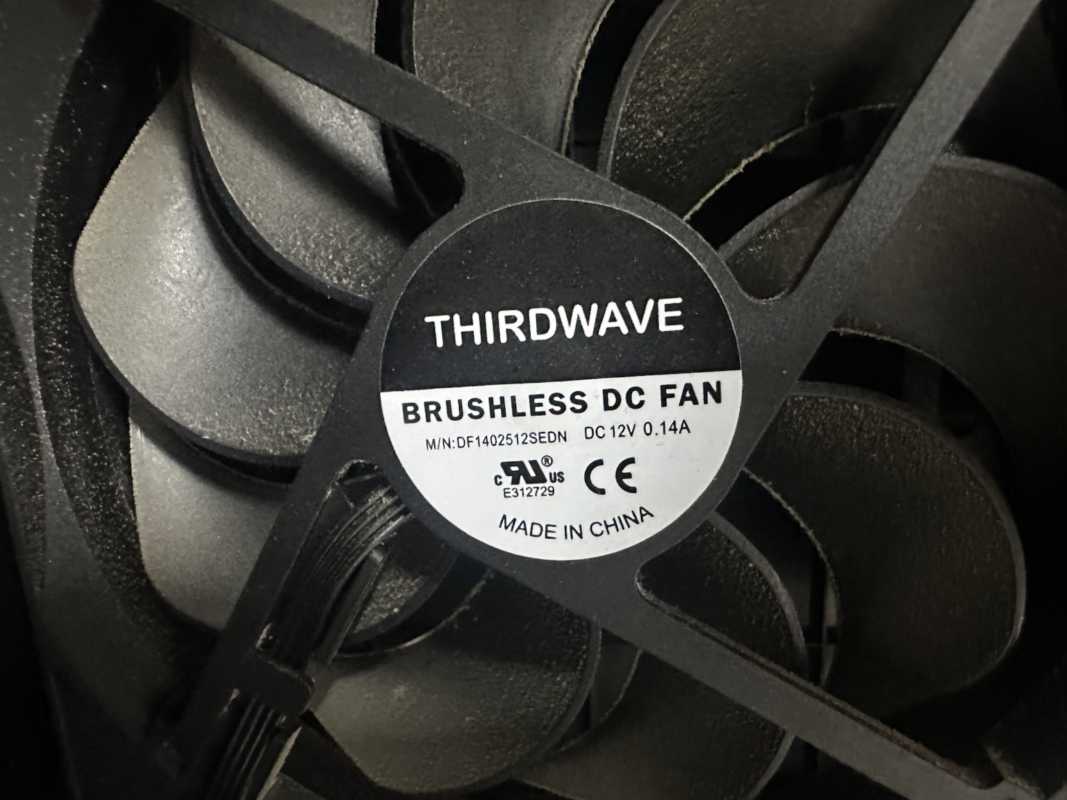
たとえば、最大0.20Aのファンを3台接続すると合計は0.60Aです。数値上は1A以内でも、起動時の電流や製品差を考えて余裕を持たせます。
| 接続用品 | 向いている場面 | 注意点 |
|---|---|---|
| Y字分岐ケーブル | 同じ回転設定で2台程度を動かしたい | 電力はマザーボード端子から供給される |
| SATA給電PWMファンハブ | 複数のケースファンをまとめたい | 対応ピン数、最大接続数、RPM返送ポートを確認する |
| USBファンコントローラ | 独立したセンサーや専用ソフトを使いたい | 対応製品と専用ソフトが必要になる |
分岐ケーブルやファンハブでは、複数台のうち1台だけがRPMを返す設計が一般的です。FAN1、MAIN、RPMなどと書かれたポートへ、監視したいファンを接続してください。
端子数が足りず、電流容量も確認できた場合の分岐ケーブル例(PR)
Cable Mattersのリンク先は、4ピンPWMの3分岐ケーブル・30cm・2本セットです。複数ファンへ同じPWM指示を送る用途であり、同じRPMや独立制御を保証するものではありません。使う本数の最大電流・始動時電流と、接続端子の上限を照合してください。
電流上限が分からない場合は分岐を増やさず、マザーボードの説明書で確認します。RGB・ARGB照明用ハブを、ファンのモーター制御用ハブとして代用しないでください。
Cable Matters PWMファン分岐ケーブル
4ピン・3分岐・30cm・2本セット
 |

広告:商品参考画像。仕様・販売元・現在の価格はリンク先で確認してください。
BIOSでPCファンを制御する方法
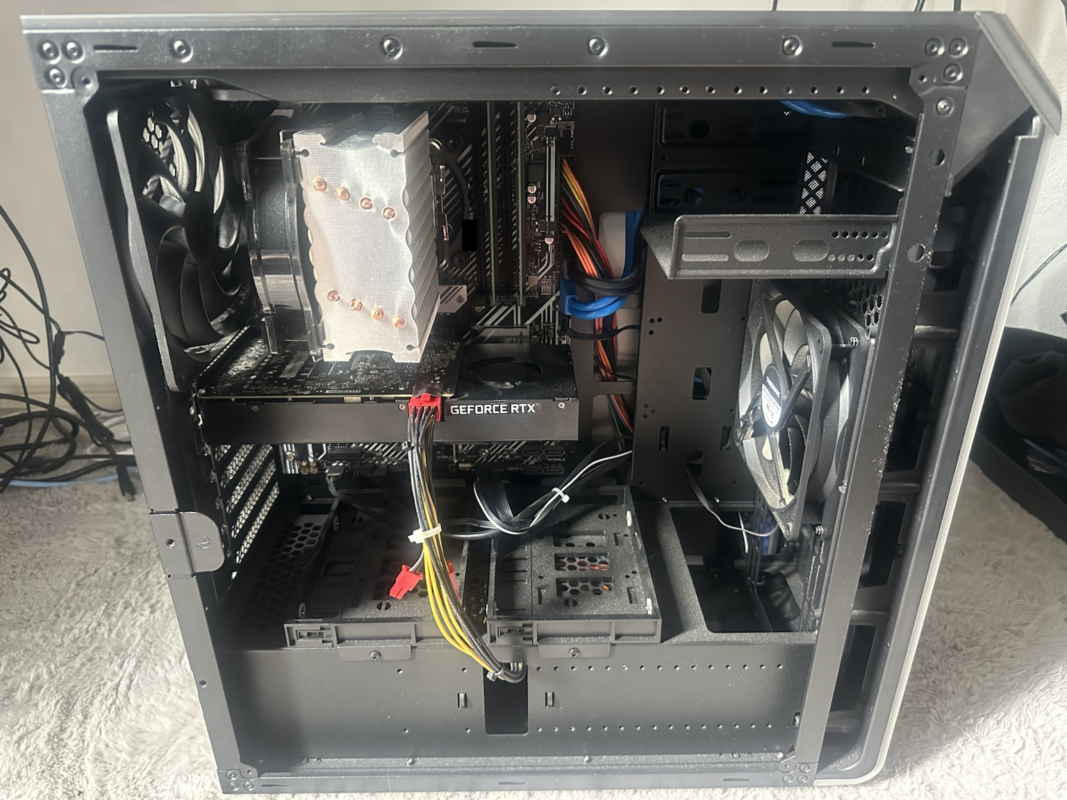
BIOS・UEFIでファンカーブを設定しておくと、Windowsが起動していないときや、Windows上の制御ソフトが停止したときでも、マザーボード側の設定でファンを動かせます。
最初はStandardやNormalなどの標準プロファイルを基準にし、高温域の冷却を確保してから、低温域と中温域を少しずつ調整しましょう。
BIOSのファン設定画面を開く
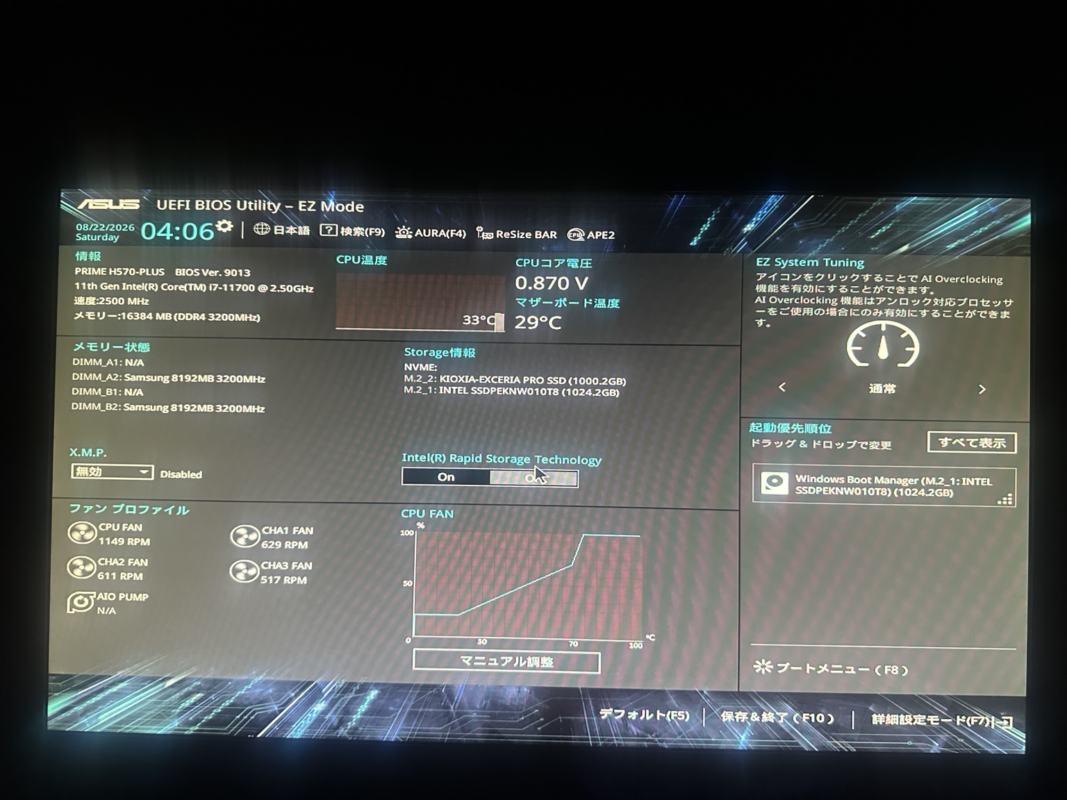
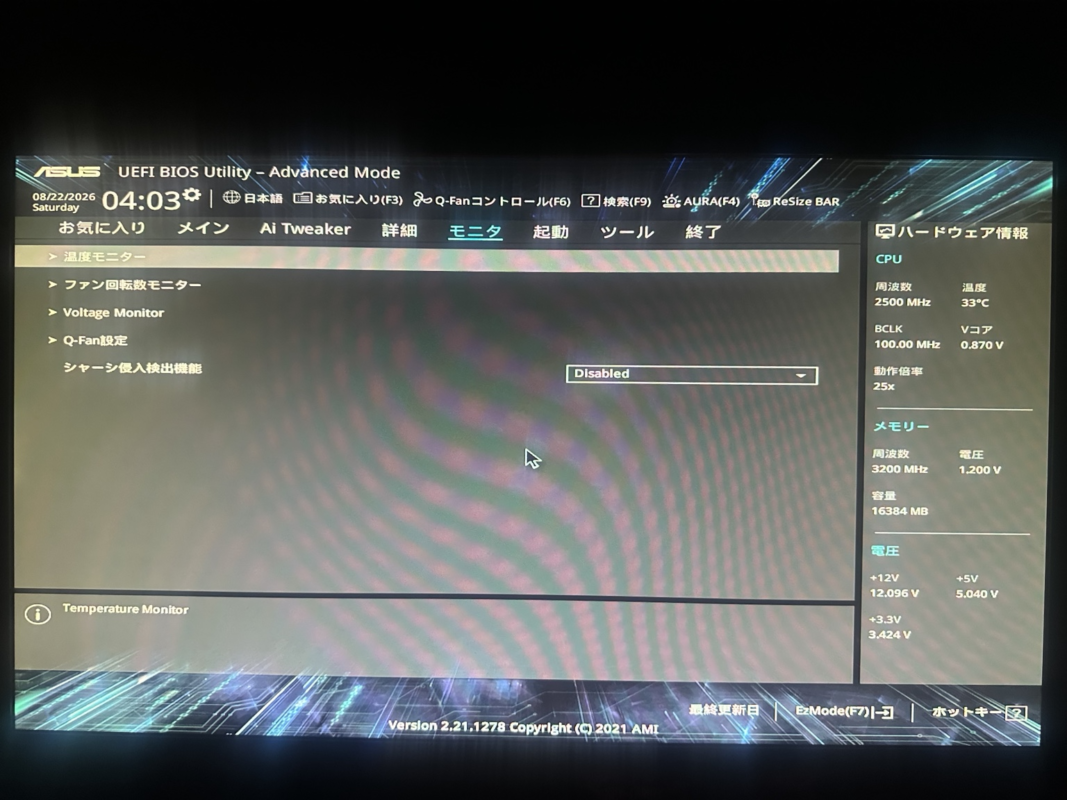
PCの電源を入れた直後にDeleteキーやF2キーを押すと、BIOSへ入れる製品が多いです。キーはPCやマザーボードによって異なるため、起動画面の表示や説明書を確認してください。
BIOSへ入ったら、Q-Fan、Smart Fan、Hardware Monitor、Fan Control、FAN-Tastic Tuningなどの項目を探します。簡易画面では項目が少なく、Advanced Modeへ切り替えると詳細設定が表示される場合があります。
実機で確認:検証したASUS UEFIでは、CPU温度33℃の時にCPU FAN 1149RPM、ケースファンは629・611・517RPMでした。ファンカーブを変える前に、このように現在の温度と回転数を記録しておくと、変更後に冷却と騒音のどちらが変わったか比較できます。
| メーカーの例 | ファン設定名の例 |
|---|---|
| ASUS | Q-Fan Control |
| GIGABYTE | Smart Fan |
| MSI | Hardware Monitor・Smart Fan |
| ASRock | FAN-Tastic Tuning |
同じメーカーでも、世代やBIOSバージョンによって表示名や設定項目は異なります。見つからない場合は、Hardware Monitor、Fan Configuration、Monitorなど、似た名前の項目を確認してください。
BIOSで設定する手順
- 設定したいCPU_FANやSYS_FANなどの端子を選ぶ
- 接続しているファンが3ピンか4ピンか確認する
- 3ピンはDC、4ピンはPWMに設定する
- Fan TuningやCalibrationがあれば実行する
- CPUやマザーボードなどの温度ソースを選ぶ
- StandardやNormalのカーブから動作を確認する
- 必要な温度帯だけ回転率を変更する
- Step Up・Step Downやヒステリシスを調整する
- 設定を保存して再起動する
- Windows上で温度とRPMを確認する
CPU_FANは、高温域で十分な回転率を確保してください。ケースファンは、前面吸気、背面排気、上面排気などの役割に合わせて設定します。
ファンカーブの作り方
ファンカーブは、温度が何度になったら、ファンをどの程度回すかを決める設定です。横軸が温度、縦軸が回転率やPWMデューティになっている画面が一般的です。
次の表は、最初の調整に使う考え方の例です。CPU、クーラー、ファン、ケース、室温によって適正値は変わるため、固定の正解ではありません。
| 温度帯 | 回転率の考え方 | 確認すること |
|---|---|---|
| 低温域 | 確実に回転・再始動できる最低値 | 停止や回転むらがないか |
| 中温域 | 急に変化させず緩やかに上げる | 音が頻繁に大きくならないか |
| 高温域 | 製品の標準設定を基準に冷却を優先する | 負荷中に温度が上がり続けないか |
| 上限に近い温度域 | 100%を設定する | 冷却不足や取付不良がないか |
すべてのPCに共通する「何℃で何%」という設定値はありません。最初はメーカーの標準プロファイルを保存し、低温時でも確実に再始動する下限を確認します。同じPWM比率でもファンの型番によってRPMは変わるため、表示される回転数と温度で判断してください。
一度にすべての点を大きく変更すると、どの変更が温度や音へ影響したのか分かりにくくなります。1回の調整では1~2か所だけ変更し、同じ負荷で比較してください。
低温時の静音性より、高温時の安全性を先に確保してください。
高温域で十分に回ることを確認してから、低温域と中温域を少しずつ静かにしていくのが基本です。
Step Up・Step Downで回転数の急変を抑える
CPU温度は、アプリを開いた瞬間や短時間の処理で急に上がり、すぐに下がることがあります。温度変化へ即座に反応させると、ファンの音が頻繁に大きくなりやすいです。
Step Up、Step Down、Hysteresis、Response Timeなどの項目がある場合は、温度変化に対する反応速度を調整できます。
- Step Up:温度が上がったときに回転数を上げるまでの時間
- Step Down:温度が下がったときに回転数を下げるまでの時間
- ヒステリシス:回転数を切り替える温度差を持たせる設定
一瞬の温度上昇で音が変わる場合は、Step Upを少し遅くします。温度が下がった直後にすぐ低回転へ戻さず、内部の熱を排出したい場合は、Step Downをやや長くします。
反応を遅くしすぎると高負荷開始時の冷却が遅れるため、数秒単位から少しずつ調整してください。
Fan Stopは停止後の再始動まで確認する
Fan Stopは、低温時にファンを完全に停止させる機能です。静音性は上がりますが、ケース内の熱がこもりやすい環境や、停止後の再始動が不安定なファンでは、低速回転を維持する方が安全です。
使用する場合は、停止する温度、再始動する温度、再始動時の回転率を確認してください。停止温度と再始動温度が近すぎると、止まる、回るを短時間で繰り返すことがあります。
設定後は普段の作業で温度を確認する
設定を保存したら、アイドル時だけでなく、普段使うゲーム、動画編集、エンコードなどでも温度とRPMを確認します。ケース内部が十分に温まるまで動作させ、次の症状が出た場合は標準設定へ戻してください。
- 高負荷時に温度が上がり続ける
- ファンが停止したまま再始動しない
- ゲーム中に性能が大きく下がる
- 突然再起動や電源断が起きる
- ファン回転数が激しく上下する
- 異音や振動が増える
ファン設定を変更するためだけに、最初からBIOS更新を行う必要はありません。
BIOS更新は、更新内容にファン制御の不具合修正が含まれるなど、必要性が確認できた場合に限り、正確な型番と手順を確認して行ってください。
WindowsソフトでPCファンを制御する方法
Windowsには、すべての自作PCで共通して使える標準のファンカーブ設定画面はありません。マザーボードメーカーのソフト、USBファンコントローラの専用ソフト、対応する汎用ファン制御ソフトを使用します。
Windowsソフトは、再起動せずに設定を変更しやすく、CPU温度とGPU温度を組み合わせられる点がメリットです。一方で、ソフトや常駐サービスが停止すると制御が反映されない場合があります。
メーカー純正ソフトを使う
代表的なソフトには、ASUSのFan Xpert系、MSI Center、GIGABYTE Control Center系、ASRockのA-Tuning系、Corsair iCUEなどがあります。
対応するマザーボードやコントローラであれば、ファン調整、プロファイル切り替え、温度ソースの選択、回転数監視などをまとめて行えます。
同じメーカーでも、マザーボードの世代やシリーズによって対応ソフトと機能が異なります。ソフトを導入する前に、製品のサポートページで対応状況を確認してください。
汎用ソフトのFan Controlを使う
Fan Control公式配布ページと公式ドキュメントで対応機能を確認します。本記事では実機でのFan Controlの校正・制御成功を検証していないため、以下は対応環境で行う一般的な手順です。
汎用ソフトのFan Controlでは、対応する環境でCPU、GPU、マザーボード上のセンサーを組み合わせ、複数のファンを柔軟に制御できます。
基本的な流れは次のとおりです。
- 公式配布ページからソフトを入手する
- 検出されたファンと温度センサーを確認する
- 1つずつ回転率を変更し、どのファンか特定する
- 対応する回転数センサーを組み合わせ、校正で始動・停止の条件を確認する
- 温度と回転率を設定したカーブを作る
- 作成したカーブを対象のファンへ割り当てる
- 高負荷時の温度とRPMを確認する
対応できるファン端子やセンサーは、マザーボード、Super I/O、EC、ドライバーによって異なります。ソフトをインストールしても、すべてのファンを制御できるとは限りません。
完成品PCやノートPCは、メーカー独自の制御を使用している場合があります。汎用ソフトで認識できない場合は無理に設定せず、メーカー純正の静音・標準・パフォーマンスモードを使用してください。
ファン制御ソフトを複数同時に動かさない
メーカーソフト、Fan Control、USBコントローラの専用ソフトなどが、同じファンやセンサーを同時に制御すると、指示が競合して回転数が不安定になることがあります。
まず1つのソフトだけで設定し、ほかのファン制御機能を終了または無効化した状態で動作を確認してください。
また、ソフトが起動していない、常駐サービスが停止した、Windows Update後に正常動作しなくなった場合に備えて、BIOS側の標準設定を記録しておくことが重要です。
CPU温度やGPU温度にファンを連動させる方法
CPU中心の作業ではCPU温度への連動で問題になりにくいですが、ゲーム中はGPUが大きな熱源になります。ケースファンがCPU温度だけを参照していると、GPUが高温でもケースファンが低回転のままになる場合があります。
ファンの役割に合わせて温度ソースを選ぶ
| ファンの場所 | 温度ソースの例 | 考え方 |
|---|---|---|
| CPUクーラーファン | CPU温度 | CPU負荷に合わせて回転数を上げる |
| 前面吸気ファン | CPUとGPUの高い方 | ケース全体へ冷気を送る |
| 底面吸気ファン | GPU温度 | GPUへ冷気を送りやすい |
| 背面・上面排気ファン | CPUとGPUの高い方 | ケース内の暖気を排出する |
| ラジエーターファン | CPU温度または冷却水温 | 製品指定の温度ソースを優先する |
BIOSでは、CPU、マザーボード、チップセット、外部温度センサーなどから選べる場合があります。ただし、GPU温度を直接参照できないマザーボードもあります。
Windowsの対応ソフトでは、CPU温度とGPU温度の高い方を使用したり、複数の温度を組み合わせたりできる場合があります。ゲーム用PCでは、前面や底面の吸気ファンをGPU温度へ連動させると、GPU周辺へ冷気を送りやすくなります。
GPUファンとケースファンは別の制御系です。
グラフィックボード本体のファンは、通常、グラフィックボード側の制御やGPU用ソフトで動きます。MSI Afterburnerなどで調整できるのは基本的にGPUファンであり、マザーボードに接続したケースファンとは別です。
CPUの一瞬の温度上昇へ反応させすぎない
CPUは短時間で温度が上下しやすいため、一瞬の上昇にケースファン全体を反応させると、音が頻繁に変化します。
ケースファンは、CPU温度を数秒平均した値、CPUとGPUの高い方、または応答時間を少し遅くしたカーブへ連動させると落ち着きやすくなります。
センサーが取得できない場合や制御ソフトが終了した場合の動作は、機種・ソフトで異なります。必ずBIOSへ自動的に戻るとは限らないため、終了後と再起動後にも実際のRPMと温度を確認し、制御を確認できなければ標準設定に戻してください。
簡易水冷では冷却水温も選択肢になる
対応する簡易水冷や専用コントローラでは、ラジエーターファンを冷却水温に連動できる場合があります。冷却水温はCPU温度よりゆっくり変化するため、CPUの一瞬の温度変化による急な回転数上昇を抑えやすくなります。
ポンプ回転数、ラジエーターファン、冷却水温の扱いは製品ごとに異なるため、メーカー指定を優先してください。
PCファンを制御できないときの対処法
ファンが回らない、常に全開になる、RPMが上下する場合は、ファン故障と決めつけず、設定、接続、分岐ケーブル、ソフト、ファン本体の順番で切り分けます。
| 症状 | 主な原因 | 最初の確認 |
|---|---|---|
| ファンが回らない | Fan Stop、最低電圧不足、接続不良、故障 | BIOSでFull Speedを試す |
| 常に全開で回る | PWM・DC不一致、PWM信号なし、ポンプ端子設定 | ピン数と制御モードを合わせる |
| 回転数が上下する | カーブが急、温度変動、ソフト競合 | カーブと応答時間を見直す |
| 0RPMと表示される | 停止中、RPM返送なし、回転信号不良 | 目視と単体直結で確認する |
| 異音や振動がある | ケーブル接触、ホコリ、共振、軸受劣化 | 電源を切って目視確認する |
| 設定が元へ戻る | 保存漏れ、ソフト未起動、CMOS設定 | BIOS保存と自動起動を確認する |
ファンが回らない場合
低温時だけ止まっている場合は、Fan StopやゼロRPM機能が有効になっていないか確認します。回転開始温度になっても動かない場合は、BIOSで一時的にFull Speedへ設定し、ファン自体が回るか確認してください。
Full Speedでも回らない場合は、接続不良、ファン端子、分岐ケーブル、ファン本体の故障が考えられます。ファン1台をマザーボード端子へ直接接続すると、原因を分けやすくなります。
3ピンDCファンでは、最低電圧が低すぎると再始動できないことがあります。最低回転率を少し上げてください。
詳しい確認手順は、PCファンが回らない原因と安全な対処法で解説しています。
常に全開で回る場合
3ピンファンをPWMモードで使用している、4ピンファンのPWM信号線がつながっていない、端子がFull Speed固定になっている場合があります。
AIO_PUMPやPUMP_FANは、初期設定が100%になっている製品もあります。ケースファンをポンプ用端子へ接続している場合は、接続先と端子設定を確認してください。
分岐ケーブルやハブを外し、ファン1台を直接接続して制御できるか確認すると、ファン、ハブ、端子のどこに原因があるか判断しやすくなります。
回転数が頻繁に上下する場合
ファンカーブの傾きが急すぎると、温度の境目を行き来するたびに回転数が大きく変わります。中温域のカーブを緩やかにし、Step Up、Step Down、ヒステリシスを調整してください。
Windowsソフトを使用している場合は、別のメーカーソフトやコントローラソフトが同時に動いていないか確認します。一度Windows側の制御を停止し、BIOS設定だけで安定するか確認すると、ソフト競合かハードウェア側かを切り分けやすくなります。
0RPMと表示される場合
ファンが実際には回っているのに0RPMと表示される場合は、回転信号線が接続されていない、ファンハブのRPM返送ポートを使っていない、分岐ケーブルの信号線がない側へ接続している可能性があります。
FAN1、MAIN、RPMなどの指定ポートへ監視したいファンを接続し、必要に応じてファン1台をマザーボードへ直接接続して確認してください。
低回転すぎてBIOSの監視下限を下回っている場合は、ファンが正常に回っていることを確認したうえで、最低RPM警告の値を見直します。
異音や振動がある場合
ガラガラ、カタカタ、擦れる音がする場合は、設定だけでは直らないことがあります。PCの電源を切り、ファンへケーブルが触れていないか、ネジが緩んでいないか、ホコリが固まっていないかを確認してください。
特定のRPMだけでケースパネルやフィルターが共振する場合は、その回転数をファンカーブで避けると音が小さくなることがあります。
軸がぶれる、羽根が欠けている、手で軽く回したときに引っかかる場合は、ファン交換を検討します。詳しい切り分けは、PCファンの異音を安全に切り分ける方法で確認してください。
焦げ臭い、煙が出る、コネクタが溶けている、ファン停止と同時にCPU温度が急上昇する場合は、確認作業を繰り返さず使用を中止してください。電源ケーブルを抜き、メーカーサポートや修理業者へ相談しましょう。
ファンカーブを設定する前にケースファンの必要数と吸気・排気の配置を決めたい場合は、PCケースファンは何個必要?吸気・排気の配置と選び方で、3個・5個構成と3ピン・4ピンの違いを確認できます。
PCファン制御に関するよくある質問
Windows 11の標準機能だけでPCファンを制御できますか?
すべてのPCで共通して使える、Windows 11標準のファンカーブ設定機能はありません。マザーボードのBIOS、メーカー純正ソフト、対応する汎用ソフトを使用します。
3ピンファンでも回転数を変更できますか?
マザーボードのファン端子がDC制御に対応していれば変更できます。BIOSでDCまたはVoltage Modeを選び、停止後にも再始動できる範囲で最低回転率を設定してください。
4ピンファンなのに回転数を変更できない原因は何ですか?
端子がFull Speed固定になっている、PWMではなくDCへ設定されている、PWM信号線が接続されていない、ファンハブがPWM制御に対応していないなどの原因が考えられます。ファン1台をマザーボード端子へ直接接続して確認してください。
Fan Controlにファンが表示されないのはなぜですか?
マザーボードの制御チップ、EC、ドライバー、完成品PCの独自仕様などにより、ソフトがファン端子へアクセスできない場合があります。BIOSでは制御できるか、メーカー純正ソフトでは認識するかを確認してください。
MSI Afterburnerでケースファンも制御できますか?
MSI Afterburnerが主に制御するのは、グラフィックボード本体のGPUファンです。マザーボードのSYS_FANやCHA_FANへ接続したケースファンは、BIOS、マザーボードメーカーのソフト、対応する汎用ソフトで制御します。
ケースファンはCPU温度とGPU温度のどちらへ連動させるべきですか?
CPUクーラーファンはCPU温度、GPUへ冷気を送る前面・底面吸気ファンはGPU温度、ケース全体の排気ファンはCPUとGPUの高い方へ連動させる方法が使いやすいです。利用できる温度ソースはマザーボードやソフトによって異なります。
PCファン制御の要点まとめ
PCファン制御は、単純に回転数を下げる設定ではありません。温度に応じて必要な風量を確保しながら、無駄な高回転と急な音の変化を減らす作業です。
- 3ピンファンはDC、4ピンファンはPWMを基本にする
- CPUファンはCPU_FAN、ケースファンはSYS_FANやCHA_FANへ接続する
- ファン用端子とRGB・ARGB端子を取り違えない
- 設定前にアイドル時と高負荷時の温度・RPMを記録する
- BIOS側へ安全なファンカーブを設定する
- 低温域は確実に再始動できる最低値を使う
- 高温域は製品の標準設定を下回らないことを出発点に、温度を確認する
- Step Up・Step Downで急な音の変化を抑える
- Windowsソフトを複数同時に動かさない
- 分岐時はファンの合計電流と端子容量を確認する
ファンカーブにひとつの正解はありません。CPU、GPU、ケース、室温、ファン、ダストフィルター、ラジエーターの有無によって適切な設定は変わります。
高温時に確実に回転が上がる状態を作ってから、低温域と中温域を少しずつ調整してください。設定変更後は、普段のゲームや作業で温度、RPM、異音を確認し、問題があれば標準設定へ戻しましょう。
BIOSの項目名、ファン端子の定格、対応ソフト、温度ソースは製品ごとに異なります。正確な仕様は、PC、マザーボード、ファン、ファンハブのマニュアルや公式サポートで確認してください。

