
※本記事にはアフィリエイトリンクが含まれます。リンク先で購入すると、サイト運営者に紹介料が入る場合があります。
こんにちは。PCトラブルマニアックス、運営者の「TAKE」です。
PCファンフィルターを付けるとホコリの侵入を抑えられますが、「風量が落ちるのでは?」「CPUやGPUの温度が上がらない?」「ファンの音が大きくならない?」と不安になりますよね。
PCファンフィルターの主なデメリットは、吸気量の低下、温度上昇、ファン回転数と騒音の増加、目詰まり、清掃の手間です。
ただし、フィルターを付けると必ず冷却性能が大幅に低下するわけではありません。影響の大きさは、フィルターの目の細かさ、吸気面積、ケース前面の構造、ファンの性能、ホコリの詰まり具合によって変わります。
温度や騒音に問題がなければ、フィルターを無理に外す必要はありません。フィルターを外すと短期的には風量を確保しやすくなりますが、長期的にはケース内部やヒートシンクへホコリがたまりやすくなります。
先に結論
- フィルターを付けると風量が低下する場合がある
- 吸気不足になるとCPUやGPU温度が上がりやすい
- 温度制御によってファン回転数と騒音が増えることがある
- 細かいフィルターほど防塵性は高いが目詰まりしやすい
- 温度に問題がなければ基本的に外す必要はない
- 吸気側へ取り付け、定期的に清掃する使い方がおすすめ
この記事では、PCファンフィルターのデメリット、フィルターを外した場合との違い、防塵と冷却を両立する方法、100均や換気扇用フィルターを代用する注意点まで分かりやすく解説します。
フィルター追加後に風量が不足する場合は、PCケースファンの選び方も確認してください。前面フィルター越しでは風量だけでなく静圧も重要です。
PCファンフィルターの主なデメリット
PCファンフィルターは、ケース内部へ入ろうとするホコリや髪の毛、衣類の繊維、ペットの毛などを吸気口で受け止めます。
一方で、空気が通る経路へ網や不織布を追加するため、何も付いていない吸気口よりも空気が通りにくくなります。
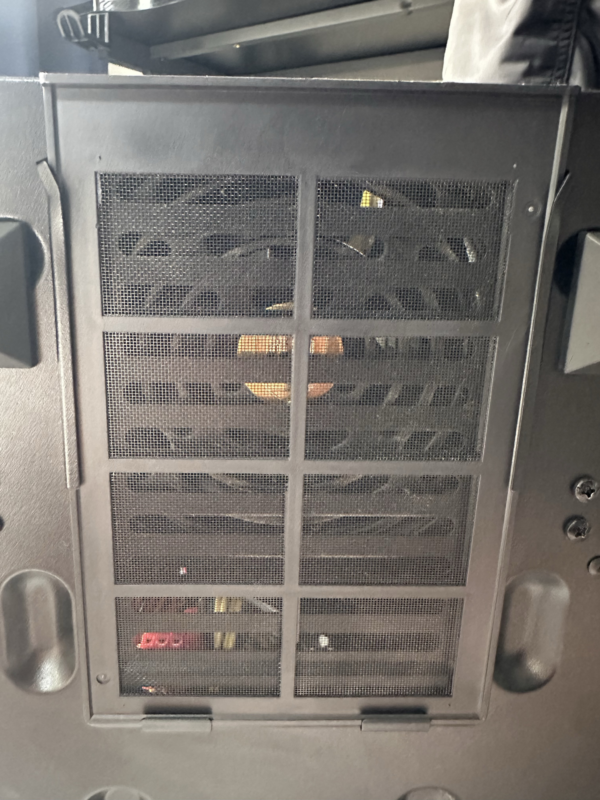
実機での確認記録:撮影したケースでは、底面の通気口をメッシュが覆っていました。前面だけを見てフィルターの有無を判断すると、底面側を見落とします。自分のケースでも、説明書で前面・天面・底面の取り外し可能なフィルターを確かめてください。
| デメリット | 起こりやすい変化 | 影響が出やすい条件 |
|---|---|---|
| 風量が低下する | ケース内へ入る空気が減る | 細かいフィルターや狭い吸気口 |
| 温度が上がる | CPUやGPUが暖かい空気を吸いやすくなる | 高性能PCや高負荷時 |
| 騒音が増える | ファン回転数や風切り音が増える | 目詰まりや吸気制限が強い構成 |
| 目詰まりする | 使用期間とともに抵抗が増える | 床置き、ペット、カーペット環境 |
| 清掃の手間が増える | 定期的な点検と掃除が必要になる | ホコリが多い部屋 |
風量が低下して冷却性能が落ちる
PCファンフィルターの最も大きなデメリットは、吸気口を通過できる空気の量が減りやすいことです。
フィルターの網目や繊維はホコリを止める一方で、空気の流れに対する抵抗にもなります。この抵抗は、圧力損失や通気抵抗と呼ばれます。
特に、次のような構成では吸気量が低下しやすくなります。
- フィルターの目が非常に細かい
- フィルターがホコリで詰まっている
- 前面パネルの吸気口が狭い
- 前面パネルと後付けフィルターが二重になっている
- フィルターと水冷ラジエーターを重ねている
- ファンとフィルターが密着している
- PCを壁や家具へ近づけすぎている
- 底面吸気口がカーペットで塞がれている
ファンの性能を見るときは、風量だけでなく静圧も確認します。静圧とは、フィルター、細かいメッシュ、ラジエーターなどの抵抗がある場所へ空気を押し込む力です。
最大風量が大きいファンでも、障害物がある環境を苦手とする製品では、フィルターを付けたときに実際の風量が大きく低下する場合があります。
反対に、広い吸気面積を持つ低抵抗フィルターと、静圧に余裕があるファンを組み合わせれば、フィルターによる影響を抑えやすくなります。
Noctuaの公式エアフローガイドでも、吸気側のフィルターはホコリの侵入を抑える一方で、一定量の風量低下が発生すると説明されています。また、細かいフィルターほど目詰まりしやすく、吸気抵抗も増えやすいとされています。
参考:Noctua公式「Airflow guide part 2」
CPUやGPUの温度が上がる場合がある
フィルターによって吸気量が減ると、ケース内部へ入る冷たい空気も少なくなります。
その結果、グラフィックボードやCPUクーラーが、ケース内部に残った暖かい空気を吸いやすくなり、CPUやGPUの温度が上がる場合があります。
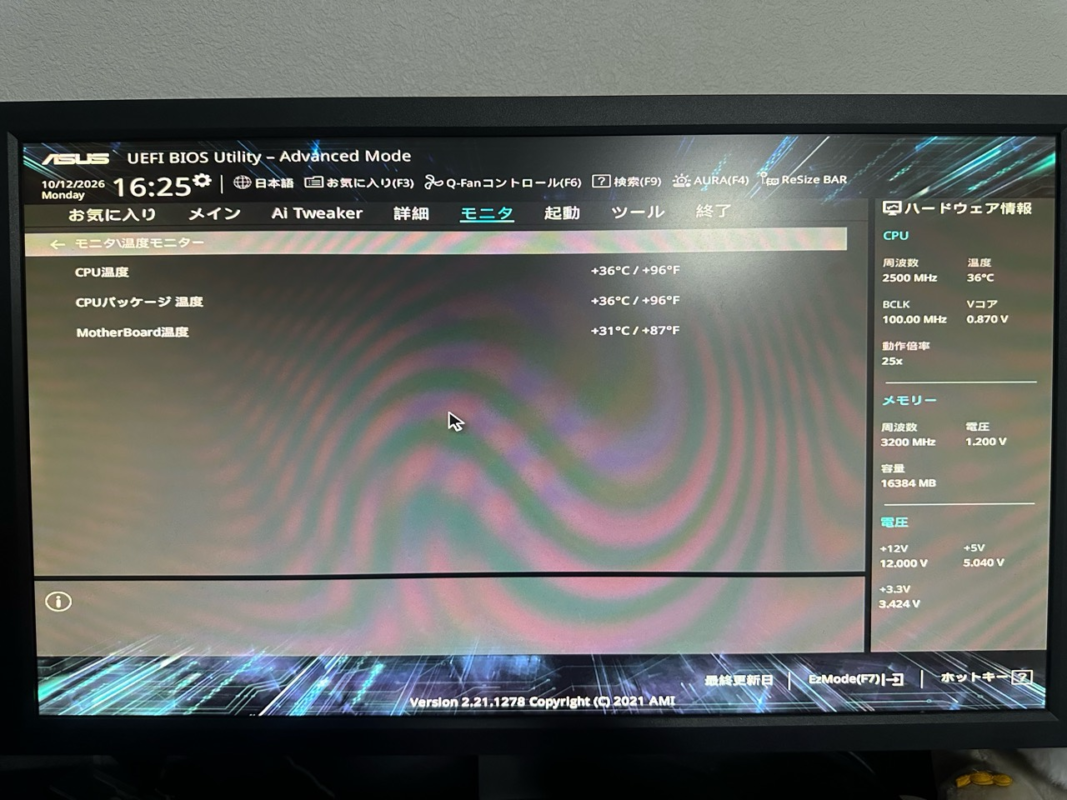
実機での確認記録:実機でUEFIの温度モニターを開くと、CPU温度36℃、マザーボード31℃と表示されていました。これは設定確認時の一場面です。ゲーム中の温度やフィルターを外した効果とは区別し、比較する場合は室温・負荷・測定時間をそろえて記録します。
特に影響が出やすいのは、ゲーム、動画編集、画像生成、3Dレンダリングなど、CPUとGPUへ長時間負荷がかかる場面です。
ただし、フィルターを付けた場合の温度差に、すべてのPCへ共通する数値はありません。
次の条件によって結果が大きく変わります。
- 室温
- CPUやGPUの消費電力
- ケースの大きさと構造
- 吸気口の広さ
- ケースファンの数と回転数
- フィルターの細かさと汚れ具合
- CPUクーラーや水冷ラジエーターの位置
そのため、「フィルターを外せば必ず何℃下がる」とは断定できません。実際のPCで同じ条件をそろえて比較する必要があります。
温度を比較するときの条件
- フィルターを清掃してから測る
- 同じ室温で比較する
- 同じゲームやソフトを使用する
- 同じ画質設定と負荷条件にする
- 同じ時間だけ動作させる
- CPUとGPUの両方を確認する
- 温度だけでなくファン回転数も記録する
フィルターを外しても温度や回転数がほとんど変わらない場合は、フィルター以外の場所が原因かもしれません。
前面パネル、ケースファンの向き、CPUクーラー、グラフィックボード周辺の通気、ケーブルの配置、室温なども確認してください。
ファン回転数が上がって騒音が増える
多くのPCでは、CPUやGPUの温度に合わせてファン回転数が自動的に変化します。
フィルターによって温度が上がると、冷却を補うためにファン回転数が高くなり、結果としてファンの音が大きくなる場合があります。
フィルターによる騒音は、大きく分けて次の2種類です。
- ファン回転数が上がることで発生する風量音やモーター音
- フィルターやメッシュ付近で空気が乱れて発生する風切り音
ファンのすぐ近くへ細かいフィルターやパンチングメッシュがあると、吸い込まれる空気が乱れ、「ヒューン」「ブーン」といった音が発生することがあります。
また、磁石式フィルターが浮いていたり、フィルター枠や前面パネルが振動したりすると、特定の回転数で共振音が出る場合もあります。
騒音が増えたときに確認すること
- フィルターがホコリで詰まっていないか
- フィルターが浮いたり変形したりしていないか
- ファンブレードへ接触していないか
- 前面パネルやネジが緩んでいないか
- ファン回転数が以前より上がっていないか
ファン音が気になるからといって、CPUやGPU温度を確認せずに回転数だけを下げるのは避けましょう。冷却不足を悪化させる可能性があります。
回転数の確認方法は、PCファンの回転数を確認する方法と正常な目安で詳しく解説しています。
カラカラ、ガラガラ、キュルキュルといった機械的な異音がある場合は、フィルターではなく、ケーブル接触、軸受けの劣化、羽根の破損などが原因かもしれません。
音の種類による切り分けは、PCファンの異音が発生する原因と対処法も参考にしてください。
ホコリが詰まると風量がさらに低下する
フィルターは、PC内部へ入るはずだったホコリを吸気口で受け止めます。そのため、使用期間が長くなるほど表面へホコリがたまります。
フィルターが汚れること自体は、防塵効果が働いている証拠です。
ただし、ホコリで網目が塞がったまま使い続けると、取り付け直後よりも空気が通りにくくなり、温度上昇、ファンの高回転化、騒音増加が起こりやすくなります。
フィルターへ付着するものは、目に見える大きなホコリだけではありません。
- 衣類やカーペットの繊維
- 髪の毛
- ペットの毛
- 砂ぼこり
- たばこのヤニ
- 調理による油分を含んだ汚れ
床置き、カーペット、ペットがいる部屋、窓を開けることが多い環境では、机上へ置いたPCよりも短期間で汚れやすくなります。
清掃時期は日数だけで決めず、月に1回程度フィルターを目視し、網目が塞がり始めたら清掃する方法が分かりやすいです。
以前より温度やファン回転数が上がった場合や、吸気音が大きくなった場合も清掃のタイミングです。
水洗いできるかは製品ごとに違う
ケース付属フィルターや金属メッシュには水洗いできる製品もありますが、すべてのフィルターが対応しているわけではありません。
不織布、接着式フィルター、粘着式フィルターなどは、水洗いによって変形したり、粘着力が低下したりする場合があります。
水洗いする前に、PCケースやフィルターの取扱説明書を確認してください。
水洗いできる製品でも、完全に乾いてからPCへ戻します。表面が乾いているように見えても、フレームやメッシュの隙間へ水分が残っている可能性があります。
清掃前にPCをシャットダウンし、電源プラグを抜いてください。回転中のファンへ指や道具を近づけたり、濡れたフィルターを取り付けたりしないでください。
PCファンやフィルターの安全な掃除方法は、PCファン掃除のやり方と注意点で詳しく解説しています。
細かいフィルターほど目詰まりしやすい
PCファンフィルターには、ナイロンメッシュ、不織布、ウレタンフォーム、プラスチックメッシュ、金属メッシュなどがあります。
基本的には、目が細かいほど小さなホコリを止めやすくなる一方で、空気抵抗と目詰まりのリスクも増えやすくなります。
| 素材・方式 | 特徴 | 主なデメリット |
|---|---|---|
| ナイロンメッシュ | 防塵と通気のバランスを取りやすい | 細目になるほど抵抗が増える |
| 不織布 | 細かなホコリを止めやすい | 目詰まりしやすく風量が落ちやすい |
| ウレタンフォーム | 厚みがありホコリを保持しやすい | 製品によっては通気抵抗が大きい |
| プラスチックメッシュ | 比較的低抵抗で扱いやすい | 細かな粉塵を通しやすい |
| 金属メッシュ | 丈夫で掃除しやすい | 網目や開口率による差が大きい |
| 二重フィルター | 複数の網でホコリを止めやすい | 吸気抵抗が重なりやすい |
素材名だけでは通気性能を判断できません。同じナイロンメッシュでも、糸の太さ、網目の大きさ、厚み、フィルター全体の面積によって抵抗が変わります。
フィルターを選ぶときは、最も細かい製品を探すのではなく、次の項目を確認しましょう。
- 吸気口全体を広く覆えるか
- 簡単に取り外して清掃できるか
- 前面パネルと二重にならないか
- ファンブレードへ接触しないか
- 水洗いや清掃方法が明記されているか
- ケースの材質に合う固定方法か
- 破損時に交換品を入手できるか
PCファンフィルターは外しても大丈夫?
温度や風量を比較するために、短時間だけフィルターを外すことは可能です。
ただし、長期間フィルターなしで使用すると、ケース内部へホコリ、髪の毛、ペットの毛、繊維などが入りやすくなります。
フィルターを外せば、同じ回転数でも吸気量を確保しやすくなります。一方で、CPUクーラー、グラフィックボード、ラジエーター、電源ユニットなどの内部清掃が必要になる可能性が高くなります。
| 比較項目 | フィルターあり | フィルターなし |
|---|---|---|
| 初期の風量 | 抵抗により低下する場合がある | 確保しやすい |
| CPU・GPU温度 | やや上がる場合がある | 下がる場合がある |
| 防塵性 | 吸気口でホコリを止めやすい | 内部へホコリが入りやすい |
| 日常の清掃 | フィルターを外して掃除できる | ケース内部の清掃が中心になる |
| 長期的な冷却 | 定期清掃すれば維持しやすい | 内部のホコリで悪化する場合がある |
| ペットがいる環境 | 毛の侵入を抑えやすい | ファンやヒートシンクへ付きやすい |
フィルターを付けた状態で温度や騒音に問題がないなら、基本的には外さずに使うのがおすすめです。
反対に、フィルターを外したときだけ温度やファン回転数が大きく改善する場合は、次の問題が考えられます。
- フィルターの目が細かすぎる
- フィルターが目詰まりしている
- 吸気面積が狭すぎる
- 前面パネルとの二重構造になっている
- ファンの静圧が不足している
この場合も、フィルターを外したままにする前に、低抵抗タイプへの交換や吸気経路の見直しを検討しましょう。
フィルターを外して比較する手順
- フィルターを清掃して十分に乾かす
- フィルターありでCPU・GPU温度と回転数を測る
- PCをシャットダウンして電源プラグを抜く
- フィルターを外して元と同じ条件で測る
- 温度、ファン回転数、騒音を比較する
- 確認が終わったらフィルターを元へ戻す
フィルターを外しても変化が小さい場合は、フィルター以外の場所がボトルネックになっている可能性があります。
前面パネルを一時的に外した場合だけ温度が下がるなら、フィルターよりも前面パネルの吸気制限が強い可能性があります。
サイドパネルを開けた場合だけ温度が大きく下がるなら、ケース全体の吸排気バランスやファン配置も確認しましょう。
フィルターは吸気側へ取り付ける
PCファンフィルターは、基本的に吸気側へ取り付けます。
ケースへ入る空気を最初にろ過することで、CPUクーラー、グラフィックボード、マザーボードなどへホコリが付着するのを抑えられます。
一般的なケースでは、次の位置が吸気側です。
- ケース前面
- ケース底面
- 構成によっては側面
- 電源ユニットの底面吸気口
排気側へフィルターを付けても、ケース内部へ入るホコリを減らす効果は限定的です。
それよりも排気抵抗が増え、ケース内部の暖かい空気が外へ出にくくなる可能性があります。明確な目的がなければ、背面や天面の排気側へ後付けフィルターを追加する必要はありません。
正圧寄りにするとホコリを抑えやすい
吸気量が排気量より少し多い状態を正圧、排気量が吸気量より多い状態を負圧と呼びます。
正圧寄りのケースでは、フィルターを通った空気がケース内部へ入り、余った空気がケースの隙間から外へ出やすくなります。
未フィルターの隙間から空気を吸い込みにくくなるため、防塵面では有利です。
負圧寄りになると、不足した空気がサイドパネルや拡張スロットなどの隙間から入りやすくなり、吸気口へフィルターを付けていても別の場所からホコリが侵入する場合があります。
初心者向けの基本構成
- 前面と底面を吸気にする
- 背面と天面後方を排気にする
- 吸気側へフィルターを付ける
- 吸気量を排気量より少し多めにする
ただし、正圧を強くしすぎれば必ず冷えるわけではありません。排気が不足すると、ケース内部へ暖かい空気が残る場合があります。
また、正圧と負圧はファンの枚数だけでは決まりません。
吸気側に細かいフィルターがあり、排気側が開放されている場合は、吸気ファンの枚数が多くても実際には負圧寄りになることがあります。
ファンサイズ、回転数、フィルターの抵抗、前面パネルの開口率まで含めて考えましょう。
PCファンフィルターのデメリットを抑える方法
フィルターのデメリットを減らすために、いきなりファンやケースを買い替える必要はありません。
まずは費用がかからない清掃や設置場所の見直しから始め、その後にフィルターやファンの交換を検討しましょう。
フィルターを定期的に清掃する
最初に行いたい対策は、フィルターの清掃です。
新品時には問題がなかったのに、数カ月後から温度やファン音が気になるようになった場合は、目詰まりの影響が考えられます。
フィルターをケースから取り外し、取扱説明書に従って掃除してください。
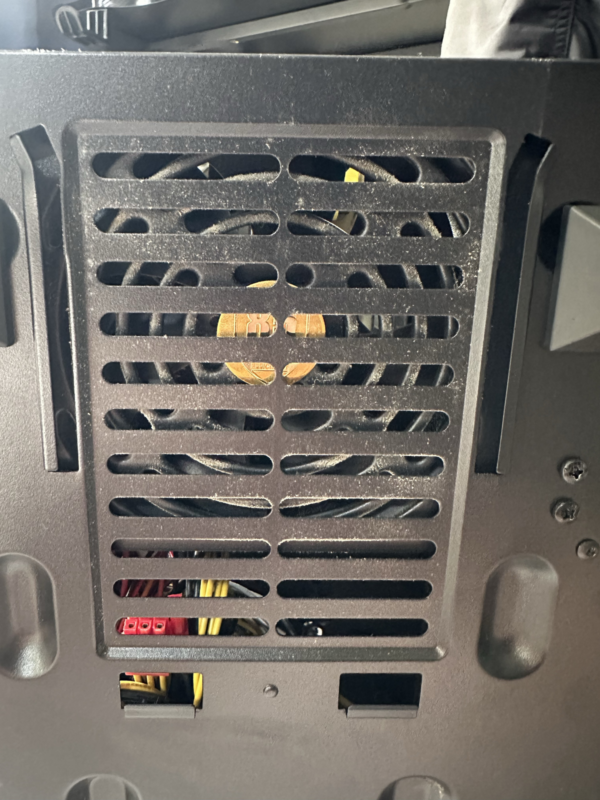
実機での確認記録:フィルターがある写真と比べると、外した状態では奥のファンが直接見えます。これは構造の確認用に撮影した写真で、清掃後や温度改善後の状態ではありません。取り外せるメッシュと電源ユニット内部を混同せず、掃除のために電源ユニットのカバーを開けないでください。
水洗いできない製品では、柔らかいブラシ、エアダスター、掃除機などを使ってホコリを取り除きます。
掃除機を使う場合は、フィルターをケースから外してから使用し、PC内部の電子部品へ直接ノズルを当てないようにしましょう。
前面と底面の吸気口を塞がない
フィルターがきれいでも、ケース前面や底面の吸気口が塞がれていれば風量は確保できません。
次の状態になっていないか確認してください。
- ケース前面を壁や家具へ近づけすぎている
- 前面へ物やケーブルを置いている
- 底面吸気口がカーペットへ沈み込んでいる
- PCスタンドの板やフレームが吸気口を塞いでいる
- ケース背面を壁へ密着させている
床置きの場合は、硬く平らで安定した台へ移動し、底面吸気口の下に十分な空間を確保しましょう。
前面パネルとの二重フィルターを避ける
ケース前面が細かいメッシュになっている場合、その内側へ後付けフィルターを取り付けると、二重フィルターのような状態になります。
前面パネルと後付けフィルターの両方で抵抗が発生するため、見た目以上に吸気量が低下する可能性があります。
前面パネルだけで十分にホコリを止められる場合は、後付けフィルターが本当に必要か確認してください。
反対に、前面パネルの穴が大きく、防塵性能がほとんどない場合は、低抵抗の後付けフィルターを追加する意味があります。
前面フィルター、ケースファン、水冷ラジエーターを重ねている構成では、複数の抵抗が連続するため、特に注意が必要です。
広くて取り外しやすいフィルターを選ぶ
フィルターは、ファンと同じ大きさだけを覆う製品よりも、前面全体など広い面積を使える製品のほうが空気を通しやすくなります。
同じ量の空気を吸い込む場合でも、通過できる面積が広いほうが、1カ所へ空気が集中しにくいからです。
購入前には、次の項目を確認してください。
- ケースの対応サイズと一致しているか
- 吸気口全体を覆えるか
- メッシュ部分の面積が十分にあるか
- 枠が太すぎないか
- 前面パネルと二重にならないか
- 簡単に外して清掃できるか
- ケースへ確実に固定できるか
マグネット式は取り外しやすく便利ですが、アルミや樹脂製のパネルには磁石が付かない場合があります。
粘着テープで固定する製品では、貼り直しができるか、ケースの塗装へ影響しないかも確認しましょう。
120mmファン用フィルターの例
ケースに標準フィルターがなく、120mmファンの吸気口へ後付けしたい場合は、PCファン用として設計された製品を選びましょう。
SilverStone SST-FF123Bは、120mmファン用のマグネット式フィルターです。ケースから取り外しやすいため、フィルターをこまめに清掃したい方に向いています。
取り付け前に、ケース側の設置スペース、120mmファンとのサイズ、磁石が付く材質かを確認してください。ケース前面に細かいメッシュがある場合は、二重フィルターにならないかも確認しましょう。
SilverStone SST-FF123
12cmファン用フィルター・ブラック
 |

広告:商品参考画像。仕様・販売元・現在の価格はリンク先で確認してください。
必要に応じて高静圧ファンを使う
細かいフィルター、ラジエーター、厚いメッシュなど、吸気抵抗がある場所では、高静圧ファンが役立ちます。
高静圧ファンは、障害物がある状態でも空気を押し進めやすいように設計されたファンです。

ただし、最大静圧の数値だけで選ぶのはおすすめできません。
最大回転数が高い製品は冷却性能を確保しやすい一方、高回転時の騒音も大きくなる場合があります。
次の項目をまとめて確認しましょう。
- 120mmまたは140mmなどの対応サイズ
- 最大静圧
- 最大風量
- 最大回転数と最低回転数
- 騒音値
- 3ピンまたは4ピン
- PWM制御またはDC制御
静圧と風量の違いは、CORSAIRの公式解説でも確認できます。
参考:CORSAIR公式「PC Fans: Static Pressure vs Airflow」
ただし、高静圧ファンへ交換しても、前面パネルがほとんど塞がっていたり、フィルターを二重三重に重ねていたりする場合は、十分に改善しない可能性があります。
ファンの力だけで解決しようとせず、吸気口の広さとフィルターの抵抗も一緒に見直してください。
フィルター越しの吸気で風量が不足するときの選び方
フィルターを清掃し、吸気口の塞がりや二重フィルターを解消しても風量が不足する場合は、ケースファンの交換も選択肢です。
空気抵抗がある吸気口では、対応サイズ、厚さ、3ピン・4ピン、定格電流を確認したうえで、メーカー仕様の静圧を比較してください。高静圧型でも、実際の風量や騒音はフィルター、回転数、ケース構造によって変わります。
購入前に、ケースの取り付け寸法、ネジ穴、マザーボード側の制御方式と端子上限を確認してください。
ファンとフィルターの距離を見直す
フィルターやパンチングメッシュがファンの吸気面へ密着していると、吸い込まれる空気が乱れ、風切り音や特定の周波数の音が目立つ場合があります。
ケースの構造が許す場合は、ファンとフィルターの間へ少し距離を作ることで、騒音や風量が改善する可能性があります。
Noctuaも、フィルター、グリル、パンチングパネル、ラジエーターなどから吸気する構成では、吸気側のスペーサーによって乱流が減り、性能や騒音が改善する場合があると説明しています。
参考:Noctua公式「NA-IS1 performance guidelines」
ただし、効果はファン、フィルター、回転数、ケース構造によって異なります。
無理にスペーサーを取り付けてファンの固定が不安定になったり、長すぎるネジを使用したりするのは避けてください。
水冷ラジエーターへファンやスペーサーを取り付ける場合は、メーカーが指定する長さのネジを使用してください。長すぎるネジを使うと、ラジエーター内部を傷付ける危険があります。
100均や換気扇用フィルターの代用はおすすめしにくい
100均の換気扇用フィルターやエアコン用フィルターを、PCファンフィルターとして代用したい方もいると思います。
しかし、PCケース用として設計されていない製品は、通気抵抗、厚み、固定方法、毛羽立ち、耐熱性や難燃性などを判断しにくいため、基本的にはおすすめしません。
特に、細かい不織布や厚いフィルターを吸気口全面へ貼り付けると、想像以上に風量が低下する可能性があります。
フィルターが剥がれたり、たるんだりしてファンブレードへ吸い込まれる危険にも注意が必要です。
空気清浄機用のHEPAフィルターも、細かな粒子を捕集できる一方で、PCケースファンには抵抗が大きすぎる可能性があります。
低価格で対策したい場合でも、PCケースやケースファン用として販売されている、対応サイズのフィルターを選ぶほうが安心です。
使用環境に合うフィルターを選ぶ
最適なフィルターは、PCの性能や使用環境によって異なります。
| 使用環境 | 向いている選び方 | 注意点 |
|---|---|---|
| 一般家庭の机上 | 低抵抗メッシュを定期清掃 | 細かすぎる製品は不要な場合がある |
| ペットがいる部屋 | 毛を止めやすく外しやすいタイプ | 短い間隔で目視確認する |
| カーペットの部屋 | 前面と底面の防塵を重視 | 床からケースを離す |
| 高性能ゲーミングPC | 広い吸気面積と低抵抗タイプ | 高負荷時のGPU温度を確認する |
| 小型PC | 薄く低抵抗なフィルター | 吸気面積が少なく影響が出やすい |
| 前面ラジエーター | 低抵抗フィルターと高静圧ファン | 抵抗の重ねすぎを避ける |
ホコリが多い部屋だからといって、最も細かいフィルターが最適とは限りません。
非常に細かいフィルターでも、取り外しにくくて掃除をしなくなれば、目詰まりによって冷却性能が悪化します。
簡単に外せる低抵抗フィルターをこまめに清掃するほうが、防塵と冷却を両立しやすい場合があります。
フィルターを付ける前に、吸気・排気の配置と必要なケースファン数を確認したい場合は、PCケースファンは何個必要?吸気・排気の配置と選び方を参考にしてください。吸気を少し多めにする考え方も解説しています。
PCファンフィルターに関するよくある質問
PCファンフィルターはいらない?
温度や騒音に問題がなく、ケース内部へ入るホコリを減らしたい場合は、フィルターを付けておくメリットがあります。
フィルターを外しても温度や回転数がほとんど変わらないなら、外すメリットは大きくありません。
頻繁にケース内部を清掃できる方や、ホコリが非常に少ない環境ではフィルターなしで運用する選択肢もありますが、一般家庭では吸気側へ低抵抗フィルターを付ける方法が管理しやすいでしょう。
排気側にもフィルターは必要?
一般的なPCケースでは、吸気側のフィルターを優先します。
背面や天面の排気側へフィルターを追加すると、暖かい空気が外へ出にくくなる可能性があります。
明確な目的がなければ、排気側へ後付けフィルターを追加する必要はありません。
PCファンフィルターの掃除頻度は?
一律の清掃頻度はありません。月に1回程度フィルターを目視し、網目がホコリで塞がり始めたら掃除する方法がおすすめです。
床置き、カーペット、ペットがいる部屋、喫煙環境、窓を開けることが多い部屋では、より短い間隔で確認してください。
PCファンフィルターは水洗いできる?
水洗いできるかは製品によって異なります。
ケースやフィルターの取扱説明書で水洗い可能と確認できた製品だけを洗い、完全に乾かしてから取り付けてください。
不織布、粘着式、接着式フィルターなどは、水洗いによって変形や劣化が起こる場合があります。
フィルターが破れたら交換したほうがよい?
破れ、変形、フレームの浮き、磁力低下、洗っても汚れや通気性が戻らない状態になったら交換を検討しましょう。
破れた部分をテープで塞ぐと、その部分だけ空気が通らなくなります。短期間の応急処置にとどめ、対応サイズの交換品を用意するほうが安心です。
電源ユニットの底面フィルターも必要?
電源ユニットがケース底面から直接吸気する構造では、底面フィルターも残しておくのがおすすめです。
底面は床に近く、前面よりもホコリを吸いやすい場合があります。フィルターを外すより、定期的に引き出して清掃してください。
電源ユニット内部には、電源プラグを抜いたあとも電気が残る可能性があるため、内部を分解して清掃しないでください。
PCファンフィルターのデメリットまとめ
PCファンフィルターには、風量低下、CPUやGPUの温度上昇、ファン回転数と騒音の増加、目詰まり、清掃の手間といったデメリットがあります。
一方で、ケース内部へ入るホコリや髪の毛、ペットの毛、衣類の繊維を減らし、ファンやヒートシンクの汚れを抑えられることは大きなメリットです。
フィルターを付けるか外すかの二択ではなく、吸気抵抗を抑えながら使うことが重要です。
- フィルターは基本的に吸気側へ取り付ける
- 温度に問題がなければ無理に外さない
- 細かすぎるフィルターや二重構造を避ける
- 広い吸気面積を確保する
- フィルターの汚れを定期的に確認する
- 必要に応じて高静圧ファンを検討する
- やや正圧寄りのエアフローを意識する
- 100均や換気扇用フィルターの安易な代用は避ける
温度や騒音が気になる場合は、最初にフィルターの清掃とPCの設置場所を確認しましょう。
次に、フィルターありとなしでCPU・GPU温度、ファン回転数、騒音を同じ条件で比較します。
それでも改善しない場合に、低抵抗フィルター、高静圧ファン、ファン配置、吸排気バランス、ケース前面の構造を見直してください。
フィルターを外して短期的な温度だけを下げるよりも、広い吸気面積、適度な細かさのフィルター、適切なファン、定期清掃を組み合わせたほうが、防塵と冷却を長期的に両立しやすくなります。

