
※本記事にはアフィリエイトリンクが含まれます。リンク先で購入すると、サイト運営者に紹介料が入る場合があります。
こんにちは。PCトラブルマニアックス、運営者の「TAKE」です。
CPU温度が高いと表示されると、「このまま使うと壊れるのでは」と不安になりますよね。ただし、90℃なら一律に異常、50℃なら必ず安全という判断はできません。CPUの型番、処理の重さ、温度が続いた時間、ファンやポンプの状態を組み合わせて確認する必要があります。
結論:最初にCPU型番ごとの上限温度を確認し、同じ監視方法で「負荷を止めると下がるか」「低負荷でも高いままか」を見ます。低負荷なのに上限付近へ急上昇する、ファンやポンプが動かない、電源断や性能低下を伴う場合は、負荷テストを続けず冷却系を点検してください。
この記事は、Windows 10/11を使うデスクトップPC、自作PC、BTO PC、ノートPCが対象です。CPUのオーバークロックや電圧調整そのものは扱わず、標準状態へ戻して原因を切り分けるところまでを案内します。
CPU温度が本当に高いかを正しく判断する
焦げ臭さや急激な温度上昇がある場合は停止する
危険:煙、焦げたにおい、火花、破裂音、強い異音、液体の侵入、溶けた端子、変色、膨張、触れられないほどの異常発熱がある場合は、すぐにシャットダウンして通電を中止してください。原因確認のために起動を繰り返さず、メーカーや修理店へ相談します。
異臭などがなくても、CPU温度が起動後すぐ上限付近まで上がり続ける、CPUファンや簡易水冷ポンプが止まっている、突然の電源断を繰り返す場合は、ゲームやベンチマークを動かしてはいけません。まず負荷を止め、温度が下がらなければPCを終了します。
デスクトップPCの配線や内部を確認するときは、シャットダウン後に電源ユニット背面のスイッチを切り、電源ケーブルを抜きます。ノートPCはACアダプターを外し、取り外し可能なバッテリーだけをメーカー手順に従って外してください。内蔵バッテリーを自己判断で分解しないでください。
危険温度はCPU型番ごとの上限で確認する
CPUには、温度制御が働く基準となる最大ジャンクション温度があります。Intelでは「Tjunction max」、AMDでは製品仕様に「Max. Operating Temperature(Tjmax)」などと表示されます。上限はCPUごとに異なるため、インターネット上の一つの温度表を全機種へ当てはめないことが重要です。
Intelは、Tjunction maxに達すると内部の温度制御によって電力や動作周波数を下げることがあり、上限は製品別に確認するよう案内しています。同社の説明では最大ジャンクション温度は通常100~110℃の範囲ですが、これは全製品共通の「適正温度」ではありません。詳しくはIntel公式のプロセッサー温度情報で確認できます。
AMDも、CPU温度はクーラー、ケース内の風、室温、設定、処理内容に左右されると説明しています。AMD製CPUでは、AMD公式のCPU性能・温度トラブルシューティングから製品仕様と冷却条件を確認してください。
- タスクマネージャーの「パフォーマンス」→「CPU」などでCPUの正式な型番を確認します。
- Intel ARK、AMD製品ページ、PCメーカーの仕様表で、その型番の最大温度を調べます。
- 監視画面の「CPU Package」「Tctl/Tdie」「Core」など、どのセンサー値を見ているか確認します。
- 現在値だけでなく、最高値、持続時間、CPU使用率、動作周波数も一緒に記録します。
そのため、90℃という数字だけで故障とは断定できず、100℃だから全CPUで同じ危険度ともいえません。また、仕様表のTcaseはCPU表面側を基準にした値で、監視ソフトのCPU PackageやCore温度と同じ測定値ではありません。仕様名とセンサー名をそろえて判断してください。
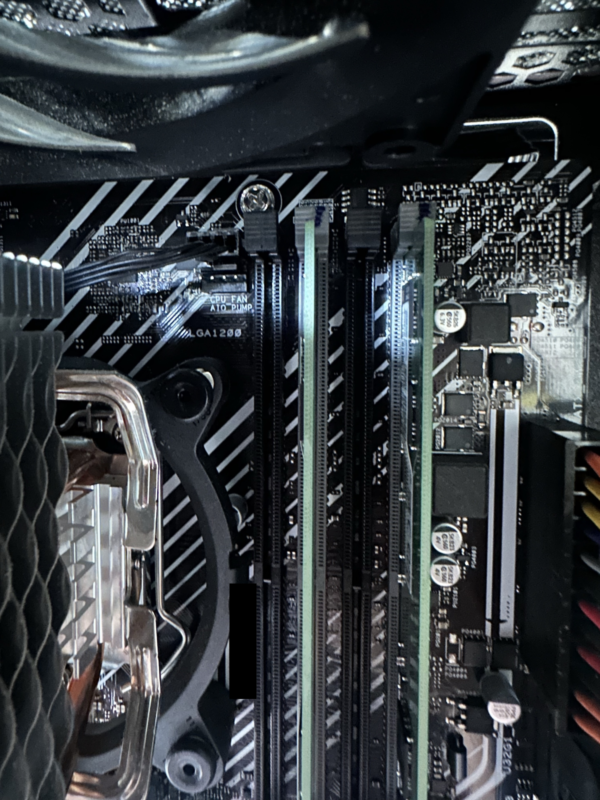
実機での確認記録:実機ではクーラーの近くにCPU_FANとAIO_PUMPの印字が見えました。温度が高いときはCPU型番の上限確認に加え、使用中の冷却方式と接続先も整理します。この静止画で風の流れや冷却能力を測ったわけではありません。
補足:高負荷中に一瞬だけ上限へ近づく状態と、何もしていないのに上限付近へ張り付く状態は意味が違います。上限以下という理由だけで冷却が十分とは限らず、上限付近で動作周波数が下がり続ける場合は冷却余力を確認します。
同じセンサーと条件で温度を測る
温度を比較するときは、同じ監視ソフト、同じセンサー、同じ作業を使います。ソフトによって表示対象や更新間隔が違うため、別々のソフトの数値をそのまま比較すると判断を誤ることがあります。
WindowsのタスクマネージャーではCPU使用率と動作中のプロセスを確認できますが、通常はCPU温度を表示しません。温度は、PCメーカーやマザーボードメーカーの監視機能、CPUメーカーが対応を明記した監視ツール、またはBIOS・UEFIのHardware Monitorなどで確認します。
最低限、次の内容をメモしてください。
| 記録する項目 | 見る理由 | 注意点 |
|---|---|---|
| CPU型番と温度センサー名 | 製品固有の上限と同じ測定対象を比較するため | CPU温度とマザーボード上のCPU周辺温度を混同しない |
| 室温と測定時刻 | 吸い込む空気の温度差を考慮するため | 夏と冬の数値を単純比較しない |
| CPU使用率と実行中の作業 | 発熱が処理負荷に見合うか判断するため | 起動直後や更新中をアイドル状態とみなさない |
| 現在値・最高値・続いた時間 | 一瞬の上昇と高止まりを分けるため | 最高値だけで異常と決めない |
| ファン・ポンプ回転数 | 温度上昇に冷却動作が追従しているか見るため | 取得できない機種もある |
| 動作周波数と症状 | 性能低下や電源断を伴うか確認するため | 周波数は負荷と電源設定でも変化する |
BIOS・UEFIの温度はWindows上のアイドル温度と同じ条件ではありません。BIOSでは省電力制御やファン制御の状態が異なる場合があるため、別条件の参考値として扱います。ただし、BIOSを開いただけで温度が上限へ向かって短時間に上がり続ける場合は、クーラーの接触不良やファン・ポンプ停止を疑い、確認を打ち切ってください。
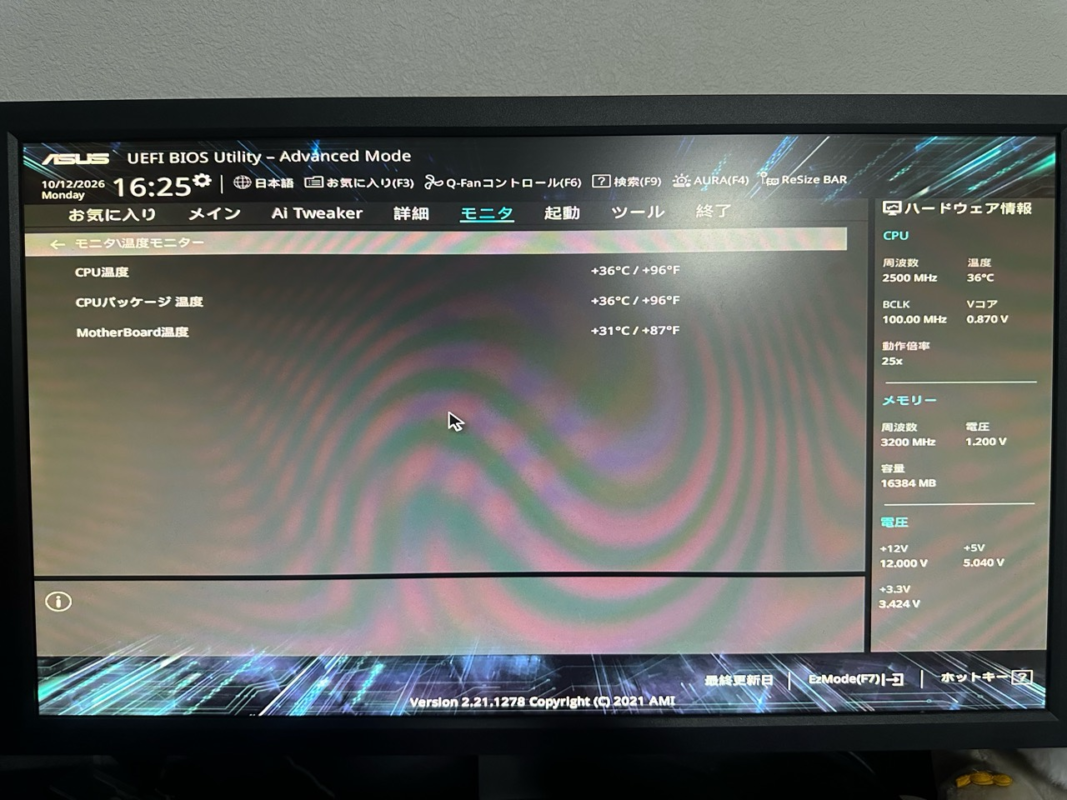
実機での確認記録:この画面ではCPU温度とマザーボード温度が別々に表示されていました。今回はUEFIを開いた状態を撮影しており、Windows上でゲームを動かしたときの測定ではありません。比較するときは、同じセンサー名・ソフト・負荷条件の値を記録してください。
温度・負荷・冷却動作の組み合わせで原因を分ける
| 観察した状態 | 判断の方向性 | 次に行うこと |
|---|---|---|
| 重い処理中だけ上がり、終了後に下がる | 負荷に応じた発熱の可能性 | CPU固有の上限、持続時間、性能低下の有無を確認する |
| 低負荷に見えるがCPU使用率も高い | バックグラウンド処理の可能性 | タスクマネージャーで使用率の高いプロセスを確認する |
| CPU使用率は低いのに温度が高い | 室温、通気、ファン設定、クーラー接触の可能性 | 外部の通気から順に冷却系を確認する |
| 起動直後から急上昇し、ファンやポンプの回転数が出ない | 冷却装置の停止、配線不良、取り付け不良の疑い | 負荷をかけず電源を切り、配線と取り付けを点検する |
| 上限付近で周波数低下、カクつき、電源断が起きる | 温度制御または保護動作の可能性 | 使用を続けず、標準設定と冷却能力を確認する |
| 複数のソフトで温度差が大きい | センサー名や読み方の違いの可能性 | メーカー対応ツールと同じセンサー名で比較する |
CPU温度が高い原因を安全な順番で切り分ける
作業前にデータと現在の設定を守る
PCが安定して起動できるうちに、重要なデータを別のドライブやクラウドへバックアップします。突然の電源断が起きている場合は、大容量コピーや長時間の同期で負荷をかけず、失いたくないファイルから優先してください。
BIOS設定やファンカーブを変更する前に、現在の画面を撮影し、変更した項目を一つずつ記録します。CPUクーラーの取り外し、BIOS更新、CMOSクリア、BIOS初期化は最初の手順ではありません。BitLockerを使っているPCでBIOSやTPM関連の変更が必要になった場合は、先に回復キーを確認してください。
1.重い処理を止めて温度が下がるか確認する
ゲーム、動画書き出し、圧縮、ウイルススキャンなどを終了し、数分間、温度とCPU使用率の変化を観察します。
- CPU使用率と温度が一緒に下がる:実行していた処理による発熱が中心です。CPU固有の上限と冷却余力を確認します。
- CPU使用率は下がったのに温度が高止まりする:室温、通気、ファン、ポンプ、クーラー取り付けを優先します。
- アプリを閉じてもCPU使用率が高い:タスクマネージャーで原因となるプロセスを確認します。
- 温度が上がり続ける:観察を打ち切り、PCを終了します。
温度を確認するためだけに新たなストレステストを始める必要はありません。冷却異常が疑われる状態で高負荷を続けると、保護動作や電源断を招く可能性があります。
2.CPUを使い続けるプロセスを確認する
Ctrl+Shift+Escでタスクマネージャーを開き、「プロセス」のCPU列をクリックして使用率の高い順に並べます。Windows Update、ウイルススキャン、ゲームの更新、動画処理など、心当たりのある処理なら完了後に温度が下がるか確認します。

名前が分からないプロセスやWindowsのシステムプロセスを、温度を下げる目的だけで強制終了しないでください。アプリ名と提供元を確認し、不要な常駐アプリであると判断できる場合だけ、そのアプリの設定から自動起動を見直します。
再起動直後は更新、検索インデックス、同期などが動くことがあります。起動直後の数値だけで「アイドル時も高い」と決めず、処理が落ち着いた状態を同じ条件で測ります。
3.室温と吸気・排気のふさがりを直す
PCは室内の空気を使って冷却するため、室温が上がればCPU温度も上がりやすくなります。まず、壁や家具で吸排気口がふさがれていないか、ケース前面のフィルターや机の内部に熱がこもっていないかを確認します。
- デスクトップPCは、前面・底面の吸気口と背面・天面の排気口に空間を確保します。
- ノートPCは、布団、膝、柔らかいクッションの上を避け、硬く平らな場所へ置きます。
- 直射日光、暖房器具の近く、閉じた棚の中での使用を避けます。
- 外付け機器やケーブルが通気口を覆っていないか確認します。
設置場所を変えた後、同じ作業と同じ監視方法で温度を比較します。室温が違う日に測った数値だけで、冷却性能が改善したとは判断しません。
4.CPUファンと簡易水冷ポンプを別々に確認する
空冷クーラーでは、CPUファンが温度上昇に合わせて回転しているか確認します。高温なのに0 RPM、未検出、低回転のままなら、PCを終了してからCPU_FAN端子、ケーブルの半挿し、羽根へのケーブル接触を確認します。回転中のファンへ指、綿棒、工具を近づけて止めてはいけません。
簡易水冷では、ラジエーターファンが回っていてもポンプが止まっていることがあります。ポンプ用電源、AIO_PUMPなどの接続先、専用コントローラー、USB接続、回転数表示を製品説明書と照合してください。配線方法は製品ごとに違うため、端子名だけでつなぎ替えないでください。
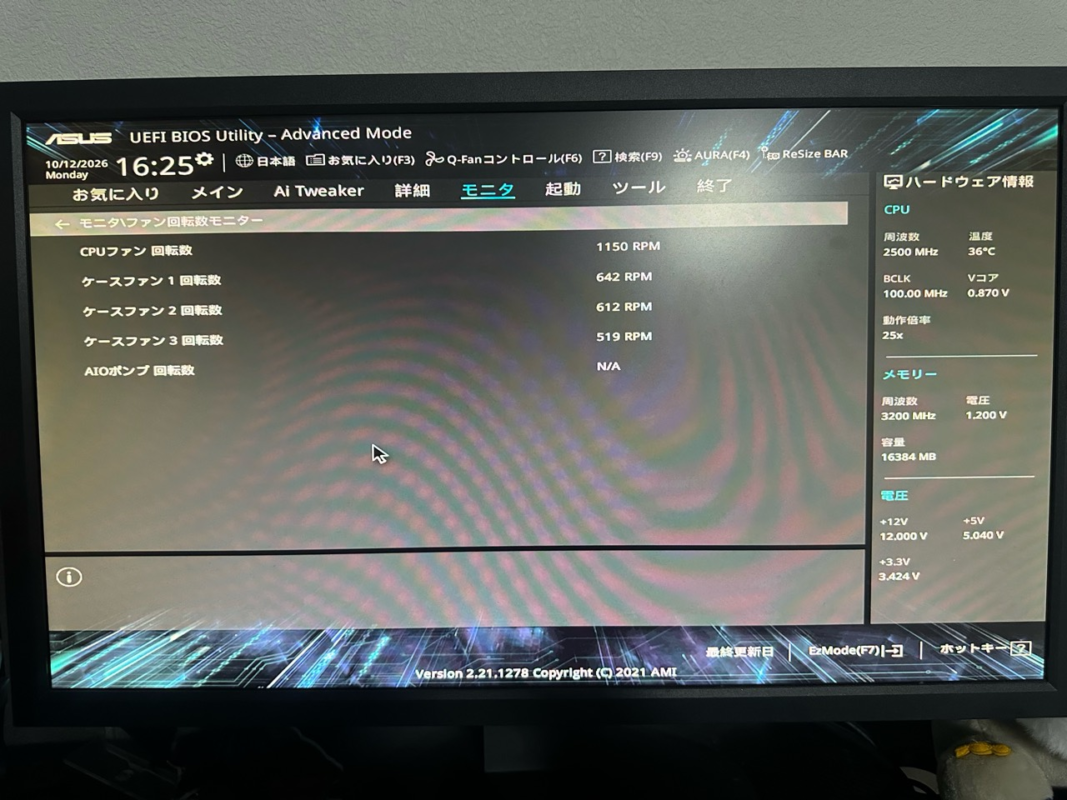
実機での確認記録:実機のUEFIではCPUファンとケースファンに回転数が表示され、AIOポンプはN/Aでした。空冷構成のこの表示を、簡易水冷ポンプの故障例としては扱いません。自分の冷却方式と配線を確認してから、どの回転信号を読むべきか判断します。
起動時にCPU Fan Errorが出る、0 RPMのまま、簡易水冷の確認方法が分からない場合は、CPUファンエラーの原因と安全な確認手順で配線と警告の意味を切り分けられます。
5.通気口・フィルター・ヒートシンクのホコリを除去する
ホコリが吸気口、フィルター、ヒートシンクのすき間へ詰まると、ファンが高速回転しても必要な風量を確保できません。最初は外から見える通気口と着脱式フィルターを確認し、汚れていれば電源を切った状態で清掃します。
内部清掃を行う場合は、電源ケーブルを抜き、ファンの羽根を軽く固定して、エアダスターで勢いよく空回りさせないようにします。基板へ掃除機のノズルや濡れた布を近づけないでください。詳しい手順はPCファン掃除の安全なやり方で確認できます。
ノートPCやメーカー製デスクトップは、分解すると保証や修理条件へ影響する場合があります。外部から清掃できない構造なら、無理に底面や筐体を開けずメーカーへ相談してください。
6.ファン設定とCPUの高出力設定を標準状態へ戻す
静音化のためにファンカーブを低くした、Fan Stopを有効にした、CPUの電力制限を緩めた、オーバークロック機能を有効にした後から高温になった場合は、変更前の記録を確認し、該当項目だけをメーカー標準へ戻します。
BIOS全体の初期化やCMOSクリアは、他の起動設定やストレージ設定まで変わる可能性があるため、最初から行いません。電圧を自己判断で下げるアンダーボルトも、冷却不良を隠したり不安定動作を招いたりするため、原因切り分けの最初の対策にはしません。
ファンが正常に回り、温度センサーも取得できている場合だけ、メーカー標準のファンプロファイルで変化を確認します。PWM・DC方式やファンカーブを詳しく見直す場合は、BIOSとソフトでPCファンを制御する方法を参照してください。
7.デスクトップPCはクーラーの固定とグリスを最後に確認する
低負荷でも高温が続き、ファンやポンプ、ホコリ、設定に問題が見つからない場合は、CPUクーラーとCPUの間で熱が正しく伝わっていない可能性があります。特に、組み立て直後、CPUクーラー交換後、PCを移動した後から症状が始まった場合は取り付けを疑います。
- クーラーが対応ソケットとCPUの発熱条件に適合しているか
- 固定金具、バックプレート、スペーサーが説明書どおりか
- ネジやプッシュピンが均等に固定されているか
- クーラー底面の保護フィルムを外しているか
- サーマルグリスが製品指定の方法で塗布されているか
クーラーを外した場合は、古いグリスを適切に除去し、クーラーメーカー指定の量と方法で塗り直します。「米粒大」など一つの量を全CPUと全クーラーへ当てはめず、付属説明書を優先してください。CPUソケットや周辺部品を傷つける可能性があるため、固定方法に自信がなければ作業を止め、PCメーカー、BTOショップ、修理店へ依頼します。
簡易水冷ユニットは分解しません。ポンプ回転数が取得できない、異音がする、チューブや接続部に液漏れの跡がある、ラジエーターファンは回るのに温度が急上昇する場合は、使用を中止してメーカーへ相談してください。
温度を同じ条件で測定し、負荷・通気・ファン動作・クーラー固定を確認した結果、デスクトップPCでグリスの塗り直しが必要と判断できた場合だけ用意してください。使用量と塗り方はクーラーとグリスのメーカー指定を優先します。
ARCTIC MX-4
CPU・GPU用サーマルペースト・4g
 |

広告:商品参考画像。仕様・販売元・現在の価格はリンク先で確認してください。
ノートPCは分解より先にメーカー設定と保証を確認する
ノートPCは、薄い筐体と小型の冷却機構を使うため、高負荷時の温度やファン動作がデスクトップPCと異なります。デスクトップ向けの温度目安やクーラー交換手順を、そのまま当てはめないでください。
硬く平らな場所へ置き、通気口をふさがず、メーカーの電源・冷却モードを「標準」へ戻して変化を見ます。「高性能」モードでのみ温度が高い場合は、標準モードで必要な性能を満たすか確認してください。省電力モードで温度が下がっても、ファン停止やホコリ詰まりが疑われる場合は根本解決とはみなしません。
低負荷でも高温が続く、ファンが回らない、筐体が膨らむ、バッテリー周辺が異常に熱い、保証期間内である場合は、自分で底面を開けずメーカーへ相談します。冷却台は補助策であり、内部のファン故障やヒートシンクの接触不良を直すものではありません。
改善を確認して修理・交換の基準を決める
同じ条件で再測定して効果を判定する
一つの対策を行うたびに、変更内容を記録して再測定します。複数の設定や部品を同時に変えると、どれが原因だったのか分からなくなります。
- 同じ監視ソフトと同じCPUセンサーを使います。
- できるだけ近い室温で、同じアプリと同じ作業を行います。
- 測定時間をそろえ、現在値だけでなく最高値と高温が続いた時間を比べます。
- CPU使用率、動作周波数、ファン・ポンプ回転数も一緒に比べます。
- 作業終了後に温度とファン回転数が落ち着くか確認します。
改善の目安は、CPU固有の上限から余裕ができることだけではありません。高温への張り付きが減る、性能低下やカクつきが出ない、電源断が再発しない、負荷終了後に温度が下がる、ファンやポンプが温度に追従することをまとめて確認します。
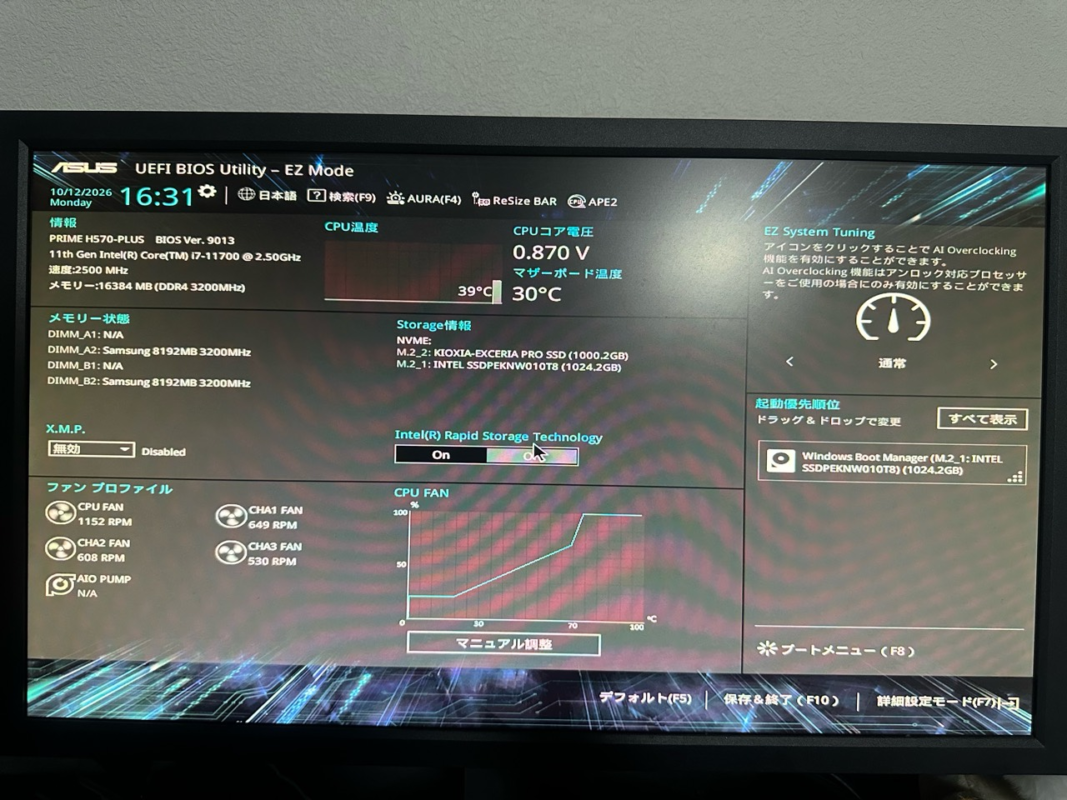
実機での確認記録:同じ実機の撮影でも、別の場面ではCPU温度が39℃と表示されていました。前に示した36℃との差を、対策による改善・悪化とは判断できません。撮影時刻や画面が異なる数値を前後比較に使わず、対策の効果は条件をそろえて測り直してください。
修理相談を優先する状態を見分ける
次の状態では、設定変更を繰り返すより修理や部品交換の相談を優先してください。
- 標準設定かつ低負荷でも、CPU温度が製品上限付近へ短時間で上がり続ける
- CPUファンまたは簡易水冷ポンプが動かず、配線を説明書どおり確認しても改善しない
- 温度上昇と同時に、電源断、再起動、フリーズ、著しい性能低下が繰り返される
- クーラー固定、サーマルグリス、簡易水冷の液漏れが疑われるが、安全に作業できない
- ノートPC、メーカー製PC、BTO PCが保証期間内で、分解条件を確認できない
- 煙、焦げたにおい、異常発熱、膨張、液体の跡など、CPU以外の危険兆候もある
相談時には、CPU型番、PC型番、監視したセンサー名、室温、アイドル時と負荷時の温度、ファン・ポンプ回転数、発生した症状、直前に行った変更を伝えると、診断が進みやすくなります。
再発防止は基準値の記録と定期確認から始める
正常に動いている時点で、室温、普段の作業、CPU温度、ファン回転数を一度記録しておくと、季節変化と故障兆候を分けやすくなります。清掃頻度は一律に決めず、ホコリの量、ペット、喫煙環境、床置きかどうかに合わせます。
CPU温度が高いときは、数値だけを見てすぐCPUクーラーを買い替えるのではなく、CPU固有の上限、負荷、室温、通気、ファン・ポンプ、設定、取り付けの順に切り分けることが大切です。低負荷でも上限付近へ急上昇する、冷却装置が動かない、保護動作を伴う場合は使用を止め、安全に確認できる範囲を超えたら専門家へ相談してください。

