こんにちは。PCトラブルマニアックス、運営者の「TAKE」です。
Windowsの診断で「DNSサーバーは応答していません」と表示され、Wi-Fiや有線LANには接続しているように見えるのに、Webサイトが開けなくなっていませんか。
このエラーは、サイト名を通信先のIPアドレスへ変換する「名前解決」が正常に完了しなかったときに表示されます。ただし、表示だけでDNSサーバーそのものの故障とは断定できません。PCからDNSサーバーまでの通信経路、ルーター、回線、Windowsの設定、VPNなどが原因でも同じ結果になります。
結論:最初に「ほかの端末もつながらないか」を比べ、次にIPアドレスとデフォルトゲートウェイ、最後にnslookupの結果を確認します。IPを取得できていない問題と、DNSだけの問題を分けてから、再起動、DNSキャッシュ消去、設定確認、DNSの比較変更へ進むのが安全です。
この記事は、家庭のWindows 11 PCで突然このエラーが出た方を主な対象にしています。Windows 10では設定画面の名称が一部異なります。会社・学校の管理PC、固定IPを指定された回線、VPNで社内システムへ接続する環境では、自己判断でDNSを変更せず管理者へ確認してください。
DNSサーバーは応答していませんの意味と原因を切り分ける
このエラーだけではDNSサーバーの故障と断定できない
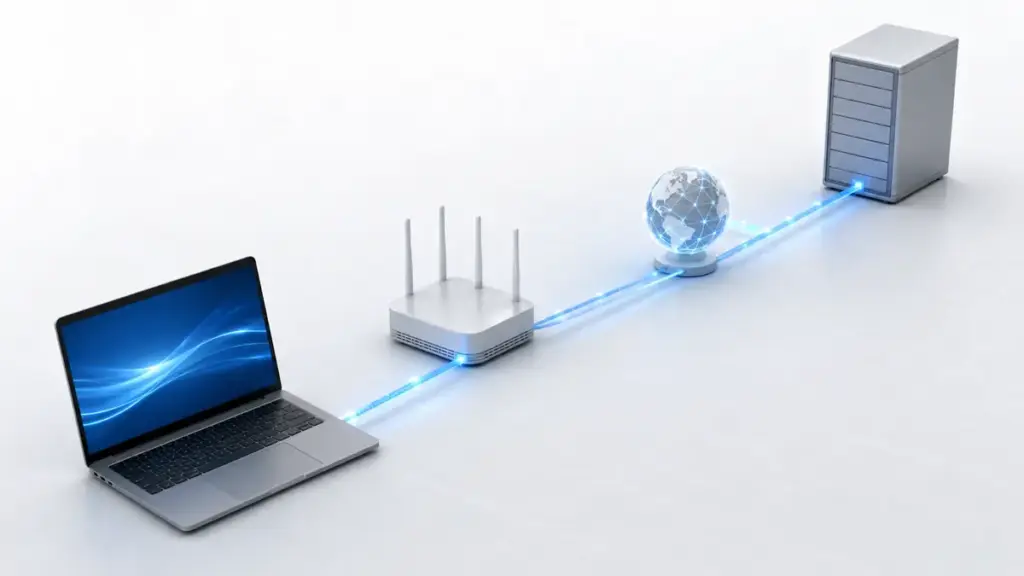
DNSは、「www」から始まるサイト名などを、通信に使うIPアドレスへ対応づける仕組みです。Windowsが設定済みのDNSサーバーへ問い合わせても有効な応答を得られないと、名前でWebサイトを開けなくなります。
ただし、DNSサーバーへ問い合わせる前提として、PCがルーターへ接続し、IPアドレス、デフォルトゲートウェイ、DNSサーバーの情報を正しく使える必要があります。途中の通信が切れていれば、正常なDNSサーバーからも応答は戻りません。
| 確認できた状態 | 優先して疑う範囲 | 次の行動 |
|---|---|---|
| 家中の端末が同時につながらない | ONU・モデム、ルーター、回線、プロバイダー側 | 障害情報と機器ランプを確認する |
| このPCだけつながらない | Windows設定、DNSキャッシュ、VPN、プロキシ、アダプター | PC側の現在値と名前解決を確認する |
| 特定のブラウザーだけ開けない | ブラウザー設定、拡張機能、セキュアDNS、プロキシ | 別のブラウザーと比較する |
| 特定のサイトだけ開けない | URLの誤り、サイト側障害、そのドメインのDNS | 複数の既知サイトを開いて比較する |
「DNSサーバーは応答していません」は診断の手掛かりであり、部品交換を決めるエラーではありません。最初からルーターを初期化したり、ネットワークドライバーを削除したりせず、影響の少ない比較から始めましょう。
別の端末と別の接続先で影響範囲を確認する
まず、同じルーターへ接続しているスマートフォンや別のPCで、複数のWebサイトを開きます。スマートフォンはモバイル通信ではなく、問題のPCと同じWi-Fiへ接続して確認してください。

- 問題のPCで、2~3個の別々のWebサイトが開くか確認する
- 同じWi-Fiのスマートフォンでも、同じサイトを開く
- 可能なら、問題のPCをスマートフォンのテザリングへ一時接続して比較する
- 発生時刻と、つながらない端末の範囲をメモする
同じWi-Fiの端末がすべて失敗するなら、1台のWindows設定よりもルーター、ONU、回線、プロバイダー側を優先します。問題のPCだけ失敗し、同じPCがテザリングでは使えるなら、自宅ルーターとの組み合わせや、その接続に保存されたDNS設定が候補です。
テザリングでも同じPCだけ失敗する場合は、Windows、VPN、プロキシ、セキュリティソフトなど、接続先が変わっても残る要素を優先します。ただし、比較結果だけで原因を確定せず、次の現在値とDNS応答も確認してください。
会社・学校・集合住宅では勝手にDNSを変更しない
補足:会社・学校・ホテル・集合住宅の無料インターネットでは、指定DNS、内部向けドメイン、認証画面、フィルタリング、固定IP、VPNが使われることがあります。管理者から指定された値を自動取得やパブリックDNSへ変えると、社内サイトや認証が使えなくなる場合があります。
管理PCで管理者権限を求められた場合や、DNSの値が社内資料に記載されている場合は、設定変更を止めて情報システム担当者へ連絡してください。家庭でも、見守り機能やセキュリティサービスが指定DNSを使っている場合は、契約先の案内を優先します。
DNSサーバーが応答しないときの直し方
IPアドレス・ゲートウェイ・DNSの現在値を記録する
設定を変える前に、現在使っている接続の状態を記録します。Wi-Fiとイーサネット、VPN、仮想アダプターが並ぶPCでは、接続中のアダプター欄を見てください。

- スタートボタンを右クリックする
- 「ターミナル」または「コマンド プロンプト」を開く
- 次のコマンドを入力してEnterキーを押す
ipconfig /all接続中の「Wireless LAN adapter Wi-Fi」または「Ethernet adapter Ethernet」に相当する欄で、次を確認します。
- IPv4アドレス
- デフォルト ゲートウェイ
- DNSサーバー
- DHCPが有効か
IPv4アドレスが169.254.x.xである、デフォルトゲートウェイが空欄である、接続中のアダプターに「メディアは接続されていません」と出る場合は、DNSだけの問題ではない可能性が高い状態です。ルーターから通信設定を受け取れていないため、先にケーブル、Wi-Fi接続、DHCPを確認します。有線LANで169.254が表示される場合は、「イーサネットには有効なIP構成がありません」の切り分け手順も参考にしてください。
複数のアダプターがあって見分けにくい場合は、WindowsでIPアドレスを確認する方法で、設定画面とコマンドの対応を確認できます。
ipconfig /allの結果には、ホスト名、物理アドレス、DNSサフィックスなどが含まれます。画面全体をSNSや掲示板へ公開せず、サポートへ伝える場合も必要な項目だけにしてください。
nslookupでDNSだけが応答しないのか判定する
IPアドレスとデフォルトゲートウェイを取得できているなら、設定中のDNSサーバーへ実際に名前を問い合わせます。通常のターミナルまたはコマンドプロンプトで、次を実行してください。

実機で確認:検証では、nslookupでGoogle Public DNSの8.8.8.8を指定すると、www.google.comのIPv4/IPv6アドレスが返りました。これは撮影時点で外部DNSから応答を得られたことを示すだけなので、普段設定しているDNSでも同じ問い合わせを行い、結果を比較します。
nslookup www.microsoft.comnslookupは、DNSの応答を調べるWindows標準コマンドです。「Server」または「サーバー」と、そのアドレスに続き、問い合わせた名前のIPアドレスが返れば、その時点では既定DNSによる名前解決ができています。サーバー名だけが「Unknown」と表示されても、サーバーのアドレスと問い合わせ先のIPアドレスが返っていれば、それだけで失敗とは判断しません。
| nslookupの結果 | 判断 | 次に確認すること |
|---|---|---|
| 名前とIPアドレスが返る | 既定DNSは応答している | ブラウザー、VPN、プロキシ、特定サイト側を確認 |
| 要求がタイムアウトした | DNSから時間内に応答を得られていない | 影響範囲、ルーター、回線、指定DNSを確認 |
| サーバーから応答がない | 指定先へ到達できないか、DNSサービスが応答していない | 別DNSとの比較、VPN・フィルターを確認 |
| 存在しないドメイン | 入力ミス、対象名のレコードなし、またはDNS側の応答異常 | 綴りを確認し、既知の別ドメインと別DNSで比較 |
ルーターまでの接続も確認したい場合は、ipconfigで確認したデフォルトゲートウェイへpingを送ります。ゲートウェイが192.168.1.1なら、次のように入力します。数字は自分の表示値へ置き換えてください。
ping 192.168.1.1応答があればPCとルーター間のIP通信は成立しています。応答がなくても、機種や設定によってpingへ返答しない場合があるため、これだけでルーター故障とは断定しません。別端末の結果やルーターの管理画面、ランプ状態と合わせて判断します。
PCとネットワーク機器を再起動する
このPCだけ失敗している場合は、作業中のファイルを保存し、Windowsを「シャットダウン」ではなく「再起動」します。再起動後にnslookupとブラウザーを再確認し、直っていれば以降の設定変更は不要です。
複数の端末が同時に失敗している場合は、スマートフォンのモバイル通信で回線事業者・プロバイダーの障害情報を確認します。障害情報がなく、自分で管理している家庭用機器なら、取扱説明書や契約先の案内に従ってONU・モデム・ルーターを再起動してください。
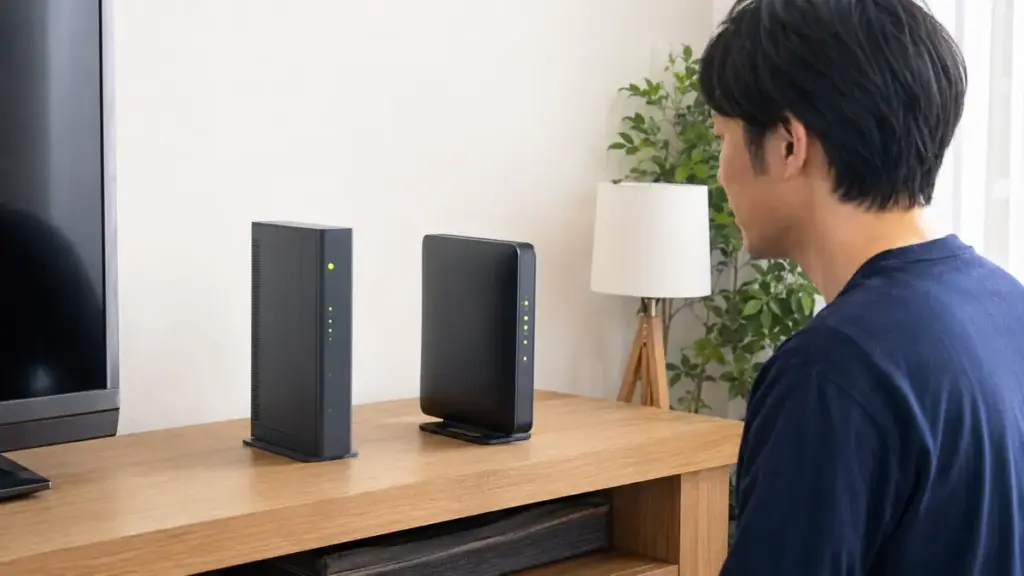
- ひかり電話やテレビサービスも一時停止する機器では、利用中の家族へ先に伝える
- ONUとルーターが別なら、一般にはONUの起動完了後にルーターを起動する
- 機器ごとの待ち時間とランプの正常状態は、契約先・メーカーの説明書を優先する
- 「RESET」「初期化」のボタンは押さない
危険:焦げたにおい、煙、火花、異常な発熱、変色、液体が入った可能性がある場合は、通常の再起動を続けないでください。安全に触れられる状況なら使用を中止し、回線事業者または機器メーカーへ相談してください。機器を分解して確認してはいけません。
DNSキャッシュを消去して名前解決をやり直す
別端末は正常で、このPCだけ名前解決に失敗する場合は、Windowsが保存しているDNSクライアントのキャッシュを消去します。古い応答や失敗結果が残っている場合を、設定変更なしで切り分けられます。
- スタートメニューで「コマンド プロンプト」と検索する
- 「管理者として実行」を選ぶ
- 次のコマンドを実行する
ipconfig /flushdns完了メッセージが出たら、ブラウザーをいったんすべて閉じて開き直し、nslookup www.microsoft.comと複数のWebサイトを確認します。Microsoftも、Wi-Fi接続時にインターネットへ出られない場合の確認としてDNSキャッシュのフラッシュを案内しています。詳しい公式手順は、MicrosoftのWindows Wi-Fi接続トラブル対処で確認できます。
この操作はWindows内のDNSキャッシュを消すもので、保存ファイルやブラウザーのパスワードを削除する操作ではありません。一方、ルーターやプロバイダー側の障害、誤ったDNSアドレス、通信経路の切断を直すものでもありません。定期的に実行する必要はなく、確認後も失敗するなら次へ進みます。
家庭用PCではDNSを自動取得へ戻して確認する
以前の検証、引っ越し、ルーター交換、VPN導入後から発生した場合は、古いDNSアドレスが手動で残っていないか確認します。変更前に、現在の値と「自動/手動」の状態をメモしてください。

- 「設定」を開く
- 「ネットワークとインターネット」を開く
- 使用中の「Wi-Fi」または「イーサネット」を選ぶ
- 接続中ネットワークのプロパティを開く
- 「DNSサーバーの割り当て」または「IP割り当て」の「編集」を選ぶ
- 家庭用ルーターから自動取得する環境なら「自動(DHCP)」へ戻す
- 保存後、接続し直すかPCを再起動する
Windowsの版や画面構成により項目が見つからない場合は、WindowsキーとRキーを押し、ncpa.cplを実行します。使用中のアダプターを右クリックして「プロパティ」を開き、「インターネット プロトコル バージョン4(TCP/IPv4)」のプロパティで「DNSサーバーのアドレスを自動的に取得する」を確認できます。
固定IP、指定DNS、見守りサービス、会社・学校のネットワークでは自動取得が正解とは限りません。指定された値を消さず、管理者または契約先へ確認してください。
設定を変える前にGoogle Public DNSと応答を比較する
既定DNSのnslookupがタイムアウトする場合は、設定を変える前に、Google Public DNSを問い合わせ先として明示して比較できます。
nslookup www.microsoft.com 8.8.8.8このコマンドは一度の問い合わせ先を指定するだけで、WindowsのDNS設定を変更しません。結果は次のように判断します。
- 既定DNSは失敗し、
8.8.8.8では成功:現在指定されているDNSまたはそこまでの経路に問題がある可能性 - 両方とも失敗:DNSの選択だけでなく、回線、ルーター、VPN、セキュリティ機能、DNS通信の制限を確認
- 両方とも成功し、ブラウザーだけ失敗:ブラウザー、プロキシ、VPN、拡張機能、特定サイト側を確認
家庭の個人PCで、既定DNSだけが失敗し、契約先からDNSの指定を受けていない場合は、切り分けのためGoogle Public DNSを一時設定できます。IPv4の優先DNSを8.8.8.8、代替DNSを8.8.4.4にします。IPアドレス、サブネット、ゲートウェイまで手動へ変える必要はありません。
Windows 11では、前項の「DNSサーバーの割り当て」を「手動」にし、IPv4をオンにして優先DNSと代替DNSを入力します。DNS over HTTPSの選択肢で「オン(自動テンプレート)」が利用できる場合は選択できます。手動テンプレートしか使えない場合は、推測したURLを入力せず、WindowsとDNS提供元の現行資料を確認してください。
Googleが公開しているアドレス、変更前の記録、Windowsを含む設定例は、Google Public DNSの公式設定ガイドで確認できます。
保存後にnslookupと複数サイトを確認します。改善しない場合は、記録した元の設定または自動取得へ戻してください。改善した場合も、プロバイダー障害が一時的だった可能性があります。パブリックDNSを使い続けるかは、見守り機能、内部向けドメイン、プライバシーポリシー、契約先の指定を確認して決めます。
VPN・プロキシ・ブラウザー・セキュリティ機能を比較する
nslookupは成功するのにWebサイトが開けない場合は、Windowsの既定DNSより後の経路を確認します。すべてを一度に無効化せず、1項目ずつ状態を変え、その都度戻して原因を特定してください。
- 別のブラウザーで同じWebサイトを開く
- ブラウザーを完全に終了して開き直す
- 個人PCで自分が接続したVPNなら、一時的に切断して比較する
- 「設定」→「ネットワークとインターネット」→「プロキシ」で、身に覚えのない手動プロキシがないか確認する
- セキュリティソフト、フィルタリング、広告ブロック、ペアレンタルコントロールの障害情報と設定履歴を確認する
ブラウザーのセキュアDNSは、Windowsとは別のDNSを使う場合があります。1つのブラウザーだけ失敗するなら、そのブラウザーのサポート情報でセキュアDNSと拡張機能を確認します。保護機能を恒久的に切ったり、セキュリティソフトを削除したりするのではなく、正規サポートの手順で比較してください。
VPN接続中だけ失敗する場合は、VPNが配布するDNS、接続先の障害、スプリットトンネル、社内向け名前解決が関係します。会社のVPNは自己判断で設定変更せず、発生時刻、接続先、nslookupの結果を管理者へ伝えます。
Winsockとネットワークのリセットは最後に行う
再起動、影響範囲の確認、DNSキャッシュ、DNS設定、VPN・プロキシの比較で直らず、このPCだけ複数の接続先で失敗する場合は、Winsockのリセットを検討します。Winsockは、Windowsアプリがネットワーク通信を利用するための仕組みです。
固定IPやVPNを使っていない自分のPCで、開いている作業を保存してから、管理者のコマンドプロンプトで次を実行します。
netsh winsock reset完了後はPCを再起動します。VPN、セキュリティソフト、業務用通信ソフトが関係するPCでは、先に各ソフトの設定と再導入方法を確認してください。
それでも直らない場合の最終手段が、Windowsの「ネットワークのリセット」です。Windows 11では「設定」→「ネットワークとインターネット」→「ネットワークの詳細設定」→「ネットワークのリセット」から実行できます。

このエラーだけを理由に、IPv6を無効化する、使っていないように見えるアダプターを削除する、ネットワークドライバーを準備なしでアンインストールする、といった変更は行いません。VPNや仮想環境では必要なアダプターが含まれるため、先に診断結果と各ソフトの公式手順を確認してください。
ネットワークのリセットでは、ネットワークアダプターと設定が削除・再構成されます。実行前に次を記録・準備してください。
- 固定IP、ゲートウェイ、DNSの指定値
- VPNクライアントと接続設定
- Hyper-Vなどの仮想スイッチ
- 自宅LANの共有設定とネットワークプロファイル
- PC・マザーボードメーカーの正しいネットワークドライバー
リセット後は、接続がパブリックネットワークになる場合があります。インターネット復旧後、自宅など信頼できるLANでファイル共有が必要なときだけ設定を見直します。ネットワークアダプター自体が設定画面やデバイスマネージャーから消えている場合は、DNS設定より先にネットワークアダプターが消えたときの確認手順へ進んでください。
復旧を確認して相談先を決める
1つのサイトが開いただけで終了せず、名前解決と実利用の両方を確認します。

nslookup www.microsoft.comで名前とIPアドレスが返る- 別々の運営元のWebサイトを2~3個開ける
- メール、Windows Updateなど、止まっていた機能を確認する
- 一時的に切ったVPNを再接続し、必要な通信ができるか確認する
- 変更したDNSを使い続けるか、元の自動取得へ戻すか決める
| 確認結果 | 相談先の目安 | 伝える情報 |
|---|---|---|
| 家中の端末が同時に失敗 | 回線事業者・プロバイダー | 発生時刻、障害確認、ONU・ルーターのランプ |
| Google Public DNSでは成功し、契約先DNSだけ失敗 | プロバイダー・ルーターメーカー | 既定DNSと比較先のnslookup結果 |
| このPCだけ、テザリングでも失敗 | PCメーカー・セキュリティソフトのサポート | Windows版、アダプター名、VPNの有無、実施結果 |
| 会社・学校・VPN接続中だけ失敗 | ネットワーク管理者 | 接続場所、VPN名、発生時刻、設定変更の有無 |
| 特定サイトだけ失敗 | サイト運営元またはドメイン管理者 | 対象URL、別端末・別回線での結果 |
問い合わせ時は、「DNSエラーが出る」だけでなく、同じWi-Fiの別端末が使えるか、IPv4アドレスとゲートウェイを取得できているか、既定DNSと比較先のnslookup結果を伝えると、確認範囲を絞りやすくなります。
DNSサーバーは応答していませんのよくある疑問
8.8.8.8へ変更すれば必ず直りますか?
必ずではありません。現在指定されているDNSだけが応答せず、Google Public DNSまでの通信が許可されている場合は改善する可能性があります。回線自体が切れている、ルーターまで届かない、VPNやフィルターがDNS通信を制限している場合は直りません。先にnslookup www.microsoft.com 8.8.8.8で比較してください。
DNSを変えるとインターネットが速くなりますか?
名前解決にかかる時間が変わることはありますが、回線速度、Wi-Fi品質、ダウンロード速度そのものが必ず上がるわけではありません。今回の目的は速度向上ではなく、既定DNSだけが失敗しているかを切り分けることです。
ルーターの再起動と初期化は同じですか?
違います。再起動は電源を入れ直す操作で、初期化は設定を工場出荷状態へ戻す操作です。初期化すると接続ID、Wi-Fi名、パスワード、ひかり電話などの再設定が必要になる場合があります。DNSエラーの最初の対処としてRESETボタンを押さないでください。
DNSキャッシュは毎日消したほうがよいですか?
毎日消す必要はありません。DNSキャッシュは、同じ名前を繰り返し調べる負担を減らすために使われます。古い結果や失敗結果が疑われるときに限ってipconfig /flushdnsを実行し、改善したか確認すれば十分です。
DNSサーバーが応答しないときのまとめ
「DNSサーバーは応答していません」と表示されても、DNSサーバーの停止だけが原因とは限りません。PCがIPアドレスを取得できていない、ルーターや回線へ到達できない、VPNやプロキシが通信を変えている場合も、DNSの応答を受け取れなくなります。
- 同じネットワークの別端末と比較する
ipconfig /allでIPv4、ゲートウェイ、DNSを確認するnslookupで既定DNSの応答を確認する- PCまたはネットワーク機器を、影響範囲に合わせて再起動する
ipconfig /flushdnsでPC内のDNSキャッシュを消去する- 家庭用の自動取得環境なら、古い手動DNSが残っていないか確認する
- 設定変更前にGoogle Public DNSとの応答を比較する
- VPN、プロキシ、ブラウザーを1項目ずつ比較する
- Winsockとネットワークのリセットは最後に行う
途中で直ったら、残りの操作を続ける必要はありません。変更した項目と結果を記録し、家中の端末、特定のPC、特定の接続先のどこで失敗しているかに合わせて、プロバイダー、メーカー、ネットワーク管理者へ相談してください。