※本記事にはアフィリエイトリンクが含まれます。リンク先で購入すると、サイト運営者に紹介料が入る場合があります。
こんにちは。PCトラブルマニアックス、運営者の「TAKE」です。
AMD Software: Adrenalin Editionをクリックしても反応しない、警告が出て終了する、起動しかけてすぐ消える、と困っていませんか。
この症状は、AMD Softwareの一時停止だけでなく、アプリとグラフィックスドライバーの不一致、AMD製GPUの認識不良、インストール形式の違いでも起こります。最初からドライバーを完全削除するのではなく、表示された症状を分けてから、元に戻しやすい確認から進めることが大切です。
アプリが開かないのではなく、ゲーム中に画面が止まり「AMDドライバーがタイムアウトしました」と表示される場合は、AMDドライバータイムアウトの原因と安全な直し方で症状別の切り分けを確認してください。
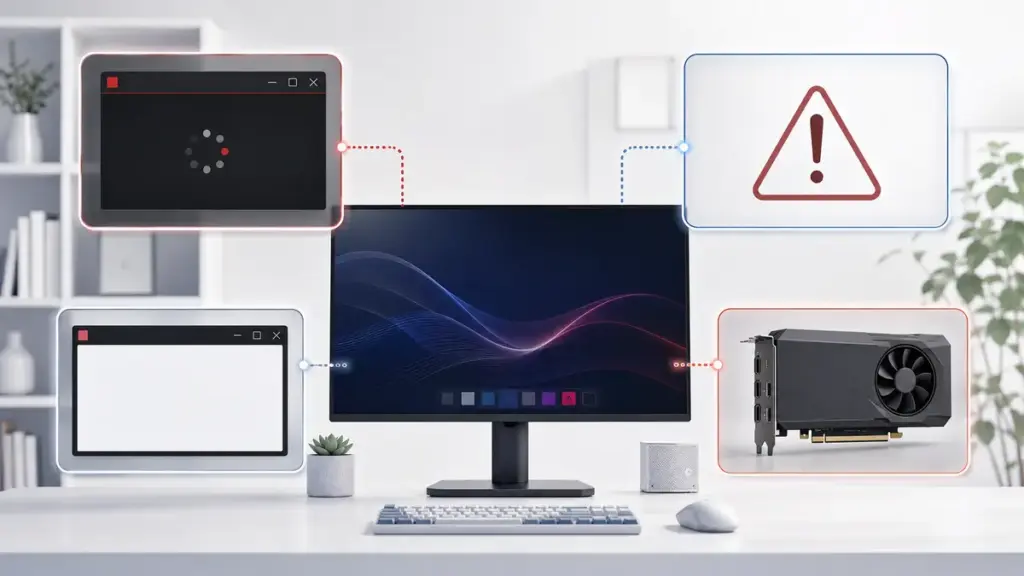
結論:まずPCを再起動し、症状を「無反応」「互換性の警告」「アプリが見つからない」「AMD製GPUも正常に表示されない」の4つに分けます。互換性の警告が出る場合はAMD公式の互換ツール、アプリがない場合はDriver Onlyで導入していないか、GPU側に異常がある場合はデバイスマネージャーを優先して確認しましょう。
この記事は、Windows 10/11でAMD Software: Adrenalin Editionを利用する一般向けRadeon環境を主な対象にしています。AMD Software: PRO Edition、Linux、Apple Boot Campは対象外です。
再インストールやクリーンアップを行うと、ゲーム別プロファイル、色、録画、ファン、チューニングなどの設定が初期化される場合があります。作業中のデータを保存し、分かる範囲で現在の設定とドライバーバージョンを記録してから進めてください。会社や学校の管理PCでは、ドライバーや常駐プロセスを変更せず管理者へ相談しましょう。
AMD Softwareが開かない症状を4つに分ける
同じ「開かない」でも、最初に見る場所は異なります。表示されたメッセージと、デバイスマネージャーの状態を先に確認すると、不要な再インストールを減らせます。
| 見えている症状 | 考えやすい状態 | 最初に行う確認 |
|---|---|---|
| クリックしても画面が出ない | 関連プロセスの一時停止、更新待ち | PCの再起動、AMD Softwareのプロセス |
| 互換性に関する警告が出て終了する | アプリとグラフィックスドライバーの不一致 | AMD Software Compatibility Tool |
| 検索してもアプリが見つからない | 未導入、またはDriver Onlyで導入済み | インストール済みアプリと導入形式 |
| AMD製GPUがない、警告マークがある | ドライバー未導入、無効化、デバイス側の異常 | デバイスマネージャーのGPU名とエラーコード |
| 一瞬だけ開いて消える | アプリや設定の破損、ドライバーとの競合 | 再起動後、通常の再インストール |
補足:Ryzen CPUを搭載しているだけでは、必ずAMD Radeonグラフィックスを使用しているとは限りません。デバイスマネージャーにAMD製GPUがなく、NVIDIAやIntelのGPUだけを使用しているPCへ、AMD Softwareを無理に導入しないでください。
再インストール前に低リスクな対処を試す
Windows Updateを完了してPCを再起動する
最初に、開いている文書やゲームのデータを保存してPCを再起動します。「シャットダウンして起動」ではなく「再起動」を選ぶと、関連プロセスや保留中の更新を読み直せます。
- 「設定」を開きます。
- 「Windows Update」で、ダウンロード中、インストール中、再起動待ちの更新がないか確認します。
- 更新中なら完了を待ち、画面の案内に従って再起動します。
- サインイン後、スタートメニューで「AMD Software」と検索して直接開きます。
ここで正常に開いた場合は、すぐにドライバーを入れ直す必要はありません。再起動後も繰り返し開けるか、普段使うゲームやディスプレイ設定に問題がないかを確認します。
残っているAMD Softwareのプロセスだけを終了する
再起動できない状況や、再起動後に一度だけ症状が再発した場合は、AMD Softwareの画面だけが停止していないか確認します。
- Ctrl、Shift、Escキーを同時に押し、タスクマネージャーを開きます。
- 「プロセス」で「AMD Software: Host Application」など、AMD Softwareの画面に関係する項目を探します。
- 名前を確認できた項目だけを選び、「タスクの終了」を実行します。
- スタートメニューからAMD Softwareをもう一度開きます。
表示名はバージョンによって異なる場合があります。AMDと付く項目をすべて終了したり、AMDのチップセット関連サービスまで停止したりしないでください。対象を特定できなければ、この操作は飛ばしてPCを再起動します。
症状が始まった前後の更新履歴を確認する
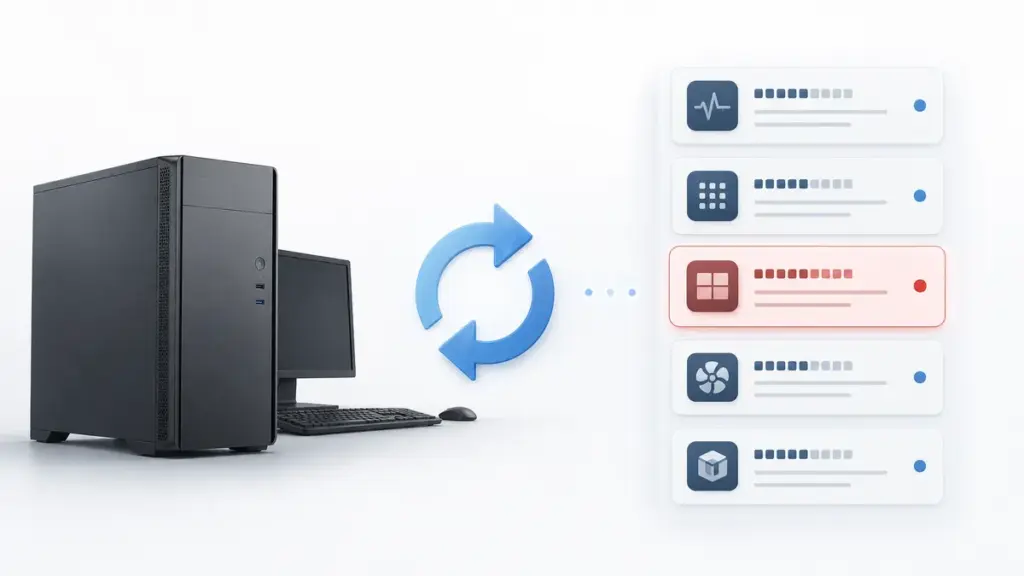
「設定」→「Windows Update」→「更新の履歴」を開き、症状が始まった日付付近にAMDのディスプレイドライバーが入っていないか確認します。履歴があっても、それだけで原因とは断定できませんが、互換性の警告が同時に出るならアプリとドライバーの組み合わせが変わった手掛かりになります。
ドライバー更新を最初から永久に停止するのは避けましょう。まず警告の有無を確認し、次の公式ツールまたは正しいパッケージの再導入で整合を取ります。
互換性の警告が出る場合は公式ツールを使う
起動時に「AMD Softwareのバージョンが、現在インストールされているAMDグラフィックスドライバーと互換性がない」という内容の警告が出る場合は、単なる画面の停止とは対処が異なります。
AMDは、この警告でアプリが開かない場合にAMD Software Compatibility Toolの公式案内を使用し、現在のグラフィックスドライバーに合うAMD Softwareを検出・導入する方法を案内しています。
- 警告文を写真またはメモで残します。
- Windows Updateが進行中でないことを確認します。
- AMD公式ページからCompatibility Toolを入手して実行します。
- 検出された互換性のあるAMD Softwareを画面の案内に従って導入します。
- PCを再起動し、AMD Softwareが開くか確認します。
Windows Insider Program向けの先行ドライバーでは、対応するAMD Softwareがまだ用意されていない場合があるとAMDは説明しています。その場合は非対応パッケージを無理に入れず、対応版が公開されるまで待つか、Insider環境から戻す影響を確認したうえで判断してください。
同じ警告が再発するノートPCや一体型PCでは、AMDの汎用パッケージよりPCメーカー配布の機種専用ドライバーが適する場合があります。携帯型ゲーミングPCも、AMDの一般向けAdrenalinパッケージではなく本体メーカーの配布物を優先してください。
GPUの認識状態とインストール形式を確認する
デバイスマネージャーでAMD製GPUを確認する
AMD製GPUがWindowsに正しく認識されていなければ、AMD Softwareの画面だけを入れ直しても改善しません。
- スタートボタンを右クリックし、「デバイスマネージャー」を開きます。
- 「ディスプレイ アダプター」を展開します。
- 「AMD Radeon」で始まる製品名があるか確認します。
- 下向き矢印や黄色い警告マークがないか確認します。
- 警告マークがある場合はプロパティを開き、「デバイスの状態」のエラーコードを記録します。
| 表示結果 | 判断 | 次の行動 |
|---|---|---|
| AMD Radeonの製品名があり、警告なし | 少なくともWindowsはGPUとドライバーを認識している | AMD Software側の再導入へ進む |
| 黄色い警告マークやエラーコードがある | ドライバーまたはデバイス側の問題を優先 | コードを記録し、認識不良を切り分ける |
| Microsoft基本ディスプレイアダプターだけ | AMDの専用ドライバーが正常に入っていない可能性 | PCまたはGPUに合うドライバーを導入する |
| AMD製GPU自体が表示されない | 搭載構成、無効化、認識不良の確認が先 | AMD Softwareの再導入だけを繰り返さない |
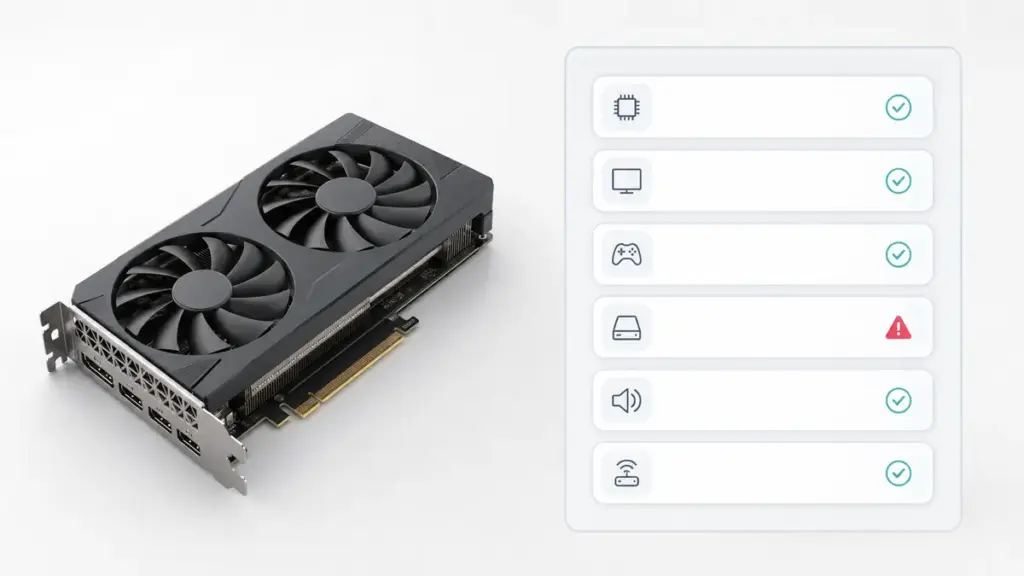
GPU名やエラーコードの見方は、Windows 11でグラボの認識状態を確認する方法でも詳しく説明しています。ノートPCでAMD内蔵GPUと別の専用GPUが並ぶ構成は異常とは限りません。AMD Softwareを開くためだけに、内蔵GPUを無効化しないでください。
Driver Onlyなら管理画面がないのは正常
AMD公式インストーラーには、Default、Minimal、Driver Onlyという導入形式があります。AMD Software: Adrenalin Editionの公式インストール手順では、Driver OnlyはAMD Software機能のユーザーインターフェースを含まないと説明されています。
つまり、Driver Onlyを選んでいた場合、管理画面が見つからないこと自体は故障ではありません。Radeonの設定画面が必要なら、PCとGPUに合うインストーラーを再実行し、次のどちらかを選びます。
- Default:ゲーム設定、録画、配信、チューニングなどを含む標準構成
- Minimal:基本的なAMD Softwareの操作画面を含み、高度な機能を減らした構成
「AMD Chipset Software」は、マザーボード側のチップセットドライバーです。AMD Software: Adrenalin Editionとは役割が違うため、管理画面が開かないという理由だけでチップセットドライバーを削除しないでください。
通常の再インストールでアプリとドライバーをそろえる
先にPCに合うパッケージを用意する
互換性の警告がなく、再起動でも開かない場合は、通常のアンインストールと再インストールを検討します。削除前に、再導入するパッケージを確保してください。
- 自作PCや市販のRadeonグラボを増設したデスクトップPC:AMD公式の製品選択または自動検出を利用する
- ノートPC、一体型PC、メーカー製PC:本体メーカーの機種別サポートを先に確認する
- 携帯型ゲーミングPC:本体メーカーが配布する専用ドライバーを使用する
- 古いGPUや特殊な構成:最新版という理由だけで選ばず、製品とOSの対応表を確認する
GPU型番、Windowsのバージョン、現在のドライバーバージョンを確認する方法は、グラボのドライバー更新方法と失敗時の戻し方を参考にしてください。
Factory Resetを使わず通常の再導入から試す
- 作業中のデータを保存し、AMD Softwareで変更した設定を分かる範囲で記録します。
- Windows Updateを完了し、再起動待ちがない状態にします。
- 「設定」→「アプリ」→「インストールされているアプリ」でAMD Softwareを確認します。
- AMD Softwareをアンインストールし、完了後にPCを再起動します。
- 準備した正しいインストーラーを実行します。
- 管理画面が必要ならDefaultまたはMinimalを選び、Driver Onlyは選びません。
- 最初の再導入ではFactory Resetを選ばず、通常のインストールを完了します。
- PCを再起動し、AMD Softwareの起動とGPUの認識状態を確認します。
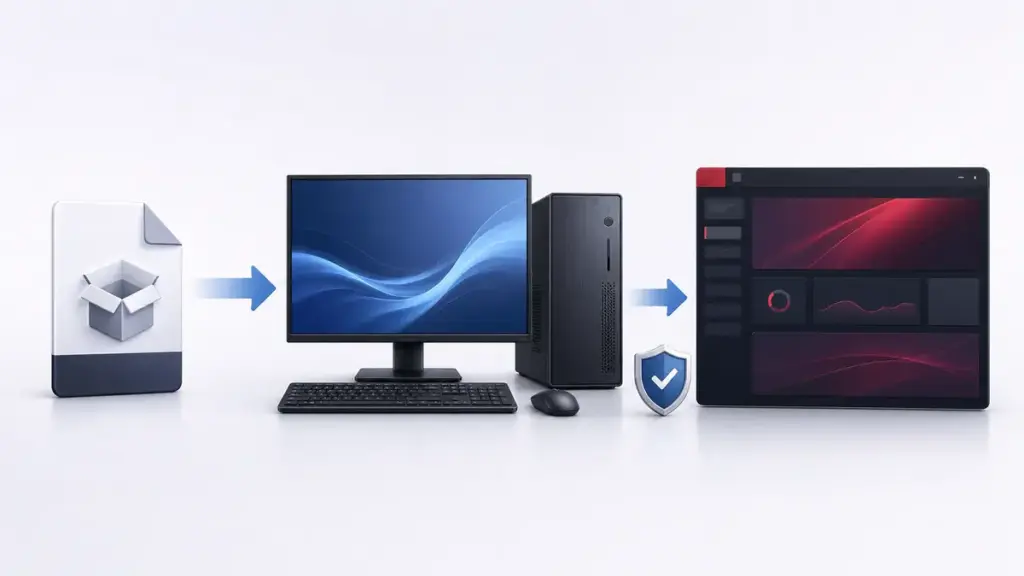
インストール中は、グラフィックスドライバーの切り替えにより画面が一時的に暗くなる、点滅する、解像度が変わる場合があります。処理が進んでいる間は電源を強制的に切らないでください。
「Error 202」または「Error 206」が出る場合は、Windows Updateの実行中または再起動待ちがないかを確認します。「Error 205」は、インストール後にWindowsがドライバーバージョンを戻した可能性をAMDが示すエラーです。表示された番号を省略せず、上記のAMD公式インストール手順から番号別の案内を確認してください。デバイスドライバーの自動取得を止める案内がある場合も、必要な再導入作業中だけにとどめ、常時無効のままにしない方が安全です。
通常の再導入で直らない時だけクリーンアップする
通常の再インストールが失敗する、互換性をそろえても起動直後に消える、古いAMD Softwareの残りが原因と考えられる場合は、AMD Cleanup Utilityを検討します。毎回行う更新手順ではありません。
| 方法 | 使う場面 | 注意点 |
|---|---|---|
| 通常の再インストール | 最初に試す再導入 | Factory Resetを使わず開始する |
| Factory Reset | 既存パッケージを削除して入れ直す必要がある場合 | 以前のドライバーへロールバックできなくなる |
| AMD Cleanup Utility | 破損や競合が通常削除で残る場合 | AMDのグラフィックス・オーディオ関連を削除し、再起動が必要 |
| DDUなど第三者ツール | 公式手順でも解決せず、役割と影響を理解している場合 | AMD公式ツールではないため最初に使わない |
AMD Cleanup Utilityは、AMDのグラフィックスドライバー、オーディオドライバー、関連ソフトウェアを削除する公式ツールです。AMDチップセットドライバーは変更しない設計ですが、Radeon側の設定は失われる可能性があります。
- PCまたはGPUに合う再インストール用ドライバーを先に保存します。
- 必要なAMD Software設定を記録し、重要な作業データをバックアップします。
- Windows Updateが終わっていることを確認します。
- AMD公式のCleanup Utilityを使用し、可能なら案内どおりセーフモードで実行します。
- 処理中の一時的な画面点滅や暗転に慌てず、完了を待ちます。
- 完了後は必ず再起動し、用意した正しいパッケージを導入します。
クリーンアップには15~20分かかる場合があります。途中で止まったように見えても、すぐに重ねて起動したり強制終了したりしないでください。詳しい準備と再導入の流れは、グラボドライバーの安全なアンインストールと再導入手順で確認できます。
インターネット上で見かけるAMDの設定フォルダーや特定ファイルの削除、レジストリ変更は、今回確認したAMD公式の標準復旧手順には含まれていません。設定を失う範囲が分かりにくいため、公式の互換ツール、通常の再導入、Cleanup Utilityより先には行わないでください。
復旧したか確認して再発時の相談材料を残す
AMD Softwareの画面が一度出ただけで終わりにせず、再起動後も同じ状態を保てるか確認します。
- PCを再起動したあともAMD Softwareが開く
- 互換性の警告が再表示されない
- デバイスマネージャーのAMD製GPUに警告マークがない
- 解像度、リフレッシュレート、色に意図しない変化がない
- 必要なゲーム別設定、録画、ファン、チューニング設定を見直した
- 普段使うゲームや動画再生で画面の乱れやドライバー停止がない
アプリだけが開かず、画面表示やゲームが正常だからといって、グラボ本体の故障とは断定できません。一方、AMD製GPUが消える、エラーコードが残る、画面が頻繁に暗転する、ブルースクリーンが出る場合は、アプリ以外のドライバーやハードウェアも含めた切り分けが必要です。
メーカーや専門家へ相談する目安
- ノートPCや一体型PCで、メーカー指定ドライバーを入れても改善しない
- 携帯型ゲーミングPCへ機種専用パッケージを入れても再発する
- Cleanup Utility後の正しい再導入でもAMD Softwareがすぐ終了する
- デバイスマネージャーにコード10、コード31、コード43などが残る
- 画面の乱れ、暗転、フリーズ、ブルースクリーンも発生する
- 業務用・管理対象PCで管理者権限や更新方針が分からない
相談時は、PCのメーカーと型番、GPU名、Windowsのバージョン、ドライバーバージョン、表示された警告全文、エラーコード、症状が始まった日時、直前の更新内容を伝えると状況を共有しやすくなります。
自力での切り分けが難しい場合(PR)
ここまで確認しても原因を絞れない、または分解や部品交換を自分で続けるのが不安な場合は、まずメーカー修理や購入店のサポートを確認してください。今後も訪問・電話サポートを利用したい場合は、G・O・Gの会員制パソコンサポートも選択肢です。
G・O・Gは単発修理の申込みではなく、有料会員登録のサービスです。料金、対象作業、無料・割引の範囲、利用条件を確認してから判断してください。
G・O・G 会員制パソコンサポート
有料会員制サービス。対象作業・追加料金・契約条件を確認してください。

広告:公式サービス案内

AMD Softwareが開かない時のまとめ
AMD Software: Adrenalin Editionが開かない場合は、いきなり完全削除せず、まず再起動と症状の分類から始めます。
無反応なら更新待ちと停止したプロセス、互換性の警告ならAMD Software Compatibility Tool、アプリがないならDriver Only、GPU名や警告マークに異常があるならデバイスマネージャーを優先してください。
通常の再インストールで直らない場合にだけAMD Cleanup Utilityを検討します。ノートPC、一体型PC、携帯型ゲーミングPCでは本体メーカーの機種専用ドライバーを優先し、複数の対処を同時に行わず、一つずつ結果を確認することが安全な復旧につながります。

