こんにちは。PCトラブルマニアックス、運営者の「TAKE」です。
電源を入れた直後に「Boot Device Not Found」や「Hard Disk (3F0)」と表示され、Windowsへ進めない状態を扱います。これは、PCが起動に使えるSSD・HDDまたは起動情報を見つけられないという意味です。
結論:最初に外付けストレージを外し、BIOS/UEFIで内蔵SSD・HDDの型番と「Windows Boot Manager」が見えるか確認します。ドライブ自体が見えなければ接続・ストレージ側、ドライブが見えて起動項目だけなければ設定・起動情報側へ分けます。表示だけでSSD故障とは断定できません。
危険:煙、焦げたにおい、火花、異常発熱、液体侵入、溶け・変色・膨張、HDDからの強い異音がある場合は再起動や診断を繰り返さず、電源を切ってメーカー、修理店、データ復旧業者へ相談してください。
起動できた後も終わりではありません。 BIOS/UEFIでドライブが再び認識され、Windowsを起動できた場合は、先に重要データを保存してからSSDの健康状態・SMART・交換時期の確認方法で再発に備えてください。
Boot Device Not Foundの意味
「Boot Device Not Found」は、ファームウェアであるBIOS/UEFIが起動可能なデバイスを選べないときの表示です。HP製PCでは「Hard Disk (3F0)」が一緒に出ることがあります。メーカーによっては「No Bootable Device」や「No Boot Device Found」など、近い意味の表示になります。
ただし、画面だけでは次のどれが原因か決まりません。
- 外付けUSBメモリや外付けSSDが先に選ばれている
- 内蔵SSD・HDDがBIOS/UEFIに認識されていない
- 内蔵ドライブは見えるが、起動順やWindows Boot Managerに問題がある
- 空の新品ドライブへ交換したため、OSがまだ入っていない
- ストレージ、ケーブル、スロット、起動情報のいずれかに不具合がある
Windowsの青い画面に出る「INACCESSIBLE_BOOT_DEVICE」は、Windowsが読み込みを始めた後の停止コードです。今回の黒い画面やメーカー診断画面とは確認範囲が異なります。
変更する前に記録とデータの優先度を決める
エラー全文と直前の変更を残す
スマートフォンで画面全体を撮影し、PCの完全な型番、表示された番号、発生日時を控えます。清掃、移動、停電、SSD増設、BIOS設定変更、Windows更新、ドライブ交換の直後かどうかも重要です。
BIOS/UEFIを開いたら、設定を変える前に各画面を撮影してください。起動方式、ストレージモード、起動順を一度に動かすと、元の原因と変更後の症状を分けられなくなります。
必要なデータがあるなら書き込み操作を後回しにする
以前使えていたドライブに必要なデータがある場合は、初期化、フォーマット、Windowsの再インストール、パーティション変更を先に行いません。HDDから繰り返すクリック音や擦れるような音がする、ドライブが表示されたり消えたりする、メーカー診断でエラーが出る場合は、自力修復よりデータ保護を優先します。
安全な順番で原因を切り分ける
外付けの記憶装置を外して一度だけ確認する
PCの電源を切り、USBメモリ、外付けSSD・HDD、メモリーカード、光学ディスクを外します。キーボード、マウス、画面、電源だけの状態で一度起動してください。外付け機器が起動候補へ入っていただけなら、内蔵ドライブから起動できることがあります。
外した機器は、Windowsが起動してから一つずつ戻します。改善しない場合は、電源の入れ直しを繰り返さず次の確認へ進みます。
BIOS/UEFIでは変更せず表示を確認する
PCまたはマザーボードの説明書で起動時のキーを確認し、BIOS/UEFIを開きます。キーや項目名は製品ごとに異なるため、Delete、F2、F10のどれかと決めつけないでください。
「Storage Information」「NVMe Configuration」「SATA Information」などで、Windowsを入れたSSD・HDDの製品名や型番を探します。次に「Boot」「Boot Option」でWindows Boot Managerの有無を確認します。

実機で確認:検証機のASUS UEFIでは、KIOXIAとIntelのNVMe SSD、Windows Boot Managerを同じ画面で確認できました。これらが表示される場合はストレージ本体と起動項目をUEFIが認識しているため、すぐにSSDを初期化せず、起動順序やWindows側の修復へ切り分けます。
| 確認結果 | 主に疑う範囲 | 次の行動 |
|---|---|---|
| ドライブもWindows Boot Managerもある | 起動順、一時的な選択ミス | 対応するWindows Boot Managerを一度だけ選ぶ |
| ドライブはあるがWindows Boot Managerがない | 起動情報、起動方式、直前の設定変更 | 設定をむやみに変えず、回復環境を検討する |
| ドライブ自体がない | 接続、対応スロット、SSD・HDD本体 | ソフト修復を止め、機種別診断と接続確認へ進む |
| ドライブが出たり消えたりする | 接触不良、電源、ストレージの不調 | 再起動を繰り返さずデータ保護を優先する |
ドライブが表示されない場合
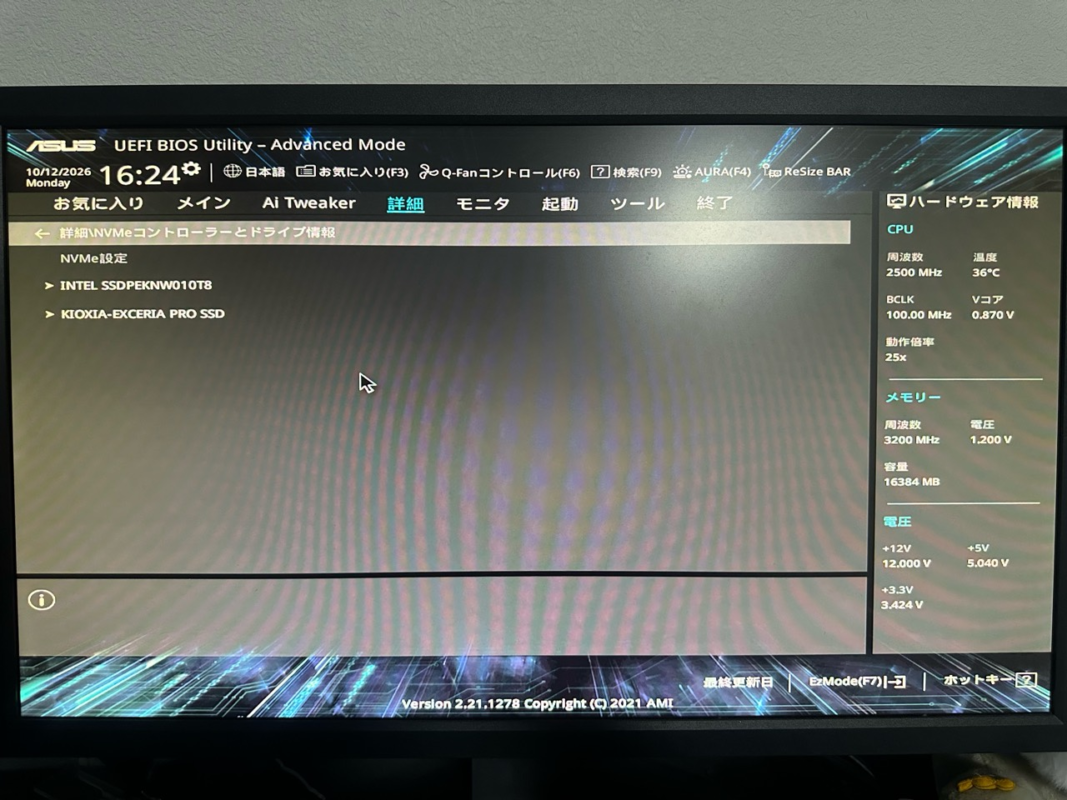
実機での確認記録:撮影した実機ではNVMe一覧に2台の製品名がありました。ドライブを探す際は、起動候補一覧だけでなくストレージの機器一覧も確認します。この画像は認識されている状態の資料で、Boot Device Not Foundから復旧した画面ではありません。
BIOS/UEFIに起動用ドライブの型番がなければ、Windowsのスタートアップ修復では認識不良を直せません。完成品PCやノートPCは、メーカーの機種別手順に従って内蔵診断を行います。診断コードが出たら、写真と番号を保存してください。
自作デスクトップで直前に配線や増設を行った場合だけ、電源を切り、電源ケーブルを抜いてから、SATAのデータケーブルと電源ケーブル、M.2 SSDの装着をマニュアルどおりに確認します。通電中の抜き差しは禁止です。保証中の完成品PC、内蔵バッテリー式ノートPC、分解に慣れていない場合は開けずに相談してください。
M.2 SSDの型番が見えない場合は、M.2 SSDを認識しないときの確認手順で、接続方式、共有スロット、増設直後と突然の未認識を分けて確認できます。
ドライブが表示される場合
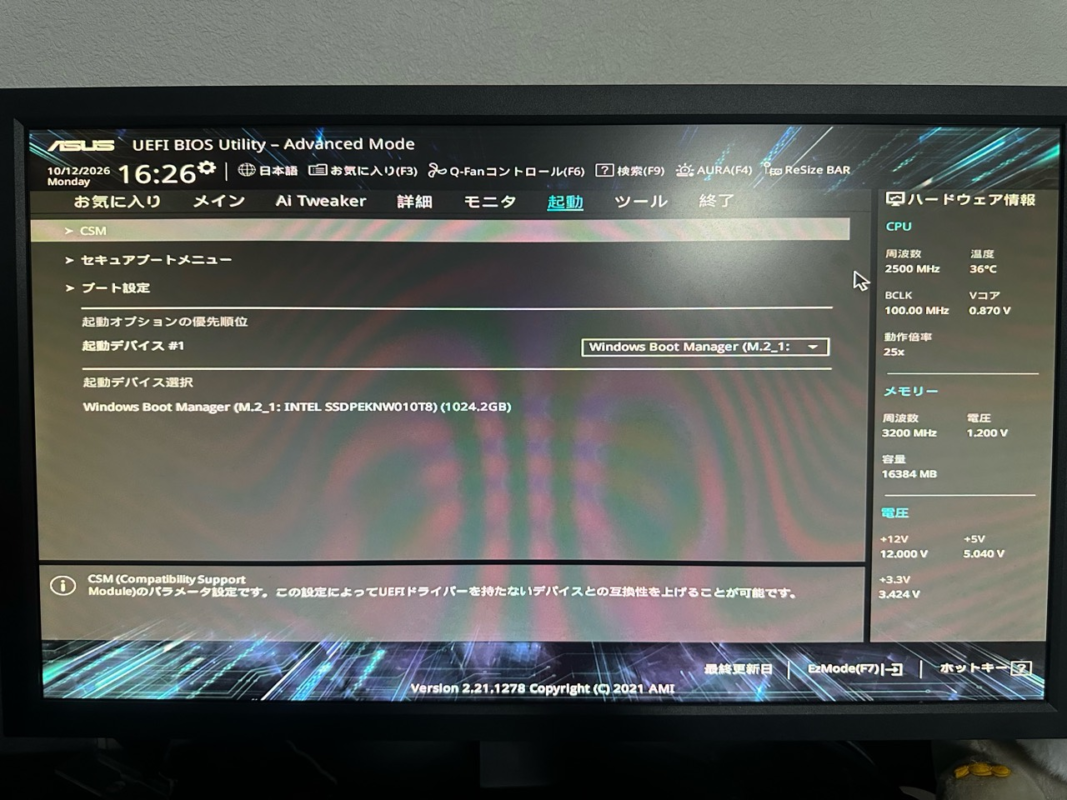
実機での確認記録:設定画面を確認すると、起動候補はSSD名だけでなくWindows Boot Managerの形で表示されていました。機器が見えることと起動先が用意されていることを読み分ける確認例です。今回は起動順位を保存し直したり、Windowsの起動障害を修復したりしていません。
ドライブの型番が見えるなら、SSD・HDDとの通信は少なくとも確認時点で成立している可能性があります。Windows Boot Managerも表示される場合は、OSを入れたドライブに対応する項目を一度だけ選びます。
ドライブは見えるのにWindows Boot Managerがない場合でも、UEFI/Legacy/CSMやSATA/RAIDモードを手当たり次第に切り替えないでください。OSをインストールしたときの方式と合わなくなると、別の起動エラーやBitLocker回復キーの要求につながります。直前に設定を変えた場合だけ、記録と機種別手順を照合して元の値へ戻します。
自作PCでBOOTランプも点灯したままなら、マザーボードのBOOTランプを確認する手順で、LEDの意味とWindows Boot Managerの有無を合わせて確認してください。
HPの3F0は機種別診断を優先する
HPは、3F0またはBoot Device Not Foundが出る場合に、電源リセット、ストレージ診断、BIOS設定の初期化を順に案内しています。電源リセット時のバッテリーの扱いやキー操作は機種で異なるため、HP公式の3F0エラー確認手順と対象機種の案内を優先してください。
ストレージ診断でエラーIDが出た場合は、番号を保存して修理相談へ進みます。診断に合格しても、起動情報の破損や断続的な認識不良まで否定できるとは限りません。BIOS初期化は最初に行わず、現在の設定とBitLocker回復キーを確認できた場合だけ、機種別手順の範囲で検討します。
ストレージが認識されてからWindows修復を検討する
内蔵ドライブが安定して認識され、異音や診断エラーがなく、Windows回復環境を開ける場合はスタートアップ修復が候補です。Microsoftは、スタートアップ修復を、破損したシステムファイルやブート構成などを診断・修復するWindows回復ツールとして案内しています。
暗号化されたPCではBitLocker回復キーが必要になる場合があります。別の端末から回復キーを確認し、重要データの扱いを決めてから、Microsoft公式のスタートアップ修復手順に従ってください。
修復が終わらない、同じ画面へ戻る場合は何度も繰り返さず、スタートアップ修復が終わらないときの安全な対処法へ切り替えます。
先に行わない対処
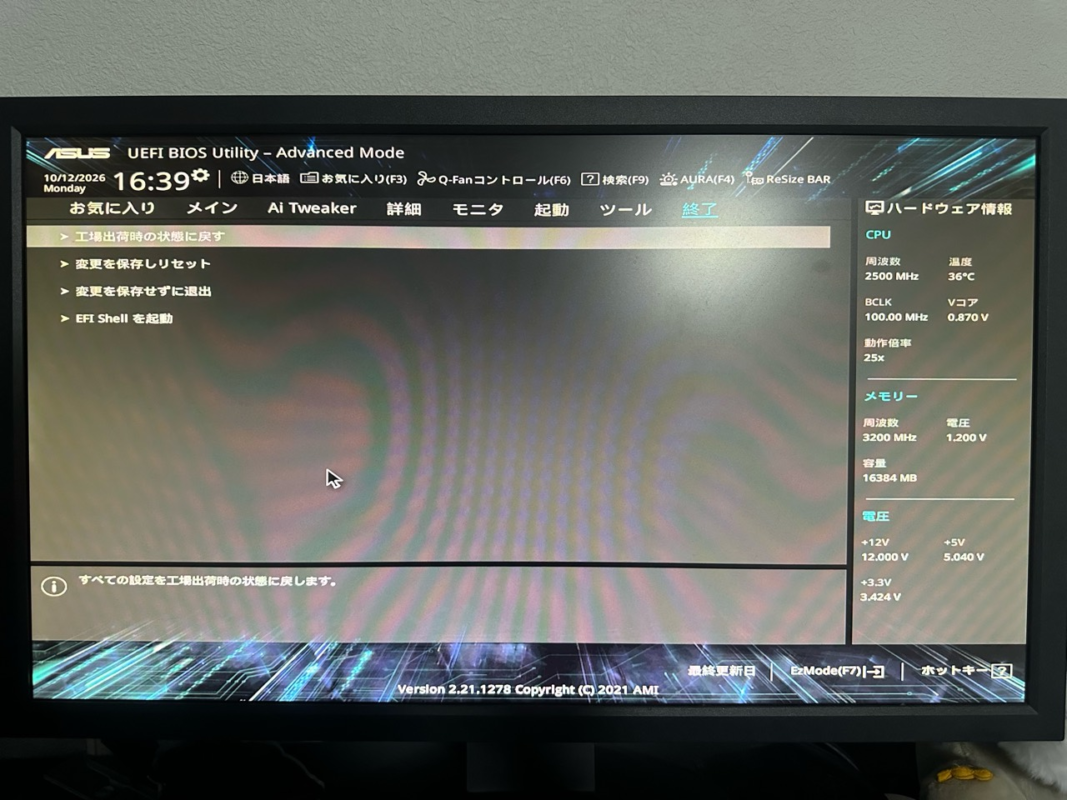
実機での確認記録:今回のUEFI確認は、表示の撮影後に変更を保存せず終了しています。原因が分からない段階では、確認した画面と設定変更を分けて記録すると、不要な変更を持ち込まずに状況を整理できます。保存の要否は、実際に何を変更したかと機種別の案内で判断してください。
- Windowsの再インストール:保存先を誤ると既存データを失うため、空の新品ドライブだと確認できた場合以外は後回しにします。
- 初期化やフォーマット:以前使っていたドライブが「未割り当て」などになっても、必要なデータがあるなら実行しません。
- 起動方式やストレージモードの総当たり:元の構成を壊し、BitLocker回復キーが必要になる可能性があります。
- 修復コマンドの一括実行:ドライブ番号や起動方式を確認しないまま、bootrec、bcdboot、chkdskなどを実行しません。
- 診断ソフトや復旧ソフトの連続スキャン:異音、認識の途切れ、重要データがある場合は負荷をかけず相談を優先します。
修理・データ復旧へ切り替える基準
| 状態 | 判断 |
|---|---|
| 外付け機器を外すと起動した | 購入や分解は不要です。外した機器と起動順を一つずつ確認します。 |
| 新品の空ドライブへ交換した直後 | 故障とは限りません。対象ドライブとライセンスを確認してOS導入を検討します。 |
| BIOS/UEFIでドライブが見えない | ソフト修復ではなく、メーカー診断、接続、保証修理の範囲です。 |
| 診断エラー、異音、認識が不安定 | 必要なデータがあれば再試行を止め、データ復旧を先に相談します。 |
| ドライブは安定して見えるが起動しない | 回復キーを準備し、スタートアップ修復またはメーカーサポートを検討します。 |
重要データがあり、異音・診断エラー・認識不安定がある場合(広告を含みます)
再起動、書き込み、初期化、フォーマット、復旧ソフトの連続スキャンを止め、まずPCメーカーまたはストレージ・データ復旧の専門窓口へ相談してください。必要なデータがある場合だけ、デジタルデータリカバリーの診断も選択肢です。
データ復旧や元どおりの復元を保証するものではありません。修理だけ・操作方法だけの相談は対象外です。料金、診断、発送、返却、データの取り扱い、キャンセル条件を確認してから判断してください。
デジタルデータリカバリー
データ復旧の相談先。復旧の可否・料金・キャンセル条件を確認してください。

広告:公式サービス案内
 (公式/PR)
まとめ
Boot Device Not Foundが出ても、SSD・HDDの故障と即断はできません。外付けストレージを外した後、BIOS/UEFIで「ドライブの型番」と「Windows Boot Manager」を別々に確認することが分岐点です。
ドライブ自体が見えないなら接続・ストレージ側、ドライブが見えるなら起動順・起動情報側へ進みます。初期化や再インストールを急がず、診断エラー、異音、認識の途切れ、必要なデータがある場合は修理やデータ復旧へ切り替えてください。