
こんにちは。PCトラブルマニアックス、運営者の「TAKE」です。
Windows 11を使っていて、画面下にあったタスクバーが突然消えると、スタートメニューや設定をどこから開けばよいのか迷いますよね。何かを削除した、あるいはパソコンが故障したのではないかと不安になるかもしれません。
ただし、タスクバーが見えないだけなら、自動的に隠す設定、ブラウザーや動画の全画面表示、Windowsエクスプローラーの一時停止など、設定や表示上の原因が多くあります。この記事ではWindows 11を中心に、今の状態を壊さない確認から始め、タスクバーを元に戻す手順を結果別に案内します。
この記事で分かることは、次の4つです。
- タスクバー全体が消えた場合と、一部のアイコンだけが消えた場合の違い
- マウスやキーボードですぐ表示を戻す方法
- Windowsエクスプローラーを安全に再起動する手順
- 直らない場合にシステム修復やサポートへ進む判断基準
先に結論です。
- 最初に画面の下端へマウスポインターを動かし、EscキーとWindowsキーも1回ずつ試します。
- 下端に触れたときだけタスクバーが出るなら、「タスクバーを自動的に非表示にする」をオフにします。
- どこにも出ない場合は、作業中のデータを保存してからWindowsエクスプローラーを再起動します。
- 設定やタスクマネージャーまで開かない場合は、レジストリ編集や初期化へ進まず、Windowsの修復またはメーカーサポートを検討します。
この記事は、現在サポートされているWindows 11を基本にしています。Windows 10は2025年10月14日に通常サポートが終了しているため、画面や設定名が一部異なるほか、対応機種ではWindows 11への移行も検討してください。
タスクバーが消えた原因を症状から切り分ける
最初に、「常に見えない」「特定のアプリだけで見えない」「バーはあるが一部のアイコンだけない」のどれかを確認します。似た見た目でも原因が違うため、いきなり設定の初期化やアプリの削除を行う必要はありません。
まず1分でできる3つの確認
最初は設定を変更せず、タスクバーが隠れているだけかを確認します。次の3つはどの順で試しても構いません。
- マウスポインターを画面の下端へゆっくり移動します。
- Escキーを1回押し、アプリのメニューや全画面表示が閉じるか確認します。
- Windowsキーを1回押し、スタートメニューと一緒にタスクバーが現れるか確認します。
ブラウザーや一部のアプリを使っているときだけ消える場合は、全画面表示の可能性があります。Escキーで戻らなければ、そのアプリでF11キーを1回押してください。F11は多くのブラウザーで全画面表示を切り替えますが、アプリによって動作が異なるため、連打はせず1回ずつ表示を確かめます。
画面下端へ触れたときだけタスクバーが出て、ポインターを離すとまた消える場合は、自動的に隠す設定が有効です。Windowsキーを押すとスタートメニューだけは開く場合も、タスクバー自体が削除されたとは限りません。
最初の確認で戻れば、Windowsの故障や部品交換を疑う必要はありません。
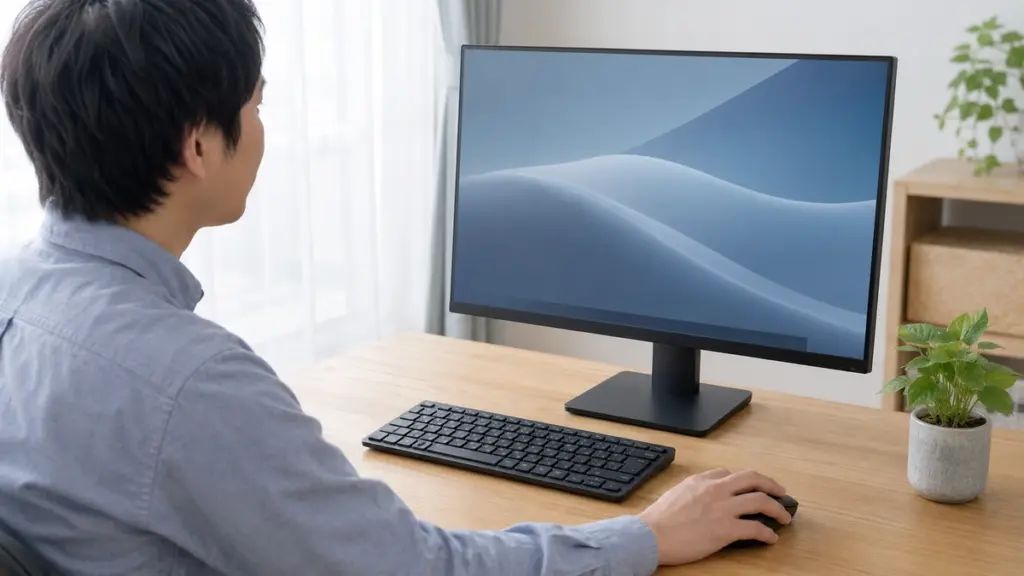
症状別の判断表で次の対処を決める
確認結果に合う行から進めると、不要な修復を避けられます。複数の症状が当てはまる場合は、より上にある簡単な対処を先に行ってください。
| 見え方・確認結果 | 考えやすい原因 | 次に行うこと |
|---|---|---|
| 画面下端へポインターを動かすと出る | 自動的に隠す設定 | タスクバーの動作を確認 |
| ブラウザーや動画だけで消える | アプリの全画面表示 | EscまたはF11を1回押す |
| Windowsキーではスタートが開くが、バーが安定して表示されない | 自動非表示またはWindowsエクスプローラーの一時不調 | 設定確認後、エクスプローラーを再起動 |
| デスクトップのアイコンも同時に消えた | Windowsエクスプローラーの停止 | タスクマネージャーから再起動 |
| 外部モニター接続後から見当たらない | 表示先または複数画面の設定 | 各モニターと表示モードを確認 |
| バーはあるが、特定アプリやWi-Fiだけない | ピン留め、システムトレイ、ネットワーク側の問題 | 消えた項目に合わせて設定を確認 |
| タスクマネージャーや設定も開かない | Windows全体、ユーザープロファイル、更新の問題 | 再起動後も続くなら修復・相談へ進む |
タスクバーだけが消え、開いているアプリは普通に操作できるなら、ディスプレイやグラフィックボードの故障と断定する段階ではありません。一方、画面全体が真っ黒、映像が途切れる、色や形が大きく崩れる場合は、この記事の範囲を超えるため、表示機器やドライバー側も切り分けます。
タスクバー全体ではなくアイコンだけ消えた場合
画面下の帯が残っているなら、タスクバー全体の消失ではありません。検索、タスクビュー、ウィジェット、アプリのピン留め、右端のシステムトレイでは戻し方が異なります。
- 検索などの項目:Windowsキー+Iキーで「設定」を開き、「個人用設定」→「タスクバー」の各項目を確認します。
- アプリのアイコン:Windowsキーを押してアプリ名を検索し、右クリックして「タスクバーにピン留めする」を選びます。
- 右端の常駐アプリ:タスクバー設定の「その他のシステムトレイアイコン」を確認します。
- Wi-Fiや有線LAN:アイコンだけでなく「設定」の接続項目まで消えた場合は、ネットワーク機器の認識を確認します。
Wi-Fiやイーサネットの項目自体が設定から見当たらない場合は、ネットワークアダプターが消えたときの確認手順で、デバイスマネージャーの表示まで切り分けてください。ここをタスクバー全体の問題として修復しても、ネットワークアダプター側の原因は解消しません。
バーが見えているか、一部だけ抜けているかを先に見分けると、関係のない設定変更を減らせます。
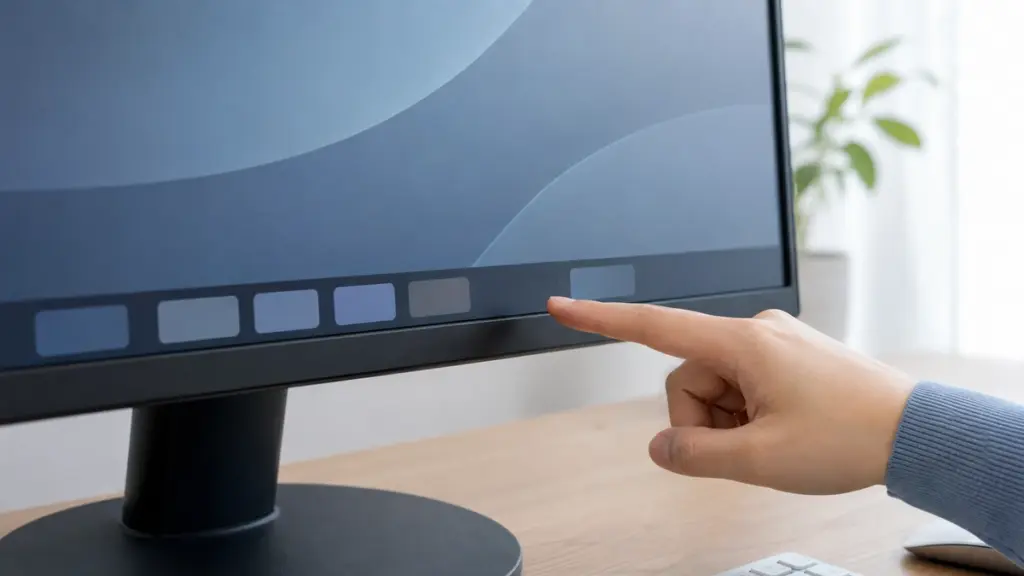
Windows 11でタスクバーを元に戻す手順
ここからは、設定の確認、Windowsエクスプローラーの再起動、Windows全体の修復という順で進めます。途中でタスクバーが戻ったら、それ以降の操作は不要です。
自動的に隠す設定をオフにする
画面下端へポインターを動かしたときにタスクバーが出るなら、自動非表示を解除します。タスクバーを右クリックできなくても、キーボードから設定を開けます。

実機で確認:検証画面では「タスクバーを自動的に隠す」と複数ディスプレイ関連の設定を同じ場所で確認できました。自動非表示がオフなのに見えない場合は、同じ項目を繰り返し切り替えず、エクスプローラーの再起動や表示先モニターの確認へ進みます。

- Windowsキー+Iキーを押して「設定」を開きます。
- 左側の「個人用設定」を選びます。
- 「タスクバー」を開きます。
- 「タスクバーの動作」を展開します。
- 「タスクバーを自動的に非表示にする」のチェックを外します。
Microsoft公式のWindowsでタスクバーをカスタマイズする手順でも、画面下端へポインターを合わせて隠れたタスクバーを表示し、「タスクバーの動作」から自動非表示を切り替える方法が案内されています。
設定をオフにしても数秒後にまた隠れる場合は、チェックが実際に外れているかをもう一度確認します。会社や学校が管理するPCで設定が変更できない、または元に戻る場合は、管理ポリシーの可能性があるため、勝手にレジストリを変更せず管理者へ確認してください。
自動非表示を解除できれば、タスクバーは画面下部に常時表示されます。
Windowsエクスプローラーを再起動する
自動非表示ではなく、デスクトップのアイコンも同時に消えている場合は、Windowsエクスプローラーが一時的に停止している可能性があります。ここでいうWindowsエクスプローラーは、フォルダーだけでなくデスクトップやタスクバーの表示も担当するWindowsのプロセスです。
ファイルのコピー、移動、名前変更を実行中なら、完了するまで待ってください。エクスプローラーの再起動中はデスクトップとタスクバーが一瞬消え、開いていたフォルダーが閉じる場合があります。
- Ctrlキー+Shiftキー+Escキーを同時に押し、タスクマネージャーを開きます。
- 「プロセス」の一覧から「Windows エクスプローラー」を探します。
- 「Windows エクスプローラー」を右クリックし、「再起動」を選びます。
- 数秒待ち、デスクトップとタスクバーが戻るか確認します。
Windowsエクスプローラーが一覧にない場合は、タスクマネージャーの「新しいタスクを実行する」を選び、explorer.exeと入力して実行します。タスクマネージャーの表示はWindows 11の更新状態によって少し異なりますが、入力するファイル名は同じです。
再起動の手順は、Microsoftの空白画面向け案内でもCtrl+Shift+EscからWindowsエクスプローラーを再起動し、一覧にない場合はexplorer.exeを実行する方法として示されています。この操作で戻った場合は、Windowsそのものを初期化する必要はありません。
Windowsエクスプローラーの再起動後にタスクバーが戻れば、一時的な表示処理の停止だったと考えられます。
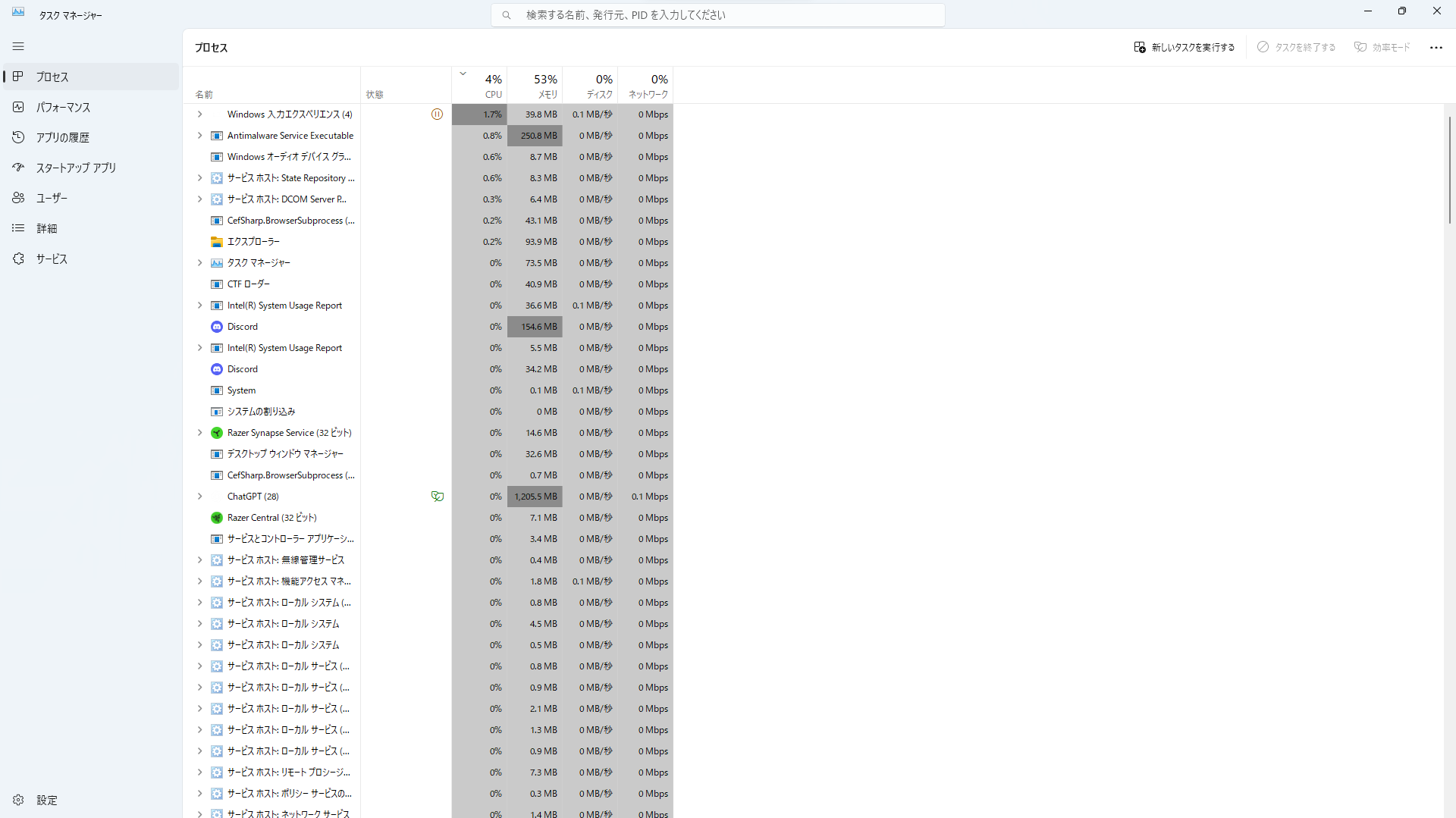
実機での確認記録:撮影では「プロセス」の一覧を開けることを確認しました。ここから対象のWindowsエクスプローラーを探しますが、この画像は再起動メニューやタスクバー復旧の結果を撮ったものではありません。CPU使用率順の並びは撮影時の状態で、名前を確かめず上位のプロセスを終了しないでください。
PCの再起動とWindows Updateを行う
エクスプローラーだけの再起動で戻らない場合は、作業内容を保存してWindowsを再起動します。「シャットダウンしてから起動」ではなく「再起動」を選ぶと、Windowsのプロセスやサービスを読み直せます。
スタートボタンを使えない場合は、Ctrlキー+Altキー+Deleteキーを同時に押します。セキュリティ画面が出たら、右下の電源アイコンから「再起動」を選んでください。反応がある状態で電源ボタンを長押しすると、未保存データが失われる可能性があるため、強制終了は通常の再起動ができない場合だけにします。
再起動後にタスクバーが戻ったら、次にWindows Updateを確認します。
- Windowsキー+Iキーで「設定」を開きます。
- 左側の「Windows Update」を選びます。
- 「更新プログラムのチェック」を選びます。
- 利用可能な更新を適用し、求められた場合は再起動します。
更新直後から症状が始まった場合も、まず保留中の更新と再起動が残っていないかを確認します。原因が分からないままセキュリティ更新を削除したり、非公式ツールでタスクバーを置き換えたりするのは避けてください。
再起動のたびに消える場合は、発生日時、更新履歴、直前に導入したタスクバー変更アプリや常駐ソフトを記録すると、次の切り分けに役立ちます。
複数モニターと表示設定を確認する
外部モニターの接続・取り外し後に消えたなら、タスクバーが別の画面に表示されていないかを確認します。ノートPCのふたを閉じた後や、テレビへ接続した後も表示先が変わることがあります。
- 接続中の各モニターの下端を確認します。
- Windowsキー+Pキーを押し、現在の表示モードを確認します。
- 切り分けだけなら「PC画面のみ」を選び、内蔵画面でタスクバーが戻るか見ます。
- Windowsキー+Iキーから「システム」→「ディスプレイ」を開き、画面の配置とメインディスプレイを確認します。
- タスクバー設定の「タスクバーの動作」に複数ディスプレイ用の項目がある場合は、すべてのディスプレイへ表示する設定も確認します。
「PC画面のみ」は外部モニターへの表示を一時的に止めるため、外部画面で作業中のウィンドウが内蔵画面へ移動することがあります。表示が確認できたら、必要に応じて元の「拡張」へ戻してください。
画面全体が大きく、下端が表示範囲から外れているように見える場合は、タスクバーではなく解像度や拡大縮小率の問題かもしれません。表示全体の調整はパソコン画面の大きさを元に戻す方法で確認できます。
1台の画面に絞ってタスクバーが戻れば、故障ではなく表示先または複数ディスプレイ設定が原因です。
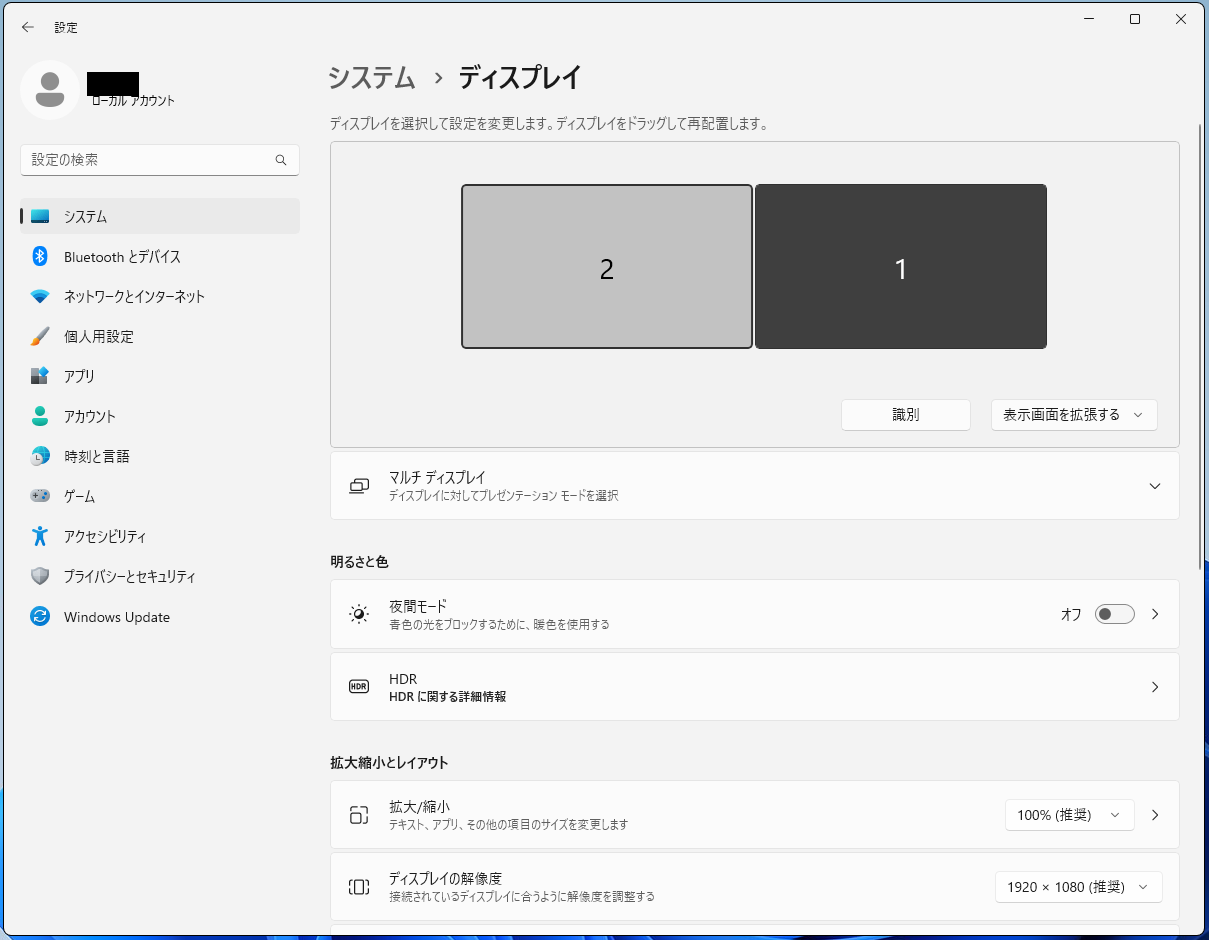
実機での確認記録:この実機では画面番号が左から1・2の順ではありませんでした。タスクバーが別画面に出ている可能性を調べるときは、まず「識別」で実物と番号を対応させます。この画像自体はタスクバーの表示設定を変更した結果ではなく、画面配置を確認する資料です。
DISMとSFCは基本対処で直らない場合だけ行う
再起動とWindows Updateを終えてもタスクバーが戻らない、またはWindowsエクスプローラーが繰り返し停止する場合は、Windowsのシステムファイルを修復します。DISMはWindowsイメージの修復、SFCは保護されたシステムファイルの検査と修復に使う標準ツールです。
この操作は最初の対処ではありません。重要なファイルをバックアップし、ノートPCはACアダプターへ接続し、処理中に電源を切らない状態を整えてから行います。
- Ctrlキー+Shiftキー+Escキーでタスクマネージャーを開きます。
- 「新しいタスクを実行する」を選び、
cmdと入力します。 - 管理者権限で作成する項目へチェックを入れて実行します。
DISM.exe /Online /Cleanup-image /Restorehealthと入力し、Enterキーを押します。- 正常に完了した後、
sfc /scannowと入力してEnterキーを押します。 - 検証が100%になるまで閉じず、結果を記録してからPCを再起動します。
コマンドの順序と空白は変えないでください。Microsoft公式のWindowsでシステムファイルチェッカーを使う手順でも、Windowsを更新して再起動した後、DISM、SFCの順に実行する方法が案内されています。
エラーで完了しない、管理者権限を用意できない、何度修復しても再発する場合は、同じコマンドを何度も繰り返さないでください。タスクバー改造ソフトを利用している場合は、配布元の対応状況を確認し、業務PCなら管理者へ相談します。
システムの復元や「このPCをリセット」は設定やアプリへ影響するため、バックアップとBitLocker回復キーの所在を確認せずに進めないでください。
タスクバーが消えたときの対処まとめ
設定とタスクマネージャーの両方が開かない、タスクバー以外のWindows機能も頻繁に停止する、別のユーザーでも同じ症状が出る、DISMやSFCがエラーで終わる場合は、メーカーまたはMicrosoftサポートへ相談する段階です。会社・学校のPCは、個人で修復する前に組織の管理者へ連絡してください。
相談するときは、Windowsのバージョン、症状が始まった日時、直前の更新やアプリ導入、どの手順で一時的に戻ったか、DISM・SFCの結果を伝えると状況を共有しやすくなります。画面を撮影できるスマートフォンがあれば、表示状態も残しておくと役立ちます。
タスクバーが消えたときは、まず画面下端、Escキー、Windowsキーで「隠れているだけか」を確認します。次に自動非表示、Windowsエクスプローラー、PC再起動、複数モニターの順で進めれば、多くの表示上の問題を設定の初期化なしで切り分けられます。
一部のアイコンだけがない場合は、その機能の設定へ進み、タスクバー全体の修復とは分けて考えるのがポイントです。基本操作で直らない場合だけDISMとSFCを行い、それでも改善しなければ大切なデータを守ったうえで専門サポートへ相談してください。

