
※本記事にはアフィリエイトリンクが含まれます。リンク先で購入すると、サイト運営者に紹介料が入る場合があります。
こんにちは。PCトラブルマニアックス、運営者の「TAKE」です。
タスクバーからWi-Fiの項目が消えた、「設定」にWi-Fiやイーサネットが出ない、デバイスマネージャーを開いても使っていたネットワークアダプターが見つからない。急にインターネットへ接続できなくなると、LANやWi-Fi機能が故障したのではないかと不安になりますよね。
ただし、ひとつの画面に表示されないだけで、ネットワークアダプターの故障が確定するわけではありません。無効化、一時的な認識不良、ドライバーの不整合、Windowsのサービス停止、内蔵機器を認識できない状態を順番に分ける必要があります。
この記事ではWindows 11を中心に、設定を大きく変えない確認から始め、公式ドライバーの再導入、最後のネットワークのリセット、外付けアダプターや修理を選ぶ条件まで解説します。
- 「設定だけに出ない状態」と「機器自体を認識していない状態」の違い
- デバイスマネージャーの表示結果ごとに行う対処
- ドライバーの削除やネットワークのリセットへ進む条件
- 有線LAN・Wi-Fiの外付けアダプターや修理を選ぶ目安
先に結論です。
- まず、再起動後に「設定」とデバイスマネージャーの両方を確認します。
- 実物のアダプター名が正常表示されるなら、故障と決めつけず接続設定を確認します。
- 無効、警告、不明なデバイスの表示に合わせて、再検出と公式ドライバーの準備を進めます。
- ネットワークのリセットは最後に行い、機器が認識されないままなら外付けアダプターまたはメーカー診断を検討します。
ネットワークアダプターが消えた状態を切り分ける
最初に確認するのは、ネットワークアダプターが「どこから消えたのか」です。設定画面に項目がなくても、デバイスマネージャーで機器が認識されていれば、確認範囲をWindowsの設定やサービスへ絞れます。
設定とデバイスマネージャーの両方を確認する
ネットワークアダプターの状態は、Windows 11の「設定」とデバイスマネージャーで役割を分けて確認します。設定は利用可能な接続、デバイスマネージャーはWindowsが認識している機器とドライバーの状態を見る場所です。
- スタートボタンを右クリックし、「設定」を開きます。
- 「ネットワークとインターネット」を開き、Wi-Fiまたはイーサネットの項目があるか確認します。
- 「ネットワークの詳細設定」を開き、ネットワークアダプターの一覧も確認します。
- もう一度スタートボタンを右クリックし、「デバイスマネージャー」を開きます。
- 「ネットワーク アダプター」を展開し、実物のWi-Fiまたは有線LANアダプター名を探します。

「WAN Miniport」「Bluetooth Device」「vEthernet」やVPN名だけが並んでいる場合、それらは物理的なWi-Fi・有線LANアダプターとは別の仮想接続です。数が多くても異常とは限らないため、関係が分からない項目をまとめて削除しないでください。
| 確認結果 | 考えやすい状態 | 次の確認 |
|---|---|---|
| 設定にもデバイスマネージャーにも表示 | 機器は認識済み | 接続先、IP設定、ルーター側を確認 |
| 設定にはないがデバイスマネージャーに表示 | 無効化、サービス、ドライバーの不整合 | 有効化、サービス、ドライバーを確認 |
| 「ほかのデバイス」にネットワークコントローラー | 機器は見えているが対応ドライバーがない | PCメーカーの公式ドライバーを導入 |
| 仮想アダプターだけ表示 | 物理アダプターを列挙できていない | 再検出、公式ドライバー、機器側を確認 |
| 外付けUSBアダプターも表示されない | USB側またはWindows全体の認識問題 | 別ポートとUSB認識状態を確認 |
アダプターが正常表示され、インターネットだけ使えない場合は、今回の「消えた状態」からは外れます。接続後の値はパソコンのIPアドレスを設定とコマンドで確認する方法で確認できます。
まずは、どの画面から消えたのかを分けるだけで、確認範囲をかなり狭められます。
実画面の確認範囲:上の実画面は、撮影したPCの設定にアダプター名が表示されている例です。アダプターが消えた症状の再現写真ではありません。自分の画面でも項目があるかを確認し、表示が違う場合はデバイスマネージャーの状態と照合してください。
再起動・機内モード・Wi-Fiスイッチを確認する
設定を変更する前に、作業中のデータを保存してWindowsを再起動します。「シャットダウンしてから起動」ではなく「再起動」を選ぶと、ドライバーやサービスを読み直せるため、一時的な認識不良の確認に向いています。
再起動後は、次の項目だけを確認してください。
- 「設定」→「ネットワークとインターネット」で機内モードがオフになっている
- タスクバーのクイック設定にWi-Fiの操作項目が戻っている
- Wi-Fi用の物理スイッチがあるノートPCではオンになっている
- 無線機能を切り替えるFnキーがある機種では、メーカーの説明書どおりの状態になっている
LANケーブルが抜けているだけなら、通常は有線LANアダプター自体までデバイスマネージャーから消えるわけではありません。ケーブルやルーターを何度も交換する前に、Windowsが機器を認識しているかを先に見たほうが効率的です。
同じルーターへスマートフォンや別のPCが接続できるなら、回線全体より問題のPC側を優先して確認します。ただし、ほかの端末が使えることだけで、問題のPCの内蔵アダプターが故障したとは断定できません。
デバイスマネージャーの表示から原因を絞る
デバイスマネージャーでは、表示名、アイコン、デバイスの状態を記録してから操作します。最初からアンインストールせず、現在の手掛かりを残すことが復旧しやすさにつながります。


実機で確認:検証機のIntel I219-Vは、デバイスマネージャーで「このデバイスは正常に動作しています」と表示されました。この表示はWindowsが機器を認識している証拠にはなりますが、通信できることまでは保証しないため、次にリンク状態とIP取得を確認します。
- デバイスマネージャー上部の「表示」を開きます。
- 「非表示のデバイスの表示」を選びます。
- 「ネットワーク アダプター」と「ほかのデバイス」を展開します。
- 該当項目を右クリックして「プロパティ」を開きます。
- 「全般」に表示されるデバイスの状態とエラーコードを控えます。
| 表示 | 判断の目安 | 安全な次の行動 |
|---|---|---|
| 実物のアダプター名が通常表示 | Windowsは機器を認識している | 設定画面、サービス、接続状態を確認 |
| 下向き矢印 | デバイスが無効 | 対象が正しいことを確認して「デバイスを有効にする」 |
| 黄色い警告 | ドライバーまたは機器のエラー | コードを記録し、公式ドライバーを準備 |
| 薄い灰色の表示 | 現在列挙されていない以前の機器情報の可能性 | 再検出して通常表示へ戻るか確認 |
| ネットワークコントローラー・不明なデバイス | 対応ドライバーがない可能性 | 正確なPC型番に合う公式版を導入 |
| 物理アダプターがまったくない | ドライバー、ファームウェア設定、接続、機器側が候補 | 再検出と公式ドライバー後にメーカー診断 |
薄い灰色の項目やエラーコードだけで故障とは決められません。以前使ったUSBアダプターの情報や、更新前の機器情報が残っている場合もあるためです。
表示名とマークを記録してから、次の操作へ進みましょう。
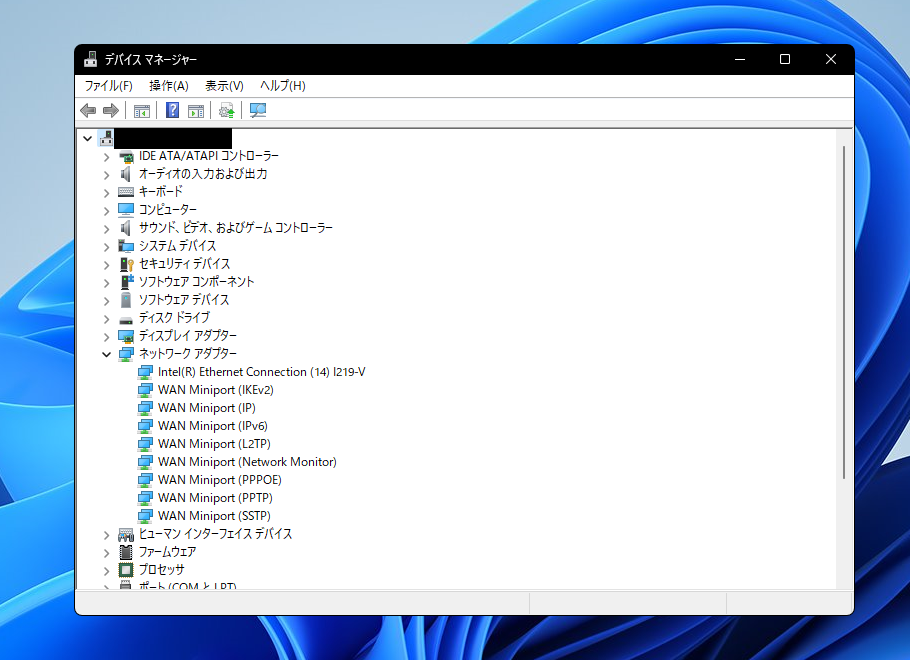
実機での確認記録:一覧では、物理LANの名前とWAN Miniportが別の行に並んでいました。WAN Miniportが残っていることだけで、必要な物理アダプターも認識しているとは判断できません。まず対象機器の名前を確認します。画像は認識されている状態の記録で、消失後の復旧を示すものではありません。
Windows 11でネットワークアダプターを戻す手順
ここからは、影響の小さい再検出から始め、公式ドライバー、再インストール、ネットワークのリセットの順に進みます。ひとつ試すたびに再起動後の表示を確認し、複数の変更を一度に行わないでください。
ハードウェアの再検出とWLAN AutoConfigを確認する
デバイスマネージャーから物理アダプターが消えている場合は、ハードウェア変更のスキャンで再検出されるか確認します。この操作だけでドライバーを削除することはありません。
- デバイスマネージャーを開きます。
- 一覧の最上部にあるPC名を選択します。
- 上部の「操作」から「ハードウェア変更のスキャン」を選びます。
- 「ネットワーク アダプター」と「ほかのデバイス」をもう一度確認します。
- 表示が変わったら、名前とエラーの有無を記録してPCを再起動します。
Wi-Fiアダプターはデバイスマネージャーに正常表示されるのに、設定のWi-Fi項目だけがない場合は、WLAN AutoConfigサービスも確認します。
- WindowsキーとRキーを同時に押します。
- 「services.msc」と入力してEnterキーを押します。
- 一覧から「WLAN AutoConfig」を探します。
- 停止していれば右クリックして「開始」、実行中なら「再起動」を選びます。
Microsoftも、Wi-Fiの操作項目がない場合にアダプターの有効化とWLAN AutoConfigの再起動を案内しています。画面名や最新の手順はMicrosoft公式のWi-Fi接続トラブル対処で確認できます。
有線LANではWLAN AutoConfigを操作する必要はありません。また、サービスの一覧で関係が分からない項目をまとめて停止すると、別のWindows機能へ影響するため避けてください。
PCメーカーの公式ドライバーを更新・再導入する
再検出しても戻らない場合は、PCまたはマザーボードの正確な型番に合う公式ドライバーを用意します。ネットワークにつながらないPCで削除を先に行うと、再導入できず復旧が難しくなるため、順番が大切です。
完成品PCやノートPCはPCメーカーの型番別サポートページを優先します。自作PCのオンボードLAN・Wi-Fiはマザーボードメーカー、増設カードやUSB子機はその機器メーカーの型番別ページを確認してください。
ドライバーは、正確なPC型番またはマザーボード型番に合う公式版を選びます。
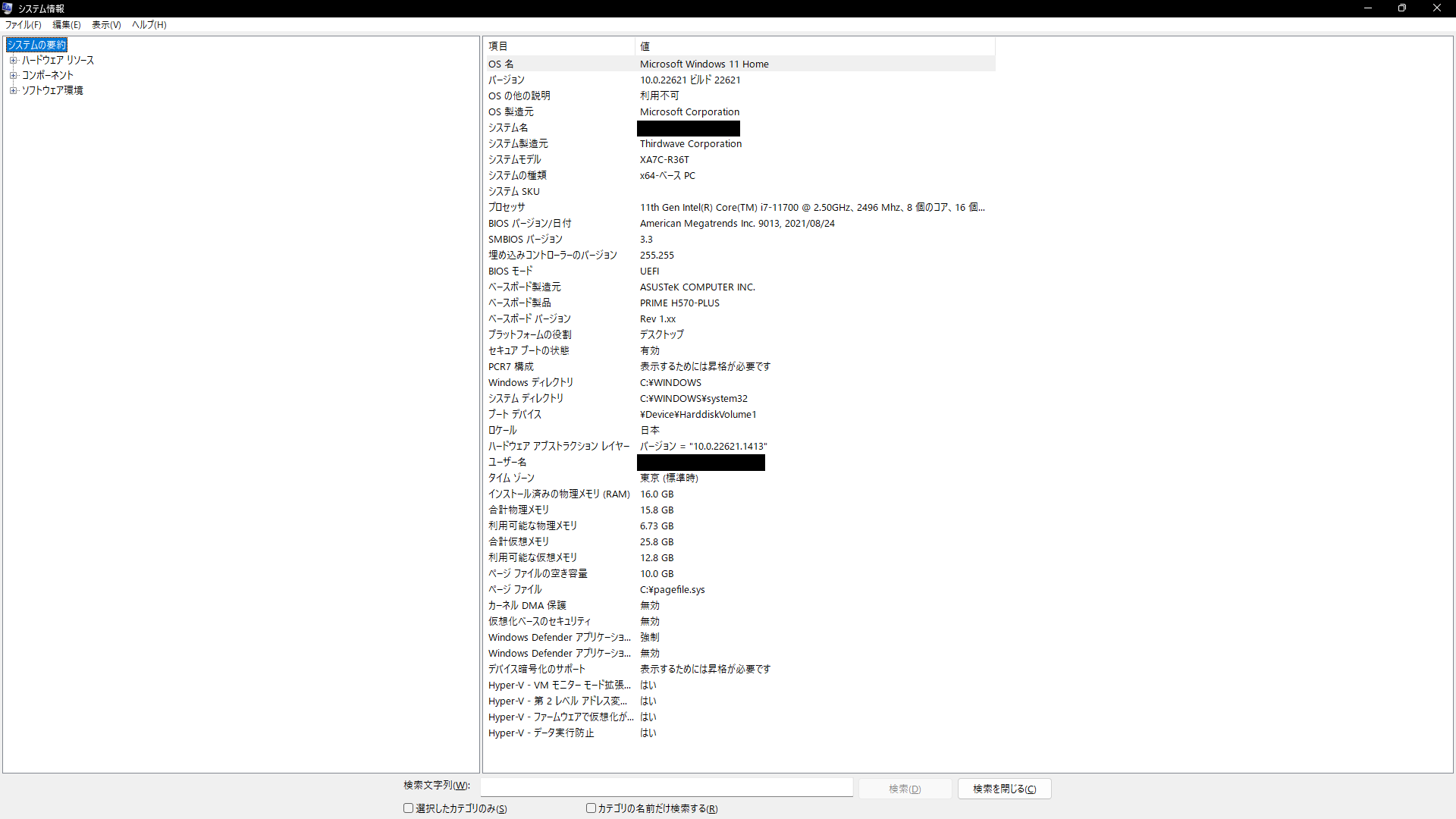
実機での確認記録:実機ではシステムモデルとベースボード製品が別々の項目に表示されていました。メーカー製PCのドライバーを探す場合は、まずPCの正確な機種名を公式サポートと照合します。基板名が読めたことだけを理由に、市販基板向けドライバーへ置き換えてよいとは判断しません。
- 別のPCやスマートフォンでメーカー公式サポートを開きます。
- PC、マザーボード、増設機器の完全な型番を入力します。
- Windows 11と使用中のシステム種類に合うLANまたはWirelessドライバーを選びます。
- USBメモリなどへ保存し、問題のPCへコピーします。
- メーカーの説明に従ってインストールし、PCを再起動します。
別の接続方法でインターネットを使える場合は、「設定」→「Windows Update」→「詳細オプション」→「オプションの更新プログラム」に、該当するネットワークドライバーがあるかも確認できます。表示されたドライバーをすべて入れず、メーカー名と機器名が一致するものだけを検討します。
直前のWindows Updateやドライバー更新後に消えた場合は、デバイスの「プロパティ」→「ドライバー」にある「ドライバーを元に戻す」が利用できることもあります。ボタンが押せない場合は、戻せる旧版が保存されていない可能性があるため、無理に別サイトから探さないでください。
Microsoftが案内する更新、手動導入、ロールバック、再インストールの流れは、Microsoft公式のデバイスドライバー更新手順でも確認できます。非公式のドライバー配布サイトや、自動更新をうたう不明なソフトは使用しません。
再インストールとネットワークのリセットは最後に行う
アダプター名が表示されているものの警告が消えず、対応する公式ドライバーを手元へ保存できた場合は、対象だけをアンインストールして再起動する方法があります。物理アダプターが何も表示されない状態では削除対象がないため、先に再検出と公式ドライバーを確認してください。
- 対象の完全な名称とエラーコードを記録します。
- 再導入できる公式ドライバーが保存されていることを確認します。
- デバイスマネージャーで対象を右クリックします。
- 「デバイスのアンインストール」を選びます。
- メーカーから指示がない限り、ドライバーパッケージの削除を安易に選びません。
- アンインストール後にPCを再起動し、自動再検出を待ちます。
これでも直らず、アダプターは認識されるものの設定が壊れている可能性が残る場合に、ネットワークのリセットを検討します。これは機器の故障を直す操作ではなく、インストール済みネットワークアダプターと設定を削除・再構成する操作です。
ネットワークのリセット前に控えるもの
Wi-Fiの接続情報、固定IP、VPNクライアント、Hyper-Vなどの仮想スイッチ、共有に使うネットワークプロファイルを再設定できるように記録します。会社や学校のPCでは、実行前に管理者へ相談してください。
- 「設定」→「ネットワークとインターネット」を開きます。
- 「ネットワークの詳細設定」を選びます。
- 「ネットワークのリセット」を開きます。
- 注意事項を確認して「今すぐリセット」を選びます。
- PCの再起動後、アダプターの表示と接続を確認します。

リセット後はネットワークプロファイルがパブリックになる場合があります。自宅の信頼できるLANでファイル共有が必要なときだけ設定を見直し、公共のネットワークを安易にプライベートへ変更しないでください。
アダプターが表示されるようになったものの、「イーサネットには有効なIP構成がありません」と出る、169.254から始まるIPになる場合は、機器の認識ではなく接続設定の段階です。続きはイーサネットのIP構成エラーを直す手順で確認してください。
なお、ipconfigやDNSキャッシュ削除、Winsockのリセットは、認識済みアダプターの通信設定を直すための操作です。デバイスマネージャーから物理アダプター自体が消えている状態を、コマンドだけで修理することはできません。
戻らない場合は用途に合う外付けアダプターを検討する
公式ドライバーと再検出を確認しても内蔵アダプターが戻らない場合、外付けUSBアダプターは通信手段の確保と切り分けに役立ちます。ただし、無料でできる確認を終える前に購入する必要はありません。
| 現在の状態 | 向いている方法 | 購入前の確認 |
|---|---|---|
| Wi-Fiだけ消え、有線LAN端子は使える | まずLANケーブルで公式ドライバーを取得 | 追加購入が本当に必要か |
| Wi-Fiが消え、使えるLAN端子もない | USB有線LANアダプター | USB Type-A端子とルーターのLAN端子 |
| 内蔵Wi-Fiが戻らず無線接続が必要 | USB Wi-Fi子機 | 対応OS、USB端子、設置スペース |
| 複数のUSBアダプターも認識しない | 購入を増やさずPC側を診断 | USB、チップセット、Windows、基板側 |
購入するなら、失った接続方法とPCのUSB端子に合うものだけを選びます。
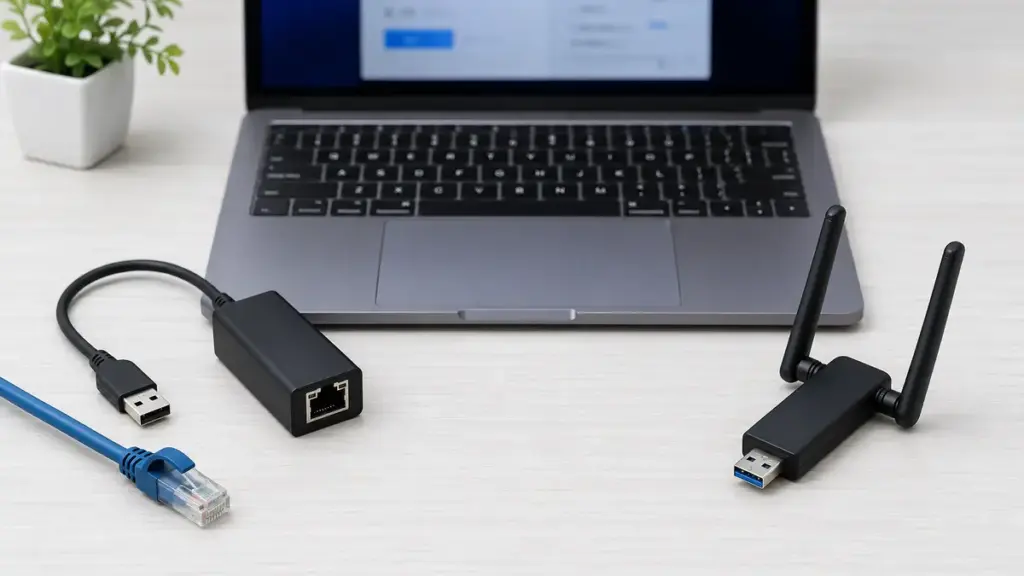
有線LANで一時的または継続的に接続したい場合は、バッファローのLUA6-U3-AGTE-NBKが候補です。USB Type-A接続、1000/100/10Mbps対応で、メーカーはインストーラー不要と案内しています。PC側のUSB Type-A端子と、ルーターまで届くLANケーブルが必要です。
有線接続を追加するバッファロー LUA6-U3-AGTE-NBK
Wi-Fiが消え、PCに使えるLAN端子がない場合の接続確保に向きます。購入前にUSB Type-A端子、LANケーブル、ルーターの空きLAN端子を確認してください。
バッファロー LUA6-U3-AGTE-NBK
USB Type-A接続・ギガビット有線LANアダプター
 |

広告:商品参考画像。仕様・販売元・現在の価格はリンク先で確認してください。
無線接続を外付けで追加したい場合は、TP-Link Archer TX30U Plusが候補です。Windows 11・10、USB 3.0、Wi-Fi 6に対応し、ドライバー内蔵と案内されています。アンテナを立てるスペースとUSB Type-A端子を確認してください。
Wi-Fi接続を追加するTP-Link Archer TX30U Plus
内蔵Wi-Fiが戻らず、無線接続を確保したい場合に向きます。Windowsの対応状況、USB Type-A端子、アンテナ周辺のスペースを購入前に確認してください。
TP-Link Archer TX30U Plus
USB接続・Wi-Fi 6・外付けアンテナ
 |
広告:商品参考画像。仕様・販売元・現在の価格はリンク先で確認してください。
外付けアダプターで通信できても、内蔵アダプターの物理故障が確定したわけではありません。内蔵側のドライバー、設定、接続、機器本体のどこに問題があるかを絞る材料のひとつとして扱います。
購入したUSBアダプター自体がデバイスマネージャーへ出ない場合は、別のUSBポートへPC本体直結で試します。USB機器全般の確認は「USBデバイスが認識されません」と出る場合の対処法も参考にしてください。
メーカーや修理店へ相談する判断条件
公式ドライバー、再検出、必要に応じたネットワークのリセット後も物理アダプターが表示されない場合は、購入を増やすよりPCメーカーやマザーボードメーカーへ相談する段階です。
次の状態では、メーカー診断を優先してください。
- デバイスマネージャーに内蔵アダプターも不明なデバイスも表示されない
- 再起動のたびに表示と消失を繰り返す
- Wi-FiとBluetoothが同時に消え、公式ドライバーでも戻らない
- LAN以外にUSBや音声など複数の内蔵機能も不安定
- 液体侵入、端子の変形、異常発熱、焦げ臭さなど物理的な異常がある
- 保証期間中で、内蔵無線モジュールやマザーボードの確認に分解が必要
会社・学校のPCは、ドライバーの変更やネットワークのリセットを行う前に管理者へ連絡します。VPN、証明書、固定IP、端末管理ソフトなど、家庭用PCにはない設定が使われている場合があるためです。
BIOS・UEFIのオンボードLANや無線設定は、以前に設定を変更した記憶がある場合、またはメーカーから案内された場合に、機種専用マニュアルで確認します。ネットワークアダプターが消えたという理由だけでBIOS更新や初期化を行わず、設定変更前にはBitLocker回復キーと重要データのバックアップを確認してください。
相談時は、PCの完全な型番、Windowsのバージョン、消えたアダプター名、デバイスの状態とエラーコード、発生直前の更新、試した手順、外付けアダプターの結果を伝えます。確認結果がそろっていると、ソフトウェアと機器側のどちらを調べるか判断してもらいやすくなります。
ネットワークアダプターが消えたときのまとめ
ネットワークアダプターが消えたときは、設定画面だけの問題なのか、Windowsが機器自体を認識していないのかを最初に分けます。表示場所とデバイスマネージャーの状態が分かれば、不要な初期化や買い替えを避けやすくなります。
- 作業データを保存し、最初にWindowsを再起動する
- 設定、ネットワークの詳細設定、デバイスマネージャーを見比べる
- 無効、警告、不明なデバイス、完全な消失を分けて記録する
- 再検出後、PC・マザーボードメーカーの公式ドライバーを使う
- 再インストール前に復旧用ドライバーを用意する
- ネットワークのリセットは設定を記録して最後に行う
- 戻らなければ用途に合う外付けアダプターまたはメーカー診断を選ぶ
焦って複数のドライバーやコマンドを一度に試すと、原因が分からなくなります。ひとつずつ確認し、正常表示へ戻った段階で接続設定へ進むのが、安全で分かりやすい直し方です。

