
Windows 11のネットワークのリセットは、接続トラブルの対処としてよく案内されます。しかし、何が消えるか分からないまま実行すると、固定IP、VPN、仮想スイッチなどを再設定できず困ることがあります。
ネットワークのリセットは、ルーターを初期化する操作ではありません。Windowsにインストールされているネットワークアダプターと設定を削除・再構成し、PCの再起動後に既定の状態へ戻す操作です。
先に結論
- ネットワークのリセットは、再起動や配線確認などで直らない場合の最後の手段
- 実行前に固定IP、DNS、VPN、仮想スイッチ、プロキシ、共有設定を記録する
- 実行するとPCが再起動し、アダプターと設定が再構成される
- VPNソフトやHyper-Vの仮想スイッチは、再インストール・再設定が必要になる場合がある
- リセット後はネットワークプロファイルがパブリックになる場合がある
この記事では、ネットワークのリセットで変わるもの、変わらないもの、実行前の記録、Windows 11での手順、再起動後の確認を順番に解説します。
Windows 11のネットワークのリセットとは
Microsoftは、ネットワークのリセットを接続トラブルで試す最後の手順として案内しています。実行するとインストール済みのネットワークアダプターと設定が削除され、PCの再起動後にアダプターが再インストールされ、設定が既定値へ戻ります。
Microsoft公式:WindowsのWi-Fi接続問題を解決する
この操作が対象にするのは、問題のPCにあるWindows側のネットワーク構成です。家庭用ルーター、ONU、プロバイダーの契約情報、別のPCやスマートフォンの設定を初期化する操作ではありません。
ネットワークのリセットで変わるもの・変わらないもの
| 項目 | 実行後の扱い | 事前に行うこと |
|---|---|---|
| 有線LAN・Wi-Fiアダプター | 削除後、再起動時に再インストールされる | アダプター名と公式ドライバーの場所を確認 |
| ネットワーク設定 | 既定値へ戻る | 固定IP、DNS、プロキシを記録 |
| ネットワークプロファイル | パブリックになる場合がある | 共有が必要な自宅LANだけ後で確認 |
| VPNクライアント | 再インストール・再設定が必要になる場合がある | 契約先・会社の手順を確認 |
| Hyper-Vなどの仮想スイッチ | 再作成が必要になる場合がある | 構成名と用途を記録 |
| PC内の文書・写真 | 削除する操作ではない | 再起動前に作業中のファイルを保存 |
| ルーターの設定 | 変更されない | ルーター初期化と混同しない |
保存済みWi-Fi情報の扱いはWindowsの状態や構成によって確認が必要です。再接続が必要になった場合に備え、家庭や職場で正規に案内されているSSIDとパスワードを手元で確認できる状態にしておきます。パスワードを記事用スクリーンショットやメモ共有サービスへ載せないでください。
ネットワークのリセットを使う前の切り分け
ネットワークのリセットは影響が大きいため、次の簡単な確認で原因範囲を絞ってから検討します。
- 同じルーターへ接続したスマートフォンや別のPCが使えるか確認する
- 問題のPCを通常の手順で再起動する
- Wi-Fiなら機内モードと無線スイッチ、有線ならケーブルとリンク状態を確認する
- 「設定」やデバイスマネージャーに物理アダプターが表示されるか確認する
- Windows UpdateとPCメーカーの公式ドライバーを確認する
家中の端末が同時につながらない場合は、1台のWindows設定より、ONU・ルーター・回線障害を優先します。ネットワークアダプター自体がデバイスマネージャーから消えている場合は、先にネットワークアダプターが消えたときの対処を確認してください。
「DNSサーバーは応答していません」と出る場合は、DNSだけの問題か通信全体の問題かをDNSエラーの切り分け手順で確認します。有線LANで169.254から始まるIPになる場合は、有効なIP構成がないときの対処を先に確認すると、不要なリセットを避けられます。
実行前に記録する設定
現在の設定へ戻せるように、次の項目を確認します。会社・学校のPC、固定IPを指定された回線、VPNで業務システムへ接続する環境では、実行前に管理者へ相談してください。
- 使用中の接続がWi-Fiかイーサネットか
- 接続中の物理アダプター名とドライバーの入手先
- IPv4とDNSが自動取得か、固定値か
- 手動プロキシの有無
- VPNクライアント名と組織指定の再設定手順
- Hyper-V、WSL、Docker、仮想化ソフトなどの仮想スイッチ
- 自宅LANでファイル共有を使っているか
公開しない情報:SSID、Wi-Fiパスワード、グローバルIP、MACアドレス、会社のVPNサーバー名、ユーザー名、認証コードは、公開記事やSNSへ載せないでください。
設定を画面撮影で残す場合は、接続名や識別情報を含まない範囲だけを撮ります。固定IPなどの値は、他人へ送らないローカルのメモに記録してください。
Windows 11でネットワークをリセットする手順
ここまでの確認で改善せず、必要な設定を記録できた場合に実行します。リセット中にPCが再起動するため、開いているファイルを保存し、処理中のダウンロードやアップロードを終了してください。
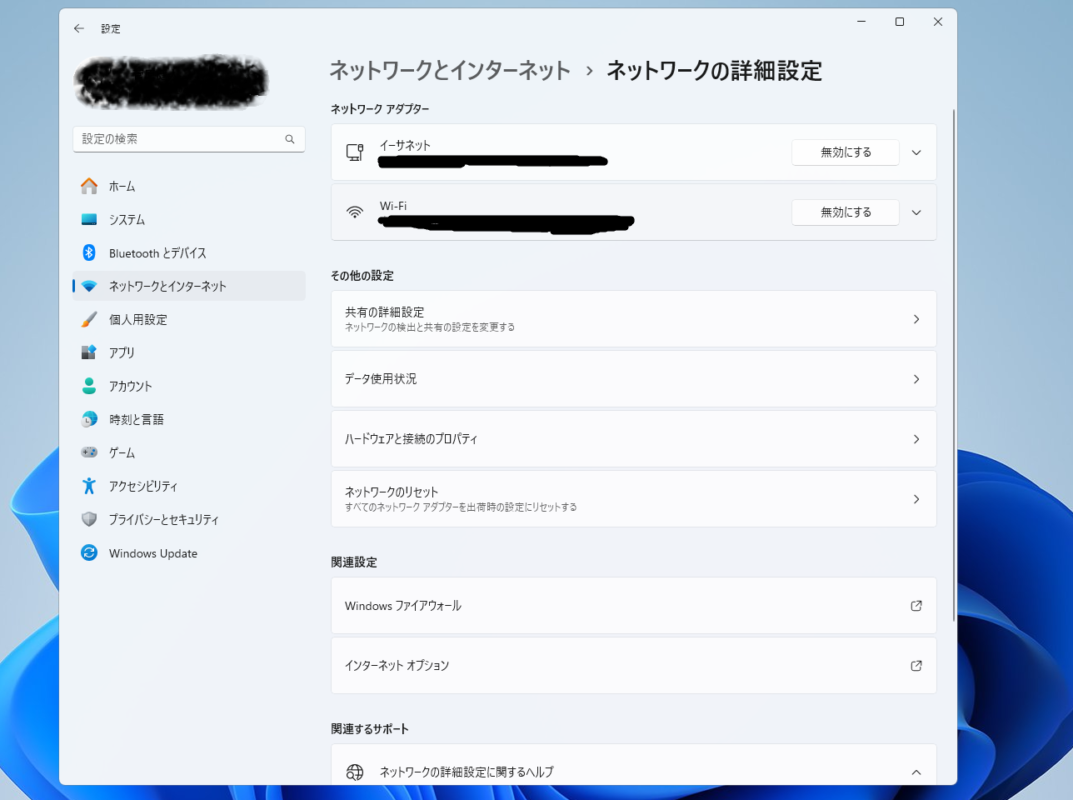
- スタートボタンを右クリックし、「設定」を開きます。
- 「ネットワークとインターネット」を選びます。
- 「ネットワークの詳細設定」を開きます。
- 「ネットワークのリセット」を選びます。
- 説明と影響を読み、記録が完了していることを再確認します。
- 「今すぐリセット」を選び、確認画面で「はい」を選びます。
- Windowsの案内に従い、PCが再起動するまで待ちます。
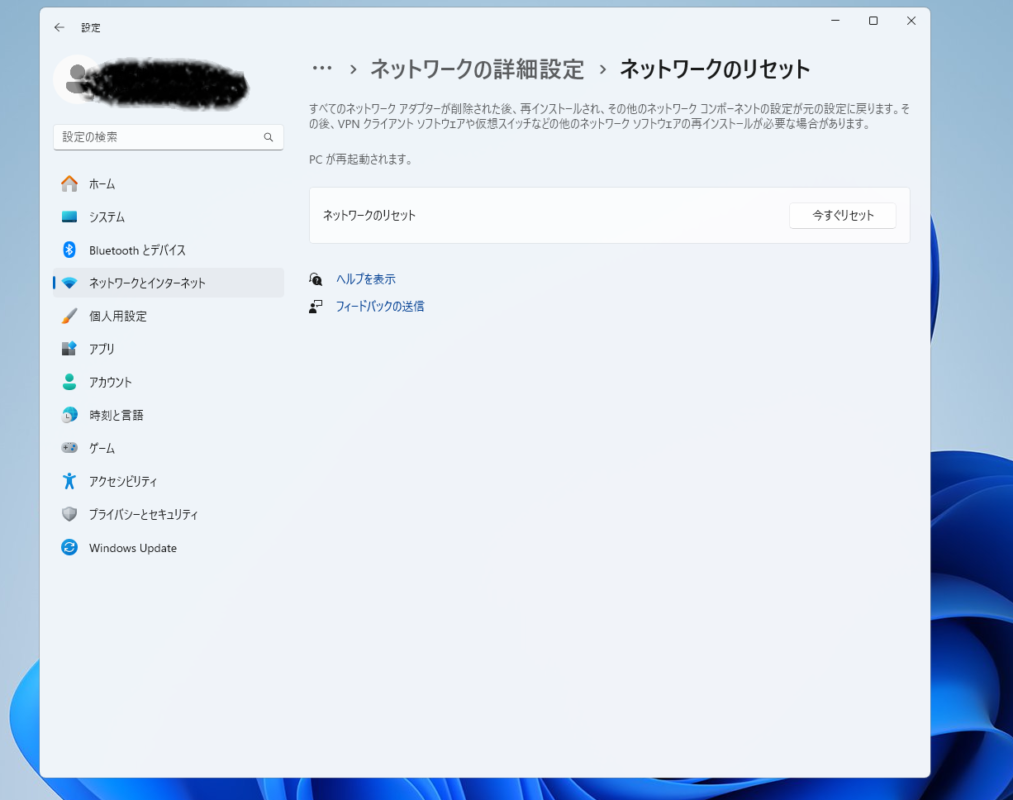
画面名はWindows 11の更新によって変わる場合があります。見つからない場合は「設定」の検索欄で「ネットワークのリセット」と検索し、Microsoft公式の最新手順も確認してください。
リセットボタンを何度も押したり、再起動中に電源を切ったりしないでください。BitLocker回復キーや管理者アカウントなど、別の確認を求められた場合は、内容が分からないまま進めずPCメーカーまたは管理者へ相談します。
再起動後に確認すること
再起動後は、最初から元の設定を全部戻さず、基本接続ができるかを確認してから必要な項目だけ再設定します。
- 「設定」→「ネットワークとインターネット」でWi-Fiまたはイーサネットが表示されるか確認する
- 正規の接続先へ接続し、複数のWebサイトを開く
- デバイスマネージャーで物理アダプターに警告がないか確認する
- 固定IP・DNSが必要な環境だけ、記録した値を管理者の手順で戻す
- 必要なVPNや仮想スイッチを公式手順で再設定する
- ネットワークプロファイルを確認する
Microsoftは、ネットワークのリセット後に既知の接続がパブリックネットワークになる場合があると説明しています。パブリックではPCが他の端末から検出されにくくなります。
自宅の信頼できるLANでファイル共有が必要な場合だけ、接続先が自宅LANであることを確認してプライベートへ変更します。ホテル、店舗、駅などの公共ネットワークをプライベートへ変更しないでください。
ネットワークのリセットで直らない場合
リセット後もつながらない場合は、リセットを繰り返すのではなく、確認結果から相談先を分けます。
| 確認結果 | 優先する確認・相談先 |
|---|---|
| 家中の端末がつながらない | 回線障害、ONU・ルーター、プロバイダー |
| このPCだけアダプターが表示されない | PCメーカー、マザーボードメーカー、公式ドライバー |
| Wi-Fiは使えるが有線だけ失敗 | LANケーブル、ルーター側ポート、有線アダプター |
| 接続済みだが名前でWebを開けない | DNS、VPN、プロキシ、セキュリティ機能 |
| 会社や学校の接続だけ失敗 | 組織のネットワーク管理者 |
ネットワークのリセットは、破損したLAN端子、断線したケーブル、故障した無線モジュール、ルーターや回線の障害を修理する操作ではありません。物理故障が疑われる場合も、確認できるまでは部品購入を急がず、別ケーブル・別ポート・別PCで切り分けます。
ネットワークのリセットに関するよくある質問
ファイルや写真は消えますか?
ネットワークのリセットは、PC内の文書や写真を削除する操作ではありません。ただしPCが再起動するため、作業中のファイルは必ず保存してください。
ルーターも初期化されますか?
されません。Windows側のネットワーク構成をリセットする操作です。ルーター本体のリセットボタンや管理画面の初期化とは別なので、混同しないでください。
最初につながらない時点で実行してよいですか?
おすすめしません。再起動、別端末との比較、機内モード、ケーブル、アダプター表示、Windows Updateなど、影響の小さい確認を先に行います。Microsoftも最後の手順として案内しています。
商品や修理サービスは必要ですか?
ネットワーク設定の不整合だけなら不要です。この記事はWindowsの機能と無料でできる確認だけで完結するため、Amazonや修理サービスの広告リンクは掲載しません。
Windows 11のネットワークのリセットまとめ
ネットワークのリセットは、Windowsにインストールされたネットワークアダプターと設定を削除・再構成する、影響の大きい対処です。固定IP、DNS、VPN、仮想スイッチ、プロキシ、共有設定を記録し、簡単な確認で直らない場合だけ最後に実行します。
再起動後は基本接続、アダプター、ネットワークプロファイルの順に確認し、必要な設定だけを公式・管理者の手順で戻してください。直らない場合はリセットを繰り返さず、PC、ルーター、回線、組織ネットワークのどこで止まっているかを切り分けましょう。

