
PCケース前面のイヤホンジャックだけ音が出ない場合、いきなりドライバーを削除したり、ケースを開けたりする必要はありません。同じイヤホンを背面端子へ挿した結果で、Windows・イヤホン側の問題と、前面端子・内部配線側の問題を先に分けられます。
先に結論
- 同じイヤホンで「前面は無音・背面は鳴る」なら、前面端子、出力先、HD_AUDIO配線を優先して確認する
- 前面も背面も無音なら、イヤホン、Windowsの出力先、ミュート、ドライバー側を先に確認する
- ヘッドセットが4極1本、PC側がイヤホン・マイクの2端子なら、故障ではなく端子規格の違いがあり得る
- 内部配線は必ずPCを停止して電源ケーブルを抜き、メーカー保証や作業経験に不安があれば開けない
- 物理故障や端子規格の不一致を確認できるまでは、交換品や変換ケーブルを買わない
この記事では、実物PCの前面・背面端子を比較しながら、Windows 11の設定、端子の種類、ケース内部のHD_AUDIO配線、自力対応を止める条件まで順番に解説します。
最初に「前面だけ」か「PC全体」かを確認する
最初の確認は、ドライバー更新ではなく比較です。音が出ることを別の機器で確認したイヤホンを使い、前面端子と背面の緑色の音声出力端子へ同じ音源・同じ音量で挿します。USBヘッドセットやBluetoothイヤホンは経路が別なので、この比較には使いません。
| 確認結果 | 原因を探す範囲 | 次に行うこと |
|---|---|---|
| 前面だけ無音、背面は鳴る | 前面出力の選択、ジャック検出、前面端子、HD_AUDIO配線 | Windowsの出力先→端子形状→内部配線の順 |
| 前面も背面も無音 | イヤホン、音量、出力デバイス、ドライバー | 別のイヤホンとWindows設定を確認 |
| 音は出るがマイクだけ使えない | 4極/3極、マイク端子、アプリの入力先 | プラグと前面端子の構成を確認 |
| 片側だけ、触ると音が切れる | プラグの差し込み、端子の汚れ・摩耗・破損 | 奥まで挿し直し、別イヤホンで再確認 |
この比較が重要な理由:背面から正常に鳴るなら、同じイヤホンとWindowsの基本的な音声処理は動作しています。原因候補を前面側へ狭められるため、関係のないドライバー削除やWindows初期化を避けられます。
実物PCで前面端子と背面端子を見分ける

写真の前面には、ヘッドホンを示す出力端子と、マイクを示す入力端子が別々にあります。スマートフォン向けヘッドセットのようにイヤホンとマイクが1本の4極プラグへまとまっている製品は、音だけ使える、マイクだけ使えない、両方を同時に使えないことがあります。

一般的なデスクトップPCでは、背面の緑色がスピーカー・ヘッドホン向けのLINE OUT、ピンクがマイク入力、青がLINE INです。ただし、色や機能の割り当てを変更できる機種もあります。詳しくはPC・マザーボードのオーディオ端子の色と役割も確認してください。
実機写真について:上の2枚は同じ検証用PCを撮影した観察例です。すべてのケースで端子の数・色・位置が同じとは限りません。ケースとマザーボードの説明書を優先してください。
Windows 11で出力先と音量を確認する
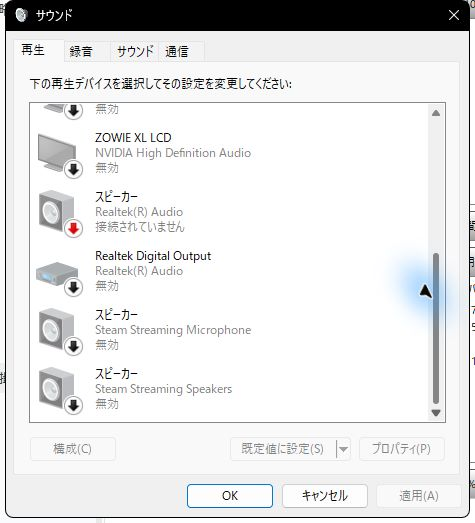
実機での確認記録:実画面では同じ一覧の中でも状態の表示が異なっていました。「無効」と「接続されていません」をひとまとめにせず、イヤホンを挿している端子に対応する項目を確認します。今回は設定画面を撮影しただけで、有効化後の再生や前面端子の復旧は検証していません。
Microsoftも、音が出ない場合は最初に出力デバイス、音量、ケーブルと端子、デバイスの有効状態を確認するよう案内しています。前面へ挿した直後に、出力先がモニターのHDMI音声やUSB機器へ切り替わっていないかを確認します。

- タスクバーのスピーカーを右クリックし、「サウンドの設定」を開きます。
- 「出力」で、内蔵オーディオのスピーカーまたはヘッドホンを選びます。
- 音量が0、ミュート、アプリだけ消音になっていないか確認します。
- イヤホンを抜き挿しし、出力デバイス名や通知が変化するか見ます。
- 「すべてのサウンドデバイス」で対象が無効になっていないか確認します。
HDMI接続のモニター、USBオーディオ、Bluetooth機器があるPCでは、前面へ挿しても自動で出力先が変わらないことがあります。再生アプリ側に独自の出力先設定がある場合は、Windowsだけでなくアプリも確認します。
Microsoft公式:Windowsのサウンドまたはオーディオの問題を解決する
4極ヘッドセットと前面2端子の違いを確認する
前面にイヤホン端子とマイク端子が別々にあるPCは、一般に音声出力用とマイク入力用の3極プラグを分けて接続します。一方、ノートPCやスマートフォン向けヘッドセットは、音声とマイクを1本にまとめた4極プラグが多くあります。
- イヤホンだけ必要:4極プラグでも音声出力側で音が出る場合がある
- イヤホンとマイクを同時に使う:PC側が2端子なら、規格に合うヘッドセット分岐ケーブルが必要になる場合がある
- 前面が1つのコンボ端子:分岐ケーブルを使わず、ケース・PCの対応規格を確認する
プラグの極数だけで互換性を断定できないため、PC・ケース・ヘッドセットの説明書で端子仕様を照合します。規格の不一致を確認できていない段階では、変換ケーブルを買っても直らない可能性があります。
※この項目にはアフィリエイトリンクが含まれます。リンク先で購入すると、サイト運営者に紹介料が入る場合があります。
4極ヘッドセットを前面のイヤホン・マイク2端子へ分けて接続する場合
前面側がイヤホン出力とマイク入力の2端子で、使いたいヘッドセットがCTIA配列の4極プラグ1本だと確認できた場合は、4極TRRSメスから3極TRSオス2本へ分けるケーブルが必要です。下のUGREEN 20899はこの端子構成ですが、OMTP配列や商品ページで非対応とされるヘッドセットには使いません。前面が1つのコンボ端子、音声出力だけを使う場合、Windows設定やHD_AUDIO配線が原因の場合も購入不要です。
UGREEN 4極→3極変換ケーブル
4極メスから3極オス2本・20cm
 |

広告:商品参考画像。仕様・販売元・現在の価格はリンク先で確認してください。
前面だけ認識しない場合はジャック検出を確認する
オーディオドライバーにRealtek Audio Consoleなどの管理アプリが付属しているPCでは、前面ジャックの検出、端子の割り当て、接続時の確認画面が用意されている場合があります。ただし、表示項目はPCメーカーとドライバーで異なります。
- PCメーカーまたはマザーボードメーカーが案内するオーディオ管理アプリを開きます。
- 前面端子へ挿したとき、接続した機器の種類を選ぶ画面が出るか確認します。
- 前面ジャック検出を無効にする設定が勝手に変わっていないか確認します。
- 不明な設定は変更前の状態を記録し、説明書にない項目を一括変更しません。
Microsoft Storeや非公式配布サイトから似た名前のドライバーを探すのではなく、PCメーカーまたはマザーボードメーカーの機種別サポートページを使います。
HD_AUDIO内部配線を確認する条件と安全手順
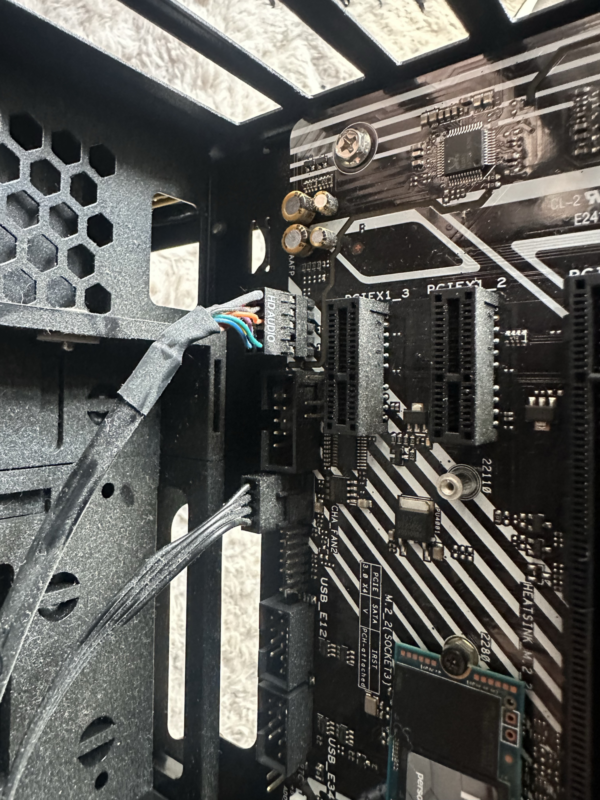
実機での確認記録:今回の撮影では、ケーブル側のHD AUDIOと基板側のAAFPという異なる表記を確認できました。ケース前面から来た音声ケーブルを探すときは、端子の位置だけでなくこの文字とマニュアルを照合します。接続された外観を示す写真で、イヤホン出力やマイク入力が正常だったことは確認していません。
前面だけ無音で、背面は正常、Windowsの出力先も正しい、端子規格も合っている場合に、前面I/Oからマザーボードへ伸びるHD_AUDIOケーブルが候補になります。輸送後や組み立て直後は、未接続・半挿し・別端子への誤接続が起きていないかを確認します。
開けない条件:メーカー保証中の完成品、封印があるPC、液体をこぼした直後、焦げ臭い・発熱・火花がある場合、静電気対策やコネクターの識別に不安がある場合は開けず、販売店やメーカーへ相談してください。
- Windowsをシャットダウンします。
- 電源ユニットのスイッチを切り、電源ケーブルと周辺機器を抜きます。
- ケースの説明書で前面オーディオケーブル、マザーボードの説明書でフロントオーディオヘッダーの位置を確認します。
- 静電気を逃がしてから側板を開け、ケーブルの印字が「HD AUDIO」か確認します。
- 向きと欠けているピン位置を説明書で照合し、斜め挿し・半挿しがないか目視します。
- 接続を直す場合は力任せに押さず、ピンが曲がっていないことを確認します。
- 側板を戻してから電源を接続し、前面・背面を再比較します。
フロントオーディオ用のヘッダーは2列のピン形状が一般的ですが、位置や表記は製品ごとに異なります。Intelの設計資料にもHD Audioのフロントパネル用ヘッダー例がありますが、実際の接続先は使用中のマザーボード説明書を正解としてください。
Intel公式:Thin Mini-ITX Based PC System Design Guide(HD Audioヘッダー例)
USBヘッダーや別用途のピンへ挿すと故障の原因になります。説明書で識別できなければ、作業を止めてください。
確認結果から次の対応を選ぶ
| 観察結果 | 次の対応 | 買う前の確認 |
|---|---|---|
| 背面は正常、HD_AUDIOが未接続 | 説明書どおりに接続 | 部品購入は不要 |
| 4極ヘッドセット、前面は2端子 | 音声・マイクの必要性を確認 | PC側2端子対応の分岐か仕様照合 |
| 別イヤホンでも前面だけ接触不良 | 前面I/O基板またはケースの修理を検討 | ケース型番、交換部品の適合、保証 |
| 前面・背面とも無音 | Windows設定、ドライバー、オンボード音声を確認 | 前面部品を買わない |
| 焦げ臭い、破損、曲がったピン | 通電せずメーカー・修理店へ相談 | 自己判断で交換・通電しない |
この記事はAdSense中心です。Amazonの商品リンクは、CTIA配列の4極ヘッドセットを前面のイヤホン・マイク2端子で同時使用するために、対応する分岐ケーブルが必要と確認できた場合だけ掲載しています。前面端子の物理故障や別の規格不一致では、ケース型番・マザーボード・ヘッドセット仕様に合う交換部品を個別に確認します。未確認の段階で汎用品を買っても直らない可能性があります。
よくある質問
背面から音が出ればドライバーは正常ですか?
基本的な再生経路が動いている強い手掛かりですが、前面ジャック検出などドライバー固有の機能まで正常とは断定できません。出力先と管理アプリを確認してから内部配線へ進みます。
AC’97とHD AUDIOはどちらを挿しますか?
現在の構成ではHD AUDIOを使う例が一般的ですが、ケースとマザーボードの説明書を優先してください。両方のコネクターがあっても同時には挿さず、分からなければ作業を止めます。
前面端子が壊れていても背面を使い続けてよいですか?
焦げ、異臭、変形、異常発熱がなく、背面出力が安定しているなら一時的な回避策になります。ただし金属片や曲がった接点が見える場合は通電を続けず相談してください。
まとめ
PCケース前面のイヤホンジャックが無音なら、同じイヤホンを背面へ挿す比較から始めます。背面が鳴れば、Windowsの出力先、前面端子の種類、ジャック検出、HD_AUDIO配線へ原因候補を絞れます。前面も背面も鳴らないなら、イヤホンとWindows全体の音声設定を優先します。
ケースを開けるのは、外側からの確認を終え、説明書で接続先を識別できる場合だけです。物理故障や規格の不一致を確認してから交換品を選び、確認できない場合は無理に部品を買わずメーカーや修理店へ相談してください。

