※本記事にはアフィリエイトリンクが含まれます。リンク先で購入すると、サイト運営者に紹介料が入る場合があります。
こんにちは。PCトラブルマニアックス、運営者の「TAKE」です。
焦げ臭さ・煙・火花・溶け・異常発熱・液体の跡があれば通電を中止してください
安全にできる状況ならPCの電源を切り、コンセントから電源プラグを抜きます。電源を入れるとブレーカーが落ちる、ケーブルや端子が変色している、ノートPCのバッテリーが膨張している場合も再通電しないでください。電源ユニット、ACアダプター、バッテリーセルは分解せず、メーカー、販売店、修理店へ相談します。
先に結論
- 電源が入らない、画面が映らない、診断ランプが点灯するという症状だけでは、マザーボード故障を確定できません。
- 電源、メモリ、グラボ、ストレージ、モニターを一度に動かさず、条件を1つずつ変えて原因候補を除外します。
- CPU・DRAM・VGA・BOOTランプは、故障部品ではなくPOSTが止まった付近を示す手がかりとして使います。
- 最小構成と正常品比較を行っても、マザーボードとCPUを完全に分けられない場合があります。
- 保証、データ、BitLocker回復キー、Windowsライセンスを確認してから修理や交換へ進みます。
「ファンは回るのに画面が映らない」「CPU・DRAM・VGA・BOOTランプが消えない」といった状態では、マザーボードが壊れたように見えますよね。ただし、マザーボードは多くの部品をつなぐため、別の部品や配線の不具合でも同じような症状が現れます。
再発防止のため故障につながる要因も整理したい場合は、マザーボードが壊れる主な原因も確認してください。
この記事は、原因がまだ分からないPC全体の入口ではなく、マザーボード故障を疑う段階まで進んだ人向けの診断ページです。ほかの部品を安全な順番で除外し、マザーボードの可能性がどこまで高まったか、修理や交換へ進むべきかを判断できるようにします。
マザーボード記事の使い分け
- このページ:他部品を除外してマザーボード故障の可能性を絞る
- 壊れる原因と再発予防を確認する
- 寿命の目安と修理・交換時期を判断する
原因がまだ絞れない場合は、質問に答えて確認先を整理できるPCトラブル診断も利用できます。
この記事でわかること
- マザーボード故障と似た症状を出す部品
- 診断LED、ビープ音、POSTコードの正しい使い方
- 電源、メモリ、グラボ、ストレージを1条件ずつ確認する順番
- 最小構成と正常品比較で分かること・分からないこと
- BIOS更新を最初に行わない理由
- 修理・交換前にデータとライセンスを守る方法
マザーボード故障は除外診断で可能性を絞る
マザーボード故障診断の目的は、症状だけを見て基板の故障を言い当てることではありません。似た症状を出す部品、配線、設定を1つずつ確認し、マザーボード以外の説明が成り立つかを調べることです。
症状だけでマザーボード故障を確定できない理由
マザーボードはCPU、メモリ、グラボ、ストレージ、電源、USB機器などの接続先です。そのため、基板側の故障だけでなく、接続されている部品の未検出や電力不足でもPOST(電源投入時の自己診断)が止まります。
PCは起動し、スピーカーやヘッドホンの音だけが出ない場合は、基板全体の故障と決めつけず、マザーボードの音声端子と接続先の確認方法から切り分けてください。
| 見えている症状 | マザーボード以外の主な候補 | 最初に分けるポイント |
|---|---|---|
| 完全に無反応 | コンセント、電源ケーブル、電源ユニット、ACアダプター、電源ボタン | 外側から電気が届く経路と電源系統 |
| ファンは回るが映らない | モニター、映像ケーブル、メモリ、グラボ、CPU | POST前後、診断表示、映像の接続先 |
| 一瞬で落ちる・再起動する | 電源、接触不良、メモリ、温度、ショート | 直前の作業、異常発熱、配線、保護動作 |
| BIOSは出るがWindowsが起動しない | SSD・HDD、起動順、Windows | BIOSでのドライブ認識とBOOT表示 |
| 特定の端子だけ使えない | 機器、ケーブル、ドライバー、設定 | 別端子・別機器・別OS環境での比較 |
表の症状は、どれもマザーボード故障で起こる可能性があります。しかし、症状と部品が一対一で対応しているわけではありません。別の原因を除外できていない段階でマザーボードを購入すると、交換しても症状が変わらないことがあります。
診断前に型番・症状・直前の変更を記録する
作業を始める前に、PC本体またはマザーボードの正確な型番、リビジョン、現在の構成を控えます。同じメーカーでも、診断ランプの位置、推奨メモリスロット、CMOSクリア、BIOS更新方法は製品ごとに異なります。
- 電源ボタンを押したときのランプ、ファン、音、画面表示
- CPU・DRAM・VGA・BOOTのうち点灯した文字と点灯時間
- ビープ音の長短、回数、繰り返し方、POSTコード
- 掃除、移動、停電、部品交換、配線変更、BIOS設定変更の有無
- 起動することがあるか、毎回同じ場所で止まるか
- 焦げ、変色、溶け、腐食、液体、異常発熱の有無
ランプや音は、スマートフォンで写真や動画に残すと変化を比較しやすくなります。再現のために何度も電源を入れるのではなく、安全に確認できた一度の動作を記録してください。
最初から故障部品を予想するより、「何を外したか」「何を挿し直したか」「どの条件で症状が変わったか」を順番に記録するほうが、診断結果をメーカーや修理店へ伝えやすくなります。
診断LED・ビープ音・目視で停止位置を読む
マザーボードが出す表示は、故障の確定結果ではなく、次に確認する場所を決める材料です。製品の型番別マニュアルを基準に、点灯した文字、音のパターン、目視できる異常を組み合わせて判断します。
CPU・DRAM・VGA・BOOTランプの役割と限界
一部のマザーボードには、POSTがどの段階で止まったかを示す診断LEDがあります。メーカーによってQ-LED、EZ Debug LEDなど名称が異なり、搭載の有無、位置、色、点灯動作も製品ごとに違います。
| 表示 | 関係しやすい場所 | 最初の確認 | 断定できない理由 |
|---|---|---|---|
| CPU | CPU、CPU補助電源、ソケット、BIOS対応 | 補助電源、直前のCPU交換、対応表、型番別マニュアル | CPU本体以外に、給電、装着、ソケット、BIOS対応でも停止する |
| DRAM | メモリ、スロット、メモリ設定、CPU側メモリ制御 | 装着、推奨スロット、1枚構成、対応規格 | メモリ本体だけでなく、スロット、設定、CPUやソケットも関係する |
| VGA | グラボ、補助電源、PCIeスロット、映像出力 | グラボの装着、補助電源、映像ケーブルの接続先 | モニター、ケーブル、給電、CPU内蔵グラフィックスの条件でも変わる |
| BOOT | 起動ドライブ、起動順、OS | BIOSでのSSD・HDD認識、起動順、Windowsの有無 | 未導入のOS、設定変更、接続不良でも点灯し、基板故障とは限らない |
起動中に順番に点灯して消えるだけなら、POSTの進行表示である場合があります。特定のランプが残り、画面も出ない場合に、その段階と関係する接続や部品を確認します。MSIの案内でも、EZ Debug LEDは起動処理で問題が起きた場所を探す確認項目として扱われています。製品ごとの差を含む確認例は、MSI公式の画面が表示されない場合の診断手順で確認できます。
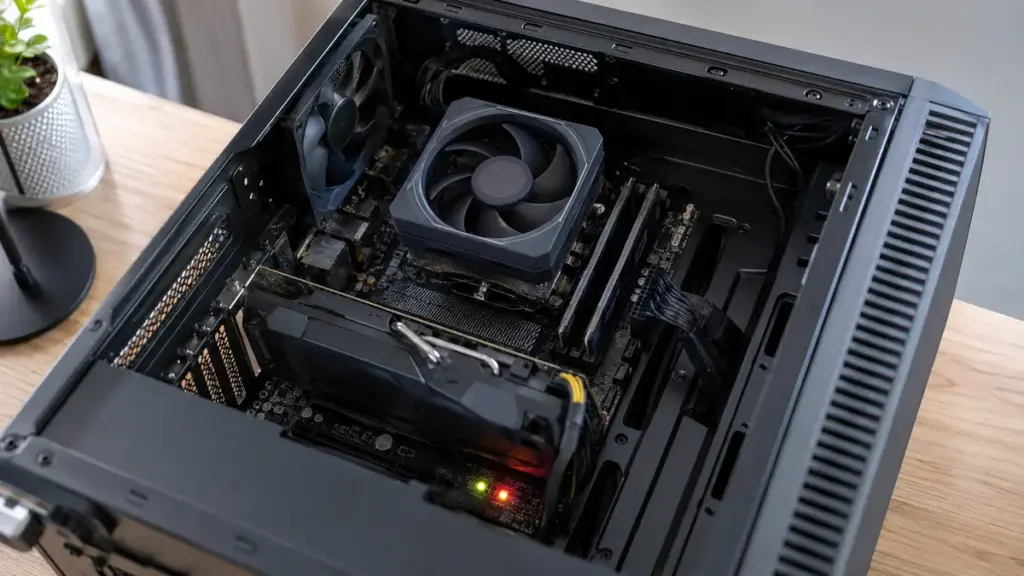
VGA表示が残る場合のモニター・補助電源・グラボ確認は、マザーボードのVGAランプが点灯する原因と対処手順へ任せます。BOOT表示が残る場合は、初期化をせず、マザーボードのBOOTランプ点灯原因と安全な直し方で起動ドライブ側を確認してください。
ビープ音とPOSTコードは型番別マニュアルで照合する
マザーボード用スピーカーが接続されている構成では、ビープ音の長さや回数が手がかりになります。上位モデルなどにある2桁のPOSTコード表示も、起動処理が止まった段階を調べるために使えます。
同じ音や数字でも、メーカー、マザーボード、BIOS・UEFIによって意味が異なります。インターネット上の一般的な一覧だけで判断せず、型番別マニュアルのビープコード、POSTコード、診断表示の項目と照合してください。
ビープ音が鳴らないことも、正常の証明にはなりません。自作PCではマザーボード用スピーカーが付いていない場合があり、メーカー製PCやノートPCでは別の点滅コードを使うこともあります。音の種類と記録方法は、パソコンのビープ音が鳴る原因と安全な確認手順で詳しく確認できます。
ビープ音を確認する場合:自作デスクトップで、マザーボードの型番別マニュアルに2.54mmピッチのSPEAKER端子があり、ブザーが付いていない場合だけ、AINEX BZ-01Aを診断補助として使えます。取り付けても音が鳴らないことだけで、マザーボード故障とは判断できません。メーカー製PC・ノートPCには取り付けないでください。
焦げ・腐食・端子・ソケット損傷を目視する
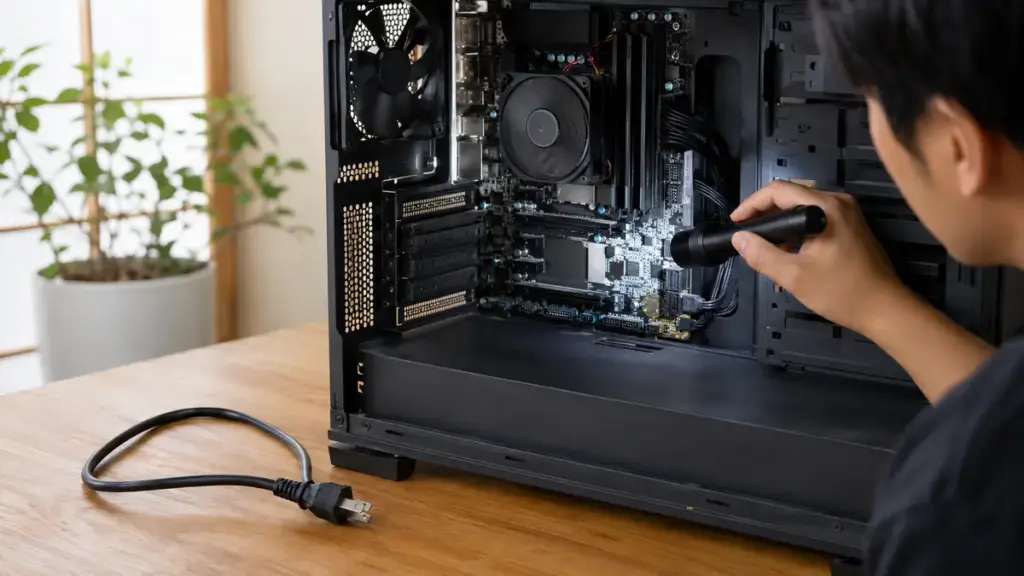
電源を切り、電源ユニット背面スイッチをOFFにし、コンセントを抜いてから、見える範囲をライトで確認します。保証期間内のPC、ノートPC、一体型PCは、ケースを開ける前にメーカーの保証条件と利用者向け手順を優先してください。
- 基板、端子、ケーブルの焦げ、変色、溶け
- 液体の跡、白色や緑色の腐食
- コネクタ内の異物、曲がり、欠け
- ケース内に落ちたネジや金属片
- CPUソケットの損傷、周辺の異物
- メモリスロットやPCIeスロットの破損
焦げや液体侵入がある基板へ、正常な電源やグラボを診断目的で接続するのは避けてください。CPUソケットのピンを工具でこする、曲がったピンを無理に戻す、濡れた部分を通電して乾かすといった対処も行いません。物理損傷が疑われる場合は、写真を残して相談へ切り替えます。
マザーボード故障を1条件ずつ切り分ける
危険な異常がなく、自分でケース内部を確認できる場合だけ、元に戻しやすい項目から進めます。一度に複数の部品を外すと、どの変更で症状が変わったか分からなくなるため、確認、記録、電源停止を一項目ごとに繰り返します。
症状分類と外側の電源確認は前提として短く済ませる
まだ「完全に無反応」「通電するが映らない」「BIOSは出るがWindowsが起動しない」のどれか分からない場合は、先にPCが起動しない原因を症状別に分ける親記事で現在地を決めてください。この記事では、その先のマザーボード診断を担当します。
完全に無反応、電源が一瞬で落ちる、高負荷時だけ落ちる場合は、マザーボードより先に電源経路の切り分けが必要です。壁コンセント、電源タップ、電源ケーブル、背面スイッチ、ACアダプター、電源ユニットの判断は、PC電源トラブルの症状別確認へ進んでください。
モニターに「信号なし」と出る場合は、モニター電源、入力切替、映像ケーブル、PC側の接続先を確認します。グラボ搭載PCでマザーボード側の映像端子へつないでも、CPUが内蔵グラフィックスに対応していなければ表示できません。外側の確認で直った場合、マザーボード故障診断を続ける必要はありません。
電源コネクタと不要な周辺機器を確認する
内部へ触れる前にPCを完全に停止し、背面スイッチをOFFにして電源ケーブルを抜きます。電源ボタンを数回押しても安全確認の代わりにはならないため、ランプが消えていても通電中の抜き差しはしないでください。
- USBメモリ、外付けストレージ、USBハブ、プリンターなど、起動に不要な外部機器を外します。
- マザーボードの24ピン主電源が、ロックのかかる位置まで接続されているか確認します。
- CPUソケット付近のCPU補助電源4ピン・8ピンを、マニュアルと照合します。
- グラボが必要とする補助電源の本数と接続を確認します。
- 自作PCや組み直し直後なら、PWR SW配線とケース側電源ボタンの関係を確認します。
- 一項目だけ直した状態で組み戻し、症状が変わったか記録します。
CPU用電源とグラボ用電源は、似た形でも用途が異なります。無理に差し込まず、コネクタ表示と電源ユニットの説明書を確認してください。モジュラー式電源では、差し込み口が同じに見えても内部配線が異なる場合があるため、別メーカーや別型番の電源ケーブルを流用してはいけません。
完全無反応でPWR SW配線やマザーボードへの給電を詳しく確認する場合は、マザーボードが通電しないときの確認手順へ進みます。電源ユニット本体を開ける作業や、金属を差し込む診断は行わないでください。
メモリ・グラボ・ストレージを一項目ずつ確認する
電源配線に問題が見つからなければ、診断表示と症状に合う部品だけを確認します。すべてを一度に外すのではなく、メモリ、グラボ、ストレージのどこを変えたときに反応が変わるかを見ます。
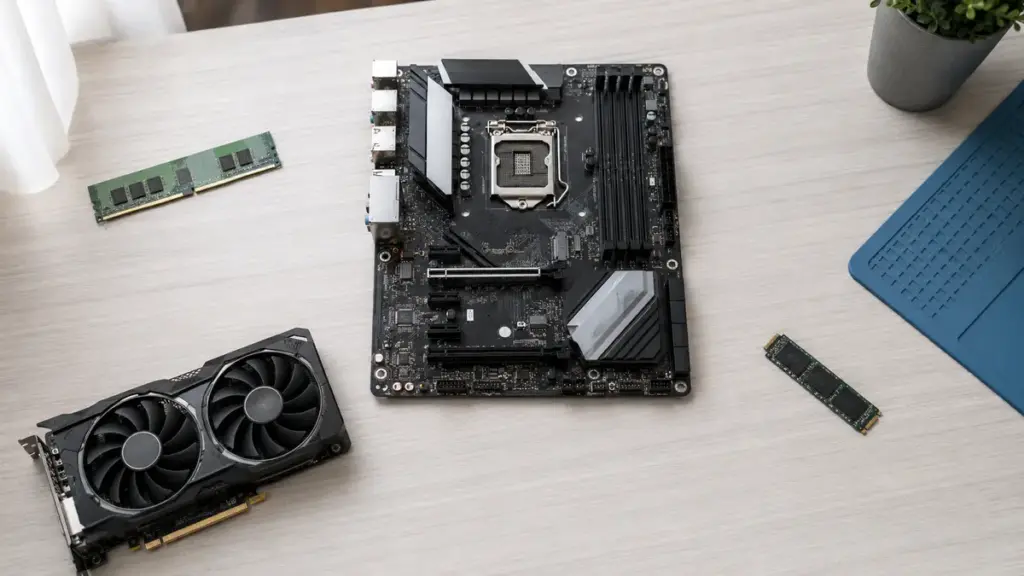
メモリ:DRAMランプ、清掃・増設後の起動不能、認識容量の減少がある場合は、装着と推奨スロットを確認します。複数枚なら、型番別マニュアルが指定する基準スロットで1枚ずつ比較します。DDR4とDDR5、容量、対応速度、メモリ構成の条件も照合してください。詳しい抜き差しとスロット比較は、メモリを認識しない原因と安全な対処法へ任せます。
グラボ:VGAランプや画面が映らない症状では、PCIeスロットへの装着、補助電源、映像ケーブルの接続先を確認します。CPUに内蔵グラフィックスがあり、マザーボードがその出力に対応する場合だけ、グラボを外した比較ができます。CPUの仕様を確認せず、マザーボード端子に差し替えただけで判断しないでください。
ストレージ:BIOS・UEFIが表示できるなら、SSD・HDDの型番が認識されているか確認します。SATAでは電源とデータケーブル、M.2では規格、対応スロット、共有レーンなどが関係します。BOOTランプが点灯しても、OS未導入、起動順、接続、Windowsの起動情報が原因の場合があり、マザーボード故障とは限りません。
使用中のSSD・HDDを初期化しないでください
以前からデータが入っているドライブが「不明」「未割り当て」「初期化が必要」などと表示されても、原因確認のために初期化やフォーマットを実行しないでください。大切なデータがあり、認識が不安定、強い異音がする場合は、起動確認を繰り返さずデータ保護を優先します。
最小構成は余分な原因を外すために使う
最小構成は、POSTとBIOS・UEFI表示に必要な部品へ絞り、周辺機器や増設部品が起動を妨げていないか確かめる方法です。自作デスクトップの一般例は、マザーボード、CPU、CPUクーラー、メモリ1枚、電源ユニット、必要な場合だけグラボ、モニターです。
ただし、構成はCPUの内蔵グラフィックス、マザーボードの機能、メモリスロット指定によって変わります。SSD・HDDを外してもBIOS表示までは確認できる構成がありますが、メーカー製PC、ノートPC、一体型PCへ自作PC向けの最小構成をそのまま当てはめてはいけません。
- 現在の配線と部品位置を写真に残します。
- 保証条件と型番別マニュアルを確認します。
- 電源を抜いた状態で、不要な外部機器と増設部品を一つずつ外します。
- 起動に必要な構成だけでPOSTの反応を確認します。
- 反応が変われば、電源を切って一部品ずつ戻し、再発条件を探します。
最小構成で起動しないことは、マザーボード故障の可能性を高めますが、確定にはなりません。残した電源、CPU、メモリ、グラボのいずれかが原因でも、同じ結果になるためです。ケース外での検証は絶縁、配線、冷却、スイッチ操作の知識が必要なので、初心者が無理に行う作業ではありません。
正常部品との比較でもマザーボードとCPUは残る
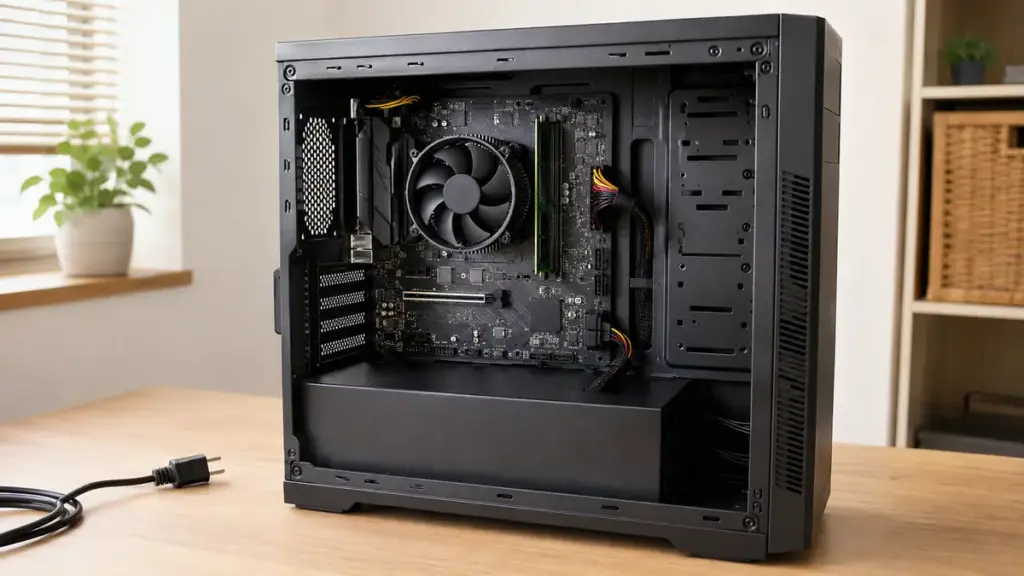
可能なら、同じ規格で正常動作を確認できる電源ユニット、メモリ、グラボを一つずつ比較します。「新品」「別のPCから外した」だけでは正常品とは限らないため、比較前にその部品が別環境で動作していたことも確認してください。
| 比較結果 | 読み取れること | まだ断定できないこと |
|---|---|---|
| 正常電源で起動した | 元の電源または元の電源ケーブル系統が疑わしい | ほかの不安定要因が完全にないとは限らない |
| 特定のメモリだけ起動しない | メモリ本体、設定、組み合わせが疑わしい | 同じスロットで比較しなければスロット側を除外できない |
| 特定スロットだけ起動しない | スロット、CPUソケット、メモリチャネル側が疑わしい | マザーボード単体故障かCPU側かは確定できない |
| 正常グラボでもVGAで停止する | 給電、PCIeスロット、CPU、マザーボード側の可能性が上がる | 補助電源やBIOS対応を未確認なら基板故障とは言えない |
| 正常部品でも最小構成でPOSTしない | マザーボードまたはCPU周辺の可能性が高まる | 専用機器や別環境なしでは両者を完全に分けにくい |
マザーボードとCPUは、ソケット接触、CPU内のメモリコントローラー、BIOS対応、補助電源などを介して動作します。正常な対応CPUまたは正常な対応マザーボードへ交換できなければ、どちらが原因か確定できない場合があります。CPUの着脱やソケット確認に不安があるなら、ピンを傷める前にメーカーや修理店へ診断を依頼してください。
CMOSクリア・BIOS更新は条件がそろったときだけ行う
CMOSクリアは、XMP・EXPO、オーバークロック、起動順などの設定変更直後からPOSTしなくなった場合に役立つ可能性があります。ただし、専用ボタン、ジャンパー、電池の取り外しなど方法は製品ごとに違います。マニュアルで対象端子と手順を特定できない状態では実行しません。
PCの時刻が大きく戻る、コンセントを抜くとBIOS設定が消える症状は、CMOS電池が弱っている手がかりです。CR2032を使う製品は多いものの、すべてのPCが同じではありません。電池の種類を現物または型番別マニュアルで確認し、完全無反応の代表的な解決策として電池交換を繰り返さないでください。
BIOS更新は、搭載CPUへの対応追加や既知の不具合修正が、現在の症状と一致するときに検討します。正確な製品名、リビジョン、現在のBIOSバージョン、更新内容、製品固有の手順を確認せずに実行すると、更新失敗によって起動できなくなる可能性があります。起動が不安定なPCでは、更新中の電源断リスクもあるため、最初の対処にはしません。
修理・交換へ切り替える基準
自分で確認できる範囲を超えたら、診断を続けるより、記録をそろえて相談するほうが安全です。とくに物理損傷、保証、大切なデータ、CPUソケット作業が関係する場合は、交換部品を増やす前に止めましょう。
診断結果と安全性から相談時期を決める
次のいずれかに当てはまる場合は、メーカー、販売店、修理店へ相談する段階です。
- 焦げ臭さ、煙、火花、溶け、変色、液体、異常発熱がある
- CPUソケット、端子、スロットの物理損傷が疑われる
- 保証期間内で、ケースを開けると条件へ影響する可能性がある
- 正常と確認できる電源・メモリ・グラボでも症状が変わらない
- 最小構成でもPOSTせず、型番別マニュアルの確認項目も終えた
- マザーボードとCPUのどちらかを比較する部品や環境がない
- 起動できることがあるが、大切なデータのバックアップがない
- 自分で安全に部品を着脱し、元の状態へ戻す自信がない
相談時は、PCとマザーボードの型番、構成、点灯したLED、ビープ音、POSTコード、直前の変更、試した項目、各項目での変化を伝えます。「マザーボードが壊れた」と断定して伝えるより、観察した事実を時系列で伝えるほうが再診断しやすくなります。
自力での切り分けが難しい場合(PR)
ここまで確認しても原因を絞れない、または分解や部品交換を自分で続けるのが不安な場合は、まずメーカー修理や購入店のサポートを確認してください。今後も訪問・電話サポートを利用したい場合は、G・O・Gの会員制パソコンサポートも選択肢です。
G・O・Gは単発修理の申込みではなく、有料会員登録のサービスです。料金、対象作業、無料・割引の範囲、利用条件を確認してから判断してください。
パソコン・スマホ・タブレット設定・IoT家電のお困りごとを解決!全国対応 G・O・G (G・O・G公式/PR)

交換前にデータ・BitLocker・Windowsライセンスを守る
マザーボード交換では、通常はSSD・HDD内の個人ファイルを直接消す作業を行いません。しかし、交換後に暗号化されたドライブの回復キーを求められる、Windowsの再ライセンス認証が必要になる、修理過程で初期化される可能性があります。
- 起動できるうちに、大切なデータを別の保存先へバックアップします。
- BitLockerまたはデバイス暗号化の状態と回復キーの保存先を確認します。
- Windowsのライセンス認証状態、Microsoftアカウントとの関連付け、プロダクトキーの有無を確認します。
- メーカー製PCでは、交換用基板、回復手段、保証、修理時の初期化方針を確認します。
- 自作PCでは、CPUソケット、メモリ規格、ケースサイズ、電源コネクタ、ストレージ対応を照合します。
Microsoftは、セキュリティ上のリスクやハードウェア変更により、起動時にBitLocker回復キーが必要になる場合があると案内しています。回復キーは失ってから再作成できないため、交換や修理の前にMicrosoft公式のBitLocker回復キーのバックアップ方法を確認してください。
交換すると判断した場合の互換性確認、取り外し、組み付け、交換後の設定は、マザーボード交換の手順と注意点で扱います。この診断記事では、故障を絞る前に交換作業へ進めません。
判断に迷ったときの確認事項
よくある質問
診断LEDが点灯した部品が故障していますか?
点灯だけでは故障を確定できません。CPU表示でも補助電源、ソケット、BIOS対応が関係し、VGA表示でも補助電源、モニター接続、PCIeスロットが関係します。点灯した文字を型番別マニュアルと照合し、周辺条件を一つずつ確認してください。
電源ユニットのファンが回らないとマザーボード故障ですか?
ファンの停止だけでは、電源ユニットもマザーボードも判定できません。低負荷時にファンを止めるセミファンレス・ゼロRPM対応製品があります。製品仕様、PC全体の反応、電源経路を合わせて確認します。
ソフトだけでマザーボードを診断できますか?
Windowsが起動する場合は、デバイスマネージャーやイベント記録が手がかりになることはあります。ただし、ソフトだけで基板の物理故障を確定することは困難です。POSTしない状態では、診断表示、配線、最小構成、正常品比較が中心になります。
CMOS電池を交換すれば完全無反応は直りますか?
CMOS電池は、時刻やBIOS設定が保持されない症状で確認する部品です。完全に無反応な場合は、コンセントから電源ユニット、電源ボタン、24ピン主電源、CPU補助電源、マザーボードまでの経路を先に確認します。
正常な電源とメモリでも起動しないならマザーボード故障ですか?
可能性は高まりますが、まだ確定ではありません。CPU、CPUソケット、BIOS対応、グラボが必要な構成ではグラボも残ります。互換性のある正常なCPUまたは別マザーボードで比較できなければ、専門的な診断が必要になる場合があります。
BIOS更新をすれば直りますか?
搭載CPUへの対応追加や、現在の症状に一致する修正が含まれる場合は改善する可能性があります。ただし万能な対処ではありません。型番、リビジョン、現在のバージョン、更新内容、更新方法を確認でき、安定して給電できる場合だけ公式手順に従います。
マザーボードの使用年数だけで交換を決めてもよいですか?
年数だけでは決められません。使用環境、電源、温度、腐食、複数のオンボード機能の不調、対応部品の有無を合わせて判断します。ほかの原因を除外でき、修理費、交換部品の互換性、PC全体の更新時期を比べてから決めてください。
まとめ
マザーボード故障診断では、症状を一つ見ただけで基板故障と決めつけず、別の原因を順番に除外します。
- 焦げ、煙、火花、溶け、液体、異常発熱があれば通電を中止する
- 型番、症状、診断表示、直前の変更を記録する
- 原因不明なら起動しない親記事、完全無反応なら電源の柱記事で前提を確認する
- CPU・DRAM・VGA・BOOTランプを故障確定ではなく停止位置の手がかりとして読む
- 電源コネクタ、メモリ、グラボ、ストレージを一項目ずつ確認する
- 最小構成と正常品比較でも、マザーボードとCPUを分けられない場合があると理解する
- BIOS更新やCMOSクリアを最初に行わず、必要条件を確認する
- 交換前にデータ、BitLocker回復キー、Windowsライセンス、保証を確認する
最小構成と正常部品での比較を終えてもPOSTせず、物理損傷やCPUとの切り分けが残る場合は、自力での確定診断にこだわらず相談へ切り替えます。焦らず、決めつけず、安全な確認から順番に進めましょう。