
※本記事にはアフィリエイトリンクが含まれます。リンク先で購入すると、サイト運営者に紹介料が入る場合があります。
こんにちは。PCトラブルマニアックス、運営者の「TAKE」です。
自作PCを組んでいて、マザーボードの電源スイッチをどこへ接続するのか、POWER SWに向きがあるのか迷っていませんか。配線したのに電源ボタンが反応しないと、マザーボードや電源ユニットが壊れているのではないかと不安になりますよね。
この記事では、F_PANELやJFP1と呼ばれる接続先の探し方、POWER SWの向き、安全な接続手順、電源ボタンが反応しないときの切り分けを解説します。焦って端子を触らず、簡単で危険の少ない確認から進めていきましょう。
この記事で分かること
- マザーボードの電源スイッチを接続する場所
- POWER SWの向きとLED配線との違い
- 電源ボタンが反応しないときの確認順
- スイッチ・電源・マザーボードの切り分け方
先に結論です。PCケースから出ているPOWER SWは、マザーボードのF_PANEL、JFP1、PANELなどと書かれたフロントパネル端子のうち、PWRBTNとGNDの2ピンへ接続します。一般的な2ピンのPOWER SWは単純な瞬時スイッチなので、通常は挿す向きを逆にしても動作します。ただし、ピン配置は製品ごとに異なるため、基板上の文字だけで決めず、必ず使用中のマザーボードのマニュアルを確認してください。
作業前の注意です。コネクターを抜き挿しするときはPCを終了し、電源ユニット背面のスイッチを「O」側にして、電源ケーブルを抜いてください。焦げ臭い、煙、火花、液体の付着、異常な発熱がある場合は通電を繰り返さず、使用を中止します。電源ユニット内部は電源ケーブルを抜いても危険なため、分解してはいけません。
マザーボードの電源スイッチ配線
マザーボードの電源スイッチ配線で大切なのは、ケースのPOWER SWを機種ごとに指定された2ピンへ正しく接続することです。最初に端子の役割と場所を確認してから、電源を切った状態で作業します。
POWER SWの役割と接続先
POWER SWは、PCケース前面の電源ボタンをマザーボードへつなぐ2本の信号線です。ボタンを短く押すと2つの接点が一時的につながり、マザーボードが電源ユニットへ起動の指示を出します。家庭の照明スイッチのように電力を流し続ける部品ではなく、押した瞬間だけ合図を送るモーメンタリースイッチです。
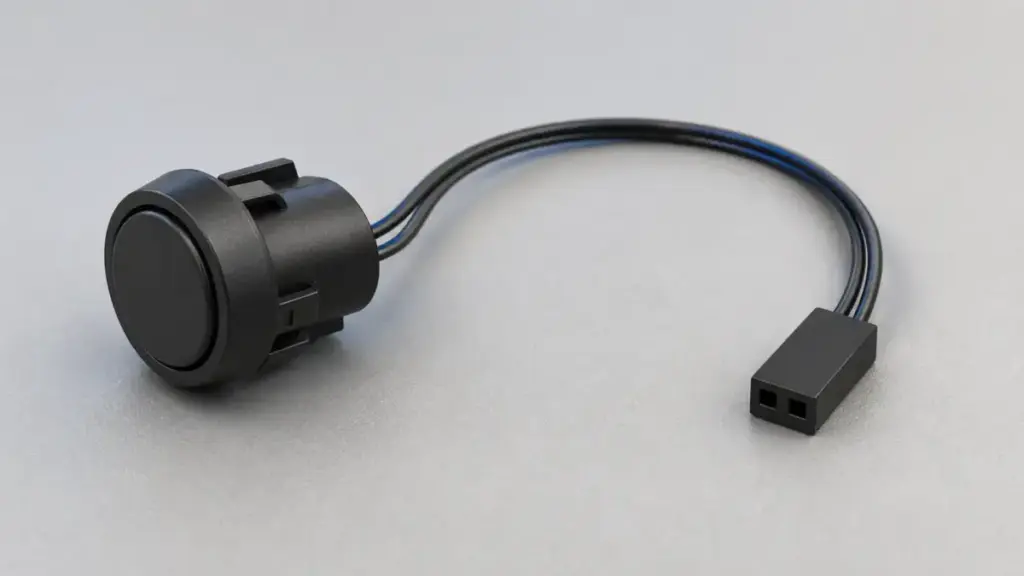
接続先は、一般にマザーボードの下端付近にあるフロントパネルヘッダーです。基板やマニュアルでは、F_PANEL、JFP1、PANEL、SYSTEM PANELなどと表記されます。その中にあるPWR_SW、PWRSW、PWRBTN、PWRBTN#などの表示と、隣のGNDが電源スイッチ用の組み合わせです。
| ケース側の表示 | 主な役割 | 接続時の注意 |
|---|---|---|
| POWER SW/PWR SW | 電源のオン・オフ操作 | 指定された2ピンへ接続し、通常は極性を問わない |
| RESET SW | PCのリセット操作 | POWER SWとは別の2ピンへ接続する |
| POWER LED/PLED | 電源ランプの点灯 | プラスとマイナスの向きがある |
| HDD LED | ストレージ動作ランプの点滅 | プラスとマイナスの向きがある |
名称が似ていても、POWER SWとPOWER LEDは役割が違います。POWER SWをLED用のピンへ挿す、1列ずらして挿す、RESET SWと入れ替えると、電源ボタンを押しても反応しません。まずラベルを一つずつ読み分けるのが近道ですよ。
電源ユニット背面にある「I/O」スイッチと、PCケース前面の電源ボタンも別のものです。背面スイッチを「I」にすると電源ユニットが待機できる状態になりますが、通常はそれだけでPCが起動するわけではありません。その後にケースの電源ボタンを押し、POWER SWからマザーボードへ起動の合図を送ります。背面スイッチが「O」のままでは、POWER SWを正しく配線しても反応しません。
F_PANEL・JFP1の探し方
フロントパネル端子を探すときは、マザーボードの正確な型番を確認し、その製品のマニュアルにある「System panel」「Front panel」「JFP1」などのページを開く方法が確実です。端子は下端の右寄りにある製品が多いものの、場所もピン配置も共通ではありません。
型番は基板上に大きく印刷されていることが多く、製品箱、購入履歴、Windowsのシステム情報でも確認できる場合があります。ただし、似た名前の別モデルやリビジョン違いでは配置が異なることがあるため、「メーカー名+チップセット名」だけでマニュアルを選ばないでください。たとえば同じシリーズでも、Wi-Fiの有無や基板サイズの違いで端子図が変わることがあります。
- マザーボードのメーカー名、完全な型番、必要ならリビジョンを確認する
- メーカー公式サポートから該当製品のマニュアルを開く
- F_PANEL、JFP1、System Panel Connectorなどの項目を探す
- 図の基準位置と欠けているピンを実物と見比べる
- PWRBTNとGNDの組み合わせを特定する
ASUSのフロントI/O接続ガイドでも、ポートの外観や名称、ピン配置はメーカーやモデルによって異なるため、使用製品のユーザーガイドを確認するよう案内されています。これはASUS以外のマザーボードでも同じ考え方です。
完成品PCや一部の省スペースPCでは、電源スイッチ・LED・USBなどが独自の一体型コネクターになっている場合があります。一般的な自作PC用のピン配置を当てはめたり、合わないコネクターを強く押し込んだりしないでください。
POWER SWの向きと極性
一般的な2ピンのPOWER SWには極性がないため、コネクターを180度反対向きに挿しても、電源ボタンとしての動作は通常変わりません。RESET SWも同じ仕組みです。ケース側コネクターに矢印や三角印があっても、POWER SWでは向きを過度に気にする必要はありません。
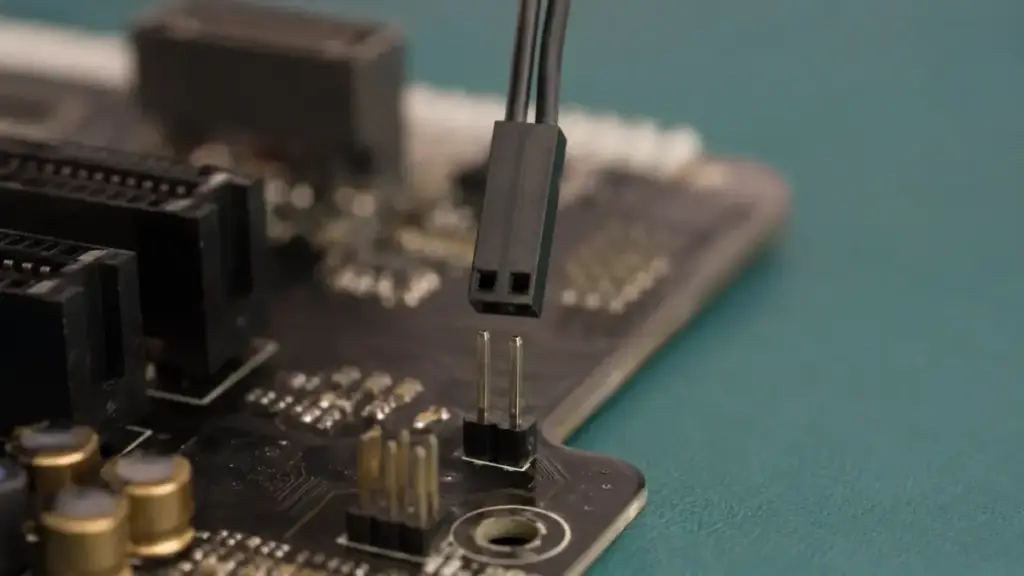
一方、POWER LEDとHDD LEDは発光ダイオードなので、プラスとマイナスを合わせる必要があります。向きを逆にしただけなら点灯しないことが多く、正しい極性へ挿し直すと点灯します。「電源ボタンは動くがランプだけ点かない」なら、POWER SWではなくLEDコネクターの位置と向きを確認してください。
ただし、ケースメーカーが複数の配線を一つのブロックにまとめている場合や、独自配線の完成品PCでは例外があります。一体型コネクターを逆向きに挿せない構造なら、切り欠きや空きピンの位置も合わせます。正確な情報は公式サイトをご確認ください。
一体型・独自コネクターの注意
フロントパネル配線には、POWER SWやLEDが一本ずつ分かれたタイプと、複数の端子が一つの樹脂ブロックにまとまったタイプがあります。一本ずつ分かれていれば必要な機能だけを接続できますが、一体型はピンの並びと空き位置がマザーボード側に合わなければ、そのまま使用できません。
最近のPCケースには、一般的な並びへまとめたフロントパネルコネクターを採用する製品もあります。一方、メーカー製PCや小型PCでは、電源ボタン、LED、センサーなどを独自の多ピンコネクターへまとめている場合があります。外形が似ていても内部の配線が同じとは限らないため、変換方法を確認せずに挿したり、端子を抜いて並べ替えたりしないでください。
マザーボードに組み立て補助用のアダプターが付属している場合は、先にPOWER SW、RESET SW、LED類をアダプターへ接続し、最後にまとめてF_PANELへ挿します。アダプターも製品専用の場合があるため、別のマザーボードから流用する前に対応を確認します。
また、PCケースにRESET SWやHDD LEDがないからといって異常ではありません。搭載されていない機能のピンは空けたままで大丈夫です。すべてのピンを埋めようとして、余ったコネクターを推測で接続しないでください。電源を入れるだけなら、少なくともPOWER SWが正しい2ピンへ接続されていればケースの電源ボタンを使えます。
ケースを交換した後だけ電源ボタンが効かなくなったなら、新しいケースのPOWER SW位置とマザーボードのピン配列をもう一度照合します。メーカー製PCのケースだけを市販品へ交換した場合は、独自配線が原因になることもあるため、マザーボードとケースの両方の資料を確認しましょう。
配線を安全に接続する手順
POWER SWの接続は、電源を完全に切り、正しい2ピンを確認してからまっすぐ挿すだけです。通電したままコネクターを探す必要はありません。スマートフォンで現在の配線を撮影しておくと、元へ戻すときにも迷いにくいですよ。
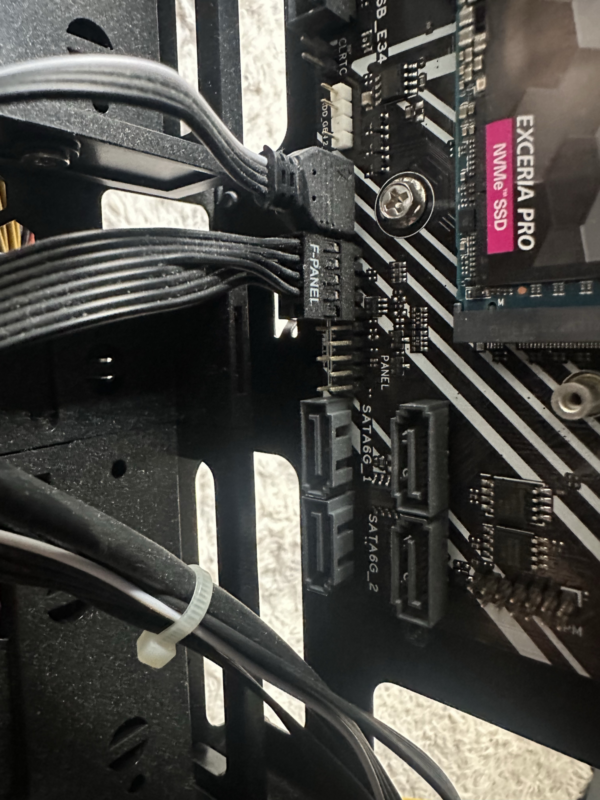
実機での確認記録:撮影した実機では、個別の2ピンではなくF_PANEL表記のある一体型コネクターが見えました。この写真を2ピンの極性確認やショート箇所の指定には使いません。自分のケースのコネクター形状を確認してから、型番別マニュアルのピン配列と照合してください。今回は短絡による起動テストは行っていません。
- Windowsが動作している場合は通常の手順でシャットダウンする
- 電源ユニット背面のスイッチを「O」側にする
- コンセント側から電源ケーブルを抜く
- PCの電源ボタンを一度押し、待機電力が残りにくい状態にする
- 金属製ラックや毛足の長いカーペットを避け、安定した場所で側板を開ける
- マニュアルでPWRBTNとGNDの2ピンを確認する
- POWER SWコネクターを傾けず、2ピンへ奥まで差し込む
- 工具や外したネジが残っていないことを確認して側板を戻す
- 電源ケーブルを接続し、背面スイッチを「I」側にして起動を試す
コネクターが固い場合でも、左右へ大きくこじらないでください。ピンが曲がると接触不良や隣の端子との接触につながります。ケースの配線が短く、引っ張られた状態になる場合は、先にケーブルの取り回しを直します。
また、CPU補助電源の4ピン・8ピンやATX24ピンはPOWER SWとは別の電源コネクターです。形が似ていないからといって、場所を確認せず抜き挿しするのは避けましょう。モジュラー式電源ユニットのケーブルは製品ごとに配線が異なる場合があり、別製品のケーブルを流用してはいけません。
電源ボタンが反応しない原因
電源ボタンが反応しない原因は、POWER SWの挿し場所だけとは限りません。外部電源、電源ユニット背面スイッチ、ATX24ピン、CPU補助電源、ケースのスイッチやケーブル、マザーボード側の電源回路まで順番に分けて考えます。
| 確認結果 | 考えやすい原因 | 次の行動 |
|---|---|---|
| 完全に無反応 | コンセント、電源ケーブル、PSU、主電源配線 | PC外側と24ピン・CPU補助電源から確認 |
| 待機LEDは点くがボタンが効かない | POWER SWの誤配線、半挿し、スイッチ断線 | マニュアルと配線を照合する |
| 強く押すと時々起動する | ボタン接点の劣化、ケーブルの接触不良 | スイッチ側の切り分けを行う |
| ファンが一瞬回って止まる | 短絡、電源保護、CPU電源、パーツ接触不良 | 連打せず通電を止めて配線を見直す |
| ファンは回るが画面が出ない | POST、メモリ、GPU、映像出力の問題 | 電源スイッチ以外の起動診断へ進む |
| ランプだけ点かない | POWER LEDの極性や接続位置 | LED配線のみ確認する |
待機LEDが点いても、電源ユニットやマザーボード全体が正常だと確定するわけではありません。逆に、待機LEDを搭載していないマザーボードもあるため、光らないだけで故障とは判断できません。見える反応を一つの手掛かりとして使い、複数の確認結果を組み合わせます。
電源スイッチが反応しない時の確認
正しい場所へPOWER SWを接続しても反応しない場合は、症状を分けたうえで、ケース側のスイッチとマザーボード側の起動系統を切り分けます。危険を感じる作業は無理に行わず、外側から確認できる項目を優先してください。
症状別に最初の確認を変える
最初に、「完全に無反応」「一瞬だけ動く」「ファンは回り続ける」のどれに当てはまるかを確認します。電源ボタンを押したときのファン、LED、ビープ音、マザーボードの診断ランプを観察すると、電源スイッチが合図を送れているか判断しやすくなります。
完全に無反応なら、コンセント、電源タップ、電源ケーブル、電源ユニット背面のI/Oスイッチを確認します。次に、電源を抜いた状態でATX24ピンとCPU補助電源が奥まで入っているか、POWER SWが正しい2ピンへつながっているかを見ます。電源ユニットの容量や内部故障まで含む詳しい確認は、マザーボードが通電しない原因と配線の確認手順で役割を分けて解説しています。
一瞬だけファンが回って止まる場合は、スイッチが押されている信号自体は届いている可能性があります。余分なスタンドオフ、落ちたネジ、曲がったUSBピン、CPU補助電源の挿し忘れなどで保護機能が働いていることもあるため、何度も電源ボタンを押さないでください。
ファンが回り続けるが画面が出ない場合は、POWER SWは少なくとも起動操作を受け付けています。メモリ、グラフィックボード、モニター入力、POSTの段階へ確認対象を移します。症状全体から進めたい場合は、PCが起動しない原因を症状別に確認する手順も参考にしてください。
PWR_SW端子をショートして起動確認する
PWR_SW端子の2ピンを一瞬だけ導通させて起動するか確認すると、ケースの電源ボタンとケーブルを切り分けられます。ただし、これは自作PC向けマザーボードで、使用機種のマニュアルによりPWRBTNとGNDを正確に特定できる場合だけ行う確認です。ノートPC、一体型PC、保証中の完成品PC、独自コネクターの機種では行わないでください。
ここでいう「ショートさせて起動」は、電源スイッチ用に設計された2ピンを瞬間的につなぐ操作です。ネジや曲がった端子が基板の別回路へ触れる事故としてのショートとは意味が違います。場所を間違えると故障につながるため、似た端子を推測で触る方法ではありません。
端子が見えにくい、手元が安定しない、PWR_SWの2ピンを断定できない場合は、この確認を飛ばしてください。CLR_CMOS、JBAT1、USB、ファン、LED、RGBなど別のピンを触れてはいけません。通電中にケース内へ手や工具を入れる作業になるため、少しでも不安なら修理店やメーカーへ相談する方が安全です。
- PCを終了し、電源ユニットを「O」にして電源ケーブルを抜く
- マニュアルでPWRBTNとGNDの正確な2ピンを再確認する
- ケースのPOWER SWコネクターだけを抜き、位置を見失わないよう撮影する
- ATX24ピン、CPU補助電源、必要なGPU補助電源が正しく接続されていることを確認する
- ケース内にネジや工具が残っていないことを確認する
- 手やケーブルがファンへ触れない状態で電源ケーブルを戻し、PSUを「I」にする
- 柄が絶縁された小型ドライバーの金属先端で、指定された2ピンだけへ短く同時に触れる
- 起動反応を確認したら工具を離し、次の作業前に再び電源を切ってケーブルを抜く
インテルの電源が入らないPCの確認手順でも、マニュアルで電源スイッチ用ピンを特定したうえで、2ピンへ金属製ドライバーを軽く触れて確認する方法が案内されています。MSIのマザーボード起動トラブル手順でも、JFP1のPOWER SW接続とケース側ケーブルの切り分けが示されています。
この操作でPCが安定して起動するなら、ケースの電源ボタン、POWER SWケーブル、コネクターの接触不良が疑わしくなります。ただし、マザーボードや電源ユニットが完全に正常だと証明するテストではありません。起動しなかった場合も、マザーボード故障と即断せず、外部電源と主電源配線から見直します。
スイッチ側の故障を確認する
正しいPWR_SW端子を直接操作すると毎回起動するのに、ケースの電源ボタンでは起動しない場合は、スイッチ本体かケーブル側の不具合が濃くなります。ボタンを押す角度によって反応が変わる、何度も押すと起動する、ケーブルを動かすと反応する症状も手掛かりです。
まず電源を切ってケーブルを抜き、POWER SWコネクターの割れ、端子の抜け、被覆の傷、強く折れ曲がった部分がないか目視します。ケーブルがフロントファンへ触れている、結束バンドで強く締めすぎている、ケースパネルの着脱時に挟まれている場合は、引き回しを直してください。
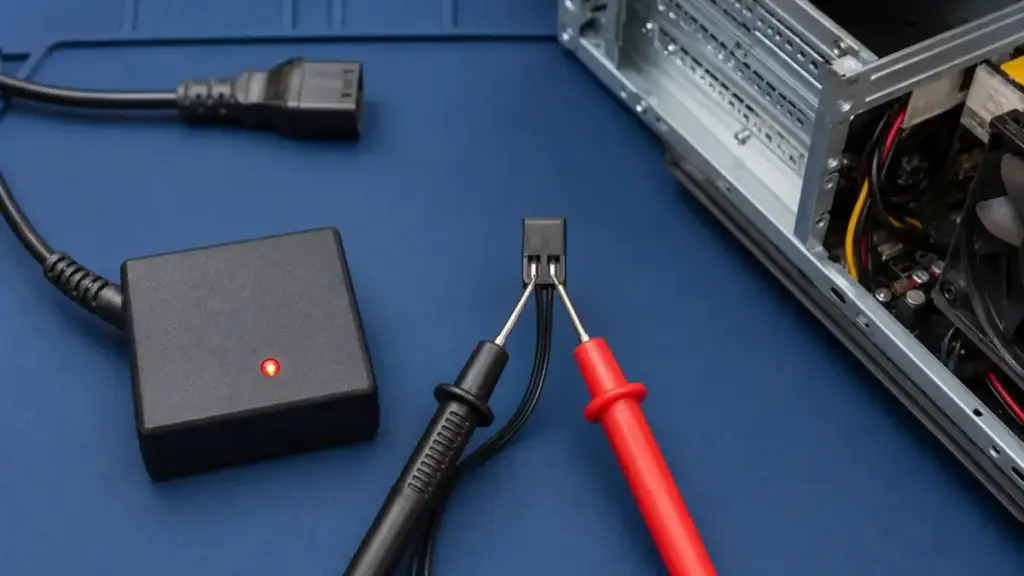
ケースにRESET SWがあり、どちらも一般的な独立2ピンコネクターなら、電源を切った状態でRESET SWをPWR_SW用の2ピンへ一時的に接続し、リセットボタンを電源ボタン代わりにして確認できる場合があります。これで起動するなら、元の電源ボタンやPOWER SWケーブルが疑わしいと判断しやすくなります。テスト後は配線を元へ戻し、どのボタンがどの役割か分からない状態で使い続けないでください。
導通テスターでスイッチ接点を測る方法もありますが、コネクターをマザーボードから外し、無通電の状態で測定する必要があります。使い方が分からない場合は無理に測定せず、PCケースメーカーへ交換部品の有無を確認しましょう。誤配線や半挿しだけなら商品を買う必要はありません。交換するのは、スイッチやケーブルの故障を切り分けた後で十分です。
切り分け後の交換・確認候補:自作デスクトップで、ケースの電源スイッチ側が故障している可能性が高く、マザーボードの2.54mmピッチのPWR_SW・SPEAKER端子を型番別マニュアルで確認できる場合は、電源・リセットスイッチ、LED、スピーカーが入ったAINEX KM-01Aを比較できます。メーカー製PC、一体型PC、独自コネクターでは使用しないでください。


マザーボード側を疑う条件
正しいPOWER SW配線でも直接の端子操作でも無反応なら、マザーボードだけでなく、電源ユニット、ATX24ピン、CPU補助電源、CPU周辺、ケース内短絡を確認します。PWR_SWの結果だけで高価な部品を交換するのは避けたいところです。
次の条件が複数そろうほど、ケースのスイッチ以外を疑う必要があります。
- 別のコンセントと正常な電源ケーブルでも完全に無反応
- 電源ユニット背面スイッチと電圧切替の状態に問題がない
- ATX24ピンとCPU補助電源が正しく接続されている
- マニュアルで特定したPWR_SW端子を操作しても反応しない
- 余分なスタンドオフ、落下したネジ、曲がった端子が見つからない
- 既知の正常な適合電源で確認しても症状が変わらない
電源ユニットのファンが回らないだけでは故障と断定できません。低負荷時にファンを止める製品があるためです。また、ATX24ピンの特定端子を針金でつなぐ、いわゆるPSU単体テストは、接続先を間違える危険があり、出力品質や負荷時の安定性まで保証しません。初心者が最初に行う確認には向いていません。
CMOSクリアやBIOS更新も、POWER SW配線の確認より先に行う作業ではありません。CMOSクリアを行う場合は設定が初期値へ戻るため、BitLocker回復キー、ストレージ構成、起動順、XMP・EXPOなど必要な設定を事前に確認します。BIOS更新は型番、対応CPU、更新手順を公式情報で確認し、電源が不安定な状態では実行しないでください。
焦げ跡、液体の侵入、膨らんだ部品、異臭、異常発熱がある場合は、それ以上の通電確認を中止します。保証期間中なら分解範囲を広げず、購入店やメーカーサポートへ相談してください。
よくある質問
マザーボードの電源スイッチについて、接続時に迷いやすい点を補足します。製品固有のピン位置はここで共通化できないため、最後は必ず使用中のマニュアルと照合してください。
POWER SWは逆向きでも大丈夫ですか?
一般的な独立2ピンのPOWER SWは極性を持たない瞬時スイッチなので、向きを逆にしても通常は動作します。向きよりも、PWRBTNとGNDの正しい2ピンへ接続できているかが重要です。POWER LEDとHDD LEDには極性があるため、同じ扱いにしないでください。
POWER SWが見つからないときは?
基板上ではPOWER SWではなく、F_PANEL、JFP1、PANELなどのまとまりとして表記されている場合があります。正確な型番の公式マニュアルを開き、System Panel ConnectorやFront Panel Connectorsの項目を探してください。基板の下端にあるという思い込みだけで選ぶのは危険です。
RESET SWを電源用にできますか?
一般的な独立2ピンのRESET SWは、確認用としてPWR_SW用の2ピンへ接続できる場合があります。ボタンとケーブルの切り分けには便利ですが、一体型や独自コネクターでは使えません。電源を抜いてから付け替え、確認後は元の配線へ戻してください。
マザーボード上のボタンは同じものですか?
一部の上位マザーボードには、基板上にSTART、POWERなどの起動ボタンがあります。これはケースの電源ボタンを接続しなくても起動確認できる機能ですが、すべての製品にあるわけではありません。小さなCLR_CMOSボタンやBIOS Flashbackボタンと取り違えないよう、マニュアルで機能を確認してください。
電源ランプの点滅もスイッチ故障ですか?
電源ランプの点滅は、スリープ状態、機種固有のエラー表示、電源やパーツの不具合など複数の意味があります。電源ボタンが押せるかどうかだけでは判断できません。点滅の間隔や色を記録し、PCの電源ランプが点滅する原因と確認手順で症状を分けてください。
マザーボードの電源スイッチまとめ
マザーボードの電源スイッチは、ケース側のPOWER SWをF_PANELやJFP1内のPWRBTNとGNDへ接続して使います。一般的な2ピンのPOWER SWに向きはありませんが、接続場所は製品ごとに異なるため、正確な型番の公式マニュアルで確認することが大切です。
作業前に現在の配線を撮影し、抜いたコネクターを一つずつ記録しておくと、別の端子へ戻すミスを防ぎやすくなります。見えにくいときは明るさを確保し、無理な姿勢で作業しないことも大切ですよ。
電源ボタンが反応しないときは、コンセントやPSU背面スイッチ、POWER SWの位置、ATX24ピン、CPU補助電源の順に確認します。正しい2ピンを直接操作すると起動する場合はケース側を疑いやすくなりますが、起動しなくてもマザーボード故障とは断定できません。
焦げ臭い、煙、火花、液体、異常発熱がある場合は通電を止め、電源ユニットを分解しないでください。保証、作業経験、使用機種によって安全に確認できる範囲は異なります。不安なまま端子へ触れず、最終的な判断は専門家にご相談ください。

