こんにちは。PCトラブルマニアックス、運営者の「TAKE」です。
グラボの温度を確認したら、アイドル時に50℃、ゲーム中に80℃、ホットスポットが100℃近くまで上がっていて、「このまま使って大丈夫なのかな」と不安になっていませんか。
結論からいうと、一般的なデスクトップ向けグラボでは、GPUコア温度がアイドル時30〜50℃前後、ゲーム中60〜85℃前後なら珍しくありません。ただし、適正温度や上限温度はGPUの型番、冷却設計、室温、ファン停止機能の有無によって変わります。温度の数字だけで故障と決めつけず、何の温度を見ているか、負荷中に上がり続けるか、性能低下や不安定な症状があるかを合わせて判断することが大切です。
焦げ臭いにおい、煙、火花のような音、補助電源コネクタの変色や溶け、触れなくなるほどの異常発熱がある場合は、温度測定を続けないでください。PCをシャットダウンし、安全に行える場合は電源ケーブルを抜き、十分に冷えてからメーカーや修理業者へ相談しましょう。
この記事では、まずグラボ温度の目安と測り方を整理し、その後に室温、設置場所、ホコリ、ファン、ゲーム設定の順で確認します。いきなりグラボを分解したり、BIOSを更新したりせず、安全で戻しやすい対処から進めますよ。
- アイドル時とゲーム中のグラボ温度の目安
- コア温度とホットスポット温度の違い
- WindowsでGPU温度を正しく確認する方法
- 高温の原因と安全に温度を下げる手順
グラボ温度の適正値と確認方法
グラボの温度は、表示された数字だけでは適正か判断できません。最初に一般的な目安を知り、コア、ホットスポット、メモリのどれが表示されているかを確認してから、実際のゲーム中の変化を見ていきましょう。
アイドル時とゲーム中の目安
一般的なデスクトップ向けグラボでは、アイドル時30〜50℃前後、ゲーム中や高負荷時60〜85℃前後がひとつの目安です。これはメーカー共通の保証値ではなく、室温20〜25℃程度で使う場合を想定した大まかな参考範囲です。
アイドルとは、Windowsを起動しただけで重いアプリを動かしていない状態です。起動直後はWindows Update、ウイルススキャン、ゲームランチャーなどが動くことがあるため、温度を測るなら起動後10分ほど待ちます。タスクマネージャーでGPU使用率が低いことも確認すると分かりやすいですよ。
ゲーム中はGPU使用率が90〜100%近くなることもあり、アイドル時より温度が大きく上がるのは正常な動きです。高画質設定、レイトレーシング、高解像度、無制限のフレームレートでは消費電力が増えやすく、同じグラボでもゲームによって温度が変わります。

| 使用状況 | GPUコア温度の一般的な目安 | 判断のポイント |
|---|---|---|
| アイドル時 | 30〜50℃前後 | ゼロRPM中は50℃台になる場合あり |
| 動画・軽い作業 | 40〜65℃前後 | 動画再生支援や複数画面で上がる場合あり |
| ゲーム・高負荷時 | 60〜85℃前後 | 型番別の上限と性能低下の有無を確認 |
| 85℃超が長く続く | 要確認 | 室温、通気、ホコリ、ファン、設定を確認 |
| 90℃前後以上が続く | 早めに確認 | 負荷を止めて製品仕様と冷却状態を確認 |
温度の適正値は、低ければ低いほどよいという単純なものではありません。GPU使用率が高いゲーム中でも温度が一定で止まり、クロックやフレームレートが安定し、メーカーの上限より余裕がある状態なら、冷却は機能していると考えやすいです。
ノートPC、小型PC、静音重視のグラボは、限られた空間や低いファン回転数で動くため、デスクトップPCより高めになることがあります。反対に大型クーラーを搭載したグラボは、同じGPUでも低い温度を保ちやすいです。他人の温度と数字だけを比べるのではなく、あなたのPCで同じ室温、同じゲーム、同じ設定にそろえた変化を見るのが確実です。
温度表示の種類を区別する
温度を判断するときは、GPU温度、ホットスポット温度、メモリ温度を混同しないことが重要です。監視ソフトによって名称が違い、表示されない項目もあります。
| 表示名 | 示しているもの | 見方 |
|---|---|---|
| GPU温度・コア温度 | GPUコアの代表的な温度 | 一般的な目安と比較しやすい |
| ホットスポット・ジャンクション | GPU内部で最も高い地点 | コア温度より高く表示される |
| メモリ・VRAM温度 | ビデオメモリ周辺の温度 | コア温度とは上限が異なる |
| GPU使用率 | GPUが処理している割合 | 温度と一緒に見る |
| ファン回転数 | GPUファンの回転割合やRPM | ゼロRPM機能に注意 |
ホットスポットはGPU内部の最も熱いセンサーを示すため、コア温度より10〜20℃以上高くなることがあります。たとえば、コアが75℃でホットスポットが90℃でも、数字の差だけで異常とは断定できません。一部のRadeonではジャンクション温度を基準に制御するなど、メーカーや世代で設計が違います。

ただし、以前は同じ条件で差が15℃程度だったのに最近は30℃以上へ広がった、ホットスポットだけが上がり続ける、同時にクロックが落ちる、といった変化がある場合は冷却状態を確認する価値があります。ヒートシンクとの接触状態やサーマル材料の劣化も候補になりますが、初心者が温度差だけを根拠にグラボを分解するのはおすすめしません。
VRAM温度も別の指標です。搭載されるメモリの種類やセンサー、冷却構造によって上限が異なるため、GPUコアの目安をそのまま当てはめないでください。使用しているグラボの正確な型番を確認し、メーカーの仕様や管理ソフトに警告表示がないかを優先します。
Windowsで温度を確認する
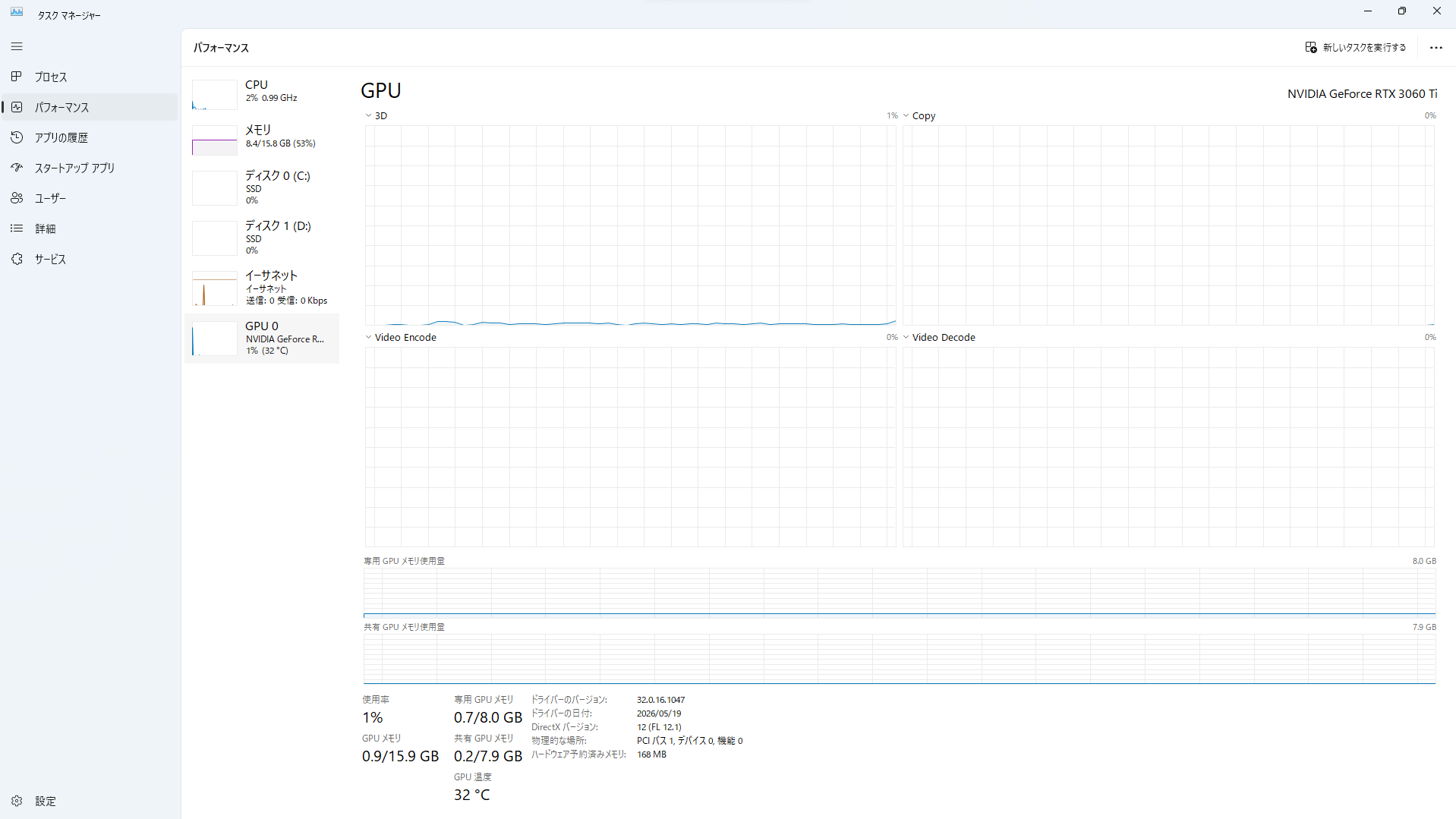
Windows 11では、まずタスクマネージャーを使うと追加ソフトなしでGPU温度を確認できます。対応するGPUとドライバーであれば、次の手順で表示されます。
- スタートボタンを右クリックし、「タスクマネージャー」を開く
- 左側の「パフォーマンス」を選ぶ
- 一覧から確認したい「GPU」を選ぶ
- 画面下部に表示される「GPU温度」を確認する

実機で確認:検証したGeForce RTX 3060 Tiは待機に近い状態で使用率1%、温度32℃でした。この温度は正常範囲の実例ですが、ゲーム中の判定には使えません。普段遊ぶゲームを同じ条件で動かし、負荷時の温度とファン回転を確認します。
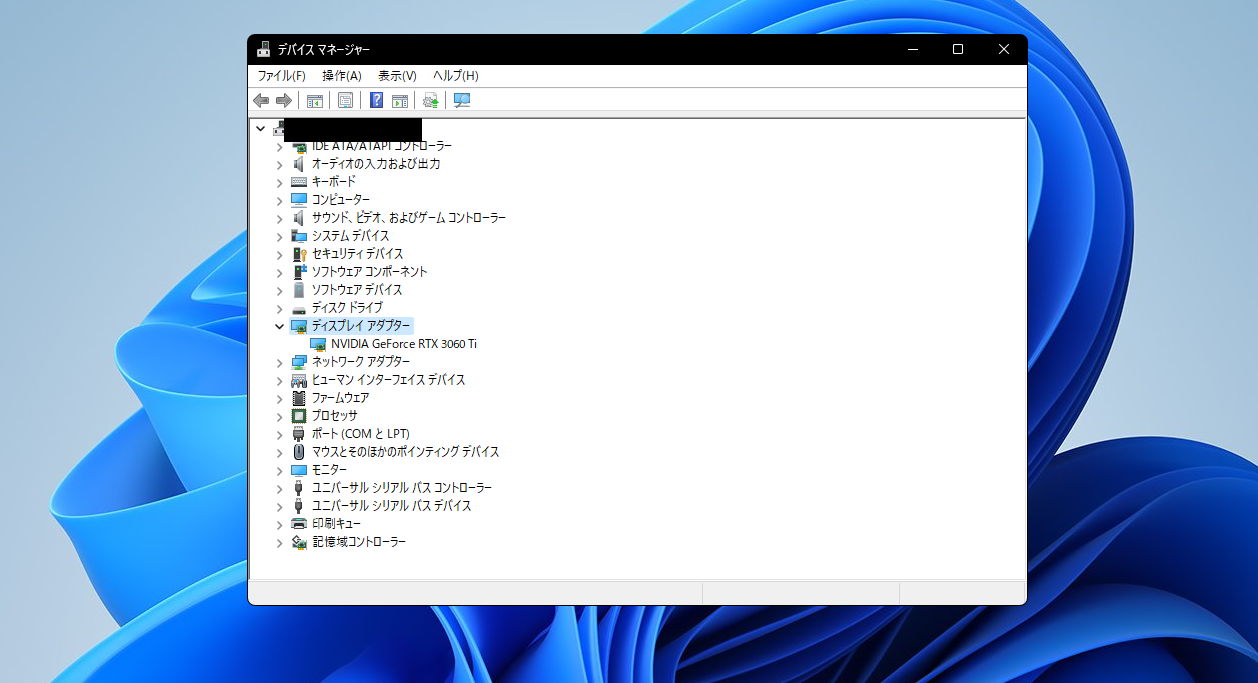
GPUが複数表示される場合は、GPU 0がCPU内蔵グラフィックス、GPU 1がグラボとは限りません。右上に表示されるGPU名を見て、NVIDIA GeForce、AMD Radeon、Intel Arcなど、確認したいグラボを選びましょう。
タスクマネージャーに温度が出ない環境もあります。ノートPCの内蔵GPU、一部の古いGPU、ドライバーの状態によっては非表示になります。この場合は、GPUメーカーが提供する管理ソフトを使う方法があります。
- NVIDIA:NVIDIA Appのパフォーマンスオーバーレイ
- AMD:AMD Software: Adrenalin Editionのメトリクス
- Intel:Intel Graphics Softwareのテレメトリー
NVIDIAは、対応GPUで温度やクロックなどを表示できるNVIDIA Appのパフォーマンスオーバーレイを案内しています。AMDも、GPU温度、ジャンクション温度、使用率、ファン回転数などを確認できるAMD Softwareのパフォーマンス指標を公開しています。
温度確認ソフトを複数常駐させると、オーバーレイの競合や余計な負荷が起きる場合があります。初心者のうちは、GPUメーカーの公式ソフトをひとつ使えば十分かなと思います。
ソフトの表示項目や操作手順は、ドライバーやアプリの更新で変わる場合があります。正確な情報は公式サイトをご確認ください。
ゲーム中の温度を正しく測る手順
グラボの冷却状態を知るには、アイドル時の数字よりも、実際のゲーム中に温度がどこで安定するかを見るほうが役立ちます。ただし、条件をそろえずに測ると比較できません。
- 室温とPCの設置場所を記録する
- Windows起動後、不要なアプリを閉じて10分ほど待つ
- アイドル時のGPU温度、使用率、ファン回転数を記録する
- 普段遊ぶゲームを同じ解像度と画質設定で15〜30分動かす
- 現在温度だけでなく、最高温度、使用率、クロックも確認する
- 対処後も同じ場面と条件で測り、変化を比べる
タイトル画面やメニューは、フレームレート上限が設定されていないと、実際のゲーム場面よりGPU使用率が高くなることがあります。反対に、ゲームの軽い場所だけでは冷却能力を判断できません。普段よく遊ぶステージや、負荷が安定する場面を使うと比較しやすいですよ。
測定時間が短すぎると、ヒートシンクやケース内部が温まり切る前に終わってしまいます。まず15〜30分を目安にし、長時間プレイでだけ問題が出る場合は、実際に症状が起きる時間帯まで監視します。無理に負荷テストソフトを使う必要はありません。
確認したいのは最高温度だけではありません。温度が一定で止まるか、GPU使用率が高い状態でもクロックが大きく下がらないか、ファンが異常音なく回るか、画面の乱れやカクつきがないかを見ます。一瞬だけ高い数字が出てすぐ戻る場合と、時間とともに上がり続ける場合では意味が違います。
比較するときは、室温、ゲーム、解像度、画質、フレームレート上限、サイドパネルの状態をそろえます。変更は一度にひとつだけ行うと、何が効いたのか分かりやすくなります。
何度から危険かを判断する
グラボが何度から危険かは、GPUコアとホットスポットを分け、型番別の上限温度を確認しないと断定できません。同じ80℃でも、上限が83℃前後の製品と90℃台の製品では余裕が違います。メーカー製PCやノートPCでは、PCメーカー独自の温度・電力制御が使われることもあります。
一般的な判断として、GPUコアが85℃を超えた状態で長く続くなら、すぐ故障と決めつける必要はありませんが、冷却と設定を確認したい温度帯です。90℃前後以上が続く場合や、メーカーの上限へ近づいている場合は、いったんゲームや高負荷作業を止め、温度が下がるか確認しましょう。
GPUは温度や電力の上限に近づくと、クロックを下げて発熱を抑えることがあります。これがサーマルスロットリングです。保護機能があるから高温のまま使い続けてよい、という意味ではありません。ゲーム中のフレームレートが時間とともに落ちる、クロックが下がる、ファンが高回転のまま温度が上がる場合は、冷却が負荷に追いついていない可能性があります。
温度表示が高いだけでなく、焦げ臭さ、煙、コネクタの変色、異常なファン音、画面の乱れ、強制終了を伴う場合は使用を続けないでください。電源を切り、安全に行える場合は電源ケーブルを抜きます。熱い部品へ触れたり、電源ユニットやグラボのクーラーをその場で分解したりしないでください。
反対に、ゲーム中80℃だから即危険、ホットスポット100℃だから故障、と数字だけで決めつけるのも避けましょう。GPU温度の種類、製品仕様、室温、負荷、クロック、症状を組み合わせて判断します。現在温度が上限内でも以前より10℃以上上がったなら、ホコリや設置環境などの変化を確認する価値があります。
高温時に出やすい症状
グラボの温度が高すぎると、最初にファン回転数や性能へ変化が出ることがあります。ただし、次の症状はドライバー、電源ユニット、メモリ、ゲーム側の不具合でも起こるため、温度だけを原因にしないでください。
- グラボのファンが高回転のまま静かにならない
- しばらく遊ぶとフレームレートが下がる
- 画面に点や線が出る、表示が乱れる
- ゲームがフリーズする、画面が暗転する
- PCが再起動する、電源が落ちる
温度が上がるタイミングと症状が一致するかが切り分けのポイントです。たとえば、ゲーム開始直後は正常で、GPU温度が上限付近へ達した後にクロックとFPSが下がるなら、熱による制御を疑いやすくなります。温度が低いまま突然落ちるなら、電源、ドライバー、メモリ、ゲームの不具合など別の候補も確認します。
ゲーム中の暗転や再起動がある場合は、温度だけでなく補助電源の接続、電源容量、ドライバー、オーバークロック設定も関係します。切り分けは、PCゲームが落ちるときのグラボ原因と対処法で詳しく整理しています。
温度が高くても、ファンが低回転または停止している場合は、ゼロRPM機能なのか故障なのかを分けて考えます。低温時だけ停止し、負荷をかけて温度が上がると滑らかに回り始めるなら、製品の仕様である可能性があります。高温になっても回らない、片方だけ止まる、こすれる音がする場合は、負荷を止めてメーカーサポートへ相談しましょう。
グラボ温度を適正に保つ対処法
温度が高いときは、室温と設置場所、通気口とホコリ、ファンの動作、ゲームや電力設定の順に確認します。分解や部品交換は最後に考え、ひとつ対処するたびに同じ条件で温度を測り直しましょう。
室温と設置場所を見直す
グラボは、PCケースへ取り込んだ空気を使って冷却します。そのため室温が上がれば、同じファン設定でもGPU温度は上がりやすくなります。冬に70℃だったPCが夏に78℃になったとしても、すぐ故障とは限りません。
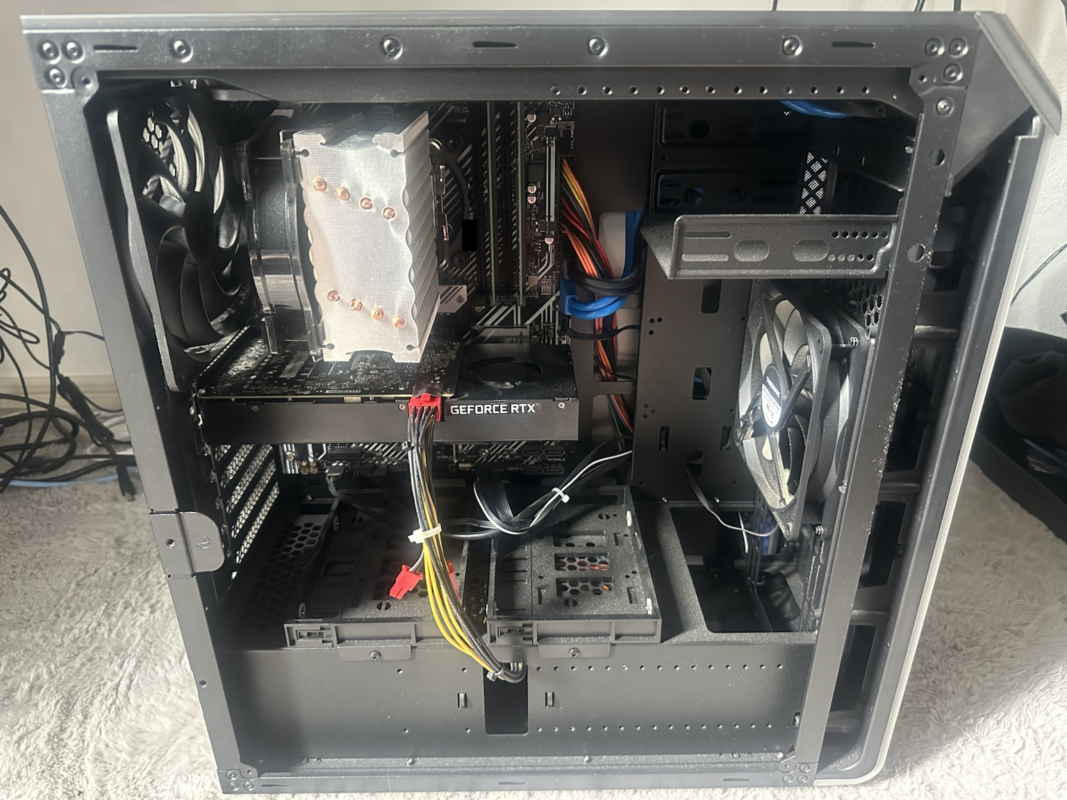
最初に、PC本体の前面、底面、背面、天面にある吸排気口が塞がれていないか確認してください。壁や家具へ密着している、机の棚へ押し込んでいる、カーテンが排気口へ触れている、床の厚いカーペットが底面吸気を塞いでいる状態は、熱がこもる原因になります。

- 背面と天面の排気口まわりへ空間を確保する
- 直射日光や暖房器具の近くを避ける
- エアコンなどで無理のない範囲に室温を下げる
- PCを棚の奥へ押し込まず、熱気が戻らないようにする
- 底面吸気がある場合は硬く平らな場所へ置く
扇風機をPCケースの開口部へ直接当てる方法は、一時的な確認には使えても、恒久対策には向きません。ホコリを吸い込みやすくなり、ケース本来の吸排気バランスも変わるためです。まずは周囲へ空間を作り、ケースの通気経路を塞がないことから始めましょう。
サイドパネルを外したときだけ大きく温度が下がるなら、ケース内の吸気不足や排気不足を疑う手がかりになります。ただし、開けたまま常用するとホコリ、接触、落下物のリスクが増えます。確認後は元へ戻し、ケースファン、フィルター、配線、設置場所を見直すのがおすすめです。
ホコリとファンを確認する
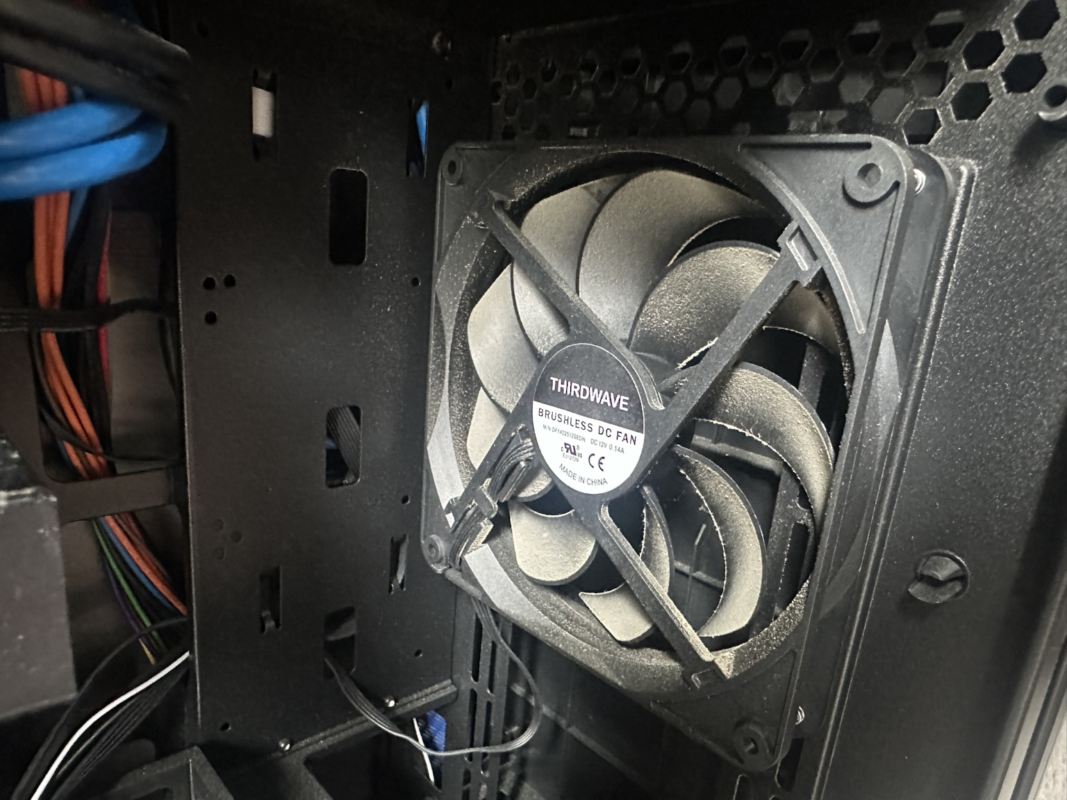
設置場所に問題がなければ、次はホコリとファンを確認します。吸気フィルターやヒートシンクへホコリが詰まると、ファンが回っていても風が通りにくくなります。以前より温度とファン音が一緒に上がった場合は、特に確認したいところです。
清掃前にWindowsをシャットダウンし、PC背面の電源スイッチを切り、安全に行える場合は電源ケーブルを抜きます。数分待って部品が冷えてから作業してください。保証期間中のメーカー製PCやノートPCは、カバーを開ける前に保証条件を確認しましょう。

- PC外側の通気口と取り外せるダストフィルターを見る
- 透明パネル越しにグラボやケースファンのホコリを確認する
- 安全に開けられるデスクトップPCだけ、説明書に従って側面パネルを外す
- ファンの羽根を押さえ、エアダスターで短く区切ってホコリを飛ばす
- ケーブルがファンへ触れていないか確認して元へ戻す
通電したまま清掃しないでください。エアダスターでファンを勢いよく空転させたり、掃除機のノズルを基板へ直接当てたり、水分を含む布で基板を拭いたりするのも避けます。電源ユニット内部とグラボのクーラーは分解しません。
PC内部の掃除が初めてなら、道具を増やす前にPCファン掃除の安全なやり方を確認してください。外側の通気口やフィルターだけで改善することもあるため、最初からグラボを取り外す必要はありません。
清掃後はケースを元に戻してから起動し、ファンへケーブルが触れていないか、異音がないかを確認します。その後、清掃前と同じゲーム、画質、室温で温度を比較します。改善しなくても、続けて複数の部品を交換せず、次の設定確認へ進みましょう。
設定で負荷と温度を下げる
グラボの温度を下げたいとき、もっとも安全で戻しやすいのはゲーム側の負荷を減らす方法です。特にフレームレートが無制限だと、必要以上の枚数を描画してGPU使用率と消費電力が上がる場合があります。
- ゲーム内のフレームレート上限をモニターに合わせて設定する
- 必要に応じて垂直同期や可変リフレッシュレートを使う
- レイトレーシング、影、反射など重い設定を一段下げる
- 不要な録画、配信、オーバーレイ機能を停止して比較する
- ブラウザーや動画アプリなど不要な常駐アプリを閉じる
まずはフレームレート上限だけを変更し、温度と操作感を比べると分かりやすいです。画質への影響が小さいまま、消費電力、温度、ファン音が下がることがあります。十分な性能が出ていて温度も上限内なら、設定をすべて最低へ下げる必要はありません。
アイドル時だけ温度が高い場合は、タスクマネージャーの「プロセス」でGPU列を確認します。ブラウザーの動画、壁紙アプリ、録画ソフト、ゲームランチャー、複数モニターの高リフレッシュレートなどがGPUを使い続けていることがあります。原因を確かめず、必要な常駐ソフトをまとめて削除しないようにしましょう。
ドライバー更新の直後から温度が上がった場合は、ゲーム設定や電力設定が変わっていないか確認し、PCを再起動します。安定していた環境で急に問題が出たなら、最新ドライバーへ何度も入れ直すより、公式の既知問題や以前の安定版へ戻せるかを確認するほうが切り分けやすい場合があります。
ファンと電力設定の確認
室温、設置場所、清掃、ゲーム設定を見直しても高い場合は、GPUメーカーやグラボメーカーの管理ソフトでファンと電力設定を確認します。ここからは設定変更によって騒音や安定性が変わるため、現在値をスクリーンショットで残し、一項目ずつ変更してください。
ファンカーブは、温度に応じてGPUファンの回転数を決める設定です。回転数を早めに上げれば温度は下がりやすくなりますが、騒音が増え、ホコリも吸い込みやすくなります。まずメーカー既定値へ戻して挙動を確認し、必要なら小さく調整します。
ケースファンの回転数や向きを確認したい場合は、PCファンをBIOSとソフトで制御する方法も参考になります。ただし、GPUファンとケースファンは制御する場所が違います。どちらのファンを変えているのか分からないまま、複数の制御ソフトを同時に使わないでください。
パワーリミットを少し下げると、性能をわずかに抑える代わりに消費電力と発熱を下げられる場合があります。アンダーボルトも温度対策として知られていますが、電圧を下げすぎるとゲームのフリーズ、ドライバー停止、画面の乱れが起こることがあります。
オーバークロック、アンダーボルト、電力制限の変更は、グラボの仕様、保証、安定性を確認できる人向けです。初心者は、まず既定値へ戻し、フレームレート上限とファン設定の確認までにしてください。BIOS更新やGPU BIOSの書き換えは、温度対策の最初に行いません。
設定変更後は、重要な作業データを保存してからゲームを起動し、短時間から確認します。フリーズや再起動が起きたら設定を元へ戻してください。十分な温度改善が得られない場合でも、電圧を無理に下げ続けるのは避けましょう。
修理や相談が必要な状態
安全な対処を行っても、GPUコア温度が型番別の上限付近へすぐ到達する、温度が上がり続けて安定しない、ファンが正常に動かない場合は、メーカーや販売店へ相談する段階です。
- 高負荷を止めても温度がなかなか下がらない
- 以前と同じ条件で温度が大幅に上がった
- GPUファンが高温時にも回らない、または異音がする
- ホットスポットとコア温度の差が急に大きくなった
- 画面の乱れ、暗転、フリーズ、再起動を繰り返す
- 焦げ臭さ、煙、コネクタの変色や溶けがある
購入直後から高温なら、ケースの通気不足だけでなく、初期不良、輸送中のずれ、PCメーカー独自の静音設定なども候補です。保証期間中にグラボを分解すると、保証対応へ影響する可能性があります。温度ログ、発生するゲーム、室温、エラーメッセージを記録し、そのまま相談できるようにしておきましょう。
長く使用したグラボでは、ファンやサーマル材料の劣化も考えられます。ただし、サーマルグリスやサーマルパッドの交換には、分解、適切な厚み、締め付け、静電気対策が必要です。間違えると温度悪化、基板の損傷、保証対象外につながるため、初心者向けの最初の対処ではありません。
ノートPCは内部構造が機種ごとに異なり、バッテリーや細いケーブルを傷つける危険もあります。外側の通気口と設置場所を確認しても高温や強制終了が続く場合は、自分で分解せずメーカーサポートを利用するほうが安全です。最終的な判断は専門家にご相談ください。
よくある質問
アイドル時50〜60℃は高いですか?
ゼロRPM機能でファンが停止しているグラボ、室温が高い環境、小型PCでは、アイドル時に50〜60℃になる場合があります。GPU使用率が低く、負荷をかけるとファンが回り、ゲーム中の温度が上限内で安定するなら、アイドル温度だけで故障とは判断できません。
ただし、以前は35℃だったのに同じ室温で55℃になった、GPU使用率が何もしていないのに高い、ファンが細かく回転と停止を繰り返す場合は、常駐アプリ、電力設定、ホコリ、ファン制御を確認しましょう。
ゲーム中80℃は大丈夫ですか?
ゲーム中のGPUコア温度が80℃前後になることは珍しくありません。使用しているGPUの上限温度より余裕があり、クロックやフレームレートが安定し、異音や画面の乱れがなければ、すぐ故障という数字ではありません。
一方で、ファンが全開なのに80℃からさらに上昇する、時間とともに性能が落ちる、以前より大幅に高くなった場合は、室温、通気、ホコリ、ゲーム設定を確認してください。
ホットスポット100℃は異常ですか?
ホットスポットはGPU内部で最も熱い地点なので、GPUコアよりかなり高く表示されます。一部のGPUでは100℃前後でも製品の制御範囲内である場合があり、100℃という数字だけでは異常と断定できません。
型番別のジャンクション上限を確認し、コアとの温度差、スロットリング、ファン回転、動作の安定性を合わせて判断します。上限へ張り付く、差が以前より急に広がる、動作不良を伴う場合はメーカーへ相談しましょう。
グラボのファンが回らなくても大丈夫ですか?
低温・低負荷時だけ回らない場合は、ゼロRPMやファンストップ機能の可能性があります。ゲームを起動して温度が上がったときに回転を始め、温度が安定するなら正常な制御と考えられます。
高温になっても回らない、複数あるファンの一部だけ停止したまま、異音や引っ掛かりがある場合は、すぐ負荷を止めてください。通電中に指や工具でファンを動かさず、メーカーサポートへ相談します。
サイドパネルを開ければ冷えますか?
ケース内の通気が不足しているPCでは、一時的に温度が下がることがあります。その差は、吸排気不足を見つける確認材料になります。しかし、開けたまま使うとホコリや接触事故が増え、設計された風の流れが崩れて別の部品が冷えにくくなる場合があります。
恒久対策としては、パネルを戻した状態で、吸気口、フィルター、ケースファン、ケーブル、設置場所を見直してください。
グラボ温度の適正値まとめ
グラボ温度の適正値は、一般的なデスクトップ向けGPUコアならアイドル時30〜50℃前後、ゲーム中60〜85℃前後がひとつの目安です。ただし、これは全製品共通の正常値ではありません。GPUの型番、室温、ケース、冷却方式、ゼロRPM機能によって変わります。
温度を見るときは、GPUコア、ホットスポット、VRAMを区別してください。ホットスポットはコアより高く表示されるため、100℃という数字だけで故障とは判断できません。型番別の上限、温度差、GPU使用率、クロック、ファン、画面の乱れや再起動の有無を合わせて確認します。
- タスクマネージャーやメーカー公式ソフトで温度の種類を確認する
- 室温と条件をそろえ、アイドル時とゲーム中を測る
- 設置場所と通気口を確認する
- 安全に電源を切ってフィルターとホコリを見る
- フレームレート上限や重い画質設定を見直す
- 改善しない場合はファンの動作と型番別上限を確認する
大切なのは、他人のPCより数℃高いかどうかではなく、あなたのPCで温度が安定し、必要な性能を保てているかです。焦らず、決めつけず、安全な確認から順番に進めてくださいね。