
※本記事にはアフィリエイトリンクが含まれます。リンク先で購入すると、サイト運営者に紹介料が入る場合があります。
こんにちは。PCトラブルマニアックス、運営者の「TAKE」です。
PCゲームが突然落ちると、「グラボが故障したのでは?」「電源容量が足りないのでは?」と不安になりますよね。
しかし、PCゲームが落ちる原因はグラボ本体だけではありません。ゲームやドライバーの不具合、VRAM不足、GPU温度、電源ユニット、補助電源ケーブル、メモリ設定、常駐ソフトなど、複数の原因が考えられます。
大切なのは、最初からグラボ故障と決めつけず、ゲームだけ落ちるのか、画面が真っ黒になるのか、PCごと再起動するのかを分けて確認することです。
先に結論
- ゲームだけ終了する場合は、ゲーム本体・ドライバー・画質設定・VRAM・オーバーレイを優先して確認する
- 画面が暗転して戻る場合は、グラフィックドライバーの応答停止や表示設定を確認する
- PCごと再起動する場合は、電源・温度・補助電源・OC設定も確認する
- nvlddmkmやLiveKernelEvent 141だけでグラボ故障とは断定できない
- 焦げ臭い・煙・異常発熱・コネクタの変色がある場合は、直ちに使用を中止する
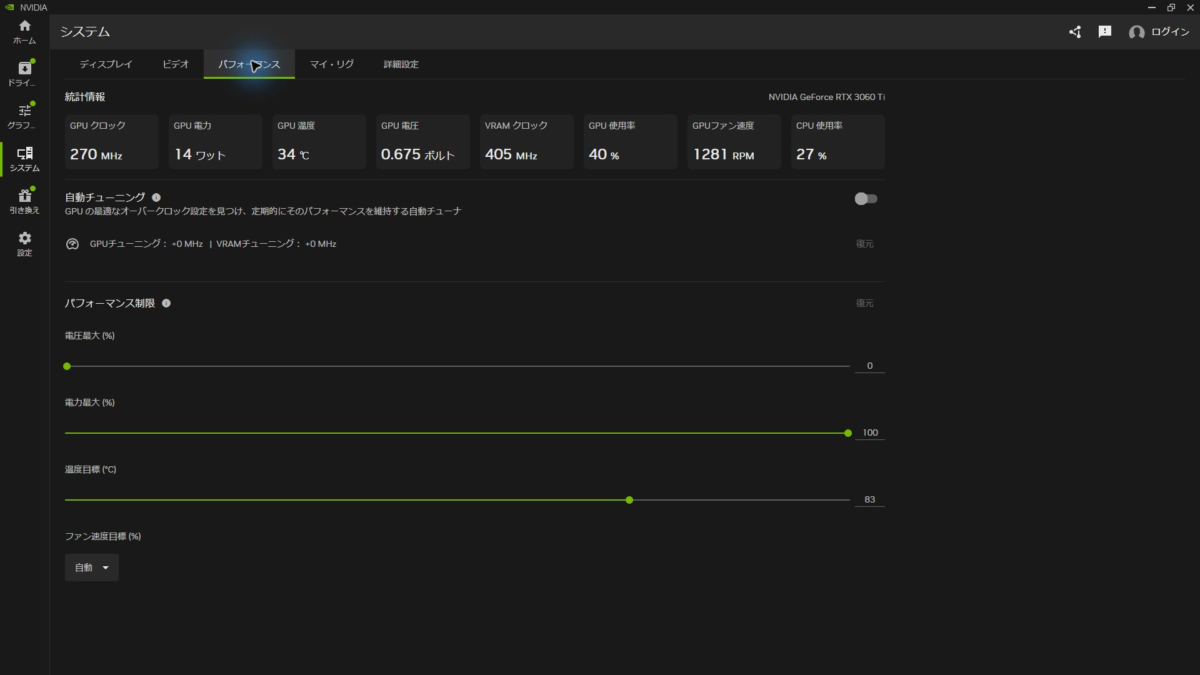
実機での確認記録:実機の設定確認ではGPU電力14W、温度34℃と表示されました。これは撮影時の一場面なので、この数値だけでゲーム中の異常や正常を判断しません。クラッシュの切り分けには、落ちた時刻、ゲーム名、エラー表示などを別に記録する必要があります。
この記事では、PCゲームが落ちる原因を症状別に整理し、グラボを中心に安全な順番で確認する方法を解説します。
症状が複数あり、どの記事から確認するか迷う場合は、質問に答えて確認先を整理できるPCトラブル診断も利用できます。
この記事で分かること
- ゲームだけ落ちてデスクトップに戻る原因
- 黒画面やPCごと再起動する場合の確認箇所
- nvlddmkmやLiveKernelEvent 141の見方
- ドライバー・温度・VRAM・電源の確認方法
- グラボ故障を疑う目安
PCゲームが落ちるときに疑うグラボ関連の原因
PCゲームが落ちたときは、まず落ち方を確認します。同じ「落ちる」という症状でも、ゲームだけ終了する場合と、PC全体が再起動する場合では、優先して確認する場所が異なります。
| 症状 | 考えられる主な原因 | 最初に確認すること |
|---|---|---|
| ゲームだけ終了する | ゲームの不具合、ドライバー、VRAM、常駐ソフト | 整合性チェック、画質設定、オーバーレイ |
| 一瞬暗転して戻る | ドライバーの応答停止、TDR、表示設定 | 信頼性履歴、ドライバー、温度 |
| 黒画面のまま戻らない | GPU停止、ドライバー、電源、熱、ケーブル | 音や操作の有無、ログ、温度、接続 |
| PCごと再起動する | 電源、補助電源、熱、OC、メモリ不安定 | Kernel-Power 41前後のログ、電源、温度 |
| 高負荷時だけ落ちる | 温度、VRAM、電源、OC、冷却不足 | 画質低下、FPS制限、定格設定 |
| ノイズや色化け後に落ちる | グラボ、VRAM、温度、ドライバー | 複数ゲームでの再現性、温度、故障症状 |
Windows 11でPCゲームが落ちる場合
Windows 11でゲームが落ちても、すぐにグラボ故障とは判断できません。Windows Update、ゲーム本体、グラフィックドライバー、オーバーレイ機能の更新時期と、症状が始まった時期を照らし合わせます。
- 設定の「Windows Update」から更新履歴を確認する
- Steamなどでゲームファイルの整合性を確認する
- NVIDIA・AMD・Intel公式ドライバーの更新またはロールバックを試す
- Steam、Discord、録画ソフトなどのオーバーレイを一時的に止める
- 信頼性履歴で落ちた時刻のエラー名を確認する
更新直後から特定のゲームだけ落ちる場合は、PC全体の故障よりソフト側の相性を先に疑います。複数のゲームで黒画面や再起動が起きる場合は、GPU温度、補助電源、電源ユニット、グラボ本体まで確認範囲を広げてください。
原因確認のためにWindowsのセキュリティ機能を恒久的に無効化したり、TDRの待ち時間をレジストリで変更したりする方法はおすすめしません。まず元に戻せる設定と公式の更新・ロールバックから試します。
ゲームだけ落ちてデスクトップに戻る場合
ゲームが突然終了してデスクトップへ戻り、Windowsはそのまま操作できる状態を「CTD」と呼ぶことがあります。CTDは「Crash To Desktop」の略です。
この場合は、電源ユニットやグラボ本体の故障より先に、次の原因を確認します。
- ゲーム本体の不具合やファイル破損
- ゲームとグラフィックドライバーの相性
- 画質設定によるGPU負荷やVRAM不足
- MODや高解像度テクスチャの影響
- SteamやDiscordなどのオーバーレイ
- 録画・配信・FPS表示ソフトの干渉
- ゲームやWindowsのアップデート直後の不具合
特定のゲームだけで落ちる場合は、グラボ故障と決めつけるのは早いです。ゲーム側のアップデート、破損したゲームファイル、MOD、アンチチート、ドライバーとの相性などが原因になっている可能性があります。
一方、複数の重いゲームや3Dベンチマークでも同じように落ちる場合は、温度・電源・ドライバー・グラボ本体など、PC側の問題を疑う優先度が上がります。
最初に変更したいゲーム設定
| 設定項目 | 落ちる原因になりやすい理由 | 確認方法 |
|---|---|---|
| レイトレーシング | GPU負荷とVRAM使用量が増えやすい | 一時的にオフにする |
| フレーム生成 | ゲームやドライバーとの相性が出ることがある | オフにして再現するか確認する |
| テクスチャ品質 | VRAMを大きく使用する | 1~2段階下げる |
| 解像度 | GPU負荷が大きく変わる | 一時的に解像度を下げる |
| FPS上限 | 無制限ではGPU負荷が高止まりしやすい | モニターのリフレッシュレート付近に制限する |
| オーバーレイ | 描画・録画・通知機能が干渉することがある | すべて一時停止する |
Discord、Steam、NVIDIA App、AMD Software、Xbox Game Bar、録画ソフト、FPS表示ツールなどのオーバーレイも、一度停止して確認してください。

画質設定やオーバーレイを変更して改善した場合は、グラボ本体の故障ではなく、負荷やソフトの組み合わせが原因だった可能性があります。
画面が真っ黒になる・一瞬暗転する場合
ゲーム中に画面が真っ黒になった場合は、次の違いを確認してください。
- 一瞬暗転したあと画面が戻る
- 画面は消えるがゲーム音は聞こえる
- 画面も音も止まり操作できない
- 黒画面のあとPCが自動で再起動する
一瞬暗転して画面が戻る場合は、グラフィックドライバーやGPUの応答が一時的に止まり、Windowsが表示機能の回復を試みた可能性があります。この仕組みは「TDR」と呼ばれます。
TDRは、GPU処理が一定時間応答しない場合に、Windowsがグラフィック機能を回復させようとする仕組みです。TDRが発生したからといって、必ずグラボが故障しているとは限りません。
詳しい仕組みは、Microsoft LearnのTDR解説で確認できます。
音は聞こえるのに画面だけ消える場合は、グラボやドライバーだけでなく、次の項目も確認します。
- DisplayPort・HDMIケーブルの接触
- グラボ側の映像出力端子
- モニターの入力切り替え
- 高リフレッシュレート設定
- HDR、G-SYNC、FreeSyncなどの表示機能
- マルチモニター構成
別の映像端子やケーブルを試し、モニターを1台だけにして症状が変わるか確認してください。高リフレッシュレート、HDR、可変リフレッシュレートも一時的に無効化します。
安全上の注意
焦げ臭い、煙、異常発熱、コネクタの変色、電源ユニットやグラボからの異音がある場合は、再起動や負荷テストを繰り返さないでください。PCの電源を切り、コンセントを抜いて使用を中止します。
PCごと再起動・シャットダウンする場合
ゲームだけでなくPC全体が再起動する場合は、ゲームファイルや画質設定だけでなく、電源・温度・補助電源・メモリ設定なども確認する必要があります。
主な原因として考えられるのは次のとおりです。
- 電源容量不足や電源ユニットの劣化
- グラボ補助電源ケーブルの接続不良
- GPUやCPUの温度上昇
- GPU・CPUのオーバークロック
- GPUの低電圧化設定が不安定
- XMP・EXPOによるメモリ不安定
- マザーボードやPCIe接続の問題
- Windowsやドライバーの重大なエラー
イベントビューアーに「Kernel-Power 41」が残っていることもありますが、Kernel-Power 41は、Windowsが正常にシャットダウンされず再起動したことを示す記録です。
Kernel-Power 41だけでは、電源ユニット故障とは断定できません。フリーズ後の強制終了、停電、ブルースクリーン、電源断などでも記録されます。
詳細は、Microsoft LearnのイベントID 41解説で確認できます。
ゲームが落ちた時刻より少し前に、Display、nvlddmkm、amdkmdag、WHEA-Logger、BugCheckなどのログが出ていないかも確認してください。
高負荷のゲームや重い場面だけ落ちる場合
軽いゲームや普段のWeb閲覧では問題がなく、重いゲームや高画質設定のときだけ落ちる場合は、高負荷時の不安定さを疑います。
特に確認したいのは次の項目です。
- GPU温度やHotspot温度
- VRAM使用量
- 電源容量や電源ユニットの劣化
- 補助電源ケーブルの接続
- GPU・CPUのオーバークロック
- GPUの低電圧化
- XMP・EXPOによるメモリ設定
- ケース内部の冷却やほこり
ゲームのロード直後、戦闘シーン、4K表示、レイトレーシング有効時、高解像度テクスチャ使用時などは、GPUとCPUの負荷が一気に上がることがあります。
まずはFPS上限を設定し、レイトレーシングやフレーム生成をオフにして、テクスチャ品質を下げます。これで安定する場合は、負荷・VRAM・電力・温度のいずれかが関係している可能性があります。
電源容量の考え方は、PC電源は何ワットで足りる?自作PCの容量計算ガイドも参考にしてください。
nvlddmkm・amdkmdag・LiveKernelEvent 141が出る場合
ゲームが落ちたあと、イベントビューアーや信頼性履歴に見慣れないエラー名が表示されることがあります。
| ログ・エラー名 | 関係する主な項目 | 注意点 |
|---|---|---|
| nvlddmkm | NVIDIAグラフィックドライバー | グラボ故障だけでなく、ドライバー・温度・電源でも出る可能性がある |
| amdkmdag | AMDグラフィックドライバー | ドライバー・ゲーム・表示機能の干渉なども確認する |
| LiveKernelEvent 141 | GPUや表示処理の応答停止 | ログ名だけではドライバーとハードウェアを区別できない |
| LiveKernelEvent 117 | 表示ドライバーやTDR関連 | 発生時刻と実際の症状を照らし合わせる |
| Kernel-Power 41 | 正常終了せず再起動した記録 | 電源故障を直接示すログではない |
| WHEA-Logger | ハードウェア関連の警告 | CPU、メモリ、PCIe、マザーボードなども対象になる |
nvlddmkmやLiveKernelEvent 141が1回出ただけで、グラボ故障と断定することはできません。
次のように再現性が高い場合は、グラボ・電源・冷却など、ハードウェア側の確認を進める必要があります。
- 複数のゲームで繰り返し発生する
- 3Dベンチマークでも同じように落ちる
- ゲーム以外でもノイズや色化けが出る
- 高負荷になると毎回ブラックアウトする
- ドライバーを変更しても改善しない
- 温度やファン動作に異常がある
- PCごとの再起動も同時に発生する
反対に、特定のゲームや特定の画質設定でだけ発生する場合は、ゲーム側の不具合、ドライバーとの相性、VRAM、オーバーレイなどを先に確認します。
PCゲームが落ちるときのグラボ確認・対処法
ここからは、実際に確認する順番を解説します。いきなりグラボを取り外したり買い替えたりせず、リスクの低い作業から進めてください。
おすすめの確認順序
- 症状と発生時刻を記録する
- 信頼性履歴とイベントビューアーを確認する
- ゲーム設定・MOD・オーバーレイを見直す
- ドライバーを更新または以前の版へ戻す
- GPU温度とVRAMを確認する
- OC・低電圧化・XMP・EXPOを定格へ戻す
- 補助電源ケーブルと電源容量を確認する
- 改善しない場合にグラボ故障を疑う
1.落ちた時刻と症状を記録する
ゲームが落ちたら、次の内容をメモします。
- 落ちた日時
- ゲーム名
- 落ちた場面
- エラーメッセージ
- ゲームだけ終了したか、PCごと再起動したか
- 画面や音がどうなったか
- 直前に変更した設定や更新内容
ゲームが落ちた正確な時刻が分かると、Windowsに残ったログと照らし合わせやすくなります。
信頼性履歴を確認する
初心者の方は、まずWindowsの「信頼性履歴」を確認すると分かりやすいです。

実機で確認:撮影した信頼性モニターには赤い×印と、「重要なイベント」「情報イベント」の一覧が表示されていました。画像では詳細が折りたたまれているため、停止したアプリ名や原因は読み取れません。手元で調べるときはゲームが落ちた時刻に合う項目を開き、アプリ名・障害モジュール・発生時刻を照合します。赤い×印だけでグラボの故障とは判断しません。
- Windowsの検索欄に「信頼性履歴」と入力する
- 「信頼性履歴の表示」を開く
- ゲームが落ちた日の赤い×を選択する
- 問題イベント名と発生時刻を確認する
LiveKernelEvent 141、LiveKernelEvent 117、アプリケーションエラー、予期しないシャットダウンなどが記録されていることがあります。
イベントビューアーを確認する
- スタートボタンを右クリックする
- 「イベントビューアー」を開く
- 「Windowsログ」を展開する
- 「システム」と「アプリケーション」を確認する
- ゲームが落ちた時刻の前後にある重大・エラー・警告を見る
イベントビューアーには、PCが正常に動作していても多くの警告が記録されます。関係のない古い警告をすべて直そうとせず、ゲームが落ちた時刻と一致するログを優先してください。
2.ゲーム設定・ファイル・常駐ソフトを確認する
PC内部を触る前に、ゲーム側とソフト側の確認を行います。
- ゲームを最新状態へ更新する
- ゲームファイルの整合性チェックを行う
- MODをすべて外して確認する
- 高解像度テクスチャパックを無効化する
- レイトレーシングとフレーム生成をオフにする
- テクスチャ品質と解像度を下げる
- FPS上限を設定する
- オーバーレイと録画機能を停止する
- 不要な常駐ソフトを終了する
不要な常駐ソフトは、「設定」→「アプリ」→「スタートアップ」、またはタスクマネージャーの「スタートアップ アプリ」で確認できます。無効化は一度にまとめて行わず、1項目ずつ変更して症状を比較してください。


Steamではゲームのプロパティからインストール済みファイルの整合性を確認できます。Epic Gamesなどのランチャーにも、ゲームファイルの確認や修復に相当する機能があります。
ゲーム本体のアップデート後に落ち始めた場合は、以前使用できていたMODや外部ツールが対応していない可能性もあります。
3.グラフィックドライバーを更新・ロールバックする
グラフィックドライバーは、最新にすれば必ず安定するとは限りません。症状が発生し始めたタイミングに合わせて、更新とロールバックを使い分けます。
| 状況 | 検討する対処 |
|---|---|
| 古いドライバーで新作ゲームが落ちる | 公式の新しいドライバーへ更新する |
| ドライバー更新直後から落ちる | 問題がなかった以前のバージョンへ戻す |
| 上書き更新を繰り返している | クリーンインストールを検討する |
| ノートPCやメーカー製PC | PCメーカーが配布するドライバーを確認する |
| 特定ゲームだけ不安定 | ドライバーのリリースノートや既知の問題を確認する |
ドライバーは、NVIDIA・AMD・IntelまたはPCメーカーの公式サイトから入手してください。非公式のドライバー配布サイトや、出所の分からない自動更新ソフトは使用しない方が安全です。
NVIDIA環境ではNVIDIA Appや公式インストーラーを利用します。AMD環境で既存ドライバーを削除する場合は、AMD公式のCleanup Utilityを使用する方法があります。
AMD Softwareの「Factory Reset」は、AMD Software内の設定やプロファイルを初期状態へ戻す機能です。既存ドライバーを削除するAMD Cleanup Utilityとは目的が異なるため、混同しないようにしてください。
詳しい更新手順は、グラボのドライバ更新方法を解説|失敗時の戻し方も紹介をご確認ください。
通常の更新やロールバックで改善しない場合は、グラボドライバをクリーンインストールする方法も参考になります。
ドライバー作業前の注意
現在のドライバーバージョンを記録し、必要なインストーラーを先に用意してください。ノートPCでは電源アダプターを接続し、インストール中にPCを強制終了しないようにします。
4.GPU温度とVRAM使用量を確認する
GPU温度やVRAM使用量が高くなると、ゲームのカクつき、暗転、フリーズ、クラッシュなどにつながることがあります。
タスクマネージャーでは、GPU使用率や専用GPUメモリの使用量を確認できます。より詳しく確認する場合は、GPUメーカーのソフトや、GPU-Zなどの監視ソフトを使用します。
ゲーム中もGPU使用率が低く、CPUや設定とのボトルネックを疑う場合は、GPU使用率が低い原因と改善手順も確認してください。
ただし、監視ソフトやオーバーレイを複数同時に起動すると、トラブルの切り分けが難しくなることがあります。確認に必要なソフトだけを使用してください。
温度が原因になっている可能性がある症状
- ゲーム開始直後は動くが、しばらくすると落ちる
- 夏場や室温が高い日に症状が悪化する
- 重いゲームほど短時間で落ちる
- GPUファンが高回転になったあと落ちる
- ケース内にほこりが多い
- ゲーム中もグラボファンが回らない
グラボによっては低温時にファンを止めるセミファンレス機能があります。アイドル時にファンが止まっていても異常とは限りませんが、ゲーム中に温度が上がっても回らない場合は確認が必要です。
温度が高い場合は、PCを完全にシャットダウンしてコンセントを抜き、吸気口・排気口・ケースファン・グラボファン・ほこりを確認します。
PC内部の清掃方法は、PCファンの掃除方法と安全な手順も参考にしてください。
グラボ温度について詳しく確認したい場合は、グラボの温度を適正に下げる方法をご確認ください。
VRAM不足を確認する
VRAMは、グラボに搭載されている映像処理用のメモリです。高解像度テクスチャ、4K、レイトレーシング、MODなどを使用すると、VRAM使用量が増えます。
VRAMが不足した場合は、必ずクラッシュするとは限りません。次のような症状が出ることがあります。
- 急にカクつく
- テクスチャの表示が遅れる
- ロード時間が長くなる
- 特定のマップや場面で落ちる
- エラーを表示してデスクトップへ戻る
専用GPUメモリの使用量が上限付近になっている場合は、テクスチャ品質、解像度、レイトレーシング、MOD、高解像度テクスチャを下げて確認してください。
5.OC・低電圧化・XMP・EXPOを定格へ戻す
グラボだけでなく、CPUやメモリの設定が原因でゲームが落ちることもあります。
次の設定を変更している場合は、一時的に定格へ戻してください。
- GPUコアやVRAMのオーバークロック
- GPUの低電圧化
- CPUのオーバークロックや自動OC
- XMPやEXPOによるメモリ設定
- 極端に静かなファンカーブ
低電圧化は消費電力や温度を下げられる場合がありますが、電圧が不足すると高負荷時だけ不安定になることがあります。
XMPやEXPOも便利な機能ですが、メモリやCPUのメモリコントローラーとの組み合わせによっては、ゲーム中のクラッシュや再起動につながる場合があります。
定格設定へ戻して症状が改善した場合は、グラボ故障ではなく、変更した設定の安定性が原因だった可能性があります。
6.補助電源ケーブルと電源ユニットを確認する
PCゲーム中に黒画面になる、PCごと再起動する、高負荷の瞬間だけ落ちる場合は、電源まわりも確認します。
作業前にPCをシャットダウンし、電源ユニットのスイッチを切り、コンセントを抜いてください。
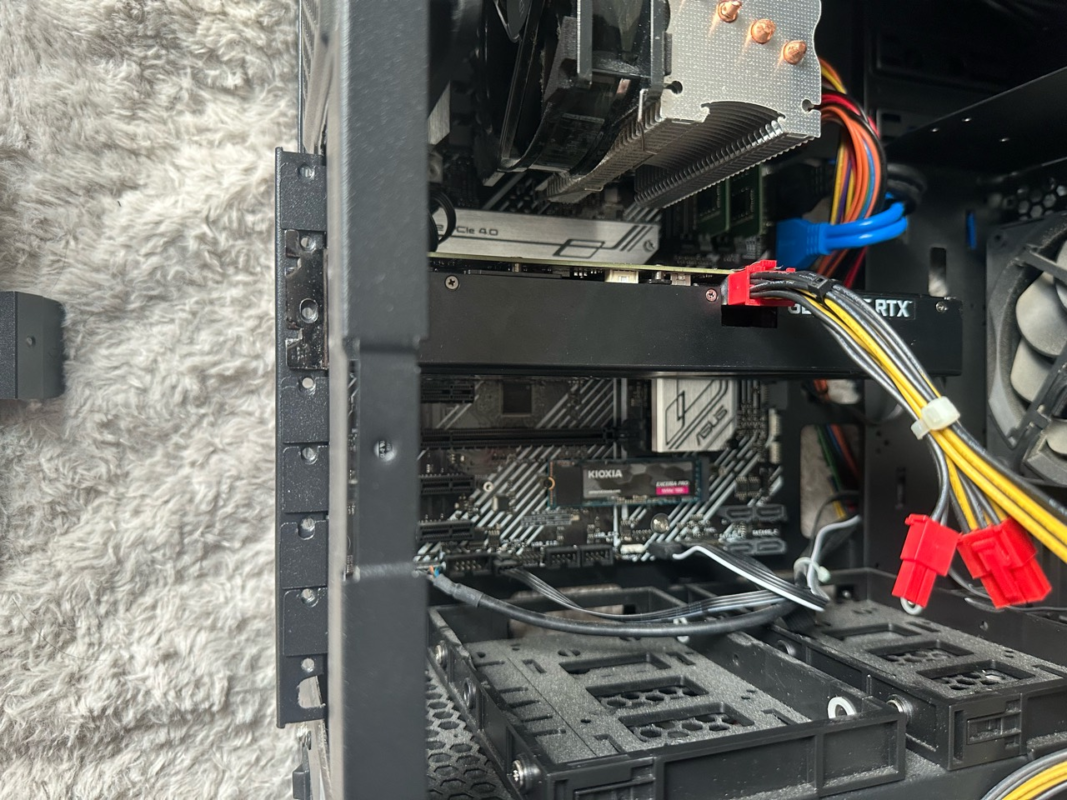
実機での確認記録:実機写真ではグラボに接続されたプラグと、下へ伸びた未使用側を確認できます。使われていない分岐があるだけで電力不足とは決められません。必要な端子数を型番で確認し、差し直しを試す場合も電源を切ってから行います。今回、配線変更によりゲームのクラッシュが改善したとは検証していません。
補助電源ケーブルの確認ポイント
- グラボ側のコネクタが奥まで挿さっているか
- コネクタのロックがかかっているか
- 電源ユニット側のコネクタが緩んでいないか
- ケーブルをコネクタ付近で強く曲げていないか
- ケーブルやコネクタに焦げ・変色・溶けがないか
- グラボ指定の端子数をすべて接続しているか
- 電源ユニット付属の正しいケーブルを使用しているか
グラボによっては、6ピン、8ピン、12VHPWR、12V-2×6など、必要な端子が異なります。グラボと電源ユニットの取扱説明書を確認してください。
フルモジュラー電源では、別メーカーや別モデルのケーブルを流用しないでください。コネクタの形が同じでも、電源ユニット側のピン配列が異なる場合があり危険です。
グラボをライザーケーブルで縦置きしている場合は、切り分けのため、可能であれば一度マザーボードへ直接接続します。縦置きについては、グラボ縦置きのメリットと注意点も参考にしてください。
電源容量と経年劣化を確認する
電源容量は、グラボの消費電力だけでは判断できません。CPU、マザーボード、ストレージ、ファン、USB機器などを含めたPC全体の構成で考えます。
容量が足りていても、電源ユニットの品質や経年劣化、ケーブルの接続状態によって、高負荷時に不安定になる場合があります。
ただし、PCゲームが落ちるという症状だけで、電源ユニット故障と断定することはできません。ドライバー、温度、メモリ、グラボ、マザーボードでも似た症状が起こります。
電源ユニットを分解しないでください
電源ユニット内部には、コンセントを抜いたあとも危険な電気が残る可能性があります。焦げ臭い、煙、異音、異常発熱、変色がある場合は使用を中止し、メーカーや修理業者へ相談してください。
電源ユニットを交換する場合の候補
必要容量を計算し、電源ユニットの容量不足や劣化が疑われる場合は、PC構成に合った製品へ交換します。650Wと850Wのどちらが適切かは、CPU・グラボ・増設機器によって異なるため、購入前に必要容量を確認してください。
CORSAIR RM650e 2025モデル 650W
ミドルクラス構成などで650Wが必要容量を満たしている場合の交換候補です。
CORSAIR RM650e 2025
650W・ATX 3.1・CP-9020302-JP
 |

広告:商品参考画像。仕様・販売元・現在の価格はリンク先で確認してください。
CORSAIR RM850e 2025モデル 850W
消費電力が大きいグラボや、将来のパーツ交換を含めて余裕を持たせたい構成の交換候補です。
この2025年モデル(CP-9020296-JP)について、メーカーが案内する効率認証はCybenetics Goldです。商品リンク名の「80PLUS Gold認証」とは別の認証で、本記事ではこの型番の80PLUS認証の公式な裏付けは確認できていません。
CORSAIR RM850e 2025
850W・ATX 3.1・CP-9020296-JP


広告:商品参考画像。仕様・販売元・現在の価格はリンク先で確認してください。
電源交換の作業に不安がある場合は、PC電源の交換難易度と安全な作業手順をご確認ください。
7.ゲーム以外でも症状が出る場合は故障診断へ
ここまでの設定・ドライバー・温度・電源確認でも改善せず、複数のゲームや3D処理で同じ症状が再現する場合は、グラボ本体も候補になります。さらに、ゲーム以外でも画面ノイズや色化けが出る、Windowsでコード43が表示される、起動前から映像が乱れる場合は、ゲーム固有の問題と分けて診断してください。
このページでは、ゲーム中の強制終了、黒画面、再起動の切り分けまでを扱います。診断ツール、コード43、画面ノイズ、別GPUでの比較、修理・交換の判断は、グラボ故障の診断ツールと症状で確認できます。
焦げ臭い、煙、コネクタの変色、異常発熱がある場合は、確認のための再起動や高負荷テストを行わず、PCの使用を中止してください。
PCゲームが落ちるときのよくある質問
ゲームが落ちるのはグラボの性能不足ですか?
性能不足だけでゲームが突然終了するとは限りません。性能が足りない場合は、FPS低下やカクつきが出ることが多いですが、VRAM不足、ドライバー、ゲーム側の不具合などが重なるとクラッシュする場合もあります。
最新ドライバーへ更新すれば直りますか?
最新ドライバーで改善する場合もありますが、更新直後から不安定になることもあります。症状が出始めたタイミングを確認し、必要に応じて以前安定していたバージョンへのロールバックも検討してください。
LiveKernelEvent 141はグラボ故障ですか?
LiveKernelEvent 141だけではグラボ故障と断定できません。ドライバー、温度、電源、OC、PCIe接続、ゲーム側の不具合なども確認する必要があります。
Kernel-Power 41は電源ユニット故障ですか?
Kernel-Power 41は、Windowsが正常に終了せず再起動したことを示す記録です。電源断で出ることはありますが、フリーズ後の強制終了やブルースクリーンでも記録されるため、電源故障を直接示すものではありません。
TDRの待ち時間をレジストリで変更してもよいですか?
初心者が最初に試す対処ではありません。待ち時間を延ばして一時的に症状が見えにくくなっても、ドライバー・温度・電源・ハードウェアなどの根本原因が解決するとは限りません。
ケースの側面を開けると落ちなくなる場合は?
冷却不足やケース内エアフローが関係している可能性があります。ただし、側面を開けたまま常用すると、ほこりが入りやすくなり、設計された空気の流れが崩れる場合があります。短時間の切り分けにとどめてください。
PCゲームが落ちる原因とグラボ対処法まとめ
PCゲームが落ちる原因は、グラボ本体だけではありません。ゲーム、ドライバー、VRAM、温度、電源、補助電源、メモリ設定、常駐ソフトなど、複数の原因が考えられます。
まずは、ゲームだけ落ちるのか、画面が真っ黒になるのか、PCごと再起動するのかを分けてください。
最終チェックリスト
- 落ちた時刻と症状を記録した
- 信頼性履歴とイベントビューアーを確認した
- ゲームファイルの整合性を確認した
- MOD・オーバーレイ・録画機能を停止した
- 画質設定とFPS上限を見直した
- ドライバーの更新とロールバックを検討した
- GPU温度とVRAM使用量を確認した
- OC・低電圧化・XMP・EXPOを定格へ戻した
- 補助電源ケーブルと電源容量を確認した
- 複数のゲームで症状が再現するか確認した
nvlddmkm、amdkmdag、LiveKernelEvent 141、Kernel-Power 41などのログは、原因を絞る手掛かりにはなりますが、ログ名だけで故障部品を断定することはできません。
焦げ臭い、煙、異常発熱、コネクタの変色、電源やグラボからの異音がある場合は、安全を最優先して使用を中止してください。
危険な症状がなくても、確認作業やパーツ交換に不安がある場合は、無理に分解せず、PCメーカー、グラボメーカー、購入店、修理業者へ相談しましょう。

