
こんにちは。PCトラブルマニアックス、運営者の「TAKE」です。
ゲーム中のGPU使用率が低く、フレームレートも伸びないと、「せっかくのグラボが働いていないのでは」「故障しているのでは」と不安になりますよね。一方で、GPU使用率が30%や50%でも、目的のフレームレートで安定しているなら異常とは限りません。
大切なのは、使用率だけを100%へ近づけることではなく、同じ場面でFPS、CPU、使用中のGPU、温度などを一緒に比べることです。この記事ではWindows 11を基本に、無料でできる確認から始め、設定・処理待ち・温度・故障の可能性を順番に切り分けます。
この記事で分かることは次のとおりです。
- GPU使用率が低くても正常なケース
- タスクマネージャーで測るときの注意点
- ゲーム中の低FPSと低使用率を切り分ける順番
- 設定変更をやめてメーカーや修理店へ相談する目安
先に結論です。
- FPSが目標値や上限値で安定しているなら、GPU使用率が低くても処理能力に余裕がある正常な状態です。
- FPSも低い場合は、同じ場面でGPUの3D使用率、CPUのコア別使用率、専用GPUメモリ、温度を確認します。
- FPS上限、垂直同期、使用するGPU、電源モード、常駐アプリを確認し、設定は一度に1項目だけ変えます。
- 複数のゲームで画面の乱れ、暗転、再起動、異常発熱を伴う場合は、無理な負荷テストをせず相談へ進みます。
焦げ臭さ・煙・溶け・異常発熱がある場合は負荷を止めてください
ゲームを終了してPCをシャットダウンし、電源ケーブルを抜きます。変色した補助電源コネクタを通電中に触ったり、電源ユニットを分解したりせず、PCメーカー、グラボメーカー、販売店または修理店へ相談してください。
GPU使用率が低い状態を正しく判断する
GPU使用率が低くても正常なケース
ゲームが必要とする処理量よりグラボの性能に余裕があれば、GPU使用率は低いままでも正常です。使用率の数字より、希望する画質とフレームレートで映像が安定しているかを先に見てください。
次のような状況では、GPUを100%近くまで使わないことがあります。
- 軽いゲーム、メニュー画面、待機画面、負荷の小さい場面を表示している
- ゲーム内のFPS上限やドライバー側の最大フレームレートが設定されている
- 垂直同期により、モニターのリフレッシュレートに合わせて描画している
- 解像度や画質設定が低く、短時間で描画を終えられる
- 動的解像度やアップスケーリングが働き、内部の描画負荷が下がっている
- CPU側の計算やデータ読み込みをGPUが待っている
たとえば60Hzのモニターで60FPSを上限にし、その値を安定して保てているなら、GPUに余力が残るのは不自然ではありません。発熱や消費電力、ファン音を抑えられるため、用途に合った上限設定を外して使用率だけ上げる必要もありません。
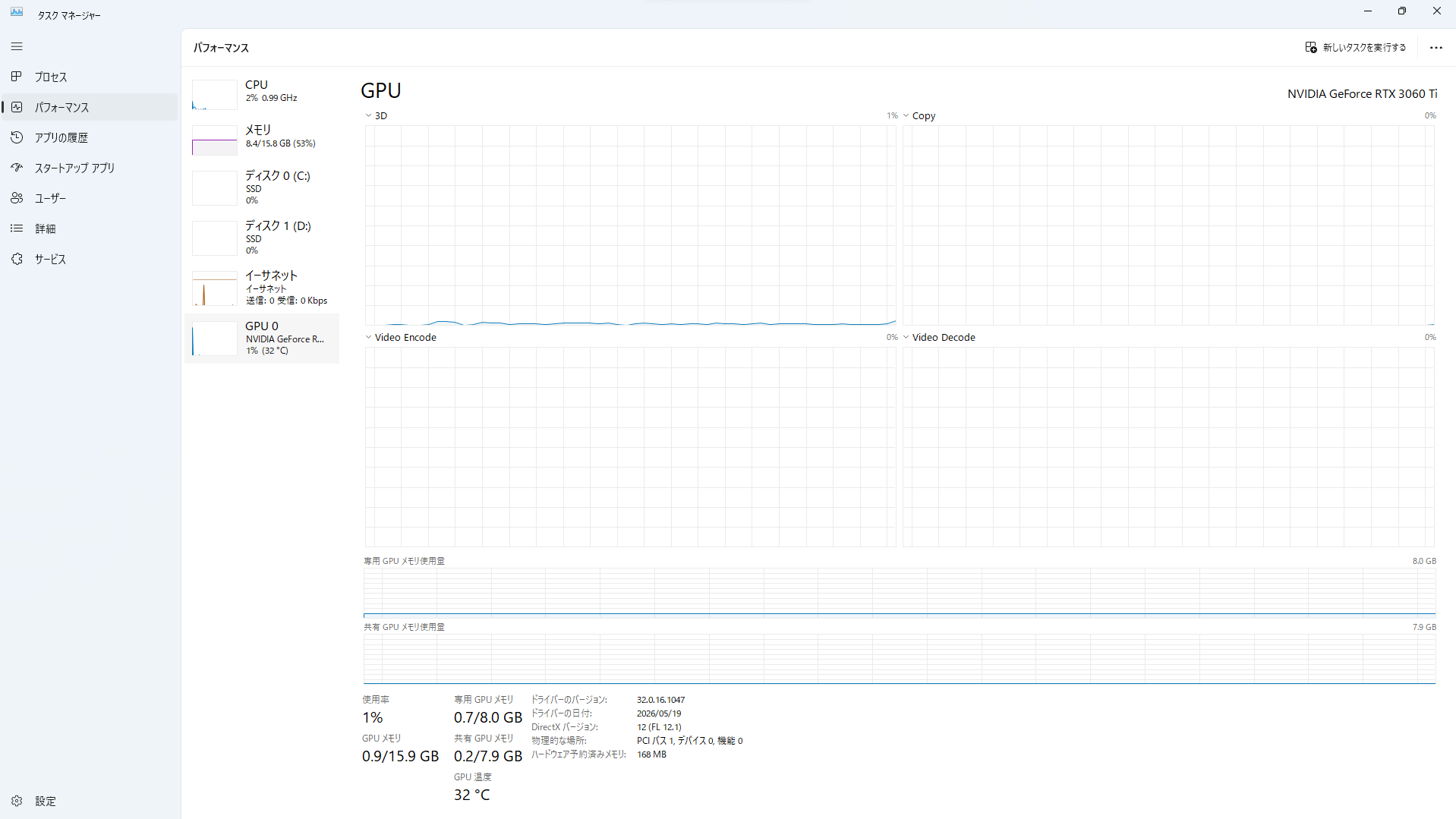
実機での確認記録:実機で画面を確認した時点ではGPU使用率は1%でした。ただし、撮影時にゲーム負荷をかけた記録はないため、この数字からゲーム性能が低いとは判断しません。低い値を見つけたら、何を動かしているときの値かを最初にそろえます。
「GPU使用率は常に何%以上なら正常」という全製品共通の基準はありません。ゲーム、場面、解像度、画質、CPU、GPU、FPS上限をそろえて比較して初めて判断材料になります。
タスクマネージャーで使用率を正しく測る
測定は、毎回ほぼ同じ負荷になるゲーム内の場所で行います。タイトル画面と戦闘中では必要な処理量が違うため、異なる場面の数字を比べても原因を絞れません。
- 作業中のデータを保存し、PCを一度再起動します。
- 不要なブラウザー、録画、配信、更新、同期アプリを閉じます。
- ゲームの解像度、画質プリセット、表示モード、FPS上限を記録します。
- ゲームを起動し、再現しやすい同じ場面でFPSの低下を確認します。
- 「Ctrl」+「Shift」+「Esc」でタスクマネージャーを開き、「パフォーマンス」からGPUを選びます。
- GPUの製品名、3Dグラフ、専用GPUメモリ、CPU、メモリを確認します。

実機で確認:検証画面はGeForce RTX 3060 Tiが待機に近い状態で、使用率1%、温度32℃を示していました。低い使用率は待機中なら正常なので、原因を判断するときはゲームを動かした状態で同じグラフとCPU使用率を記録します。
ゲームが最小化や一時停止になると、その瞬間にGPU負荷が下がることがあります。タスクマネージャーへ切り替えた後の数字だけで判断せず、ウィンドウ表示、2台目のモニター、ゲームやメーカーの性能表示機能など、プレイ中の傾向を確認できる方法を使ってください。表示機能自体の負荷をそろえるため、比較前後で同じ方法を使います。
GPU 0とGPU 1は性能順ではありません。画面右上などに出る製品名を見て、ゲームが内蔵GPUと外付けのグラボのどちらを使っているか確認してください。より詳しい製品名やドライバー情報の見方は、Windows 11でグラボを確認する方法で整理しています。
また、GPUには3D、コピー、動画のデコードやエンコードなど複数の処理エンジンがあります。Microsoftは、タスクマネージャーのGPU全体の使用率について、各エンジンの単純平均ではなく、最も忙しいエンジンの値を代表として採用したと説明しています。動画再生時に「Video Decode」が動いていても3Dが低いように、作業内容に合うグラフを見る必要があります。
MicrosoftのDirectX開発者向け解説では、GPUエンジンごとに動作が異なることと、タスクマネージャーの集計方法を確認できます。使用率を記録するときは、数秒だけの最大値ではなく、症状が出ている間の傾向を見ましょう。
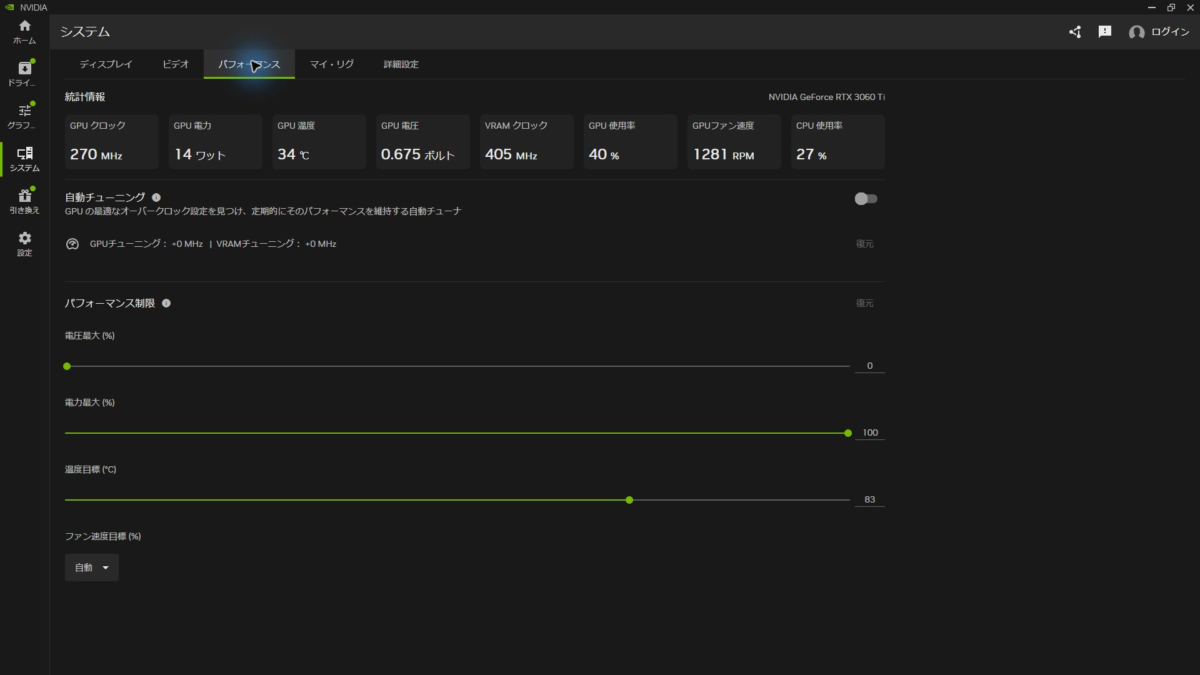
実機での確認記録:この画面ではGPU電力14W、温度34℃などを同時に確認できました。別時刻のタスクマネージャー画像と並べても、同条件での比較や改善前後の測定にはなりません。ゲームを調べるときはタイトル・場面・解像度・FPS制限をそろえて記録します。
症状と確認結果から原因を絞る
最初の測定結果を下の表へ当てはめると、試すべき対処を減らせます。1つの数字で断定せず、FPSと使用率が同時にどう変化するかを見てください。
| 確認結果 | 考えやすい状態 | 次に行うこと |
|---|---|---|
| 目標FPSで安定し、GPU使用率だけ低い | GPU性能に余裕がある、FPS上限や垂直同期が働いている | 異常扱いせず、上限設定を変える必要があるかだけ確認する |
| FPSが低く、CPUの特定コアが高い | CPU側の処理待ち | 常駐アプリ、ゲームのCPU負荷設定、同時処理を確認する |
| 外付けGPUが低く、内蔵GPUが動く | 別のGPUが選ばれている | Windowsのアプリ別グラフィックス設定を確認する |
| 専用GPUメモリが上限に近く、カクつく | VRAM不足の可能性 | テクスチャ品質、解像度、追加高解像度素材を下げる |
| 時間とともに温度が上がり、クロックとFPSが下がる | 温度または電力による制御の可能性 | 通気、ファン、電源モード、メーカー仕様を確認する |
| 特定のゲームだけで起きる | ゲーム設定、更新、MOD、プロファイルの影響 | ゲーム固有の設定と既知の不具合を確認する |
| 複数の3Dアプリで急に起き始めた | ドライバー、共通設定、温度、電源、ハードウェア | 変更履歴を戻し、症状を記録して段階的に切り分ける |
CPU使用率が全体で40%でも、ゲームが主に使う1つの論理プロセッサだけ上限近くになることがあります。タスクマネージャーのCPUグラフを論理プロセッサ別へ切り替え、全体の平均だけでCPUボトルネックを否定しないようにしましょう。
ゲーム中のGPU使用率が低いときの改善手順
FPS上限・垂直同期・省電力設定を確認する
最初に、GPUへ意図的な上限をかける設定を確認します。FPSが上限値で安定している場合は正常なので、設定を解除するのは「上限より高いFPSが本当に必要なとき」または原因確認の短時間だけで構いません。
確認場所は次の順です。
- ゲーム内のフレームレート上限
- 垂直同期、動的解像度、フレーム生成、アップスケーリング
- NVIDIA、AMD、Intelのゲーム別プロファイルにある最大FPSや省電力機能
- ノートPCメーカーの静音、バッテリー節約、エコモード
- Windows 11の「設定」→「システム」→「電源とバッテリー」にある電源モード
まず現在値をメモし、FPS上限や垂直同期を1項目だけ一時的に変更して同じ場面を再測定します。GPU使用率とFPSが一緒に上がれば、上限設定が処理量を抑えていた可能性が高いです。確認後は、画面のちらつき、消費電力、発熱とのバランスを考え、必要なら元の設定へ戻します。
フレーム生成を使うゲームでは、表示されるFPSに生成フレームを含むかどうかが測定方法によって異なる場合があります。オンとオフの数値を単純比較せず、同じ表示機能、同じ設定、同じ場面で比べましょう。
ドライバー側の「最高パフォーマンス」系設定を全ゲームへ一括適用すると、待機時の消費電力や発熱が増える場合があります。試すなら問題が出るゲームのプロファイルだけに限定し、設定名と変更前の値を記録してください。メニュー名はGPUメーカー、ドライバー版、PCメーカーによって異なります。
ゲームが高性能GPUを使っているか確認する
内蔵GPUと外付けGPUを搭載したPCでは、ゲームが省電力側のGPUを選ぶと、外付けGPUの使用率が低いままFPSも伸びません。タスクマネージャーで製品名を確認したうえで、ゲームごとに高性能GPUを指定します。

- Windows 11の「設定」を開きます。
- 「システム」→「ディスプレイ」→「グラフィックス」へ進みます。
- 対象ゲームを選び、「オプション」を開きます。見つからない場合は、ランチャーではなく実際に動くゲームの実行ファイルを追加します。
- 表示されたGPU名を確かめて「高パフォーマンス」を選び、「保存」を押します。
- ゲームを完全に終了してから起動し直し、同じ場面で再測定します。
MicrosoftのWindows 11でのウィンドウゲームの最適化にも、複数GPU環境でアプリごとのグラフィックス性能設定を選び、保存後にアプリを再起動する手順があります。Windowsの更新状態によって表示名が多少異なる場合は、同ページの現在の案内を優先してください。
デスクトップPCでは、モニターケーブルがマザーボード側ではなくグラボ側の映像端子へつながっているかも確認します。接続を変える場合はPCとモニターをシャットダウンし、端子の形を確かめてから行ってください。ノートPCの映像経路は機種固有なので、MUXスイッチや外部出力先を推測で変更せず、製品マニュアルを確認します。
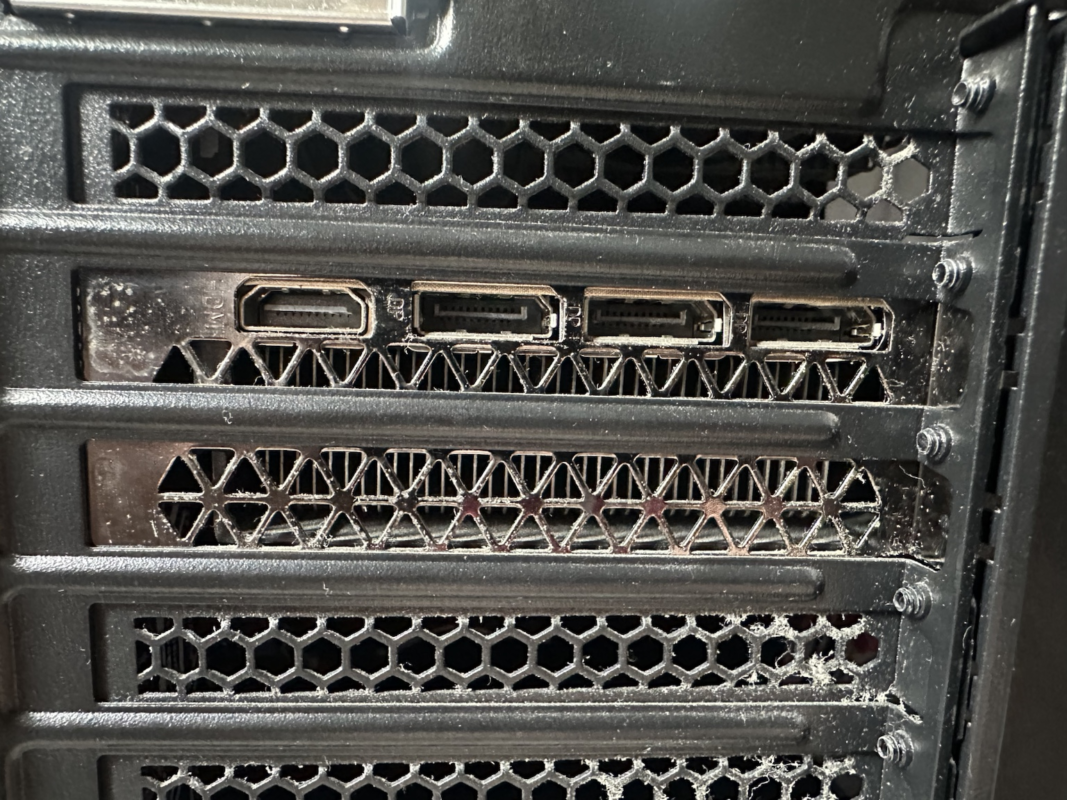
実機での確認記録:グラボの出力端子は背面の拡張スロット部分に並んでいました。意図したGPUを使っているか確認する際は、ソフト側の設定に加えて実際の配線先も見ます。この外観写真だけでは、ゲームがどちらのGPUで描画されたかは証明できません。
CPU・メモリ・常駐アプリのボトルネックを確認する
高性能GPUが正しく選ばれているのに使用率が上がらない場合は、GPUへ描画命令を渡す側が追いついていない可能性があります。CPU、メモリ、ストレージ、ゲームエンジンの制限を順に見ます。
タスクマネージャーで次を確認してください。
- CPUの特定コアだけ高い状態が続いていないか
- メモリ使用量が上限近くで、ディスクアクセスが増えていないか
- Windows Update、ウイルススキャン、クラウド同期、録画、配信が同時に動いていないか
- ゲーム以外のアプリがGPUやCPUを使っていないか
原因を確認しやすい比較方法は、ゲーム内の解像度だけを一段下げ、同じ場面のFPSを測ることです。解像度を下げてもFPSがほとんど変わらず、GPU使用率だけがさらに下がる場合は、CPU側やゲーム側が上限になっている可能性があります。反対にFPSが大きく上がるなら、GPU側の描画負荷が影響していたと考えやすくなります。
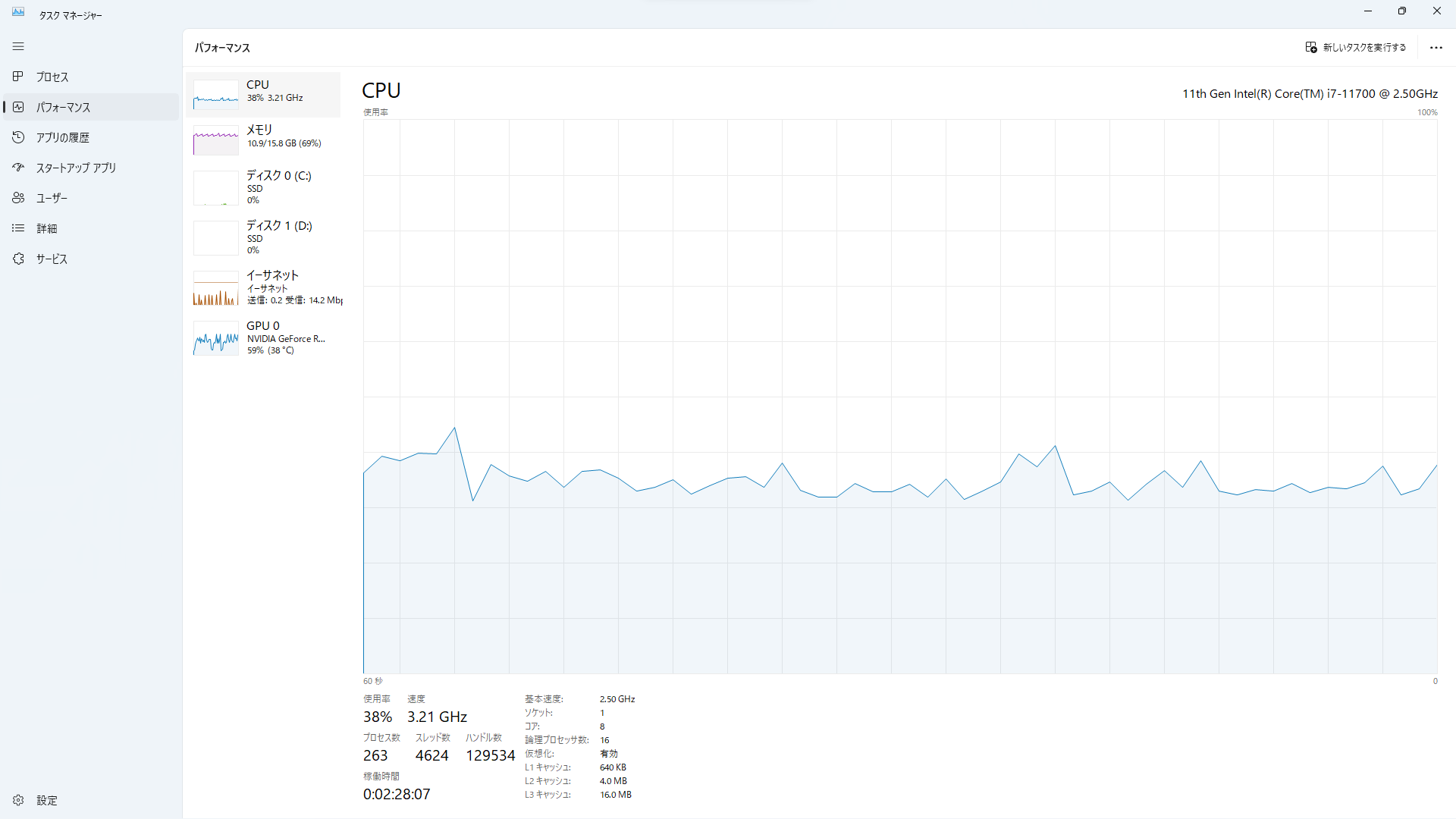
実機での確認記録:この実画面はCPU全体の表示です。全体の使用率が低くても一部の処理が待ち時間の原因になる場合があるため、この数字だけでCPUの余裕やボトルネックを断定しません。今回の撮影では、ゲーム中のCPUとGPUを同時条件で測定していません。
ただし、GPU使用率を上げる目的で解像度や画質を無理に高くしても、性能問題の解決にはなりません。CPUボトルネックが確認できても、すぐCPUを買い替えるのではなく、不要な常駐処理を止め、群衆密度、描画距離、物理演算などCPUへ影響しやすい設定を少しずつ下げます。
ゲーム設定・ドライバー・調整値を一つずつ戻す
特定のゲームだけで低使用率になるなら、そのゲームの更新、設定ファイル、MOD、オーバーレイを先に疑います。PC全体の初期化やBIOS更新へ進む前に、変更範囲の小さい対処から行ってください。
- ゲームとPCを再起動し、公式に配信されているゲーム更新を確認します。
- ランチャーに検証機能がある場合は、ゲームファイルの整合性を確認します。
- MOD、録画、性能表示、チャットなどのオーバーレイを一時的に無効にします。
- ゲーム内設定とGPUメーカーのゲーム別プロファイルを既定値へ戻します。
- GPUの型番とWindowsに合う公式ドライバーを、PCメーカーまたはGPUメーカーの案内から確認します。
- オーバークロック、アンダーボルト、パワーリミットを変更している場合は、変更前の値を記録して既定値へ戻します。
ドライバー更新直後から症状が出た場合は、最新版を重ねて入れるだけでなく、メーカーが案内する既知の問題や、以前安定していた版へ戻せるかを確認します。ノートPCやメーカー製PCでは、GPUメーカーの汎用版よりPCメーカー配布版が指定されることもあるため、型番別サポートを優先してください。
非公式のドライバー削除ツールは最初の手段にしません。通常の更新、修復、再インストールで改善せず、削除手順と復旧方法を理解できる場合だけ検討します。一度に複数の設定やドライバーを変えると、改善しても原因が分からなくなるため、変更ごとに再測定しましょう。
改善しないときに確認すること
温度・電源条件と故障を疑う症状を確認する
複数のゲームで同じ症状が続く場合は、温度、電源条件、クロックの変化と、故障を疑う別の症状がないかを確認します。GPU使用率が低いという1点だけで、グラボや電源ユニットを交換しないでください。
ノートPCは、バッテリー駆動や静音モードでCPUとGPUの電力が抑えられることがあります。機種に付属した正しいACアダプターを接続し、吸排気口をふさがない硬い机の上で、メーカーの標準または性能重視プロファイルを確認します。仕様の違うACアダプターを試したり、バッテリーを分解したりしないでください。
デスクトップPCで、負荷をかけると性能が落ちる、補助電源の接続を最近変更したという場合は、シャットダウンして電源ケーブルを抜いた後、グラボの説明書どおりにコネクタが接続されているか目視します。別機種のモジュラー電源ケーブルは流用せず、電源ユニット本体も分解しません。不安があれば、そのまま販売店や修理店へ依頼してください。
時間とともに温度が上がり、同時にクロックとFPSが下がる場合は、型番ごとの温度上限、GPUファン、ケースの通気を確認します。温度だけを一律の正常値で判断せず、詳しい見方はグラボ温度の適正値と下げる方法を参照してください。
次の症状がある場合は、設定調整を続けるより相談を優先します。
- 複数の3Dアプリで画面の乱れ、色化け、暗転、フリーズ、再起動が再現する
- 以前と同じ条件なのに急に性能が下がり、公式ドライバーと既定設定でも戻らない
- 高温なのにGPUファンが回らない、擦れる音や強い異音がする
- デバイスマネージャーでエラーが表示され、再起動後も解消しない
- 補助電源コネクタの変色、溶け、焦げ臭さ、異常発熱がある
症状が出るゲーム、発生時刻、解像度、画質、FPS、GPUとCPU使用率、温度、直前に行った更新を記録しておくと、メーカーや修理店へ状況を伝えやすくなります。表示異常や再起動も含めた判断は、グラボ故障の症状と安全な診断手順も確認してください。
保証期間中のグラボやノートPCを自分で分解すると、保証対応へ影響する場合があります。安全と修理の最終判断は、PCメーカー、グラボメーカー、販売店、専門の修理店へ相談しましょう。
GPU使用率が低いときのまとめ
GPU使用率が低くても、目標FPSで安定しているなら故障とは限りません。軽い場面、FPS上限、垂直同期、アップスケーリングなどにより、GPUが必要な分だけ動いていることがあります。
FPSも低いときは、次の順番で確認してください。
- 同じゲーム、同じ場面、同じ画質でFPSとGPUの3D使用率を測る
- FPS上限、垂直同期、省電力機能を1項目ずつ確認する
- ゲームが内蔵GPUではなく高性能GPUを使っているか確認する
- CPUのコア別使用率、メモリ、常駐アプリを確認する
- ゲーム設定、ドライバー、オーバークロックなどを既定値へ戻す
- 温度、電源条件、画面の乱れや再起動の有無を確認する
使用率を100%へ近づけること自体を目標にせず、必要なFPSが安定して出ているかを基準に判断するのがポイントです。焦らず、決めつけず、安全で元に戻せる確認から順番に進めてくださいね。

