こんにちは。PCトラブルマニアックス、運営者の「TAKE」です。
Windows11を使うのにグラボは必要なのか、自分のPCに搭載されているグラボの確認方法が分からない、と迷っていませんか。ゲームが重いときは設定を変えるべきなのか、対応グラボや必要スペックをどう判断すればよいのかも気になりますよね。
Windows11では、グラボの型番や使用率を標準機能で確認できます。内蔵GPUとグラボを搭載したPCなら、アプリごとに使用するGPUを選ぶことも可能です。一方、グラボが認識しない、ドライバー更新後に画面が映らないといった症状は、Windowsの設定だけでなく、ケーブルや補助電源の接続が原因かもしれません。
この記事では、Windows11にグラボが必要なケース、対応要件、型番と性能の調べ方、グラボドライバーの更新方法、優先GPUの設定、認識しないときの対処まで順番に解説します。あなたの目的に必要な確認だけを選べるようにまとめたので、焦らず一つずつ見ていきましょう。
- Windows11でグラボが必要か判断する基準
- グラボの型番・性能・使用率を確認する方法
- ドライバー更新と優先GPUの設定手順
- 認識しない・画面が映らない場合の対処
Windows11のグラボ基礎と確認方法
まずは、Windows11そのものが求めるグラフィックス要件と、ゲームや動画編集ソフトが求める性能を分けて考えます。そのうえで、設定、タスクマネージャー、デバイスマネージャー、DirectX診断ツールを使い、搭載GPUの名前や動作状況を確認していきます。
Windows11にグラボは必要か
結論からいうと、Windows11を使うために独立したグラフィックボードが必須とは限りません。CPUに内蔵されたGPUがWindows11の要件を満たしていれば、Web閲覧、文書作成、動画視聴、オンライン会議などの一般的な用途は利用できます。
ここでいう内蔵GPUは、Intel UHD GraphicsやIntel Arc Graphics、AMD Radeon Graphicsなど、CPUやSoCに組み込まれた映像処理機能です。PCの仕様欄に「グラフィックボードなし」と書かれていても、内蔵GPUで映像を表示できる構成は珍しくありません。
一方、高画質の3Dゲーム、3DCG制作、対応ソフトでの動画エンコード、生成AIなど、GPUへ大きな負荷がかかる作業では、専用のグラボが必要または有利になることがあります。ただし、必要なGPU性能やVRAM容量はWindows11ではなく、使用するゲームやソフトごとに決まります。

複数モニターを使いたい場合も、台数だけで専用グラボが必要とは決まりません。内蔵GPUでも複数画面へ出力できるPCはありますが、実際に使える台数、最大解像度、リフレッシュレートは、CPUだけでなくマザーボードやノートPC本体の映像出力仕様にも左右されます。端子が複数あっても同時出力できない機種があるため、PCの仕様表を確認しましょう。
| 主な用途 | 専用グラボの考え方 | 確認するもの |
|---|---|---|
| Web閲覧・文書作成 | 内蔵GPUで足りる場合が多い | Windows11の要件 |
| 動画視聴・オンライン会議 | 内蔵GPUで足りる場合が多い | 解像度と映像出力端子 |
| 複数モニター | 台数や解像度により異なる | PCとGPUの出力仕様 |
| 3Dゲーム | ゲームによって必要性が高い | ゲームの必要・推奨環境 |
| 動画編集・3DCG・AI | 対応GPUで処理が速くなる場合がある | ソフトの対応GPUとVRAM |
Windows11が動くことと、目的のゲームが快適に動くことは別の条件です。OSの要件だけを見てグラボを選ばず、利用したいソフトの公式動作環境まで確認してください。
対応グラボの必須要件を確認
Windows11のグラフィックスに関する最小要件は、DirectX 12以降に対応し、WDDM 2.0ドライバーに対応していることです。これはWindows11を導入するための条件であり、特定のゲームを高画質で動かすための推奨性能ではありません。
DirectXはゲームや映像処理などで使われる仕組み、WDDMはWindowsがGPUを扱うためのドライバーモデルです。グラボの製品ページにDirectX 12対応と書かれていても、Windows11向けの適切なWDDMドライバーが提供されているかまで確認する必要があります。古いGPUでは、ハードウェア側の対応表記があっても、現在利用できるドライバーやメーカーサポートが限られる場合があります。
確認には、キーボードの「Windowsキー+R」を押し、dxdiagと入力してDirectX診断ツールを開きます。「システム」タブではPCに入っているDirectXのバージョン、「ディスプレイ」タブではGPU名、ドライバー、機能レベルなどを確認できます。
dxdiagの「DirectXバージョン」にDirectX 12と表示されるだけでは、グラボがDirectX 12の全機能へ対応しているとは判断できません。これはOSに入っているDirectXのバージョンを示す情報でもあるため、ディスプレイタブの機能レベル、GPUメーカーの仕様、使用するソフトの要件を合わせて確認しましょう。
新しくグラボを増設・交換する場合は、対応OSだけでなく、マザーボードのPCI Expressスロット、ケース内の長さと厚み、電源ユニットの容量、補助電源端子、モニターの入力端子も確認します。数値や対応条件は製品ごとに異なり、ドライバー提供状況も変わるため、正確な情報は公式サイトをご確認ください。
なお、グラフィックス要件を満たしていても、CPU、TPM 2.0、UEFIとセキュアブート、メモリ、ストレージなど、ほかのWindows11要件を満たしていなければ正式な対応PCとは判断できません。「グラボだけ交換すればWindows11へ移行できる」とは限らない点も大切です。
搭載グラボの型番を確認する方法
自分のPCにどのグラボが入っているか知りたいなら、まずWindows11の「設定」を使うと簡単です。設定→システム→ディスプレイ→ディスプレイの詳細設定と進み、対象のディスプレイを選択すると、接続されているGPUの名前を確認できます。さらに「ディスプレイのアダプターのプロパティ」を開くと、アダプター名やメモリ情報が表示されます。

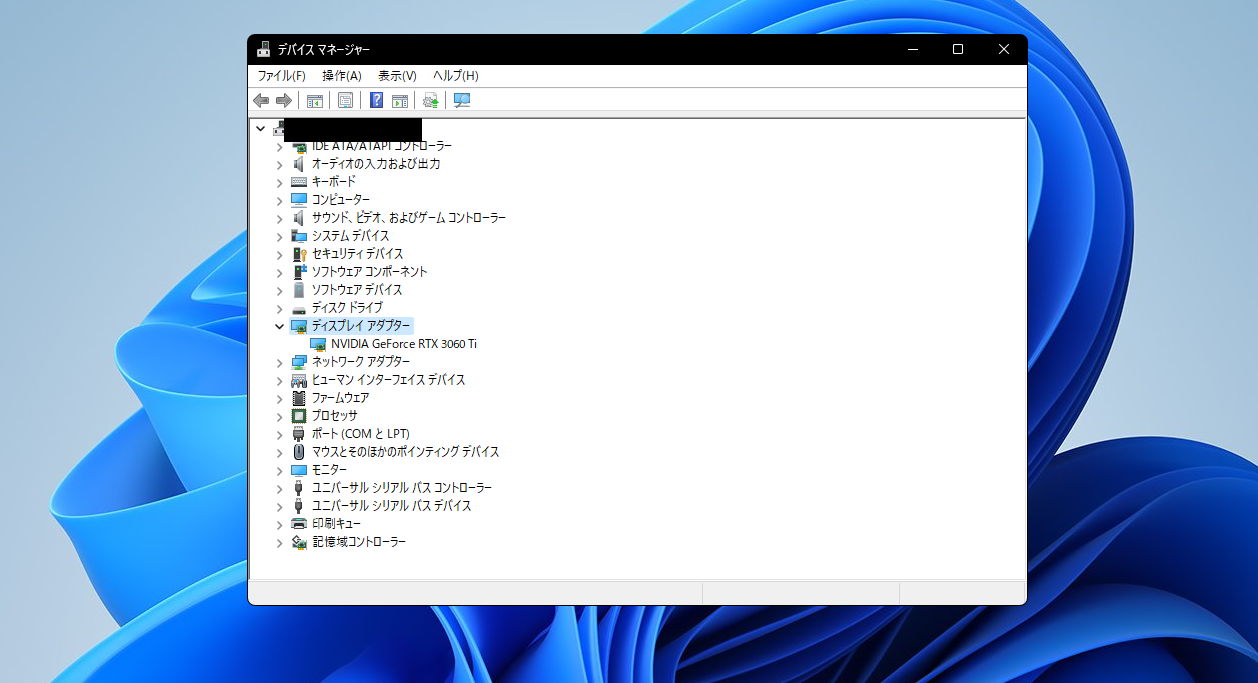
より確実に認識状態を確認したいときは、スタートボタンを右クリックして「デバイスマネージャー」を開き、「ディスプレイ アダプター」を展開します。NVIDIA GeForce、AMD Radeon、Intel Graphicsなどの名前が表示されていれば、WindowsはそのGPUをデバイスとして検出しています。
内蔵GPUと専用グラボを備えたノートPCでは、2種類のGPUが並ぶことがあります。これは異常ではありません。反対に「Microsoft Basic Display Adapter」だけが表示される場合は、専用ドライバーが入っておらず、Windowsの汎用ドライバーで動いている可能性があります。
| 確認したいこと | 使う画面 | 主な情報 |
|---|---|---|
| 接続中のGPU名 | ディスプレイの詳細設定 | GPU名と表示情報 |
| 認識状態とエラー | デバイスマネージャー | 型番、警告マーク、エラーコード |
| DirectXとドライバー | dxdiag | 機能レベル、日付、バージョン |
| 負荷とメモリ使用量 | タスクマネージャー | 使用率、専用・共有メモリ |
同じ製品シリーズでも、無印、Ti、SUPERなどで性能が異なることがあります。省略せずに表示された正式な型番を控えておくと、ドライバーやゲームの対応状況を調べるときに間違いにくいですよ。
グラボの性能と使用率の調べ方
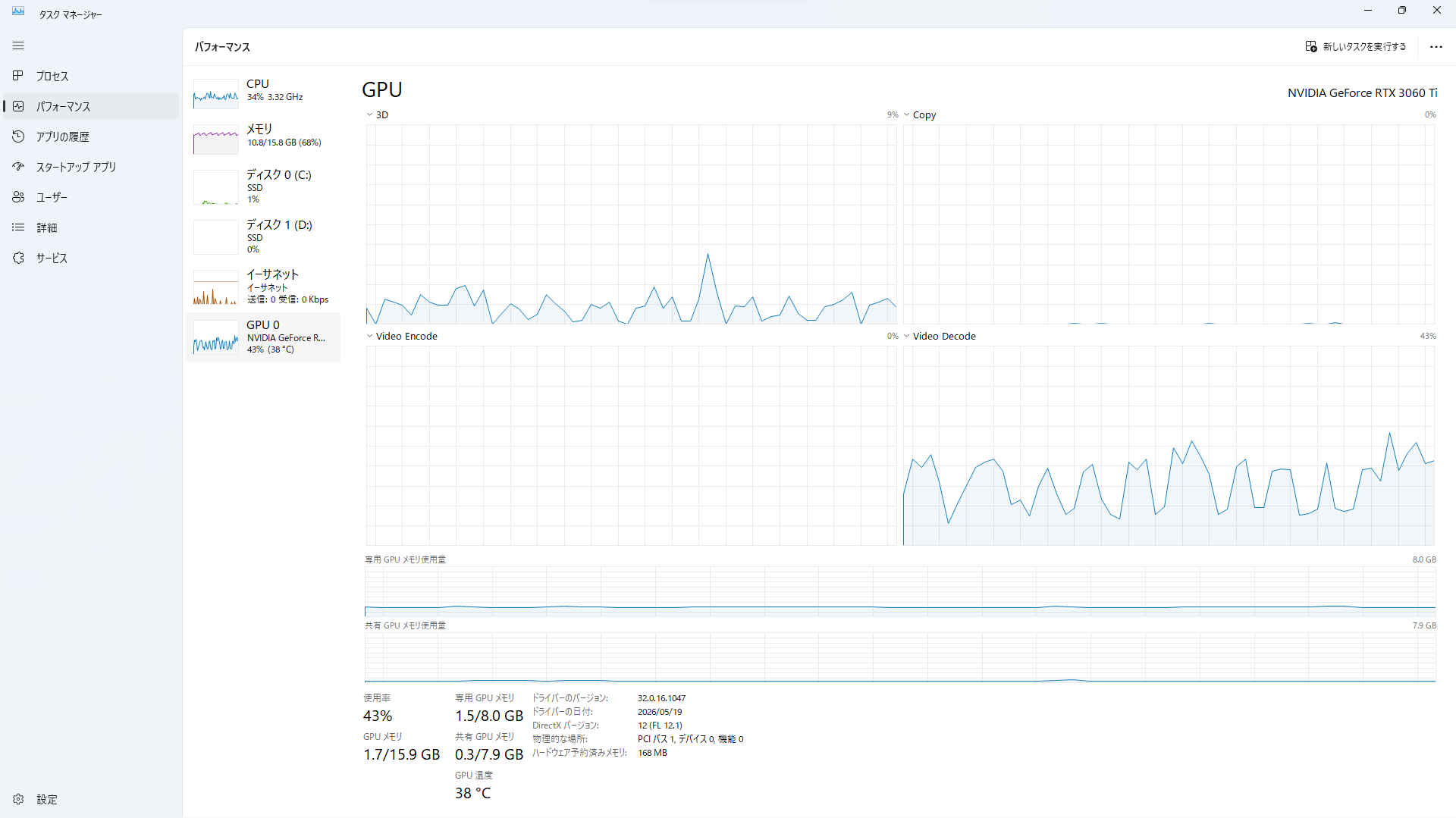
現在のGPU使用率を見るには、「Ctrl+Shift+Esc」でタスクマネージャーを開き、「パフォーマンス」から「GPU」を選びます。GPU使用率、専用GPUメモリ、共有GPUメモリ、ドライバーのバージョンなどを確認できます。機種やドライバーによっては温度が表示されることもあります。
GPU 0やGPU 1という番号は、単純な性能順位ではありません。「GPU 1だから高性能」とは限らないため、画面右上などに表示される製品名で判断してください。プロセス画面にGPU列とGPUエンジン列を表示すると、どのアプリがどのGPUを利用しているかを追いやすくなります。
ゲームを起動した状態でGPU使用率が高くなるなら、グラボが処理に使われていることを確認できます。ただし、使用率が低いだけでグラボの故障や性能不足とは断定できません。フレームレート上限、垂直同期、ゲーム側の軽い場面、CPU側の処理待ち、解像度や画質設定、電力制限などでも使用率は変わります。
専用GPUメモリはグラボに搭載されたVRAM、共有GPUメモリは必要に応じてシステムメモリの一部を利用する領域です。両者は同じ性能ではないため、ゲームが求めるVRAM容量を確認するときは、基本的に専用GPUメモリを見ます。
性能を比べるときは、GPU名だけでなく、VRAM、PC側のCPUとメモリ、解像度、電源設定も含めて見ましょう。ベンチマークの数値はドライバー、温度、設定、測定環境で変わる一般的な目安です。別サイトの数値と一致しないからといって、すぐ故障と判断する必要はありません。
動作確認は、何もしていない状態と、普段使うゲームやソフトを動かした状態の両方で行います。ゲームなら同じ場面、同じ解像度、同じ画質設定で比べると変化を追いやすくなります。GPU使用率だけでなく、フレームレートの安定性、専用メモリ使用量、CPU使用率も一緒に見ると、どこが処理の上限になっているかを判断しやすいですよ。
内蔵GPUとグラボの違い
内蔵GPUはCPUやSoCに組み込まれたグラフィックス機能で、多くの場合はPCのメインメモリを共有して使います。消費電力や発熱を抑えやすく、一般作業や動画再生に向いています。専用グラボはGPU本体と専用VRAMを基板に搭載し、3D描画や対応アプリの計算を高速化しやすいのが特徴です。
ノートPCでは、軽い作業を内蔵GPU、負荷の大きいゲームを専用GPUで処理するハイブリッド構成がよくあります。省電力のために内蔵GPUが動いていても正常です。待機中に専用グラボの使用率が0%だからといって、認識されていないとは限りません。
デスクトップPCで専用グラボを使う場合は、モニターの映像ケーブルをグラボ側のHDMIやDisplayPortへ接続します。マザーボード側へ接続すると、CPU内蔵GPUから映像が出たり、構成によっては何も映らなかったりします。背面端子の位置が上下に分かれている場合は、グラボ側の端子かよく確認してください。
内蔵GPUをデバイスマネージャーやBIOSで安易に無効化するのはおすすめしません。画面が映らなくなる、ノートPCの省電力制御が崩れる、外部出力が使えなくなる可能性があります。ゲームで専用グラボを使いたいだけなら、まずWindows11のアプリ別グラフィックス設定を試しましょう。
Windows11でグラボを使う設定と対処法
ここからは、グラボを安定して使うためのドライバー更新、アプリごとの優先GPU設定、認識や表示のトラブル対処を解説します。設定変更より先に症状を整理し、Windows上の問題と物理的な接続問題を切り分けるのが近道です。
グラボドライバーの更新方法
グラボドライバーは、Windows11とGPUをつなぐ重要なソフトウェアです。ゲームの起動不良、表示の乱れ、対応機能の不足がある場合は、適切なドライバーへ更新すると改善することがあります。ただし、問題なく動作しているPCで、公開直後のドライバーへ急いで更新する必要があるとは限りません。
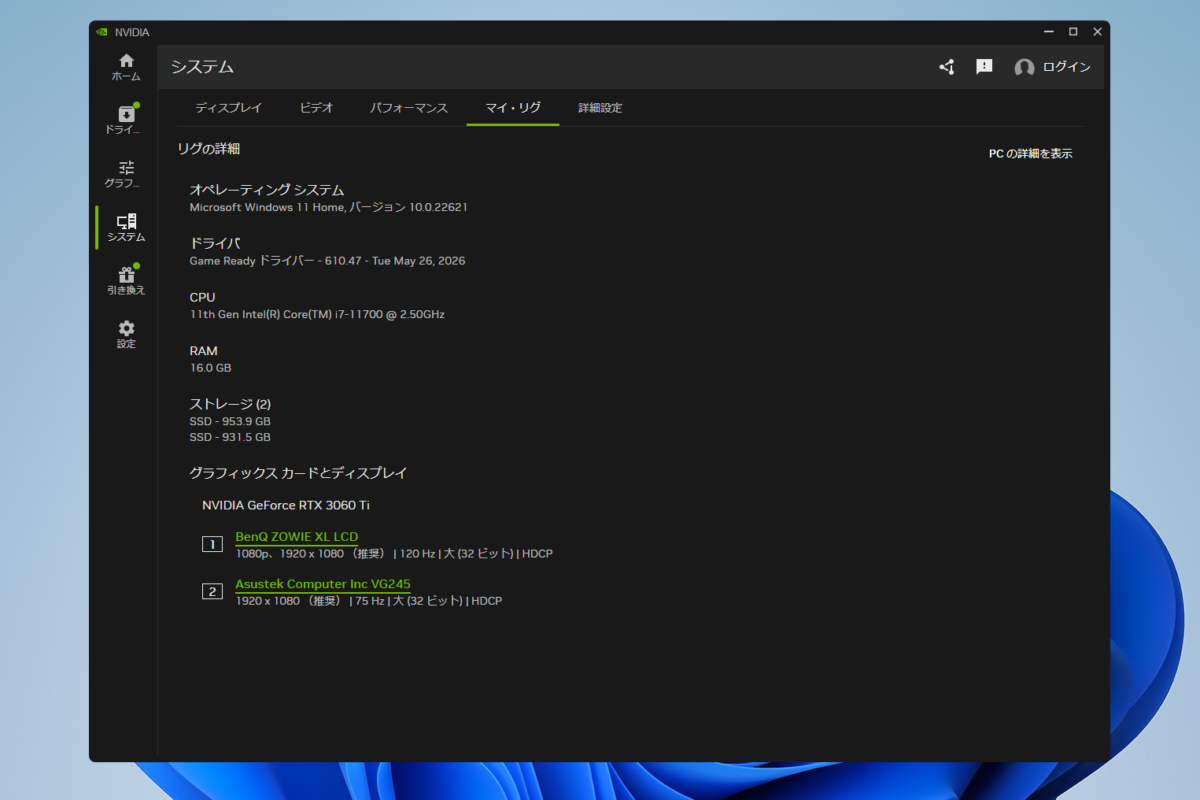
最初に、設定の「Windows Update」で更新を確認します。ドライバーがオプションの更新プログラムとして提供される場合もあります。ゲーム対応やGPU固有の修正が必要なら、GPUの型番を確認したうえで、NVIDIA、AMD、Intelの公式サポートから対応ドライバーを入手します。
- NVIDIA:NVIDIAアプリまたは公式ドライバーダウンロード
- AMD:AMD Softwareまたは公式の自動検出・製品検索
- Intel:Intel Driver & Support Assistantまたはダウンロードセンター
ノートPCやメーカー製PCでは、独自の電源管理、画面切り替え、ホットキー機能に合わせたドライバーが提供されることがあります。その場合は、まずPCメーカーのサポートページで型番に対応するドライバーを確認するのが安全です。
更新前に、現在のGPU名、ドライバーのバージョン、配布元をメモしておくと、問題が起きたときに戻しやすくなります。作業中のアプリは閉じ、保存していないデータを保存してから実行してください。
デバイスマネージャーの「ドライバーの更新」は手軽ですが、「最適なドライバーが既にインストールされています」と出ても、GPUメーカーが公開する最新版と同じとは限りません。反対に、非公式のドライバー更新ソフトは、別製品用のドライバーや不要なソフトを入れるリスクがあるため避けたほうがよいです。
通常の更新で問題がないなら、毎回クリーンインストールする必要はありません。更新に失敗する、古い設定が残る、表示不具合を繰り返す場合だけ検討します。具体的な更新手順と戻し方は、グラボのドライバ更新方法と失敗時の対処でも詳しく解説しています。
使用するグラボをアプリごとに設定
内蔵GPUと専用グラボの両方があるPCでは、Windows11からアプリごとに使用するGPUの希望を設定できます。ゲームが内蔵GPUで動いて重い、動画編集ソフトで専用グラボが使われていない、と感じるときに確認したい項目です。

- 「設定」を開く
- 「システム」から「ディスプレイ」を開く
- 「グラフィックス」を選ぶ
- 対象のアプリを一覧から選ぶか追加する
- 「オプション」を開く
- 「高パフォーマンス」など希望するGPUを選んで保存する
- 対象アプリをいったん終了して起動し直す
表示される選択肢は、Windowsに決定させる「Windowsで自動的に選択」、消費電力を抑えやすい「省電力」、専用GPUが割り当てられることの多い「高パフォーマンス」などです。画面名や選択肢はWindows11のバージョンやPC構成によって少し異なる場合があります。
デスクトップアプリが一覧にない場合は、実行ファイルを追加します。ゲームランチャーではなく、実際に描画を行うゲーム本体の実行ファイルを指定しないと反映されないケースもあります。設定後はゲームを再起動し、タスクマネージャーで対象GPUの使用率が変化するか確認しましょう。
高パフォーマンスへ設定すると、必ずフレームレートが上がるわけではありません。バッテリー消費、発熱、ファン音が増える可能性もあります。普段使いのアプリまで一律で専用GPUへ固定せず、必要なゲームや編集ソフトだけを指定するのがおすすめです。
Windowsの設定はGPU選択の希望を示すもので、アプリの仕様、ドライバー、ノートPCのMUXスイッチ、外部モニターの接続経路によって動作が変わることがあります。メーカー独自の管理アプリがあるPCでは、そちらのGPUモードも確認してください。
グラボが認識しない原因と対処法
グラボが認識しないときは、まず症状を二つに分けます。Windowsは起動して内蔵GPUの画面が見えるが、デバイスマネージャーに専用グラボが出ない状態と、電源投入直後からBIOS画面も出ない状態では、確認する場所が違います。
Windowsが起動できる場合は、デバイスマネージャーの「ディスプレイ アダプター」を開きます。「表示」から非表示のデバイスを表示し、「操作」からハードウェア変更のスキャンを実行します。警告マークがある場合はプロパティを開き、コード10やコード43などのエラー番号、ドライバーの状態を確認してください。
直前まで認識していたなら、PCを完全に再起動し、Windows Updateとドライバーの状態を確認します。高速スタートアップやスリープ復帰の影響で、一時的に検出状態がおかしくなる場合もあります。ドライバーを再インストールするときは、GPUの型番とWindows11の種類に合う公式パッケージを使います。
自作PCやグラボ交換直後なら、次の順番で物理接続を確認します。

- グラボがPCI Expressスロットの奥まで水平に挿さっているか
- 固定金具やケースが差し込みを妨げていないか
- 必要な補助電源端子がすべて接続されているか
- 電源ユニットの容量と端子がグラボの要件を満たすか
- ライザーケーブル使用時は直挿しで認識するか
PC内部を触る前にシャットダウンし、電源ユニットのスイッチを切って電源ケーブルを抜きます。濡れた手で作業せず、静電気とネジの落下にも注意してください。モジュラー式電源のケーブルは端子が似ていても配線が共通とは限らないため、別の電源ユニットのケーブルを流用しないでください。
BIOSまたはUEFIには、初期表示をPCIeやPEGへ切り替える項目がある機種もあります。ただし、項目名や正しい設定はマザーボードごとに違います。BIOS更新は失敗時に起動不能となるリスクもあるため、最初の対処として安易に実行せず、必要性と手順を公式マニュアルで確認しましょう。
ノートPCでは、専用GPUが基板へ実装されていて、デスクトップのグラボのように挿し直せない製品が一般的です。底面を開けてもGPUへ直接アクセスできるとは限りません。認識しないからと分解を進めず、PCメーカーの診断機能、サポート情報、保証条件を先に確認してください。
交換作業後から認識しない場合は、グラボ交換の手順と接続時の注意点も確認すると、スロット、補助電源、ケース寸法の見落としを整理できます。
画面が映らないときの確認項目
画面が映らないときは、いきなりグラボの故障と決めつけず、モニターからPC本体へ向かって確認します。モニターの電源ランプ、入力切り替え、HDMIやDisplayPortケーブル、変換アダプター、接続先の順番です。予備のケーブルや別の入力端子があれば、条件を一つずつ変えて試します。
- モニターの電源と入力ソースを確認する
- ケーブルを両端とも挿し直す
- 変換アダプターや分配器を外して直結する
- 複数モニターを外し、1台だけで試す
- デスクトップはグラボ側の映像端子へ接続する
- PCを切ってから補助電源とグラボの固定を確認する
Windowsの起動音が聞こえる、キーボード操作に反応するなど、OSが起動している可能性が高い場合は、「Windowsキー+Ctrl+Shift+B」でグラフィックスドライバーの再初期化を試せます。成功すると画面が一瞬点滅したり音が鳴ったりします。ただし、物理的な接続不良や故障を直す操作ではありません。
電源投入直後のメーカーやマザーボードのロゴ、BIOS画面さえ表示されない場合は、Windows11のグラフィックス設定が原因とは考えにくいです。グラボの差し込み、補助電源、メモリ、電源ユニット、マザーボードのVGAランプなど、起動前のハードウェア確認を優先します。
焦げ臭いにおい、煙、異常な発熱、火花がある場合は、通電を繰り返さず電源を切ってください。保証期間中のPCや分解が難しいノートPCは無理に開けず、メーカーや修理店へ相談しましょう。
症状別の詳しい切り分けは、グラボが原因でモニターが映らないときの確認手順にまとめています。ファンが回っている場合でも、補助電源や映像出力まで正常とは限らない点に注意してください。
更新後に不具合が出た場合の対処
Windows Updateやグラボドライバーの更新直後から、ちらつき、黒い画面、ゲームの強制終了、外部モニターの未認識が始まったなら、更新との関係を切り分けます。まずPCを再起動し、症状が起きた日時、直前に入ったWindows更新プログラム、ドライバーのバージョンを確認してください。
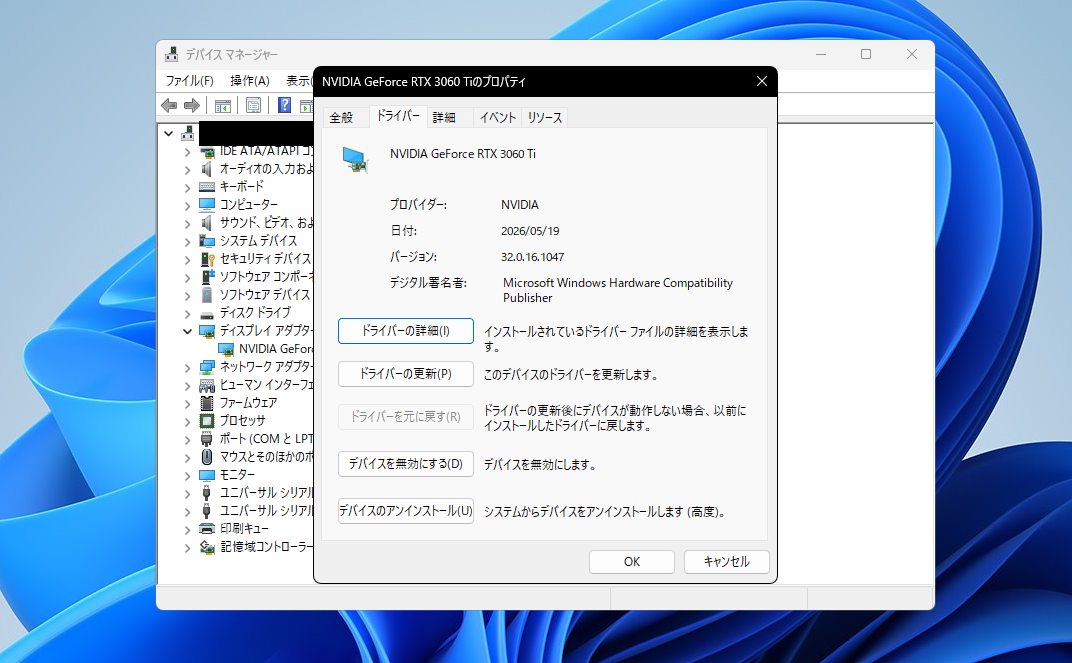
デバイスマネージャーを開き、「ディスプレイ アダプター」から対象GPUのプロパティを表示します。「ドライバー」タブの「ドライバーを元に戻す」が選べる場合は、以前の版へロールバックできます。管理者権限が必要で、以前のドライバーがPCに残っていなければボタンを選べないことがあります。
ロールバックできない場合は、PCメーカーまたはGPUメーカーが提供する正常動作していた版を確認し、再インストールを検討します。画面操作が難しい場合は、Windowsのセーフモードや回復環境を利用しますが、BitLockerの回復キーを求められる可能性があるため、回復キーの保管状況を先に確認しておくと安心です。
セーフモードでは必要最低限の構成でWindowsを起動するため、通常起動では黒い画面になる状況でも、ドライバーの削除や復元操作ができる場合があります。ただし、回復環境の操作を誤ると起動設定やデータへ影響する可能性があります。表示される選択肢の意味が分からないまま、PCの初期化やドライブの消去を選ばないでください。
不具合の原因がドライバーとは限りません。ゲームだけ落ちるならゲームファイルや設定、すべての画面が乱れるならケーブルやGPU、PCごと再起動するなら電源や温度も候補です。変更は一度に一つだけ行い、改善した操作を特定できるようにしましょう。
Windowsの更新プログラムを削除したり、システムの復元を使ったりする方法もありますが、他の修正やセキュリティ更新まで戻る可能性があります。GPUメーカーとMicrosoftの既知の問題、PCメーカーの案内を確認し、重要なデータをバックアップしてから判断してください。
私が切り分けるときも、いきなりBIOS更新やWindowsの初期化へ進まず、再起動、ケーブル、デバイスマネージャー、ドライバーの順に見ます。初期化はデータやアプリへの影響が大きいため、最後の手段です。
Windows11のグラボ情報まとめ
Windows11では、専用グラボが必ず必要なわけではありません。内蔵GPUがDirectX 12以降とWDDM 2.0の要件を満たし、用途に必要な性能があれば、一般的な作業はこなせます。ゲームや動画編集では、Windows11の要件ではなく、利用するソフトの必要環境と推奨環境を基準にしましょう。
グラボの型番はディスプレイの詳細設定やデバイスマネージャー、負荷はタスクマネージャー、DirectXとドライバー情報はdxdiagで確認できます。内蔵GPUと専用グラボがあるPCでは、設定の「システム→ディスプレイ→グラフィックス」から、必要なアプリだけ高パフォーマンスGPUへ割り当てられます。
- 必要性:Windows11の要件とアプリの推奨環境を分けて判断する
- 確認:GPU名、専用VRAM、使用率、ドライバーを目的別に調べる
- 設定:ゲームや編集ソフトだけ専用グラボへ割り当てる
- 不具合:画面、接続、認識、ドライバーの順に切り分ける
グラボが認識しない、または画面が映らない場合は、Windows上の設定変更より前に、映像ケーブルの接続先と補助電源を確認してください。更新直後の不具合なら、ドライバーのロールバックや正常動作していた版の再導入が候補になります。
PCの構成やメーカー独自機能によって正しい手順は変わります。分解や電源まわりの作業に不安がある場合、焦げ臭さや異常発熱がある場合、複数の部品が原因として考えられる場合は作業を中止し、最終的な判断は専門家にご相談ください。安全を優先しながら、簡単で影響の小さい項目から一つずつ確認していきましょう。