
※本記事にはアフィリエイトリンクが含まれます。リンク先で購入すると、サイト運営者に紹介料が入る場合があります。
こんにちは。PCトラブルマニアックス、運営者の「TAKE」です。
PCの電源は入っているのにモニターが映らないと、「グラボが原因ではないか」「グラフィックボードが故障したのではないか」と不安になりますよね。ファンは回っているのに何も表示されない状態では、どこから確認すればよいのか迷いやすいです。
ただし、グラボから映像が出ない原因は、グラボ本体だけとは限りません。モニターの入力切替、映像ケーブル、ケーブルの接続先、グラボの補助電源、PCIeスロット、メモリ、電源ユニット、Windowsのドライバーなど、複数の原因が考えられます。
グラボ・GPU・内蔵GPUの違いや各部品の役割が分かりにくい場合は、グラボの基本と必要性を整理した解説を先に確認すると、切り分けを進めやすくなります。
大切なのは、最初からグラボの故障と決めつけず、PCの外側から順番に確認することです。この記事では、無信号と黒画面の違い、ファンは回るのに画面が映らない原因、HDMI・DisplayPort、補助電源、グラボの挿し直し、内蔵GPU、VGAランプ、ドライバー、故障判断まで解説します。
急いで確認したい人へ
- モニターの電源と入力ソースを確認する
- 映像ケーブルがグラボ側の端子に挿さっているか確認する
- HDMI・DisplayPortケーブルを両端とも挿し直す
- 別ケーブル、別ポート、別モニターで試す
- グラボの補助電源端子をすべて確認する
- BIOS画面も出ない場合は、グラボの装着、メモリ、診断LEDを確認する
- BIOSは映るのにWindowsで黒画面になる場合は、ドライバーと表示設定を確認する
焦げ臭い、煙が出た、ケーブルやコネクターが溶けている、異常に熱い部分がある場合は、確認のために電源を入れ直さないでください。
安全に操作できる場合はPCの電源を切り、電源ユニット背面のスイッチをOFFにして、コンセントを抜いてください。電源ユニットは自分で分解せず、メーカーや修理業者へ相談しましょう。
モニターが映らないときに最初に確認する原因
モニターに何も映らないときは、いきなりグラボを取り外す必要はありません。まずは、モニターの電源、入力ソース、映像ケーブル、ケーブルの接続先など、短時間で確認できる場所から進めます。
また、モニターに「No Signal」や「信号なし」と表示されるのか、映像信号は届いているものの画面が黒いのかによって、優先する確認場所が変わります。
無信号と黒画面の違いを確認する
画面が見えない状態は、大きく分けると無信号と黒画面があります。
無信号は、モニターがPCから映像信号を受け取れていない状態です。黒画面は、映像信号が届いていても、Windows、グラフィックドライバー、表示設定などの問題で正常に表示できていない状態を含みます。
| 画面の状態 | 考えやすい原因 | 優先する確認 |
|---|---|---|
| No Signal・信号なし | 入力切替、映像ケーブル、端子、PCの起動失敗 | モニターと配線 |
| 電源投入直後から真っ黒 | 補助電源、グラボ、メモリ、POST失敗 | 診断LEDと装着状態 |
| メーカーのロゴまでは表示される | Windows、ドライバー、表示設定 | セーフモード |
| BIOSは映るがWindowsで黒画面になる | ドライバー、解像度、リフレッシュレート | ドライバーと表示設定 |
| ゲーム中だけ暗転する | 温度、電源、ドライバー、負荷時の不安定 | 発生条件と温度 |
No Signalと表示される場合
モニターにNo Signalや信号なしと表示される場合、モニター自体は動いていても、PCから映像信号を受け取れていません。入力ソース、映像ケーブル、グラボの映像出力端子、PCが起動時の診断を完了しているかを確認します。
メーカーのロゴやBIOS画面も表示されない場合は、Windowsより前の段階で止まっている可能性があります。この状態では、ドライバーを入れ直す前に、配線、補助電源、グラボの装着、メモリ、診断LEDを確認してください。
Windows起動後に黒画面になる場合
BIOS画面やWindowsロゴまでは表示されるのに、そのあと黒画面になる場合は、Windowsのグラフィックドライバー、解像度、リフレッシュレート、更新直後の不具合などが関係している可能性があります。
Windowsが起動しているようなら、Windowsキー+Ctrl+Shift+Bを押してグラフィックドライバーを再初期化するか、Windowsキー+Pで出力先を切り替えてみましょう。詳しい対処は後半で解説します。
モニターの入力と映像ケーブルの接続先を確認する
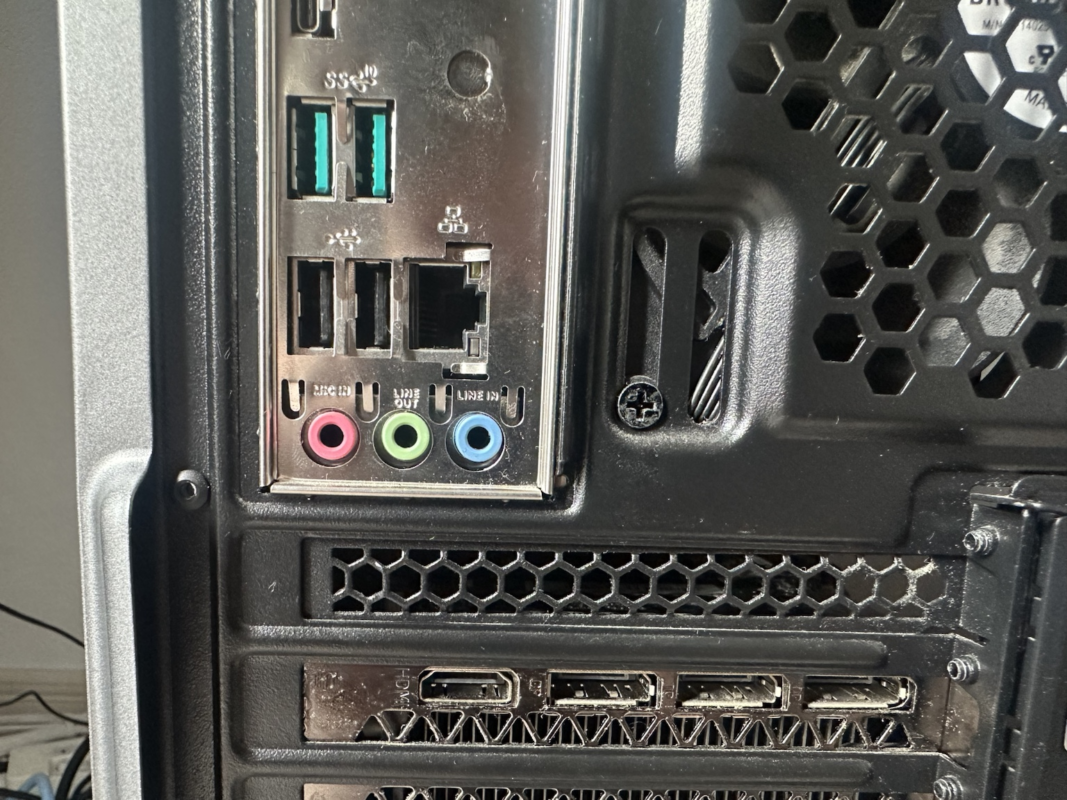
まずケーブルがどの部品へつながっているかを確認します。マザーボード側に端子があっても、CPUの内蔵GPUや設定が対応していなければ映りません。写真は接続位置の説明用で、不具合や復旧を再現した写真ではありません。
最初に確認したいのは、グラボ本体ではなくモニターの電源、入力ソース、映像ケーブルの接続先です。
PCをDisplayPortで接続しているのに、モニター側の入力がHDMIになっていれば画面は表示されません。自動入力切替に対応するモニターでも、必ず正しい端子へ切り替わるとは限らないため、モニター本体のボタンや設定メニューから入力を指定してください。
最初に確認する項目
- モニターの電源ランプが点灯しているか
- モニターの設定メニューが表示されるか
- 入力ソースが使用中のHDMIやDisplayPortになっているか
- 映像ケーブルが両端とも奥まで挿さっているか
- 映像ケーブルがグラボ側の端子に接続されているか
- 別の入力端子へ切り替えても変化がないか
- 複数モニターを接続している場合は1台だけにしても表示されないか
グラボ側とマザーボード側を見分ける
CPUに内蔵GPUがあっても、グラボ装着時はマザーボード側の映像出力が無効になる場合があります。マザーボードにHDMI端子があるだけでは、必ず画面が表示されるとは限りません。
モニターの設定メニューが出るか確認する
モニターの電源ボタンを押し、入力切替や明るさを変更する設定メニューが表示されるか確認してください。設定メニューが表示されるなら、モニターのパネルと電源は動いている可能性が高くなります。
電源ランプが点かず、設定メニューも出ない場合は、PCやグラボより先に、モニターの電源ケーブル、ACアダプター、電源タップ、コンセントを確認しましょう。
複数モニターと変換アダプターを一度外す
2台以上のモニターを接続している場合は、いったん1台だけにします。変換アダプター、ドッキングステーション、映像分配器、切替器も外し、グラボとモニターを1本のケーブルで直接接続してください。
構成を単純にすると、モニター、映像ケーブル、変換機器のどこに原因があるのかを切り分けやすくなります。
HDMIとDisplayPortを別ケーブル・別ポートで試す
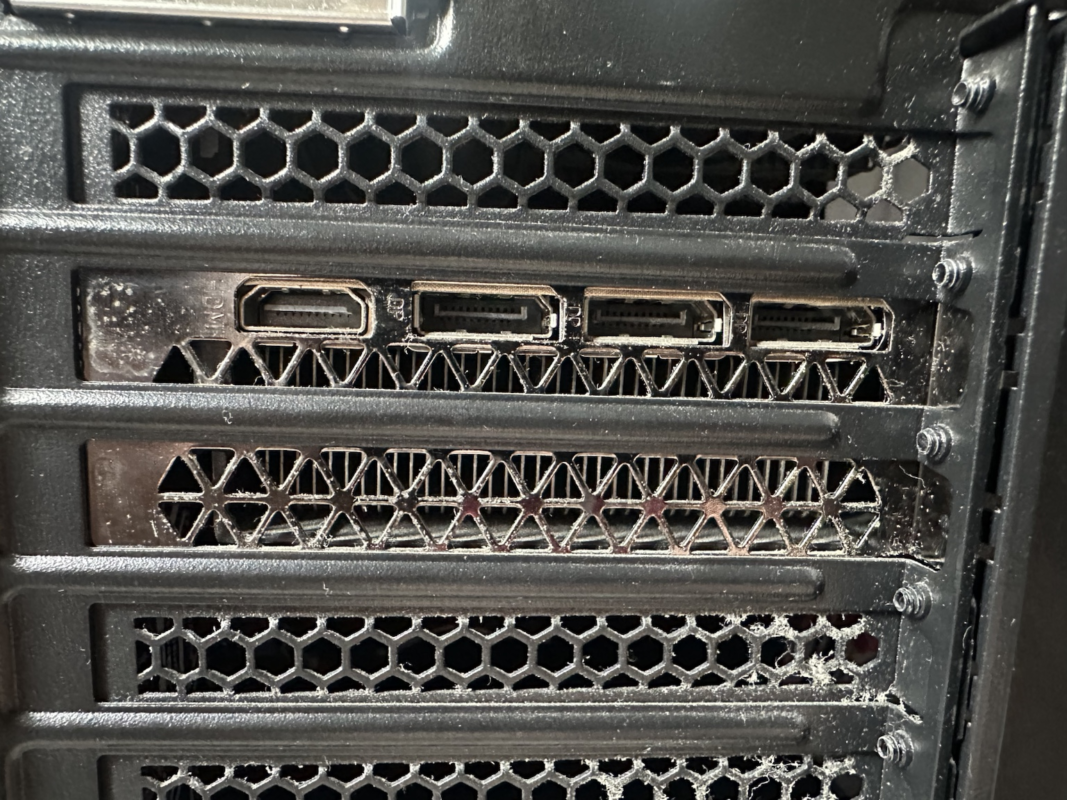
比較は一度に一つだけ変えます。同じ入力・同じモニターのままケーブルだけ変え、次に端子を変えると原因候補を残せます。DPからHDMIへ変更して映っただけでは、元のDPケーブル単独の故障とは断定できません。
同じグラボでも、使用する映像端子によって症状が変わることがあります。HDMIでは画面が表示されないがDisplayPortでは表示される、またはその逆というケースです。
現在の映像ケーブルを両端とも挿し直し、改善しなければ次の順番で確認してください。
- グラボにある別の映像出力端子へ接続する
- 別のHDMIまたはDisplayPortケーブルへ交換する
- モニター側の別入力端子へ接続する
- 可能なら別のモニターやテレビで試す
- 現在のモニターを別のPCやゲーム機につないで確認する
別ケーブルへ交換して画面が表示されるなら、元のケーブルが原因である可能性が高くなります。別ポートだけ表示される場合は、グラボまたはモニターの特定端子に問題があるかもしれません。
予備ケーブルがない場合
切り分け用に購入するなら、使用中のモニターとグラボが対応する端子を確認し、必要な解像度とリフレッシュレートに対応した製品を選びましょう。変換ケーブルより、HDMI同士またはDisplayPort同士で直接接続できるケーブルを優先してください。
HDMI接続を確認したい場合
HDMIを使用している場合は、グラボとモニターの端子、対応解像度、リフレッシュレートを確認したうえで、対応するケーブルを選びましょう。
UGREEN HDMI 2.1ケーブル
Ultra High Speed認証・1m
 |

広告:商品参考画像。仕様・販売元・現在の価格はリンク先で確認してください。
DisplayPort接続を確認したい場合
DisplayPortを使用している場合は、グラボとモニターを直接接続でき、必要な解像度とリフレッシュレートに対応するケーブルを選びましょう。
Cable Matters DisplayPort 2.1ケーブル
VESA認証・54Gbps・3m
 |
広告:商品参考画像。仕様・販売元・現在の価格はリンク先で確認してください。
DisplayPortのロックを確認する
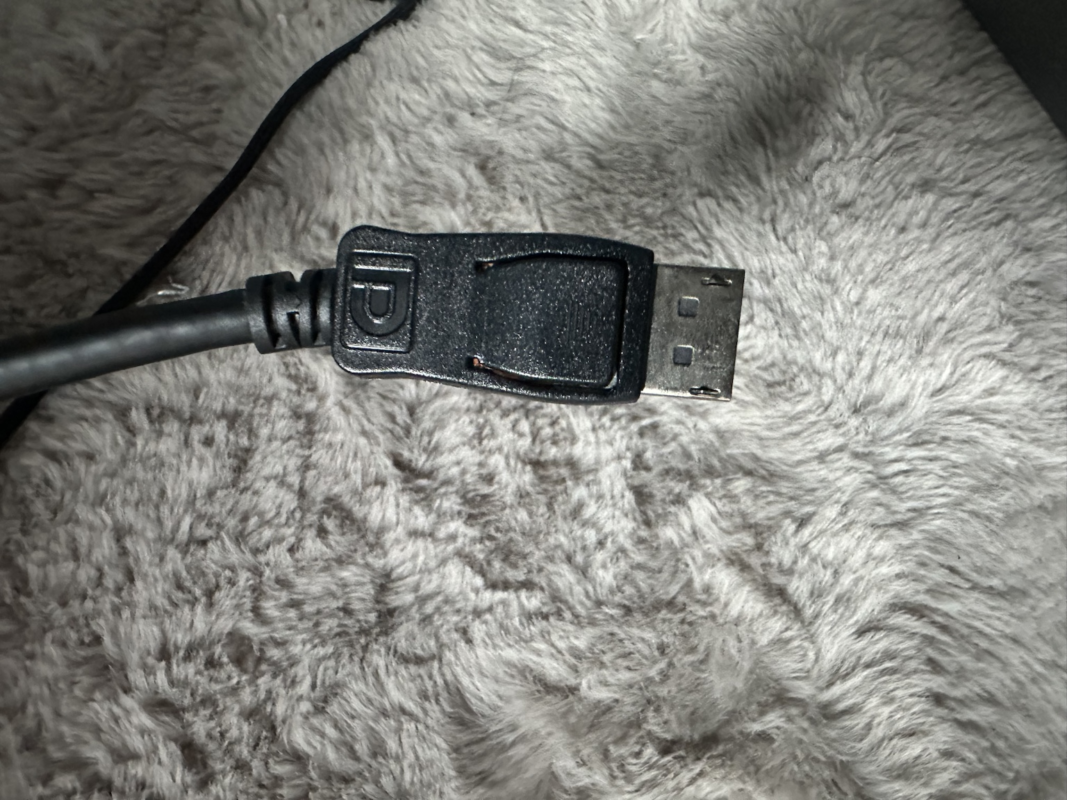
DisplayPortケーブルには、コネクターにロック機構が付いている製品があります。取り外すときは、コネクターのボタンを押してロックを解除し、端子をまっすぐ抜いてください。
ロックを解除せずに強く引っ張ると、グラボやモニターの端子を傷める可能性があります。
高解像度・高リフレッシュレート設定を下げる
BIOS画面は表示されるのにWindows起動後だけ画面が出なくなる場合は、Windows側で設定した解像度やリフレッシュレートが影響している可能性があります。
セーフモードで起動できた場合は、いったん低めの解像度とリフレッシュレートへ戻し、通常起動で画面が表示されるか確認してください。その後、モニターとグラボの仕様を確認しながら段階的に設定を上げます。
ファンは回るのに画面が映らない原因を確認する
ファンが回っていると、PC全体へ正常に電気が届いているように見えます。しかし、ファンが回ることと、グラボが正常に認識されて映像を出せることは別です。
まず、回っているのがケースファン、CPUファン、グラボのファンのどれなのかを分けて確認してください。
- ケースファンが回っても、グラボやメモリが正常に初期化されたとは限らない
- CPUファンが回っても、POSTが完了したとは限らない
- グラボのファンが回っても、PCIe通信や映像出力が正常とは限らない
- グラボのファンが止まっていても、低温時に停止する仕様の場合がある
ファンが回っていても確認したい原因
- グラボの補助電源が接続されていない
- 複数ある補助電源端子の一部しか挿していない
- グラボがPCIeスロットへ完全に入っていない
- メモリの接触不良でPOSTが止まっている
- 映像ケーブルをマザーボード側へ挿している
- 電源ユニットの容量不足や劣化がある
- グラボ、PCIeスロット、ライザーケーブルに問題がある
グラボのファンが回らない場合
グラボのファンが回らない場合も、それだけでは故障と断定できません。温度が低いときにファンを停止する0dB機能やセミファンレス機能を搭載した製品があります。
PC起動時に数秒だけ回って停止する製品もあれば、一定温度まで回らない製品もあります。画面が正常に表示され、GPU温度も低い場合は、製品の仕様である可能性があります。
高温なのにファンが回らない、異音がする、画面も表示されない場合は使用を止め、メーカーや修理業者へ相談してください。
メモリが原因でも画面は映らない
グラボの映像出力に問題があるように見えても、実際にはメモリの接触不良でPOSTが止まっている場合があります。このとき、ケースファンやグラボのファンが回っていても、画面には何も表示されません。
マザーボードのDRAMランプが点灯したままの場合や、メモリ交換・清掃後から画面が表示されなくなった場合は、メモリの装着状態も確認してください。
グラボの補助電源と電源容量を確認する
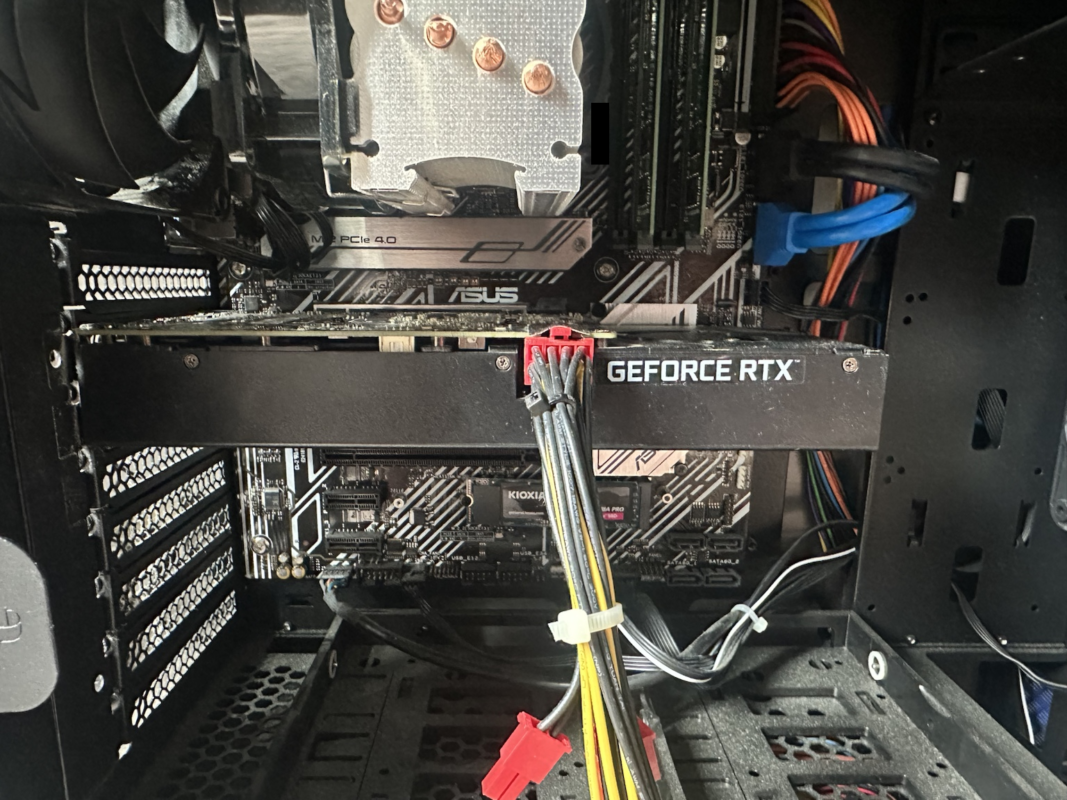
グラボには、PCIeスロットから供給される電力だけで動く製品と、電源ユニットから補助電源ケーブルを接続する製品があります。
補助電源が必要なグラボでは、6ピン、8ピン、6+2ピン、12VHPWR、12V-2×6などを使用します。必要な端子の種類と本数は型番によって異なるため、製品マニュアルやメーカー公式ページで確認してください。
補助電源で確認すること
- グラボにある補助電源端子をすべて接続しているか
- PCIeまたはVGAと表示されたケーブルを使用しているか
- CPU用のEPSケーブルを誤って使用していないか
- コネクターが奥までまっすぐ入っているか
- 電源ユニット側のコネクターも抜けていないか
- 別の電源ユニットに付属していたケーブルを流用していないか
- ケーブルやコネクターに変色、変形、溶けがないか
補助電源端子はすべて接続する
グラボに8ピン端子が2個ある場合は、原則として2個とも接続します。片方だけでもLEDやファンが動く場合がありますが、正常に起動できなかったり、高負荷時に黒画面や再起動が起きたりする可能性があります。
6+2ピンケーブルを8ピンとして使用する場合は、6ピン部分と2ピン部分を組み合わせて接続します。
CPU用ケーブルとPCIe用ケーブルを間違えない
CPU用8ピンとグラボ用PCIe 8ピンは形が似ていますが、用途と配線が異なります。ケーブルにCPU、EPS、PCI-E、VGAなどの表示がある場合は、必ず表示を確認してください。
無理に押し込まなければ入らない場合は、向きやケーブルの種類が間違っている可能性があります。
モジュラー式電源のケーブルを流用しない
モジュラー式電源ユニットのケーブルは、端子の形が同じに見えても、メーカーやモデルによって内部配線が異なる場合があります。
別の電源ユニットに付属していたケーブルを流用すると、グラボやストレージなどの故障につながる可能性があります。原則として、その電源ユニットに対応する純正またはメーカー指定のケーブルを使用してください。
12VHPWR・12V-2×6は差し込みと曲げ方を確認する
12VHPWRや12V-2×6は、電源を切った状態で、コネクターがまっすぐ奥まで入っているか確認します。コネクターのすぐ近くを急角度に曲げたり、ケースのサイドパネルで強く押したりするのは避けてください。
変色、溶け、異常発熱、焦げ臭いにおいがある場合は、挿し直して通電を続けず、使用を中止してください。
電源容量はPC全体で判断する
電源容量は、グラボだけでなく、CPU、ストレージ、ファン、USB機器などを含むPC全体で判断します。
電源容量が不足している場合は、起動時から映像が出ないだけでなく、ゲーム中だけ画面が消える、PCが再起動する、負荷をかけると落ちるといった症状が出ることがあります。
グラボメーカーが示す推奨電源容量、必要な補助電源端子、電源ユニットの型番と使用年数を確認してください。
補助電源の端子や接続方法は、グラボの補助電源と6・8・16ピンの接続方法で詳しく解説しています。
グラボが原因か切り分ける対処法と故障判断
モニター、映像ケーブル、入力ソース、補助電源を確認しても改善しない場合は、グラボの装着状態、内蔵GPU、マザーボードの診断LED、BIOS、Windowsのグラフィックドライバーを順番に確認します。
ここからはPC内部を扱う作業を含みます。作業に不慣れな場合は、無理に分解せず、分かる範囲だけ確認してください。
グラボをPCIeスロットへ挿し直す
グラボがPCIeスロットへ完全に入っていないと、ファンやLEDが動いていても映像が出ない場合があります。PCの移動後、グラボ交換後、ケース清掃後に画面が表示されなくなった場合は、装着状態を確認する価値があります。
通電中にグラボを触ったり、抜き差ししたりしないでください。
Windowsをシャットダウンし、電源ユニット背面のスイッチをOFFにして、電源ケーブルをコンセントから抜いてから作業します。
作業前の手順
- Windowsをシャットダウンする
- 電源ユニット背面のスイッチをOFFにする
- コンセントから電源ケーブルを抜く
- モニターケーブルや周辺機器を外す
- 数分待ち、マザーボードのLEDが消えていることを確認する
- 金属部分に触れるなどして静電気対策をする
グラボの基板上の部品や金色の接点部分を直接触らず、基板の端や金属ブラケット部分を持ってください。
PC内部を作業するときの静電気対策
グラボを取り外す場合は、作業前に静電気対策を行い、基板や金色の接点へ直接触れないようにしてください。
StarTech.com SWS100
ワニ口クリップ付き静電気防止リストストラップ
 |
広告:商品参考画像。仕様・販売元・現在の価格はリンク先で確認してください。
グラボを外して再装着する手順
- グラボの補助電源コネクターを外す
- ケース背面の固定ネジを外す
- PCIeスロット端の固定ラッチを解除する
- グラボを傾けず、まっすぐ取り外す
- スロットや端子に異物や大きな損傷がないか確認する
- グラボをPCIeスロットへまっすぐ挿し込む
- ラッチが固定され、端子が均等に入っているか確認する
- 固定ネジと補助電源を接続する
PCIeスロットのラッチを解除せずに強く引っ張ると、スロットやグラボを傷める可能性があります。動かない場合は、補助電源、固定ネジ、ラッチをもう一度確認してください。
大型グラボは重いため、片手だけで支えず、基板やPCIeスロットへ無理な力をかけないようにします。
ほこりを除去するときの注意
PCIeスロット周辺にほこりがある場合は、電源を抜いた状態でやさしく除去します。エアダスターを使う場合は、製品の使用方法を確認し、近距離から長時間吹き続けないでください。
ファンへ風を当てるときは、ファンが高速回転しないように固定します。家庭用洗剤、潤滑剤、水分を含むクリーナーを基板や接点へ使用するのは避けましょう。
ライザーケーブルを使用している場合
グラボを縦置きにしている場合は、PCIeライザーケーブルの接触不良や規格の組み合わせによって映像が出ないことがあります。
可能であれば、ライザーケーブルを外し、グラボをマザーボードのPCIeスロットへ直接接続してください。直接接続で画面が表示される場合は、ライザーケーブルや縦置き構成が原因である可能性が高くなります。
内蔵GPUでグラボ以外の原因を切り分ける
CPUに内蔵GPUが搭載されている場合は、グラボを外し、マザーボード側のHDMIやDisplayPortへモニターを接続して起動を確認できます。
内蔵GPUへ切り替えると画面が表示される場合は、モニター、映像ケーブル、Windows全体が完全に故障している可能性が下がり、グラボ本体、補助電源、PCIeスロット、BIOS設定へ原因を絞りやすくなります。
内蔵GPUを確認する前の注意点
- すべてのCPUに内蔵GPUがあるわけではない
- マザーボードに映像端子があっても、CPUによっては使用できない
- BIOS設定で内蔵GPUが無効になっている場合がある
- グラボ装着中はマザーボード側の出力が無効になる場合がある
内蔵GPUで確認する手順
- PCをシャットダウンする
- 電源ユニットのスイッチをOFFにする
- コンセントを抜く
- グラボの補助電源とグラボ本体を取り外す
- モニターケーブルをマザーボード側へ接続する
- PCとモニターの電源を入れる
| 確認結果 | 考えられる状態 | 次に確認する場所 |
|---|---|---|
| 内蔵GPUへ切り替えると画面が表示される | PC本体は起動できている可能性が高い | グラボ、補助電源、PCIe |
| 内蔵GPUへ切り替えても画面が表示されない | グラボ以外の問題も考えられる | メモリ、CPU電源、マザーボード |
| 別の正常なグラボへ交換すると画面が表示される | 元のグラボ側が疑わしい | 別PCでの検証、修理相談 |
| どのグラボへ交換しても画面が表示されない | 電源やマザーボードの可能性がある | 電源ユニット、PCIe、BIOS |
最小構成で確認する
内蔵GPUへ切り替えても画面が表示されない場合は、メモリ、CPU補助電源、マザーボード、電源ユニットなどが関係している可能性があります。
不要なUSB機器、外付けストレージ、増設カードを外し、マザーボード、CPU、CPUクーラー、指定スロットのメモリ1枚、電源、利用可能な映像出力(内蔵GPUがなければグラボ)の構成で確認すると、周辺機器の影響を切り分けられます。
部品の脱着に不安がある場合は無理に進めず、診断LEDの状態や試した対処を記録して修理業者へ伝えてください。
VGAランプとBIOS設定を確認する
マザーボードには、起動時の異常箇所を知らせる診断LEDが搭載されている場合があります。CPU、DRAM、VGA、BOOTなどのランプを確認してください。
VGAランプが点灯したままの場合は、グラボの初期化や認識段階で止まっている可能性があります。ただし、VGAランプが点灯しただけで、グラボ本体の故障が確定するわけではありません。
ランプの色や消えない原因を詳しく切り分ける場合は、マザーボードのVGAランプが消えない原因と対処法も確認してください。
| 診断LED | 主に関係する場所 | 最初の確認 |
|---|---|---|
| CPU | CPU、CPU補助電源、ソケット | CPU電源と対応状況 |
| DRAM | メモリ、メモリスロット | メモリの挿し直し |
| VGA | グラボ、補助電源、PCIe | 装着と映像ケーブル |
| BOOT | 起動ドライブ、起動順序 | SSDとBIOS設定 |
起動中にランプが順番に点灯し、その後消灯する動作は正常な場合があります。特定のランプが点灯したまま先へ進まない場合は、マザーボードのマニュアルで意味を確認してください。
Primary Displayを確認する
BIOSのPrimary Display、Initiate Graphic Adapterなどは、優先するGPUを設定する項目です。PEGやPCIeが外付けグラボ、IGFXやiGPUがCPU内蔵グラフィックスを示すことがあります。
通常はAutoで問題ありませんが、内蔵GPUへ固定されている場合は、グラボ側の端子から映像が出ないことがあります。項目名はマザーボードによって異なるため、マニュアルを確認してください。
CMOSクリアは設定を記録してから行う
CMOSクリアでBIOS設定を初期化すると、誤った表示設定やオーバークロック設定が戻り、グラボ側から映像が出るようになる場合があります。
一方で、メモリ設定、ファン設定、起動順序、日時なども初期状態へ戻る可能性があります。BitLockerを利用している環境では回復キーを求められる場合があるため、必要な情報を事前に確認してください。
CMOSクリアの方法は製品によって異なります。マニュアルを確認せず、端子を自己判断で短絡させるのは避けましょう。
BIOS更新は最初に試す作業ではありません。
メーカーの更新内容にグラボ互換性や映像出力に関する修正が記載され、現在の症状と関係すると判断できる場合に限って検討してください。更新する場合は、マザーボードの正確な型番、リビジョン、現在のBIOSバージョンを確認します。
BIOSは映るのにWindowsで黒画面になる場合
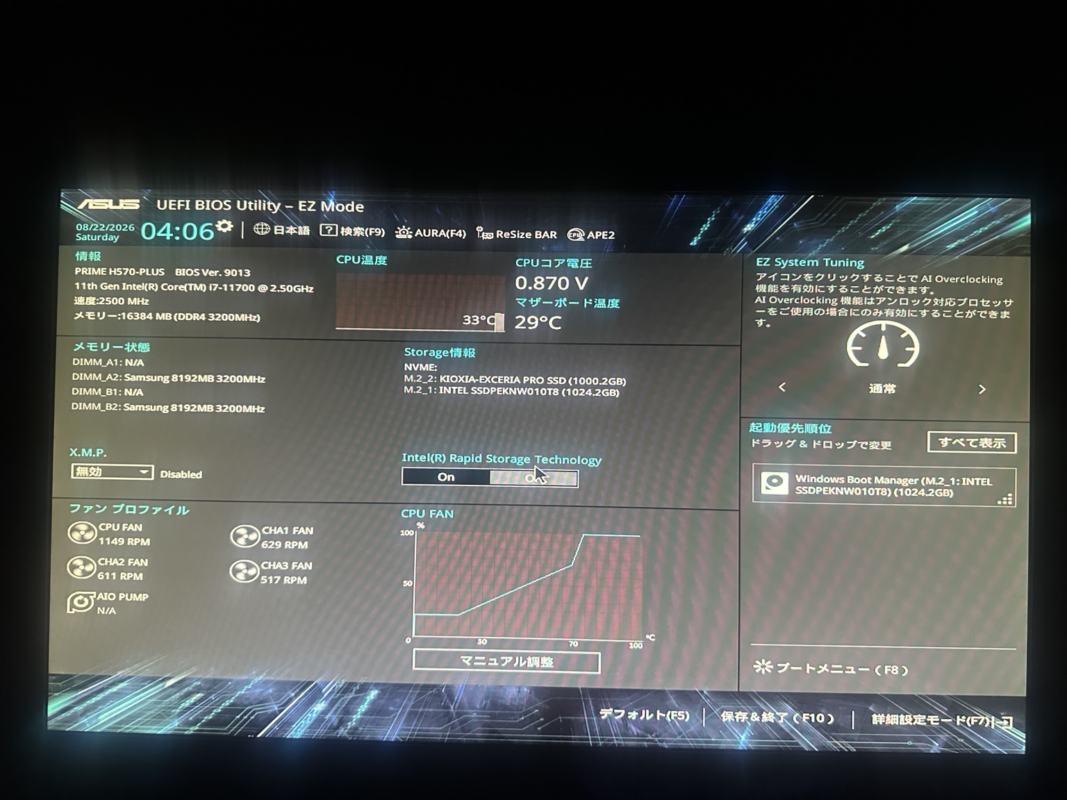
ここまで映ってもGPU全体が正常と確定するわけではありません。画面が見える段階、ケーブル、使用端子、変更直前の操作を記録します。見えない画面を前提にキー操作や強制終了を何度も繰り返すより、別の表示経路またはメーカー相談で操作可能な状態を確保してください。
BIOS画面は表示されるのに、Windows起動後だけ黒画面になる場合は、グラフィックドライバーや表示設定を優先して確認します。
電源投入直後から何も表示されず、BIOS画面も出ない場合は、Windowsのドライバーより、配線、補助電源、グラボの装着、メモリなどを先に確認してください。
ドライバーを優先して疑う症状
- BIOS画面までは正常に表示される
- Windowsロゴのあとに黒画面になる
- セーフモードでは画面が表示される
- ドライバー更新直後から症状が出た
- グラボ交換後にWindows起動後だけ画面が表示されない
- Microsoft Basic Display Adapterと表示される
- デバイスマネージャーにコード43や警告マークが表示される
最初に試すキーボード操作
- Windowsキー+Ctrl+Shift+Bでグラフィックドライバーを再初期化する
- Windowsキー+Pで画面出力モードを切り替える
- Ctrl+Alt+Deleteで画面が切り替わるか確認する
- Ctrl+Shift+Escでタスクマネージャーが開くか確認する
Windowsキー+Ctrl+Shift+Bを押すと、画面が一瞬点滅したり通知音が鳴ったりする場合があります。反応があれば、PC自体は動いていて、表示処理やドライバーに問題が起きている可能性があります。
Microsoftも、Windowsの黒画面に対する基本的な確認として、外部モニターの接続、グラフィックドライバーのリセット、表示モードの切り替えを案内しています。Microsoftの黒画面トラブルシューティング
セーフモードでドライバーを確認する
セーフモードで画面が表示される場合は、最近更新したドライバーを元に戻すか、現在のドライバーを削除した後、グラボメーカーまたはPCメーカーが案内するドライバーを入れ直します。
ドライバー更新直後から画面が表示されなくなった場合は、デバイスマネージャーでグラボのプロパティを開き、「ドライバーを元に戻す」が選べるか確認してください。
Microsoft Basic Display Adapterと表示される場合は、Windowsの基本ドライバーで動作している可能性があります。グラボやPCの正確な型番を確認し、NVIDIA、AMD、IntelまたはPCメーカーの公式ページから対応ドライバーを導入します。
コード43が消えない場合
デバイスマネージャーのコード43は、ドライバーの不具合でもハードウェアの問題でも表示される可能性があります。
公式ドライバーを再インストールしても消えず、別のPCでも同じグラボにコード43が出る場合は、グラボ本体の問題が疑われます。コード43だけで断定せず、別環境での検証結果と組み合わせて判断してください。
ドライバーの更新、ロールバック、再インストールは、グラボのドライバー更新方法と失敗時の戻し方で詳しく解説しています。
グラボ故障の可能性と修理相談の目安
ひとつの症状だけでグラボ故障を断定することはできません。ただし、複数の確認結果がそろうほど、グラボ本体に問題がある可能性は高くなります。
グラボ故障の可能性が高くなる確認結果
- 複数の映像ケーブルとモニターを試しても無信号になる
- 補助電源とPCIeスロットへの装着を確認しても変わらない
- 内蔵GPUへ切り替えると正常に画面が表示される
- 別の正常なグラボへ交換すると同じPCで画面が表示される
- 問題のグラボを別のPCへ取り付けても映像が出ない
- 公式ドライバーの再導入後もコード43が続く
- グラボやコネクターに変色、溶け、異常発熱がある
反対に、別の正常なグラボへ交換しても画面が表示されない場合は、電源ユニット、マザーボード、メモリ、CPUなどを優先して疑います。原因を確認せずにグラボを買い替えると、交換しても問題が解決しない可能性があります。
すぐに使用を中止したい症状
- 焦げ臭いにおいがする
- 煙や火花が出た
- 電源ケーブルやコネクターが溶けている
- グラボやケーブルが異常に熱い
- 電源ユニットから大きな異音がする
- 電源を入れるとブレーカーが落ちる
- PC内部に液体が付着した
これらの症状がある場合は、再現確認のために何度も電源を入れないでください。安全にできる範囲で電源を切り、メーカー、購入店、修理業者へ相談します。
修理相談前に記録する情報
| 記録する情報 | 具体例 |
|---|---|
| グラボの型番 | メーカー名と製品名 |
| マザーボードの型番 | 製品名とリビジョン |
| 電源ユニット | 容量、型番、使用年数 |
| 発生したタイミング | 交換後、更新後、移動後、突然 |
| 画面の状態 | 無信号、黒画面、BIOSまでは表示 |
| 試した対処 | 別ケーブル、内蔵GPU、再装着 |
| 診断表示 | VGAランプ、DRAMランプ、コード43 |
| 安全上の異常 | 変色、焦げ臭い、異音、異常発熱 |
保証期間内の場合は、相談前にグラボのクーラーや基板を分解しないでください。分解すると保証対応へ影響する可能性があります。
Windows、BIOS、グラボメーカー、電源まわりの公式情報は、PCトラブル時に確認したい公式・公的リンク集にもまとめています。
モニターが映らないときによくある質問
グラボのファンは回るのに画面が映らないのは故障ですか?
ファンが回っていても、グラボが正常に認識され、映像を出力できているとは限りません。補助電源の接続不足、PCIeスロットへの挿し込み不足、メモリの接触不良、電源ユニットの問題などでも同じ症状が出ます。複数の確認結果から判断してください。
マザーボード側のHDMIへ挿せば画面は映りますか?
CPUに内蔵GPUが搭載され、BIOSで内蔵GPUが使用できる状態なら画面が表示される可能性があります。マザーボードにHDMI端子があっても、CPUに内蔵GPUがなければ映像は出ません。
HDMIだけ画面が映らない場合はグラボ故障ですか?
HDMIケーブル、モニターの入力設定、グラボまたはモニターのHDMI端子に問題がある可能性があります。別のHDMIケーブルと別ポートで確認し、DisplayPortでは画面が表示されるかも比較してください。特定端子だけ映像が出ない場合は、グラボ全体ではなく、その端子だけに問題がある可能性もあります。
ドライバー更新後に画面が映らなくなった場合はどうしますか?
BIOS画面やWindowsロゴまでは表示される場合、セーフモードで起動し、ドライバーのロールバックまたは公式ドライバーの再インストールを試します。電源投入直後からBIOS画面も表示されない場合は、ドライバー以外の原因を優先してください。
グラボを買い替える前に何を確認すべきですか?
別ケーブル、別モニター、補助電源、PCIeスロットへの装着、内蔵GPU、別の正常なグラボ、別PCでの検証を確認します。別の正常なグラボへ交換すると画面が表示され、問題のグラボを別PCへ取り付けても映像が出ない場合は、グラボ本体の故障が疑われます。
モニターが映らないときの確認手順まとめ
モニターに何も映らない場合でも、すぐにグラボ本体の故障と決めつける必要はありません。モニターの入力切替、映像ケーブル、接続先の間違いなど、PCの外側に原因があることもあります。
確認する順番
- モニターの電源と入力ソースを確認する
- 映像ケーブルがグラボ側に挿さっているか確認する
- HDMI・DisplayPortを挿し直す
- 別ケーブル、別ポート、別モニターで試す
- 変換アダプターや複数モニターを外す
- グラボの補助電源を確認する
- グラボをPCIeスロットへ挿し直す
- 内蔵GPUと診断LEDで原因を切り分ける
- BIOSは設定確認を優先し、更新を急がない
- Windows起動後だけ画面が出ない場合はドライバーを確認する
- 改善しなければ別の正常なグラボや別PCで検証する
- 焦げ臭さや異常発熱があれば使用を中止する
BIOS画面も表示されない場合は、配線、補助電源、グラボの装着、メモリ、電源ユニットなどを優先します。BIOSは表示されるのにWindows起動後だけ黒画面になる場合は、ドライバー、解像度、リフレッシュレート、最近の更新を確認してください。
ファンが回る、LEDが光るという情報だけでは、グラボが正常とは判断できません。ひとつの症状だけで決めつけず、複数の確認結果を組み合わせて判断することが大切です。
PC内部の作業に不安がある場合や、焦げ臭い、煙、端子の溶け、異常発熱がある場合は、無理に作業や通電を続けず、メーカーサポートや修理業者へ相談しましょう。
参考:ASUS公式:電源・起動・画面表示の切り分け。端子や診断LEDは機種別マニュアルも併せて確認してください。

