
イヤホン・スピーカーは緑の出力、PC用マイクはピンクの入力、外部機器からの音声取り込みは青のライン入力が基本です。色がない機種や端子の役割を変更できる機種もあるため、端子横の刻印と型番別マニュアルを優先してください。
まず下の色別早見表と実機写真で接続先を確認し、音が出ない場合は後半の確認手順へ進んでください。4極ヘッドセットは、音声とマイクを分ける変換が必要な場合があります。
焦げ臭いにおい、煙、火花、端子やプラグの変色・溶け、触れられないほどの異常発熱がある場合は、確認のために通電を繰り返さないでください。安全にできる状況でPCと接続機器の電源を切り、電源ケーブルを抜いて、メーカーや修理店へ相談してください。
マザーボードのオーディオ端子の種類
マザーボードのオーディオ端子は、音を出す端子、音を取り込む端子、サラウンド用端子に分かれます。最初に代表的な色と役割を整理し、そのあとでイヤホンやヘッドセットの接続方法、前面・背面・デジタル端子の違いを見ていきます。
緑・ピンク・青の役割
基本の3色は、緑が出力、ピンクがマイク入力、青がライン入力です。背面に3つの丸い3.5mm端子が並ぶマザーボードでは、この組み合わせがよく使われます。3つとも見た目が似ていますが、流れる信号と用途が違うため、空いている端子へ適当に挿すものではありません。
| 代表的な色 | 主な役割 | 接続する機器 |
|---|---|---|
| 緑・ライム | ライン出力/フロント出力 | イヤホン、ヘッドホン、アクティブスピーカー |
| ピンク | マイク入力 | 3.5mm接続のPC用マイク |
| 水色・青 | ライン入力 | 音楽プレーヤーやミキサーなどの音声出力 |
緑のライン出力は、PCで再生した音を外へ送る端子です。通常のイヤホンやヘッドホンに加え、アンプを内蔵したアクティブスピーカーを接続できます。アンプを持たないパッシブスピーカーは、マザーボードへ直接つないでも十分に鳴らせないため、別途アンプが必要です。
ピンクのマイク入力は、マイクの小さな信号を受ける端子です。青のライン入力は、すでに一定の大きさがある外部機器の音声を取り込む端子なので、同じ入力でもピンクとは別物です。マイクを青へ挿すと音が極端に小さくなり、音楽プレーヤーの出力をピンクへ入れると音割れする可能性があります。
3.5mm端子は、色より先に端子横の文字やアイコンを探します。次の実物写真では、3色の差込口とMIC IN・LINE OUT・LINE INの刻印を同時に確認できます。製品によっては色が統一されていたり、ジャックリタスキングで同じ端子の役割を変更できたりするため、最終判断は型番別マニュアルを優先してください。

実機で確認:撮影した実機は、ピンクのMIC IN、緑のLINE OUT、青のLINE INが並ぶ3端子構成でした。この実機には次項の黒・オレンジ・灰色の端子がないため、サラウンド用端子を備える機種では別に割り当てを確認します。
黒・オレンジ・灰色の役割
黒・オレンジ・灰色は、主に5.1chや7.1chのアナログサラウンドで使います。ステレオのイヤホンや左右2台のスピーカーだけを使う場合、通常は緑の端子だけで足りるため、残りが空いていても異常ではありません。
| 代表的な色 | サラウンド時の役割 | 主な構成 |
|---|---|---|
| 黒 | リアスピーカー出力 | 4ch、5.1ch、7.1ch |
| オレンジ | センター/サブウーファー出力 | 5.1ch、7.1ch |
| 灰色・白 | サイドスピーカー出力 | 7.1ch |
たとえば5.1chでは、緑へフロント左右、黒へリア左右、オレンジへセンターとサブウーファーを接続する構成があります。7.1chでは、これにサイド左右が加わります。ただし、実際の割り当ては端子が3個か5個か、オーディオコーデックやドライバーが何に対応するかで変わります。
端子が3個しかないマザーボードでも、青やピンクの役割をリア出力やセンター/サブウーファー出力へ変更し、5.1chへ対応できる製品があります。その場合、マイク入力やライン入力として同時に使えないことがあります。端子の数だけを見て対応チャンネルを判断せず、仕様表の「Audio」「Channel」などの項目を確認してください。
接続後は、Realtek Audio Consoleなどメーカー指定のオーディオアプリでスピーカー構成を合わせます。物理的に正しく挿しても、Windowsやアプリがステレオ設定のままだと後方スピーカーから音が出ない場合があります。反対に、ステレオ環境なのに5.1ch設定にすると、センターへ割り当てられた音が聞こえにくくなることもあります。
2.1chスピーカーは、緑のステレオ出力をスピーカー側で左右と低音へ分ける製品も多くあります。この場合、マザーボードのオレンジ端子を使うとは限りません。スピーカー側の説明書も確認してください。
イヤホンとスピーカーの接続先
一般的な3.5mmイヤホン、ヘッドホン、アクティブスピーカーは、まず緑のライン出力へ接続します。背面の緑へプラグを奥まで挿し、Windowsで「スピーカー(Realtek Audio)」などオンボードオーディオの出力を選ぶのが基本です。表示名はマザーボードやドライバーによって異なります。
PCケース前面にヘッドホン端子があるなら、日常的な抜き挿しは前面でもかまいません。背面へ手を回す必要がなく便利ですが、前面端子はケース内部のケーブルを経由します。新しく組んだPCで前面だけ反応しない場合は、Windows設定よりも先に、前面オーディオ用ケーブルがマザーボードへ接続されているかが切り分けポイントになります。
外付けスピーカーには、3.5mmケーブルとは別にUSBケーブルが付く製品があります。USBが給電専用なら、USBを挿しただけでは音声は伝わらず、3.5mmプラグも緑へ接続します。USB自体がオーディオ入力として働くスピーカーなら、3.5mm端子を使わず、Windowsの出力デバイスでそのUSBスピーカーを選びます。製品説明の「USB給電」と「USBオーディオ」は意味が違います。
ボリューム付きスピーカーは、最初から大音量にしないでください。PC側とスピーカー側を低めにして接続し、少しずつ上げると突然の大音量を避けられます。プラグが半挿しだと片側だけ鳴る、ボーカルが小さく聞こえる、触るとノイズが出るなどの症状が起こるため、無理な力をかけずに最後まで挿します。
なお、マイク付きイヤホンはプラグの極数とPC側端子の仕様によって接続方法が変わります。緑へ挿して音は聞こえるのにマイクだけ使えない場合、故障ではなく4極プラグと分離型端子の組み合わせが合っていない可能性があります。
3極・4極ヘッドセットの違い
3極は主にステレオ音声、4極はステレオ音声とマイクを1本にまとめたプラグです。スマートフォン用のマイク付きイヤホンや一部のヘッドセットは4極ですが、デスクトップPCの背面は、緑の出力とピンクのマイク入力が別々になっていることが多いですよ。
プラグにある黒や白の絶縁リングを見れば、おおよその区別ができます。リングが2本なら3極、3本なら4極と、絶縁リングの本数で見分けられます。ただし、外観だけでは内部配線の規格や対応機能までは断定できないため、ヘッドセットの仕様も確認してください。

| プラグ | 主な用途 | 分離型PC端子での扱い |
|---|---|---|
| 3極TRS | 左右の音声と共通線 | 通常は緑の出力へ接続 |
| 4極TRRS | 左右の音声とマイク | 対応分岐ケーブルが必要な場合がある |
| 3.5mm×2本 | 音声とマイクを別々に接続 | 緑とピンクへそれぞれ接続 |
PC側にヘッドセットのアイコンが付いたコンボ端子がある場合は、対応する4極プラグ1本で音声とマイクを使えることがあります。一方、緑とピンクが分かれているPCでは、4極を緑へ挿すだけだと音声出力はできてもマイク信号を取り込めません。その場合は、4極1本をヘッドホン用とマイク用の2本に分ける、規格の合った分岐ケーブルを使います。
4極イヤホンマイクを緑・ピンク端子へ接続する場合
サンワサプライ KM-A24-005は、CTIA規格の4極イヤホンマイクを、ヘッドホン出力とマイク入力の2本へ分ける変換ケーブルです。購入前に、イヤホンマイクがCTIA規格で、PC側の緑・ピンク端子が分かれていることを確認してください。
4極にはCTIAとOMTPという配線の違いがあり、現在はCTIA対応製品が多いものの、すべて同じとは限りません。合わない変換を使うとマイクが反応しない、音が不自然になることがあります。変換を買う前に、ヘッドセットとPCまたはケース前面端子の両方が対応する規格を確認しましょう。
USBヘッドセットはUSB側で音声を処理するため、マザーボードの緑・ピンク端子を使いません。すでに正常なUSBヘッドセットを持っているなら、4極変換ケーブルを買わなくても、そのままUSB接続で使えます。目的の機器を使うために本当に変換が必要か、先に確認するのがおすすめです。
背面・前面・デジタルの違い
背面端子はマザーボードへ直結し、前面端子はPCケースのHD AUDIOケーブルを経由します。HDMI・DisplayPort・光デジタル・USBは、3.5mmのアナログ端子とは別の音声経路です。どこから音を出したいかを決めると、Windowsで選ぶ出力先も分かりやすくなります。
前面と背面は同じオンボードオーディオを使うことが多いものの、信号が通る経路は同じではありません。背面は使えるのに前面だけ使えない場合、PCケースから伸びる「HD AUDIO」コネクターの未接続、差し込み不足、前面端子やケーブルの不具合が候補です。マザーボード上の接続先は、AAFP、F_AUDIO、JAUD1など製品によって名称が異なります。
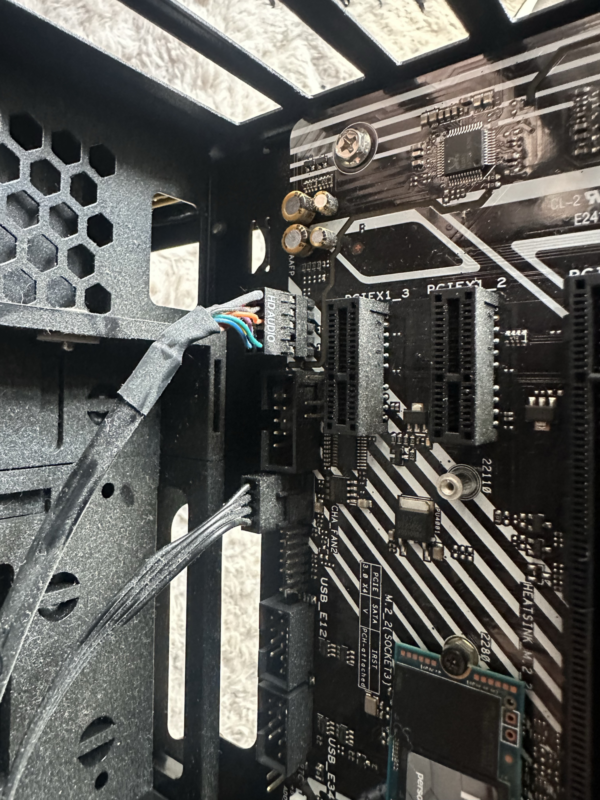
実機での確認記録:背面の色付き端子とは別に、実機の基板下部には前面音声用のケーブルが接続されていました。ケーブル側はHD AUDIO、基板側はAAFPという表記です。前面端子が背面と別の内部配線を通ることを確認する資料として使い、音声の正常動作を示す写真とは区別します。
内部配線を確認する場合は、PCをシャットダウンし、電源ケーブルを抜き、電源ユニット背面スイッチをOFFにします。そのうえで電源ボタンを数秒押し、少し待ってからケースを開けてください。保証中の完成品PCは、開ける前に保証条件を確認します。ピン配列を推測して挿したり、通電中にコネクターを抜き挿ししたりしてはいけません。
古いPCケースには「AC’97」と書かれたコネクターが付いていることがあります。現在のマザーボードではHD AUDIOが一般的ですが、対応規格は製品ごとに確認が必要です。HD AUDIOとAC’97の両方がある場合でも、2つを同時につなぐものではありません。マニュアルが指定するコネクターだけを使用してください。
HDMIやDisplayPortは、映像と一緒にデジタル音声をモニターやテレビへ送れます。グラボへモニターを接続している場合、Windowsにはモニター名やGPUのオーディオが出力候補として表示されます。モニターにスピーカーがない、または音声出力機能がないのにモニター側が選ばれると、無音に見えることがあります。画面自体も映らない場合は、役割を分けてマザーボードのHDMIが映らないときの確認手順を確認してください。
光デジタルのS/PDIF端子は、対応するAVアンプやDACへデジタル音声を送るための端子です。すべてのマザーボードに搭載されているわけではなく、対応形式やチャンネル数にも条件があります。3.5mmイヤホンを直接挿す端子ではありません。USB DACやUSBヘッドセットも独立したオーディオデバイスとして動くため、接続後はWindowsで出力先を切り替えます。
マザーボードのオーディオ端子の使い方
ここからは、実際に接続するときの確認順と、音が出ない・マイクが使えないときの切り分けを解説します。最初からドライバー削除やBIOS更新へ進まず、型番、物理接続、Windows設定、別機器での確認という順番で見ていきましょう。
型番とマニュアルを先に確認
色や端子数だけで判断せず、最初にマザーボードの正確な型番と公式マニュアルを確認します。同じメーカーでも、3端子・5端子、マイク兼用、サラウンド時の割り当て、フロントパネルヘッダーの名称が違います。シリーズ名だけでなく、末尾まで含む型番を確認するのがポイントです。
型番は、マザーボード基板上の印刷、購入履歴、製品箱、PCメーカーの仕様ページなどで確認できます。Windowsでは「システム情報」を開き、「ベースボード製造元」「ベースボード製品」に表示されることもあります。ただし、完成品PCでは独自名称や空欄になる場合があるため、PC本体の正確な型番からメーカーのサポートページを探す方法も使います。
公式マニュアルでは、次の項目を確認してください。
- 背面I/Oの各端子名とアイコン
- 2ch・5.1ch・7.1chの対応状況
- サラウンド設定時の端子割り当て
- 前面オーディオヘッダーの名称と位置
- 対応するオーディオドライバーと管理アプリ
ASUSの公式案内でも、5個のジャックと3個のジャックでは、2ch・5.1ch・7.1ch時の接続先が異なる例が示されています。一般的な色分けは入口として便利ですが、実機の接続ではASUS公式のマルチチャンネル接続例のようなメーカー資料と、使用中の型番別マニュアルを優先してください。
中古PCや譲り受けたPCでは、前の所有者がRealtek Audio Consoleなどで端子の役割を変更している可能性もあります。色と動作が合わないときは、いきなり故障と考えず、管理アプリのジャック割り当てとスピーカー構成も確認しましょう。アプリ名や使える機能は搭載オーディオ機能によって異なります。
メーカーの画面やドライバー名は更新されることがあります。正確な情報は公式サイトをご確認ください。
音が出ないときの確認手順
音が出ないときは、機器の電源と音量、挿す場所、Windowsの出力先、前面と背面の比較、ドライバーの順で確認します。無音だけでマザーボードのオーディオ端子が故障したとは判断できません。HDMI接続のモニターやBluetooth機器へ出力先が自動で変わっているケースもあります。
- スピーカーの電源、音量、ミュートを確認する
- 3.5mmプラグを緑の出力へ奥まで挿し直す
- USB給電式ならUSB電源も接続する
- Windowsで使用する出力デバイスを選ぶ
- 前面を使っていたら背面、背面なら前面でも試す
- 別のイヤホンやスピーカーで変化を確認する
- デバイスマネージャーと公式ドライバーを確認する

Windows11では、「設定」→「システム」→「サウンド」を開き、「出力」で実際に使う機器を選びます。マザーボードの緑端子なら「スピーカー(Realtek(R) Audio)」など、HDMI・DisplayPortならモニター名やGPU関連の名称、USB機器なら製品名が表示されることがあります。名称は構成によって違うので、選んだあとにテスト音で確認してください。

実機で確認:撮影したサウンド設定では、モニターの「1 – LCD-MF244ED」と「スピーカー(Realtek(R) Audio)」が別の出力先として並び、モニター側が選択されていました。端子の色だけでは出力先は決まらないため、接続した機器とWindowsの選択先を照合します。この画面は選択状態の記録で、テスト音を再生して音が出た結果ではありません。
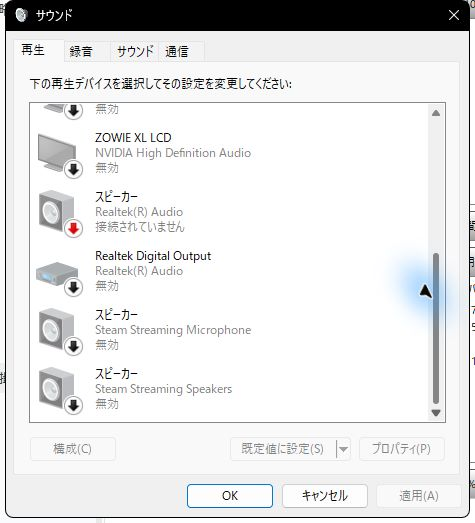
実機での確認記録:この実画面ではRealtekのスピーカーが「接続されていません」、ZOWIEのNVIDIA High Definition Audioが「無効」と表示されていました。見えている機器名を端子・接続経路と照合し、音が出ない理由を端子の色だけで決めないことが確認のポイントです。設定変更や音声再生の結果は今回確認していません。
アプリ側に独自の出力設定がある場合、Windowsの既定出力を変えてもアプリだけ以前の機器へ音を送り続けることがあります。ゲーム、通話アプリ、配信ソフト、ブラウザーを一度閉じて開き直し、アプリ内のスピーカー設定も見ます。音量ミキサーで、そのアプリだけミュートや音量0になっていないかも確認しましょう。
前面だけ無音で背面は鳴るなら、オンボードオーディオ全体は動いている可能性があります。前面端子、HD AUDIOケーブル、ヘッダー接続、ジャック検出設定へ確認対象を絞れます。反対に背面だけ無音なら、背面の挿し場所やジャック割り当て、端子の接触を確認します。両方とも無音でも、別のイヤホンでは鳴るなら、元の機器やケーブル側が候補です。
前面だけ無音で背面は鳴る場合は、PCケース前面のイヤホンジャックだけ音が出ないときの確認手順へ進み、Windowsの出力先、ジャック検出、HD_AUDIO配線を順に切り分けてください。
デバイスマネージャーの「サウンド、ビデオ、およびゲームコントローラー」にオンボードオーディオがあるか、警告マークが出ていないかを確認します。ドライバーが必要なら、マザーボードまたは完成品PCメーカーの型番別サポートページから入手してください。Realtek搭載に見えても、汎用ドライバーを手当たり次第に入れるより、メーカー指定版を優先する方が安全です。
Windows11では、Microsoftが「ヘルプの取得」アプリによるオーディオ診断や、出力デバイス、音量、ドライバーなどの確認を案内しています。操作表示が現在の環境と違う場合は、Microsoft公式のWindowsオーディオ対処手順も確認してください。
BIOS更新、Windows初期化、マザーボード交換は最初の対処ではありません。新規組み立て後などでオンボードオーディオ自体が認識されず、外側の確認と公式ドライバーでも改善しない場合に限り、型番別マニュアルに従ってBIOS上のオーディオ機能が有効かを確認します。意味が分からない項目は変更しないでください。
マイク無音とノイズの対処
マイクが使えないときは、ピンクへの接続だけでなく、プラグの極数、Windowsの入力先、マイク権限、アプリ側設定を確認します。ノイズが出る場合は、入力レベルを上げすぎていないか、前面と背面で差があるかを比べると原因を絞りやすいです。
まず「設定」→「システム」→「サウンド」の「入力」で目的のマイクを選び、入力音量メーターが反応するか確認します。USBマイク、Webカメラ、Bluetoothヘッドセットを接続していると、別のマイクが自動選択されることがあります。Windowsで反応しても通話アプリだけ無音なら、アプリ内の入力デバイスとミュートを確認してください。
次に、Windowsの「プライバシーとセキュリティ」にあるマイクのアクセス許可を確認します。マイクアクセス全体、アプリのアクセス、デスクトップアプリのアクセスが、使用する方法に合っている必要があります。権限を変えたあとは、対象アプリを開き直すと反映されやすくなります。
4極のマイク付きイヤホンを緑とピンクが分かれたPCへ1本だけ挿している場合は、前述のとおり分岐が必要なことがあります。一方、USBマイクをピンクへ挿すことはできません。XLR接続のコンデンサーマイクなど、専用プリアンプやファンタム電源を前提とする機器も、マザーボードの3.5mmマイク端子へ直接つなぐ対象ではありません。
音が小さい場合は入力音量を少しずつ上げます。マイクブーストを大きくしすぎると、サーッというノイズや周囲の音まで増幅されるため、必要最低限にします。ライン出力をマイク入力へつないで音が割れる場合は、入力音量だけで無理に調整せず、ライン入力など用途に合う接続へ変更してください。
前面端子だけでジーッというノイズが出て、背面では静かな場合は、前面ケーブルの接触、ケース内の配線経路、前面端子自体が候補です。HD AUDIOケーブルを電源ケーブルや高負荷パーツの近くへきつく束ねないようにし、コネクターが正しく挿さっているかを電源を切った状態で確認します。背面でも同じノイズが出るなら、別のヘッドセットや別の電源環境でも変化を見ると、PC側と周辺機器側を切り分けやすくなります。
端子の奥へ金属を入れたり、接点復活剤を直接大量に吹き込んだりしないでください。プラグ表面の汚れを拭く場合も、機器の電源を切り、製品の手入れ方法に従います。液体が入った、端子が曲がった、強くぐらつく場合は使用を中止してください。
故障と買い足しの判断基準
故障を疑うのは、正しい設定と複数の正常な機器で確認しても、特定の端子やオンボードオーディオだけが一貫して使えない場合です。音が出ないという1回の結果だけで、マザーボード交換へ進む必要はありません。
| 確認結果 | 考えやすい範囲 | 次の判断 |
|---|---|---|
| 背面は鳴るが前面だけ無音 | 前面端子・HD AUDIO配線・検出設定 | マザーボード交換は急がない |
| 別のイヤホンなら鳴る | 元のイヤホン・ケーブル・プラグ | PC側故障と決めつけない |
| USB音声は出るが前後アナログは無音 | オンボード設定・ドライバー・アナログ回路 | 公式サポートへ相談 |
| 端子を動かすと音が途切れる | プラグ断線・端子の接触・物理破損 | 使用を止めて点検 |
| 焦げ・変形・異常発熱がある | 安全上の問題 | 通電せず修理相談 |
保証期間内なら、ケースを開ける、部品を外す、端子を自己修理する前に、販売店やメーカーへ相談してください。端子が基板から外れかけているような物理破損は、はんだ付けを初心者が試す範囲ではありません。周囲の部品や基板配線を傷める可能性があります。
オンボードオーディオだけが使えないと切り分けられた場合でも、PC全体が正常なら、USBオーディオアダプター、USB DAC、USBヘッドセットなどで音声経路を分けられることがあります。ただし、用途に合う入出力、マイク対応、対応OS、ヘッドホンの条件を確認してから選びます。高価なDACへ替えれば、設定ミスや壊れたイヤホンが直るわけではありません。
買わなくてよいケースは、Windowsの出力先がモニターになっていただけ、4極プラグに手持ちの対応コンボ端子が使える、前面は無音でも背面が問題なく使える、スピーカーの電源やミュートが原因だった場合です。先に手持ちの機器と設定で確認すれば、不要な変換ケーブルやサウンド機器を増やさずに済みます。
オーディオ以外にもUSBやLANが同時に不安定、デバイスが頻繁に消える、基板に損傷があるなど、症状が広がっている場合は、マザーボード故障を症状別に切り分ける手順も確認してください。複数の不具合がある状態では、オーディオ端子だけを交換する発想より、PC全体の安全確認が優先です。
判断材料がそろわない、端子が物理的に壊れている、保証条件が分からない場合は作業を止めましょう。最終的な判断は専門家にご相談ください。
よくある質問
迷いやすいのは、緑端子の用途、青端子へのスピーカー接続、前面と背面の選び方、グラボ搭載時の音声出力です。ここでは、マザーボードのオーディオ端子について特によくある疑問を短く整理します。
イヤホンは何色へ挿しますか?
一般的な3極のステレオイヤホンは、緑のライン出力へ挿します。4極のマイク付きイヤホンは、PC側が4極コンボ端子なら1本で使える場合があります。緑とピンクが分かれているPCでは、マイクも使うために対応する分岐ケーブルが必要なことがあります。
青端子から音を出せますか?
青は通常、外部機器の音をPCへ取り込むライン入力です。ただし、3端子でサラウンドを構成する製品などでは、管理アプリで青をリア出力へ変更できる場合があります。通常のステレオスピーカーをつなぐ目的なら、まず緑を使い、青の役割変更は型番別マニュアルに記載がある場合だけ行ってください。
前面と背面はどちらがよいですか?
正常に動作していれば、使いやすい方でかまいません。頻繁に抜き挿しするイヤホンは前面、常設スピーカーは背面という分け方が便利です。無音やノイズを切り分けるときは、前面と背面の両方を試します。一方だけで症状が出るなら、確認範囲を端子や内部配線へ絞れます。
グラボ搭載PCでも緑端子を使えますか?
使えます。映像をグラボのHDMIやDisplayPortから出し、音声をマザーボードの緑端子から出す構成は可能です。Windowsの出力でオンボード側の「スピーカー」などを選びます。モニターやテレビから音を出したい場合は、HDMI・DisplayPort側の音声デバイスを選びます。
端子が3つでも5.1chにできますか?
対応できる製品はありますが、3端子なら必ず5.1chにできるわけではありません。対応製品では、青やピンクをサラウンド出力へ切り替えて使う例があります。マザーボードの仕様、マニュアル、ドライバー、スピーカー側の入力条件をすべて確認してください。
音質のためにサウンドカードは必要ですか?
通常の動画視聴、通話、ゲームで現在の音に不満や不具合がなければ、必須ではありません。ノイズ、必要な入出力、高インピーダンスヘッドホンの駆動、録音用途など、解決したい条件が明確なときに外付けDACやオーディオインターフェースを検討します。目的が決まる前に買い足す必要はありません。
マザーボードのオーディオ端子まとめ
マザーボードのオーディオ端子は、一般的に緑が出力、ピンクがマイク入力、青がライン入力です。黒・オレンジ・灰色は主にサラウンドで使いますが、端子の数や役割は製品ごとに異なります。色だけに頼らず、刻印と型番別マニュアルを確認してください。
イヤホンやアクティブスピーカーは緑、3.5mmマイクはピンクが基本です。4極ヘッドセット、前面端子、HDMI・DisplayPort、USB音声は接続経路が違うため、機器の仕様とWindowsの入出力先をセットで確認します。
音が出ないときは、電源と音量、挿す場所、Windowsの出力先、前面と背面、別の機器、公式ドライバーの順で進めましょう。設定や配線で直るケースもあるので、最初から故障や交換と決めつけなくて大丈夫です。焦らず、安全に確認できるところから切り分けてください。
