
※本記事にはアフィリエイトリンクが含まれます。リンク先で購入すると、サイト運営者に紹介料が入る場合があります。
こんにちは。PCトラブルマニアックス、運営者の「TAKE」です。
マザーボードのボタン電池は何年くらい使えるのか、時計がずれたら寿命なのか、交換するとデータまで消えるのかと不安になりますよね。
ボタン電池が弱ると、日付や時刻が戻る、起動時にCMOSやRTCの警告が出る、BIOS・UEFI設定が初期値へ戻るといった症状が起こることがあります。ただし、Windowsの時計がずれただけなら、時刻同期やタイムゾーンの設定が原因かもしれません。
この記事では、寿命の目安と電池切れの見分け方、CR2032の選び方、安全な交換手順、交換後に確認する設定まで、初心者向けに順番を整理します。故障と決めつけず、簡単で危険の少ない確認から進めていきましょう。
- マザーボードのボタン電池の寿命と役割
- 電池切れで起こりやすい症状と見分け方
- 交換が必要なケースと不要なケース
- CR2032を安全に交換する手順と注意点
先に結論です。マザーボードのボタン電池の寿命は一律ではありませんが、一般的には数年単位で考え、使用年数より症状で判断するのが確実です。電源ケーブルを抜いたあとだけBIOS・UEFIの日時や設定が戻るなら電池切れの可能性が高まります。Windows上の時計だけがずれる場合や、日時と設定が保持されている場合は、すぐに交換せず別の原因を先に確認してください。
交換する場合はPCをシャットダウンし、電源ケーブルを抜いてから作業してください。通電中の交換、金属工具による無理なこじ開け、電池の充電やショートは危険です。焦げ臭い、煙、火花、異常発熱がある場合は通電を中止し、作業を進めないでください。
マザーボードのボタン電池の寿命と症状
まずは、ボタン電池が何を維持しているのか、何年くらいが目安なのかを整理します。そのうえで、電池切れらしい症状とWindows側の時刻設定による症状を分けて確認しましょう。
ボタン電池の役割
マザーボードのボタン電池は、PC全体を動かす電源ではなく、主に電源を外した間のリアルタイムクロック(RTC)を動かすための電源です。RTCは、PCの電源が切れている間も日付と時刻を進める時計回路を指します。
一般に「CMOS電池」と呼ばれ、従来のPCではCMOSメモリに保存されたBIOS設定の保持にも使われてきました。現在のUEFI搭載機では設定の保存方法が異なることがありますが、電池が弱ると日時が初期化されたり、起動時に設定の確認を求められたり、機種によっては一部の設定が既定値へ戻ったりします。
| 項目 | ボタン電池との関係 |
|---|---|
| 日付・時刻 | 電源を外した間もRTCで保持する |
| BIOS・UEFI設定 | 機種により初期値へ戻ることがある |
| Windowsやアプリ | 電池が直接保存しているわけではない |
| SSD・HDD内のファイル | 電池切れだけで直接消えるものではない |
ボタン電池が切れても、SSDやHDDの写真、文書、Windowsが直接消えるわけではありません。ただし、起動順位やストレージ関連の設定が変わると、OSやドライブを見つけられず、データが消えたように見える場合があります。この状態で初期化やフォーマットを行わないことが大切です。
「PCの電源がまったく入らない=ボタン電池切れ」とは限りません。日時の初期化やRTC関連の警告が伴わない完全な無反応は、コンセント、電源ケーブル、電源ユニット、配線、マザーボードなども候補です。
寿命は何年が目安か
マザーボードのボタン電池は、3~5年程度がよく使われる目安ですが、何年で必ず切れるとは言えません。PCやマザーボードの設計、電池の製造・保管期間、温度、AC電源から切り離されている時間によって変わります。
たとえば、Intelの一部製品仕様では、コンセントから外した状態におけるCR2032の推定寿命を3年とし、AC接続中は電源の待機電力によって寿命が延びると説明しています。これは特定製品の条件であり、すべてのマザーボードへそのまま当てはまる数字ではありません。
購入から2~3年で弱る個体もあれば、5年以上問題なく使えることもあります。長期間保管されていたマザーボードでは、PCを組み立ててからの年数より、電池の製造時期や未通電期間の影響が大きい場合もあります。そのため、カレンダーだけで一律に交換するより、次の3点を見るのが現実的です。
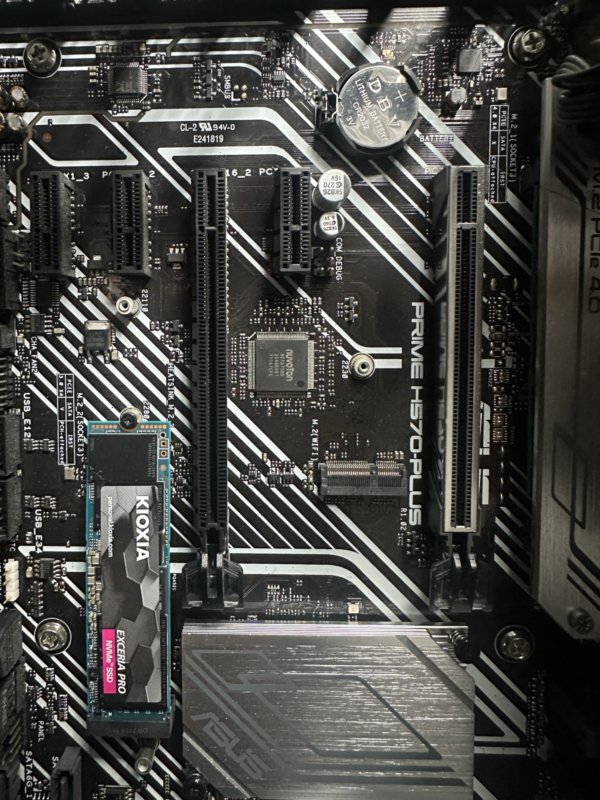
実機での確認記録:実機を撮影すると、コイン電池は拡張スロットの近くにありました。銀色の表面がきれいでも、残量や日時を保持できるかは写真では判断できません。場所を特定する確認と、次の症状の確認を分けて進めます。
- BIOS・UEFIの日付や時刻が初期化されるか
- 保存した設定が電源を外したあとに戻るか
- CMOS Battery LowやRTC関連の警告が繰り返されるか
症状が何もなく、日時と設定を保持できているなら、年数だけを理由に慌てて交換する必要はありません。予防交換をする場合でも、設定が変わる可能性を理解し、事前準備をしてから進めてください。
寿命へ影響しやすい条件として、AC電源から切り離している期間、電池そのものの保管期間、周囲温度、ホルダーの接触状態などが挙げられます。長期間使わずに保管していたPCを久しぶりに起動し、日付が大きく戻っていた場合は、使用時間が短くても電池が弱っているかもしれません。
一方、PCを常時コンセントへつないでいれば永久に持つわけではありません。待機電力がRTCへ供給される設計でも、電池は経年劣化します。寿命を延ばす目的だけで接続方法を変えるより、症状が出たときに同型品へ安全に交換できる準備をしておくほうが分かりやすいかなと思います。
電池切れで出やすい症状
電池切れを疑いやすいのは、電源ケーブルを抜いたあとに日時やファームウェア設定が戻る症状です。1つの症状だけで断定せず、複数の兆候と再発条件を合わせて判断します。
| 症状 | 電池切れの可能性 | 最初の確認 |
|---|---|---|
| 日付が過去へ戻る | 高い | BIOS・UEFIの日時を見る |
| 設定が毎回初期化される | 高い | 保存後に電源を外して再確認 |
| CMOS・RTC警告が出る | 比較的高い | 警告文とマニュアルを確認 |
| Windowsの時計だけずれる | 低い場合がある | 時刻同期とタイムゾーンを確認 |
| 電源が入らない | 症状だけでは不明 | 電源系統と配線も確認 |
起動時の表示はメーカーによって異なりますが、「CMOS Checksum Error」「CMOS Battery Low」「RTC Time and Date Not Set」などが代表例です。これは電池切れだけでなく、CMOSクリア直後、BIOS・UEFI更新後、設定が不安定になったあとにも一度だけ表示されることがあります。
日時を合わせ、必要な設定を保存したあとに再発しなければ、すぐ故障と決めつけなくて構いません。反対に、保存しても毎回戻る、コンセントを抜いたときだけ再発する、電池低下の警告が続く場合は交換を検討します。
電池切れによって起動順位が初期値へ戻ると、OSが入っていないドライブを先に探して起動できないことがあります。ファン設定が戻れば、交換後にファンが急に速くなったように感じるかもしれません。こうした変化はパーツ故障とは限らず、設定が戻った結果の可能性がありますよ。
「CMOS Checksum Error」は、保存されていた設定の整合性を確認できなかったことを示す表現です。電池低下は原因の一つですが、エラー名だけで電池切れを確定することはできません。表示されたキーをむやみに押す前に、メッセージ全文を写真へ残し、マザーボードやPCのマニュアルで意味を確認してください。
なお、ビープ音、再起動、フリーズ、画面が映らないといった症状は、メモリ、グラフィックボード、電源、ストレージでも起こります。日時リセットや電池警告を伴わない場合は、ボタン電池だけを交換し続けるのではなく、症状に対応する切り分けへ移ります。
時計のずれを切り分ける
時計がずれたときは、BIOS・UEFI画面の時刻とWindows上の時刻を分けて確認してください。ここを分けるだけで、ボタン電池とWindows設定のどちらを先に調べるべきか判断しやすくなります。
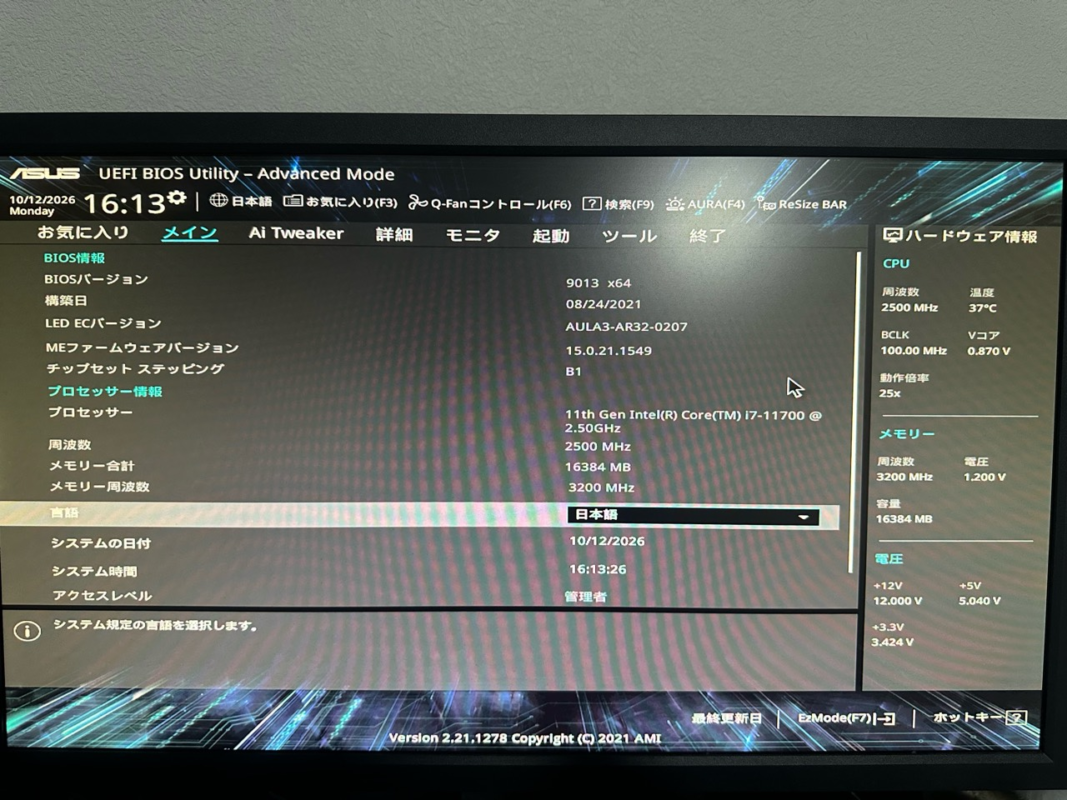
実機での確認記録:この実機では、UEFIの「メイン」に日付と時間が表示されていました。今回は表示場所の確認と撮影だけを行い、電源を外した前後で日時が保持されるかは試していません。下の手順を行う場合は、Windowsの時計だけでなく、この画面の日時も記録して比較します。
- Windowsをシャットダウンする
- 再起動してBIOS・UEFI画面を開き、日時を確認する
- 日時が違えば正しく設定し、保存して終了する
- Windows起動後の日時とタイムゾーンも確認する
- 再度シャットダウンし、電源ケーブルを抜いてしばらく置く
- もう一度BIOS・UEFIの日時を確認する
BIOS・UEFIの時刻まで過去へ戻っていれば、ボタン電池やRTC回路側の可能性が高まります。特に、AC電源につないでいる間は正常で、電源ケーブルを抜いたあとだけ戻るなら分かりやすい判断材料です。
BIOS・UEFIの時刻は正しく、Windows上だけが1時間、9時間、または一定量ずれるなら、タイムゾーン、時刻の自動設定、インターネット時刻同期、デュアルブート環境などを先に確認します。Windowsが起動すると自動同期で直るため、電池切れに気づきにくいケースもあります。確認時は、Windowsが時刻を直す前のBIOS・UEFI表示を見るのがポイントです。
確認のために何度も電源を入れたり切ったりする必要はありません。焦げ臭さ、煙、火花、異常発熱がある場合は時刻確認より安全を優先し、直ちに通電を中止してください。
交換が不要なケース
日時と設定が正常に保持され、電池関連の警告もないなら、寿命の目安を過ぎていても交換を急ぐ必要はありません。安い部品だからと予防的に外すと、設定の再確認やケース内部作業が増え、かえってトラブルを作ることがあります。
次のような場合は、ボタン電池を買う前に別の確認を優先してください。
- Windows上の時計だけがずれ、BIOS・UEFIの日時は正しい
- 一度だけCMOSエラーが出たが、設定後は再発していない
- 電源が入らないだけで、日時の初期化や電池警告がない
- 画面が映らないが、診断ランプやビープ音が別パーツを示している
- 設定変更やBIOS・UEFI更新の直後だけ既定値へ戻った
Windowsだけの時刻ずれなら、時刻とタイムゾーンの自動設定を確認します。POST途中でCPU・DRAM・VGA・BOOTランプが点灯して止まるなら、電池だけに絞らず、マザーボードのBOOTランプを切り分ける手順で該当パーツを確認してください。
また、PCの電源がまったく入らない症状では、電池交換が根本解決にならないことも多いです。コンセント、電源タップ、電源ケーブル、電源ユニットのスイッチ、24ピン主電源、CPU補助電源など、安全に見られる場所から順番に確認しましょう。
マザーボードのボタン電池の寿命と交換
電源を外したあとに日時や設定が戻り、電池交換が必要だと判断できたら、型番と手順を確認します。ここでは一般的なデスクトップPCを想定し、設定とデータを守りながら作業する流れを解説します。
交換前に準備すること
交換前に最も大切なのは、元のBIOS・UEFI設定とBitLocker回復キーを確認しておくことです。電池を外したあとに設定が既定値へ戻っても、元の状態が分かれば落ち着いて復旧できます。
Windowsが起動できるうちに、重要なデータを別のストレージへバックアップしてください。電池交換自体がSSDやHDDのデータを消す作業ではありませんが、起動設定が変わったときに焦って初期化しないための備えになります。
次に、BIOS・UEFI画面のうち、現在使っている項目をスマートフォンで撮影します。特に確認したいのは、起動ドライブの順番、UEFI・CSM設定、SATAやRAIDの設定、Secure Boot、TPM、XMP・EXPO、ファンカーブです。すべてを変更していないPCなら、日時と起動順位だけで済む場合もあります。
マザーボードの型番が分からないときは、Windowsの「システム情報」を開き、「ベースボードの製造元」と「ベースボード製品」を確認できます。ただし、メーカー製PCでは独自の名称や空欄になることもあるため、本体背面の型番、購入時の仕様書、基板上の印字も照合してください。似た型番の別マニュアルを使うと、電池位置や分解方法を間違える原因になります。
デバイス暗号化やBitLockerが有効なPCでは、ハードウェアやファームウェア関連の変化をきっかけに回復キーを求められる可能性があります。交換前にMicrosoft公式のBitLocker回復キー確認方法を参照し、キーの所在を確かめてください。
- 重要データのバックアップ
- PCとマザーボードの正確な型番
- マザーボードまたはPCの公式マニュアル
- BIOS・UEFI設定を撮影した画像
- BitLocker回復キーの保管場所
- 元の電池と同じ型番の新品
- ケースを開けるための適切なドライバー
保証期間中のメーカー製PCやBTO PCは、カバーを開ける前に保証条件を確認してください。ノートPCや小型PCは内部バッテリー、細い配線、コネクタ付きRTC電池を使用することがあり、デスクトップと同じ手順では交換できません。
CR2032の選び方
一般的なデスクトップ用マザーボードではCR2032が多く使われますが、購入前に元の電池の刻印と公式マニュアルを確認してください。「見た目が同じ」「ホルダーに入りそう」という理由だけで選ばないことが大切です。
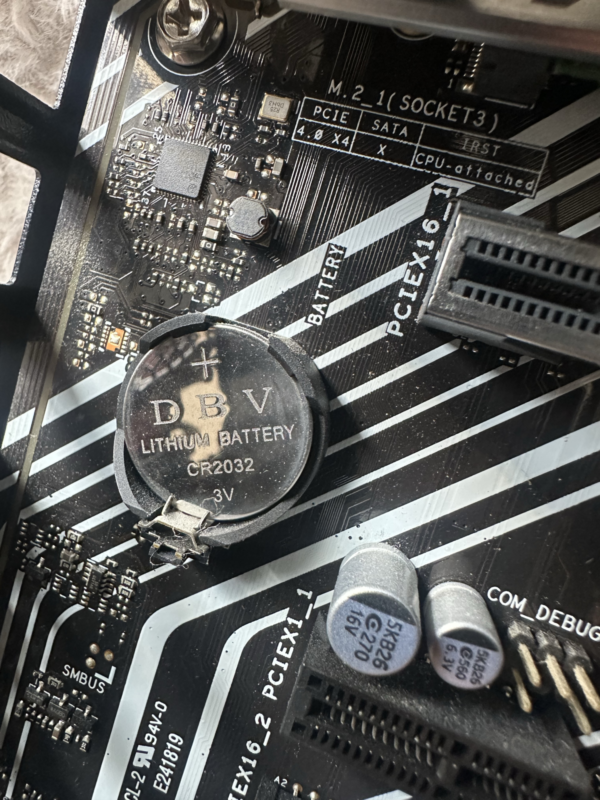
実機での確認記録:電池表面を撮影すると「CR2032」「3V」「+」が読めました。3Vは製品の表記であり、今回テスターで測った数値ではありません。交換品を選ぶときは、外形が似ているかより、取り付けられている型番・電圧・極性の表示を先に確認します。
CR2032は、公称電圧3V、直径20mm、厚さ3.2mmの充電できないコイン形リチウム電池です。平らな面に「CR2032」と「+」が表示されている製品が一般的です。ただし、マザーボードや完成品PCによっては、BR2032、コネクタ付き電池、専用品などを使う場合があります。
| 型番例 | 主な違い | 交換時の判断 |
|---|---|---|
| CR2032 | 3V・直径20mm・厚さ3.2mm | 元が同型なら候補 |
| BR2032 | 寸法と電圧は同じでも化学系が異なる | 指定があるなら同型を選ぶ |
| CR2025 | 3Vだが厚さ2.5mm | 接触不良の恐れがあり代用しない |
| LIR2032 | 充電式で電圧も異なる製品がある | CR2032の代用にしない |
| コネクタ付き電池 | 配線・極性・端子形状が機種固有 | 部品番号まで一致させる |
同じ2032という数字でも、CR、BR、ML、LIRでは特性が異なります。充電できないCR2032を充電しようとしたり、電圧が異なる充電式電池へ置き換えたりしないでください。
CR2032を使う機種でも、すでに手元に未使用品があり、使用推奨期限や保管状態に問題がなければ新たに買う必要はありません。反対に、いつ購入したか分からない開封済み電池より、型番が一致する新しい製品のほうが交換後の再発を切り分けやすいです。
交換用として紹介するのは、Panasonic CR2032です。元の電池または公式マニュアルでCR2032・3Vが指定されている一般的なデスクトップ用マザーボードで、電池切れの症状が確認できた場合に使用できます。
日時とBIOS・UEFI設定が正常に保持されている場合、元の電池がCR2032以外の場合、ノートPC用のコネクタ付き・タブ付き電池を使用している場合は購入する必要がありません。必ず外した電池の刻印とマニュアルを確認してから選んでください。
Panasonic CR2032
リチウムコイン電池・3個セット
 |

広告:商品参考画像。仕様・販売元・現在の価格はリンク先で確認してください。
安全な交換手順
一般的なデスクトップPCでは、完全に電源を切り、静電気とショートを避けながら同型電池へ交換します。電池ホルダーの形や外し方は製品ごとに違うため、以下は共通の流れとして読み、実際のツメの位置や極性は公式マニュアルを優先してください。
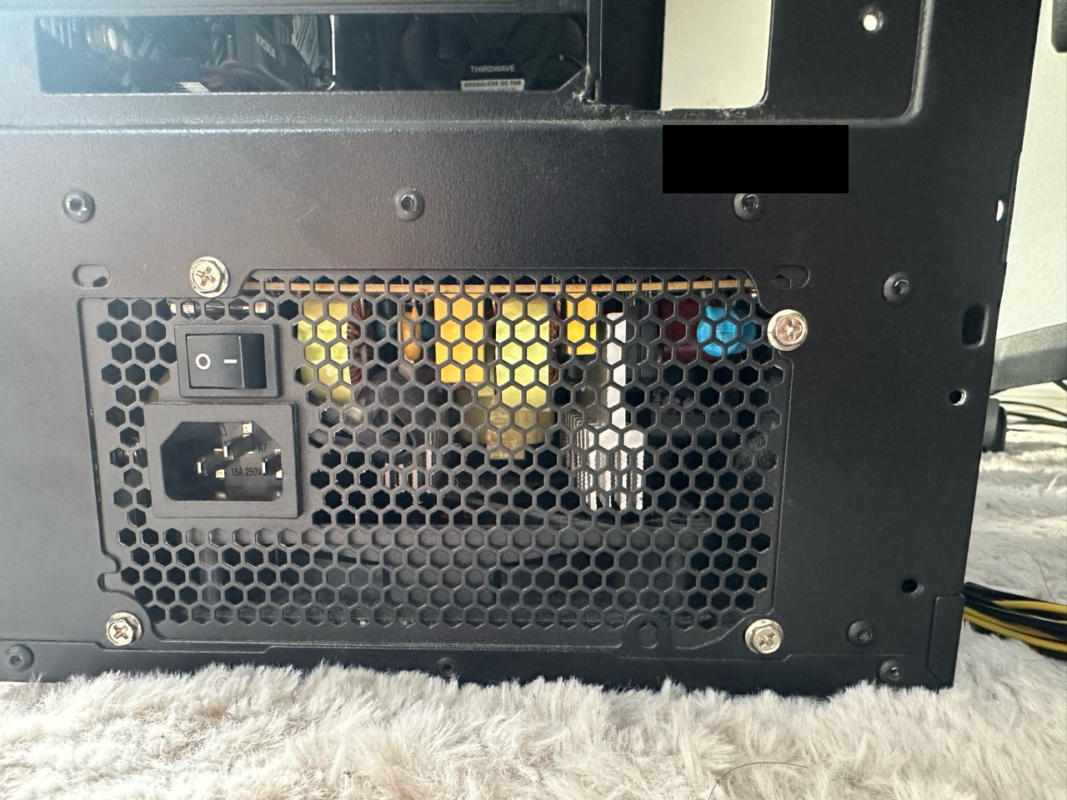
実機での確認記録:この実機では、背面に電源スイッチとコード差込口が並んでいました。内部の電池へ触れる前に確認する場所です。今回の写真は位置の資料として使用し、下記の電池交換や交換後の起動を実施した記録とはしていません。
- Windowsを通常どおりシャットダウンする
- 電源ユニットのスイッチをOFFにし、電源ケーブルと周辺機器を抜く
- 電源ボタンを10秒ほど押して残留電力を減らす
- カーペットを避け、ケースの塗装されていない金属部などに触れて静電気を逃がす
- ケースの側板を外し、マザーボード上の電池位置を確認する
- 装着されている電池の型番とプラス・マイナスの向きを撮影する
- ホルダーのツメを説明書どおりに動かし、電池をゆっくり外す
- 新品電池を元と同じ向きで取り付け、浮きや緩みがないか確認する
- 工具やネジの置き忘れがないことを確かめ、側板を戻す
- 電源ケーブルを戻し、BIOS・UEFI画面で日時と設定を確認する
多くの横置きホルダーでは平らな「+」面が上ですが、向きを画像や思い込みだけで決めないでください。縦型ホルダーやコネクタ式では向きの見え方が異なります。外す前の写真、基板上の極性表示、公式マニュアルを確認します。
グラフィックボードや拡張カードに隠れて電池へ手が届かない場合は、無理に工具を差し込まないでください。カードを外す必要があるなら、補助電源やスロットのロック機構を理解している場合だけ進めます。慣れていなければ、電池交換より大きな故障を作らないよう修理店へ依頼する判断も大切ですよ。
金属製ドライバーで電池の両面や周辺端子を同時に触れると、ショートする危険があります。ツメが動かない、基板がたわむ、電池がはんだ付けされている、内部バッテリーを外す必要がある場合は作業を中止してください。
ノートPCでは、コイン電池に配線と小さなコネクタが付いたRTCバッテリーや、外から見えない専用品が使われることがあります。市販CR2032へ配線を自分ではんだ付けする方法は、極性間違い、加熱、絶縁不良の危険があるためおすすめしません。機種別のサービスマニュアルと純正部品番号を確認してください。
外したコイン電池は、作業台へ裸のまま置かず、プラス面とマイナス面が金属に触れないようにしてください。複数の電池を重ねたり、ネジや工具と一緒に保管したりすると短絡する恐れがあります。新品・使用済みにかかわらず、乳幼児やペットが触れない場所で管理します。
交換後に確認する設定
交換後は、最初にBIOS・UEFIの日付、時刻、起動ドライブを確認します。すぐWindowsの再インストールへ進まず、設定が初期値へ戻ったことで起動できない可能性を先に切り分けてください。
| 確認項目 | 設定が変わると起きること |
|---|---|
| 日付・時刻 | 警告、証明書や同期の問題 |
| 起動順位 | Windowsが起動しない |
| UEFI・CSM | 起動ドライブを選べない |
| SATA・RAID | ドライブが見えない、起動エラー |
| Secure Boot・TPM | 起動制限や回復キー要求 |
| XMP・EXPO | メモリ速度が既定値へ戻る |
| ファン制御 | 回転数や警告条件が変わる |
元の設定を撮影していない場合は、むやみに複数項目を変更しないでください。まず日付と時刻を合わせ、起動ドライブが表示されているかを確認します。RAIDや特殊なストレージ構成では設定変更で起動できなくなることがあるため、PCまたはマザーボードのマニュアルを優先します。
ボタン電池交換とCMOSクリアは目的が違います。電池交換は弱った保持用電源を新品へ戻す作業、CMOSクリアは設定を意図的に初期値へ戻す作業です。電池を外した結果として設定が戻ることはありますが、交換後の追加作業としてジャンパーピンをショートさせる必要は通常ありません。
CMOSクリア用のピンやボタンは配置と手順が製品ごとに異なります。通電中にショートさせたり、似たピンを推測で触れたりすると故障の原因になります。設定変更後に起動しなくなったなど、CMOSクリアが必要な理由があり、公式マニュアルの手順を確認できた場合だけ検討してください。BIOS・UEFI更新も、電池交換後の最初の対処にはしません。
交換後にPCがまったく反応しない場合は、電池の向きと固定、電源ケーブル、電源ユニットのスイッチを確認します。ケース内部で作業した際に、メモリ、グラフィックボード、電源コネクタへ触れていないかも見直してください。
通電するが画面が映らない、診断ランプが消えない、別の電池へ交換しても日時を保持できない場合は、電池ホルダーの接触、RTC回路、電源、メモリなど別の原因も考えられます。症状が電池交換の範囲を超えているときは、マザーボード故障を安全に診断する手順で原因を広げて確認してください。
交換後は日時と必要な設定を保存し、一度通常起動を確認します。その後、電源を切ってAC電源を外し、時間を置いても日時が保持されるか再確認できれば、交換結果を判断しやすくなります。
よくある質問
マザーボードのボタン電池の寿命や交換について、初心者が迷いやすい点をまとめます。機種固有の仕様はマニュアルが優先です。
電池交換でデータは消えますか?
通常、ボタン電池の交換だけでSSDやHDD内の写真、文書、Windowsが消えることはありません。ただし、BIOS・UEFIの起動順位やストレージ設定が変わると、Windowsやドライブを認識できないことがあります。「初期化が必要です」などと表示されても、原因を確認する前にフォーマットしないでください。
電池切れでPCは起動しませんか?
機種によっては日時エラーや設定初期化によってPOSTで止まったり、起動ドライブを見失ったりします。一方、電池が弱っても日時を設定すれば起動できるPCもあります。完全に無反応な状態は電池切れだけでは説明できないことが多いため、電源系統や配線も確認します。
CR2032なら何でも使えますか?
元の電池とマニュアルがCR2032を指定しているなら、3Vの新品CR2032が基本です。ただし、コネクタ付き、タブ付き、専用パックは一般的な裸のCR2032と交換方法が異なります。CR2025や充電式のLIR2032を、形が近いという理由だけで代用しないでください。
コンセント接続で寿命は延びますか?
AC接続中の待機電力がRTCへ供給され、電池の消耗を抑える設計はあります。ただし、電池を長持ちさせるためだけにPCを常時コンセントへつなぐ必要はありません。雷、長期不在、消費電力、メーカーの案内なども考えて運用してください。
テスターで電池切れを判断できますか?
CR2032の公称電圧は3Vですが、無負荷で測った電圧だけでは実際の保持能力を判断しにくいことがあります。測定中のショートや極性間違いも避ける必要があるため、初心者は症状、再発条件、マニュアル指定を確認し、同型の新品へ交換して変化を見るほうが安全です。
電池を抜けばCMOSクリアできますか?
電池を外して一定時間待つ方法が案内される製品はありますが、すべての機種で同じ結果になるとは限りません。専用ボタンや指定ピンを使う製品もあります。電池交換と設定初期化を同じ作業だと考えず、CMOSクリアが必要な場合は公式マニュアルに記載された方法を使ってください。
交換した電池はどう捨てますか?
使用済みコイン電池はプラス面とマイナス面をテープで絶縁し、子どもの手が届かない場所で保管してください。回収方法は自治体や販売店によって異なります。一般ごみへそのまま混ぜず、正確な情報は公式サイトをご確認ください。
マザーボードのボタン電池の寿命まとめ
マザーボードのボタン電池の寿命は3~5年程度がよく使われる目安ですが、固定された交換期限ではありません。機種、使用状況、保管期間、AC電源から外れている時間によって変わるため、年数と症状の両方で判断してください。
- BIOS・UEFIの日時が電源を外したあとに戻るか確認する
- Windows上だけの時刻ずれなら同期設定を先に確認する
- CMOSやRTCの警告が繰り返されるかを見る
- 症状がなければ年数だけで交換を急がない
- 交換前に設定の写真、バックアップ、BitLocker回復キーを準備する
- 電池は元と同じ型番、電圧、形状を選ぶ
- 交換後は日時、起動順位、ストレージ設定を確認する
時計も設定も正常なのに電源が入らない場合は、ボタン電池だけを原因にしないことが大切です。反対に、コンセントを抜いたときだけ日時や設定が戻るなら、同型の新品電池へ交換する根拠がそろってきます。
製品ごとに電池の位置、ホルダー、極性、分解方法、交換後に必要な設定は異なります。正確な情報は公式サイトをご確認ください。ツメが外れない、ノートPCの分解が必要、交換しても症状が続く、安全面に不安がある場合は作業を止め、最終的な判断は専門家にご相談ください。

