
※本記事にはアフィリエイトリンクが含まれます。リンク先で購入すると、サイト運営者に紹介料が入る場合があります。
こんにちは。PCトラブルマニアックス、運営者の「TAKE」です。
PCの電源が入らない、突然再起動する、USBやLANだけ使えない。こうした症状が出ると、「マザーボードが壊れたのでは」と不安になりますよね。
マザーボードが壊れる原因は、電源の異常、熱、ホコリ、静電気、水分、ショート、経年劣化などです。ただし、同じ症状は電源ユニット、メモリ、グラボ、ストレージ、配線の不具合でも起こるため、症状だけでマザーボード故障とは決められません。
この記事では、本当に基板を傷める原因と、壊れたように見えるだけの状態を分け、安全で簡単な確認から進められるように整理します。
マザーボード記事の使い分け
- 他部品を除外してマザーボード故障の可能性を絞る
- このページ:壊れる原因と再発予防を確認する
- 寿命の目安と修理・交換時期を判断する
- マザーボードが壊れる主な原因
- 故障と勘違いしやすい症状
- 安全な確認順と交換の判断基準
- 故障リスクを減らす日常の対策
先に結論です。電源が入らない、画面が映らない、再起動するといった症状だけでは、マザーボード故障とは断定できません。まず電源、配線、周辺機器、メモリ、グラボを確認します。一方、焦げ臭さ、煙、火花、液体侵入、端子の溶け、異常発熱がある場合は確認順を変え、すぐに通電を止めてください。
焦げ臭い、煙が出た、火花のような音がした、液体をこぼした、電源ケーブルや端子が溶けている場合は、再起動や通電テストを繰り返さないでください。安全にできる状況ならPCを停止してコンセントを抜き、電源ユニットやマザーボードを分解せず、メーカーや修理店へ相談してください。
マザーボードが壊れる原因と見分け方
マザーボードはCPU、メモリ、グラボ、ストレージ、電源、USB機器などをつなぐ基板です。そのため、基板側の問題でも別の部品の問題でも、よく似た症状が現れます。ここでは、まず症状の読み方を整理してから、基板へ実際にダメージを与える原因を順番に見ていきます。
壊れたように見える主な症状
マザーボードが壊れたように見えても、別の部品や接続が原因のケースは少なくありません。「電源が入らない」「画面が映らない」という結果だけではなく、どこまで動いているかを確認することが大切です。
| 症状 | 先に確認する場所 | マザーボード以外の候補 |
|---|---|---|
| 完全に無反応 | コンセント、電源ケーブル、背面スイッチ | 電源タップ、電源ユニット、電源ボタン |
| 一瞬だけ動いて落ちる | 配線、異物、CPU電源、冷却 | 電源保護、ショート、CPU温度 |
| ファンは回るが映らない | モニター、映像端子、診断LED | メモリ、グラボ、CPU、ケーブル |
| 再起動を繰り返す | 温度、メモリ、電源、設定 | 冷却不足、電源不調、設定不安定 |
| USBやLANだけ不調 | 別の機器、ドライバー、背面端子 | 接続機器、Windows、ケーブル |
| 時刻やBIOS設定が戻る | CMOS電池、設定保存 | ボタン電池の消耗 |
CPU・DRAM・VGA・BOOTなどの診断LEDも、故障部品を確定する表示ではありません。たとえばDRAMランプはメモリの差し込み不足、VGAランプはグラボの補助電源やモニターの接続先、BOOTランプはSSDの認識や起動設定でも点灯することがあります。
診断LEDの意味はメーカーや型番で異なります。対応機種の一例として、ASUSはQ-LEDインジケーターの公式確認手順を案内していますが、他社製品へ色や位置をそのまま当てはめず、あなたのマザーボードのマニュアルを優先してください。
BIOS画面まで表示されるのにWindowsだけ起動しない場合は、マザーボードより先にSSD・HDDの認識、起動順序、Windows側の問題を確認します。BOOTランプが点いただけで基板交換へ進む必要はありません。
電源異常と雷サージによる損傷
マザーボードが壊れる原因として最初に考えたいのが、電源経路から受ける異常です。電源ユニットは家庭用電源をPC部品が使える電圧へ変換し、マザーボードへ供給します。電源ユニット、電源ケーブル、コネクタに異常があると、起動不能や不安定動作だけでなく、ほかの部品へ影響が及ぶ可能性があります。
特に注意したいのは、焦げた電源コネクタ、溶けた端子、異臭を伴うシャットダウン、落雷や停電の直後に始まった不具合です。雷による一時的な過電圧は、コンセント側だけでなく、LANケーブルや接続機器の経路から影響することもあります。PC全体が動かなくなる場合だけでなく、LANやUSBなど一部のオンボード機能だけが故障する場合もあります。
別のモジュラー式電源ユニットに付属していたケーブルを流用してはいけません。電源ユニット側の形が同じでも内部のピン配列が異なることがあり、誤ったケーブルはマザーボード、グラボ、SSDなどを損傷させる原因になります。必ず使用中の電源ユニットに対応する純正ケーブルを使ってください。
雷が鳴っている最中に、慌ててプラグやLANケーブルへ触れるのは避けてください。雷や停電が予想される場合は、安全な段階で作業を保存してPCを終了します。危険を感じる状況では機器より人の安全を優先しましょう。

予防として雷ガード付き電源タップを使う方法はありますが、どのような落雷被害も完全に防げるわけではありません。サンワサプライのTAP-SP2116MG-2WNは、2P・6個口・コード長2m、定格容量1500Wまでの雷ガードタップです。メーカー公表仕様と用途条件をもとに選定しており、実機での比較検証結果ではありません。
現在のタップに雷ガードがなく、PCと周辺機器の合計消費電力が定格内に収まる場合に候補になります。一方、すでに適切な雷保護がある場合、1500Wを超える機器を接続する場合、停電時も動かしたい場合には向きません。これはUPSではなく、直接雷を含むすべての被害を保証する製品でもありません。確認ランプが消えた場合は交換が必要とメーカーが案内しています。
サンワサプライ TAP-SP2116MG-2WN
雷ガードタップ・2P・6個口・2m
 |

広告:商品参考画像。仕様・販売元・現在の価格はリンク先で確認してください。
熱とホコリによる高温
高温が長く続く環境は、マザーボード上の部品や接続部へ負担をかけます。とくにCPUへ電力を供給するVRMと呼ばれる電源回路、チップセット、M.2 SSD周辺は、構成や負荷によって発熱しやすい場所です。
高温になる原因は、室温の高さだけではありません。吸気口の詰まり、ファンの停止、CPUクーラーの取り付け不良、ケース内の配線で風が遮られている、排気不足、オーバークロックや過度な電力設定などが重なると、ケース内の熱が逃げにくくなります。
ホコリは、それだけで必ずショートを起こすわけではありません。しかし、ヒートシンクやフィルターにたまると風量を下げ、温度上昇の原因になります。湿気や油分を含んだ汚れ、虫や金属片などの異物が加われば、腐食や漏電、短絡のリスクも無視できません。
- 以前よりファンが高速で回り続ける
- 高負荷時や暑い日だけ再起動する
- ケースの排気が極端に熱い
- 吸気口やヒートシンクがホコリで塞がっている
- ファンが止まっている、または異音がする
こうした状態があっても、すぐにマザーボード故障とは限りません。CPUやGPUの温度、ファンの回転、室温、ケース内のホコリを確認し、冷却を正常な状態へ戻して症状が変わるか見ます。
掃除するときは、PCの電源を切ってコンセントを抜き、ファンが勢いよく空回りしないよう羽根を固定してから、基板へ触れずにホコリを除去します。家庭用掃除機のノズルを基板へ近づけたり、濡れた布で基板を拭いたり、強いエアーでコネクタを傷めたりしないでください。
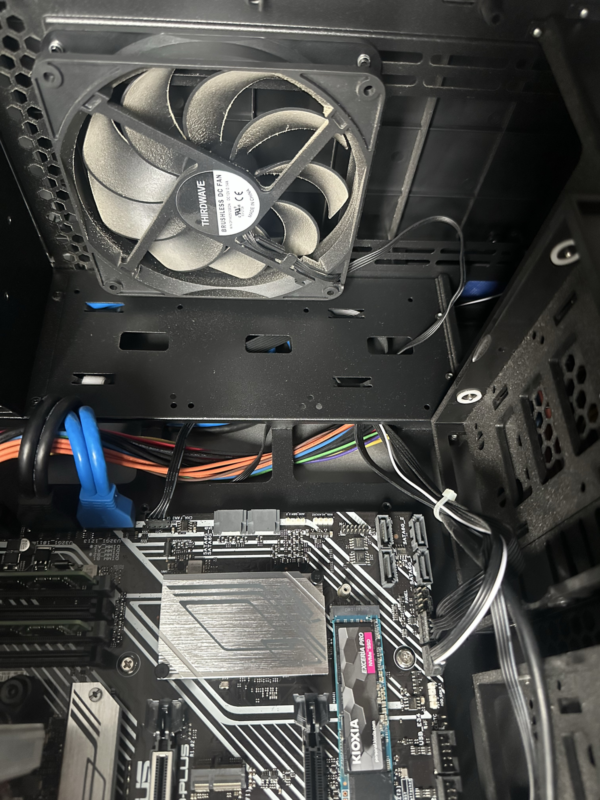
実機での確認記録:ケース内部を撮影すると、ファンの近くにも配線や部品があることが分かります。ホコリの量だけでなく、吸排気口や配線が風の通り道を塞いでいないかを確認する場所です。この写真だけで基板の損傷原因や温度を判断することはできません。
温度が原因なら、清掃やファンの復旧で安定する可能性があります。正常な温度へ戻しても同じ症状が続く場合に、電源やメモリ、マザーボードの劣化を次の候補として切り分けます。
静電気放電による部品損傷
静電気放電は、マザーボードやメモリなどの電子部品を傷める可能性があります。大きな「パチッ」を感じなかったから安全とは限らず、人が感じない放電でも影響する場合があります。
乾燥した部屋、カーペット、化学繊維の衣類、椅子から立ち上がった直後などは、体へ静電気がたまりやすい環境です。清掃、メモリ増設、グラボ交換、CPUクーラー交換などでPC内部へ触れるときは、通電を切るだけでなく静電気対策も必要になります。
作業前はPCを終了し、電源ユニット背面スイッチをOFFにしてコンセントを抜きます。メーカー製PCやノートPCは、バッテリーの扱いと分解条件を製品マニュアルで確認してください。基板は端を持ち、金色の接点、端子、チップ、CPUソケットのピンへ直接触れないようにします。
Dellも、PC内部の作業ではケーブルや電源を外し、静電気防止用リストストラップやマットを使う方法をコンポーネント交換時の安全上の注意事項で案内しています。対象機種固有の分解手順は、それぞれのメーカー資料を優先してください。
静電気対策は、故障した基板を直す方法ではなく、内部作業で新たな損傷を起こしにくくするための予防です。PCを開けない人や、メーカー・修理店へすべて任せる人は、リストストラップを買う必要はありません。

StarTech.comのSWS100は、伸縮式の静電気防止リストストラップで、1.8mの接地用コードが付属します。メモリやグラボの着脱など、PC内部へ繰り返し触れる人向けです。メーカー公表仕様と用途条件をもとに選定しており、実機レビューではありません。
使用時は製品説明に従い、適切な接地点へ正しく接続してください。リストストラップを着けていても、通電中の作業、電源ユニット内部の分解、端子への接触が安全になるわけではありません。内部作業をしない場合や、接続方法を判断できない場合は購入せず、専門家へ任せたほうが安全です。
StarTech.com SWS100
ワニ口クリップ付き静電気防止リストストラップ
 |

広告:商品参考画像。仕様・販売元・現在の価格はリンク先で確認してください。
水分と結露による腐食
飲み物、水滴、結露などの水分は、ショートと腐食の原因になるため、通電を止める判断が最優先です。ノートPCへ飲み物をこぼした場合だけでなく、デスクトップPCを窓際や加湿器の近くへ置いた場合、冷えたPCを急に暖かい部屋へ移動した場合にも注意が必要です。
液体をこぼした直後に動いていても、そのまま使い続けてよいとは限りません。水分や糖分、塩分を含む液体が残ると、時間がたってから腐食が進み、端子や細い配線が不安定になる可能性があります。
- 安全に操作できるならPCを終了する
- 電源プラグと周辺機器のケーブルを抜く
- ノートPCはメーカー手順で外せる場合だけバッテリーを外す
- 通電確認をせず、メーカーや修理店へ相談する
表面が乾いたように見えても、内部のコネクタやチップの下に液体が残っている場合があります。ドライヤーの高温風を当てる、オーブンで加熱する、米へ入れる、何度も電源を入れるといった方法は避けてください。熱で樹脂部品が変形したり、液体がさらに内部へ移動したりするおそれがあります。
結露が疑われるだけで液体侵入が確認できない場合も、十分に環境へなじむまで電源を入れないほうが安全です。ただし、必要な待ち時間は温度差、湿度、機種で変わるため、一律の時間では断定できません。不安があるなら自己判断で通電せず、サポートへ相談してください。
配線ミスとショートや物理損傷
組み立てや清掃の直後から不調になった場合は、配線ミス、異物によるショート、部品の装着不良、物理的な損傷を優先して確認します。故障していない新品のマザーボードでも、取り付け条件が合っていなければ起動しません。
自作PCで起こりやすいのは、ケースの余分なスタンドオフが基板裏へ当たる、落としたネジが残っている、24ピン主電源やCPU補助電源が半差し、フロントパネル配線の位置が違う、CPUソケットのピンを曲げるといった状態です。コネクタが似ているからといって、向きや用途を確認せずに力で差し込むのも危険です。
- 清掃、移動、パーツ交換の直後から症状が出た
- ケースを傾けると金属が転がる音がする
- 電源が一瞬入り、すぐ保護動作で落ちる
- 端子、スロット、基板に傷や曲がりがある
- 特定のUSB機器や増設カードを付けたときだけ起動しない
PCの電源を切り、コンセントを抜いてから、作業前後で変えた場所を一つずつ元へ戻します。一度に複数の部品を外すと、何が原因だったのか分からなくなります。取り付け場所やピン配置は機種ごとに違うため、ネット上の別製品の画像ではなく、使用中のマザーボードのマニュアルを確認してください。
ケースの電源スイッチ配線やショートが疑わしい場合は、マザーボードの電源スイッチ配線と起動しない時の確認で、対象記事と重複しない範囲の詳しい手順を確認できます。
CPUソケットの曲がったピンを無理に戻す、焼けたコネクタを削る、コンデンサを自分ではんだ付けする、電源ユニットを開けるといった作業は、初心者向けの確認ではありません。保証を失う可能性もあるため、販売店やメーカーへ先に相談してください。
経年劣化と部品の故障
特別な事故がなくても、熱と通電時間の積み重ねによってマザーボード上の部品は劣化します。電源回路、コンデンサ、はんだ接合部、コネクタ、ファン用端子など、劣化する可能性のある場所は一つではありません。
ただし、「何年使ったら必ず壊れる」とは言えません。室温、冷却、ホコリ、負荷、電源品質、使用時間、製品設計で差が大きいためです。年数は交換の確定条件ではなく、症状と使用環境を合わせて考える材料にします。
経年劣化で見られる可能性があるのは、冷えている最初の起動だけ失敗する、高負荷時に再起動する、複数のUSB端子が不安定になる、設定を戻しても症状が再発する、といった状態です。ただし、これらは電源ユニット、メモリ、ストレージ、ドライバーでも起こります。
コンデンサの上部が膨らんでいる、液漏れ、基板やコネクタの変色、樹脂の溶けが見える場合は、通電を続けないでください。反対に、目視で異常がないことも正常の証明にはなりません。外観だけで故障の有無を断定しないようにします。
CMOS用ボタン電池の消耗は、時刻が戻る、BIOS設定が保存されないなどの原因にはなりますが、それだけでマザーボード全体が壊れたとは言えません。また、電池交換で電源回路やUSB端子の物理故障が直るわけでもありません。
寿命と年数、交換時期の考え方はマザーボードの寿命と故障原因・交換判断で詳しく整理しています。この記事では、年数よりも「どんな原因が重なったか」を見ることを優先してください。
マザーボードが壊れる原因を減らす対策
ここからは、実際に不調が出たときの安全な確認順と、普段からできる予防をまとめます。原因を一度で確定しようとせず、危険の少ない確認から一つずつ条件を変えるのが基本です。
安全な確認順と交換判断
マザーボード故障を疑うときは、危険サインの確認から始め、PCの外側から内側へ進みます。焦げ、液体、異常発熱がある状態と、単に画面が映らない状態では、最初の行動が違います。
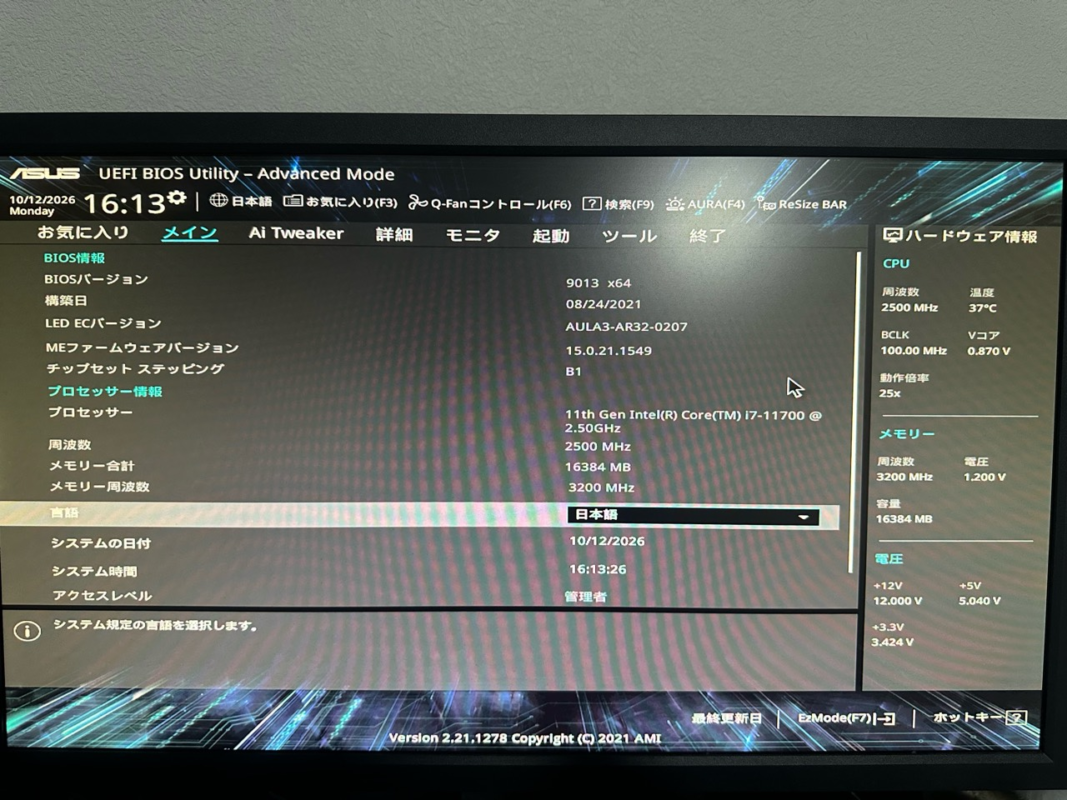
実機での確認記録:この実機ではUEFIを開き、BIOSバージョンと構築日を確認できました。起動できる場合はこうした情報も相談時の記録にできます。ただし、電源が入らないPCでも同じ画面を開けるとは限りません。今回は設定確認のみで、BIOS更新や故障修理は行っていません。
- 危険サインを確認する
焦げ臭さ、煙、火花、液体、溶け、異常発熱があれば通電を止めます。 - 症状と直前の変化を記録する
清掃、移動、停電、雷、パーツ交換、BIOS設定変更の前後を整理します。 - 外部の電源と表示を確認する
コンセント、電源タップ、電源ケーブル、背面スイッチ、モニター入力を見ます。 - 不要な周辺機器を外す
USB機器、外付けドライブ、増設カードなどを一つずつ外して変化を確認します。 - 診断表示を記録する
CPU・DRAM・VGA・BOOTランプ、ビープ音、POSTコードを写真や動画へ残します。 - 電源を抜いて内部接続を確認する
保証条件を確認し、24ピン、CPU電源、メモリ、グラボなどをマニュアルと照合します。 - 正常と分かる部品で比較する
知識と交換部品がある場合だけ、電源やメモリを一つずつ比較します。
BIOS更新やWindows初期化は、最初の対処にしません。BIOS更新中の電源断や誤ったファイルは起動不能につながる可能性があり、Windows初期化はデータへ影響します。設定変更直後なら、まずマニュアルに沿った既定値への復帰やCMOSクリアの適否を確認してください。
大切なデータがあり、PCがまだ起動するなら、追加の検証より先にバックアップを取ります。マザーボード交換ではストレージ内のデータが必ず消えるわけではありませんが、Windowsのライセンス認証やTPMの変更、BitLocker回復キーの要求などが起きる可能性があります。回復キーと必要なアカウント情報を事前に確認してください。
| 確認結果 | 判断の方向 |
|---|---|
| 配線やメモリの装着で改善 | マザーボード交換は不要 |
| 特定のUSB機器を外すと改善 | 機器やケーブル側を確認 |
| 別の正常な電源で改善 | 電源ユニット側が有力 |
| 最小構成でも同じ箇所で停止 | CPU、メモリ、基板を比較診断 |
| 焦げ、腐食、端子の溶けがある | 通電せず修理・交換を相談 |
| 複数のオンボード機能が同時不調 | 基板側の可能性を含めて診断 |
さらに詳しい最小構成、診断LED、症状別の手順は、役割を分けたマザーボード故障診断ガイドで確認してください。対象記事では原因と予防を中心にし、同じ診断手順を重複させていません。
最小構成でも改善せず、正常と確認できる電源やメモリで比較しても同じ症状が続く場合は、マザーボード故障の可能性が高まります。ただし、CPUやソケット側の異常と家庭で完全に見分けるのは難しいことがあります。保証期間中は分解や部品交換を進める前に販売店・メーカーへ連絡し、最終的な判断は専門家にご相談ください。
日常でできる故障予防
マザーボードの故障を完全に防ぐことはできませんが、熱、ホコリ、水分、静電気、電源異常のリスクは日常管理で減らせます。高価な道具をそろえるより、置き場所と使い方を安定させることから始めましょう。
- 吸気口と排気口を塞がない
壁や家具との間隔を確保し、布や荷物をケースへ密着させません。 - ホコリを定期的に確認する
電源を切ってコンセントを抜き、フィルターや吸気口の詰まりを確認します。 - 飲み物と加湿器を離す
こぼれた液体や水蒸気がPCへ入りにくい配置にします。 - 内部作業の前に放電する
乾燥した場所やカーペット上を避け、必要なら適切な静電気対策用品を使います。 - 対応ケーブルだけを使う
とくにモジュラー式電源のケーブルを別製品から流用しません。 - 無理なオーバークロックを避ける
不安定さや高温が出る設定を常用せず、冷却と電源条件を確認します。 - 雷や停電に備える
作業をこまめに保存し、必要に応じて雷ガードやUPSを用途に合わせて選びます。 - 異常の記録を残す
発生日時、温度、LED、直前の変更を残すと、再現性を判断しやすくなります。
雷ガードタップ、UPS、静電気防止リストストラップは、用途が合う場合の補助です。すでに対策できている人、PC内部へ触れない人、停電時の給電が不要な人は、新たに商品を買う必要はありません。商品を増やすことより、定格、接続方法、交換時期を守るほうが重要です。
ファン音が急に大きくなった、USB機器が頻繁に切れる、起動失敗が増えたなど、小さな変化が続く場合は記録しておきましょう。一度だけの症状で交換を急ぐ必要はありませんが、複数の異常が増えているなら、バックアップと点検を早める判断材料になります。
よくある質問
マザーボードが壊れる原因について、初心者が迷いやすい点を短く整理します。機種固有の操作は、必ず製品マニュアルとメーカーサポートも確認してください。
何もしていなくても突然壊れますか?
突然症状が出ることはあります。部品の経年劣化、電源ユニットの不調、雷サージ、熱、結露などは、パーツ交換をしていないPCでも起こり得ます。ただし、突然起動しなくなっただけではマザーボード故障と決まらないため、外部電源やメモリなども順番に確認します。
静電気を感じなければ大丈夫ですか?
静電気を感じなかったことは、放電がなかった証明にはなりません。PC内部へ触れるときは、電源を抜く、基板の端を持つ、接点へ触れない、必要に応じて静電気対策用品を正しく使う、といった基本を守ってください。
ボタン電池切れは故障ですか?
ボタン電池の消耗だけなら、時刻やBIOS設定が戻る症状が中心で、マザーボード全体の故障とは限りません。電池型番と交換方法は機種によって異なるため、マニュアルで確認します。起動不能や焦げを電池だけで直そうとしないでください。
BIOS更新で壊れることはありますか?
更新中の電源断、誤ったファイル、手順違いなどで起動できなくなる可能性はあります。ただし、復旧機能の有無や手順は製品ごとに違います。BIOS更新を一般的な故障診断の最初に行わず、必要性と対応バージョンを確認してから公式手順で実施してください。
マザーボード交換でデータは消えますか?
通常、データはSSDやHDDへ保存されているため、マザーボード交換だけで必ず消えるわけではありません。ただし、故障時の電源異常でストレージも影響を受けている場合や、BitLocker回復キーが必要になる場合があります。起動できるうちにバックアップと回復キーを確認してください。
修理と交換はどちらがよいですか?
保証中なら、まずメーカーや販売店へ相談するのが基本です。保証外では、基板修理費、交換部品の入手性、CPUやメモリの世代、Windowsの継続利用、データ移行費用まで含めて比べます。焦げや液体侵入がある基板を初心者がはんだ修理するのは勧めません。
マザーボードが壊れる原因のまとめ
マザーボードが壊れる主な原因は、電源異常と雷サージ、熱とホコリ、静電気、水分と腐食、配線ミスやショート、物理損傷、経年劣化です。ただし、電源が入らない、画面が映らない、再起動するといった症状は、電源ユニット、メモリ、グラボ、ストレージ、配線でも起こります。
まず危険サインの有無を確認し、問題がなければコンセント、ケーブル、周辺機器、診断表示、内部接続の順に進みます。BIOS更新、Windows初期化、基板修理を最初の対処にしないでください。
焦げ臭さ、煙、火花、端子の溶け、液体侵入、異常発熱がある場合は、通電を止めることが最優先です。故障の再現を目的に何度も電源を入れると、ストレージや電源など別の部品へ被害が広がる可能性があります。
日常では、吸排気を塞がない、ホコリと水分を避ける、対応する電源ケーブルだけを使う、内部作業で静電気対策をする、異常の記録とバックアップを残すことが予防につながります。
診断LED、BIOS復旧、対応CPU、保証条件、修理可否はメーカーと型番で異なります。正確な情報は公式サイトをご確認ください。家庭で原因を確定できない場合や安全面に不安がある場合は作業を止め、最終的な判断は専門家にご相談ください。

