
※本記事にはアフィリエイトリンクが含まれます。リンク先で購入すると、サイト運営者に紹介料が入る場合があります。
こんにちは。PCトラブルマニアックス、運営者の「TAKE」です。
PCへメモリを増設したのに容量が増えない、16GB載せたはずなのに8GBしか表示されない、メモリを2枚挿すと起動しない。このような症状が出ると、買ったメモリの故障を疑いたくなりますよね。
この記事で扱う「メモリ」は、USBメモリやSDカードではなく、PC内部へ取り付けるRAMです。認識しない原因はメモリ本体だけではなく、挿し込み不足、使用スロット、規格の不一致、XMP・EXPO設定、マザーボードやCPU側など複数あります。
いきなり交換品を買ったり、BIOSを更新したりする必要はありません。まず「BIOSでも容量が足りないのか」「BIOSでは全容量を認識し、Windows側だけ表示が違うのか」を分け、条件を1つずつ変えると原因を絞りやすくなります。
この記事で分かること
- メモリが認識されている容量をWindows 11とBIOSで確認する方法
- 増設後、2枚挿し、容量が半分、DRAMランプ点灯時の原因候補
- メモリ本体とスロットを安全に切り分ける順番
- BIOS設定、修理、交換へ進む判断基準
画面が映らずDRAMまたはCPUの診断ランプが点灯したままの場合は、メモリ容量の確認より先に起動停止の原因を切り分けます。マザーボードのCPU・DRAMランプが消えない原因と対処手順を確認してください。
先に結論です。
- 最初にWindows 11の「インストール済みRAM」とBIOSのメモリ容量を確認し、どの段階から不足しているかを分けます。
- 増設直後なら元の構成へ戻し、PCの電源ケーブルを抜いてから、型番別マニュアルの推奨スロットへメモリを挿し直します。
- 複数枚は同じ基準スロットで1枚ずつ試し、次に同じメモリを別スロットへ移すと、メモリ本体とスロットのどちらに結果が追従するか判断できます。
- 特定スロットだけ使えない、標準設定でも2枚構成が起動しない、焦げや端子破損がある場合は、無理な分解や部品購入をせずメーカー・販売店・修理店へ相談します。
異臭・煙・火花・破損がある場合は通電を中止してください
焦げ臭い、煙や火花が出た、メモリやスロットが変色・溶損している、液体が入った、部品が異常に熱い場合は、確認のために何度も電源を入れないでください。安全に操作できる状況ならPCを停止して電源ケーブルを抜き、メーカーや修理店へ相談してください。
メモリを認識しない状態を最初に切り分ける
対処を始める前に、搭載した容量、BIOSが認識する容量、Windowsが表示する容量を分けます。「認識しない」という同じ言葉でも、画面が映らない状態と、Windowsは起動するものの容量が少ない状態では確認順が異なるためです。
Windows 11とBIOSで認識容量を確認する
Windows 11が起動するなら、まず設定とタスクマネージャーで容量を確認します。メモリ使用率が高いことと、取り付けたメモリ自体を認識していないことは別の問題です。
- 「スタート」を右クリックし、「設定」を開きます。
- 「システム」から「バージョン情報」を開きます。
- 「デバイスの仕様」にある「実装RAM」または「インストール済みRAM」を確認します。
- Ctrl+Shift+Escでタスクマネージャーを開き、「パフォーマンス」→「メモリ」も確認します。
タスクマネージャーでは合計容量のほか、使用中、利用可能、速度、スロットの使用数、ハードウェア予約済みなどが表示されます。ただし、表示項目はPCやWindowsの更新状態によって差があります。「利用可能」が少ないだけなら、アプリやWindowsが使用中の可能性があり、搭載容量の未認識とは限りません。

実機で確認:検証機では搭載メモリ16.0GB、速度3200MHz、使用スロット2/4、ハードウェア予約済み163MBと表示されました。この状態ではWindowsが搭載容量をほぼ全量認識しているため、増設後に容量が少ない場合はBIOS表示と物理的な装着枚数を比較します。
次にPCを再起動し、メーカーが指定するキーでBIOSまたはUEFI設定画面を開きます。自作PCではDeleteやF2が使われる例がありますが、キーとメニュー名は型番によって異なるため、起動画面またはマニュアルを確認してください。BIOS画面には「Total Memory」「System Memory」「DRAM Status」などの名前で容量やスロット状態が表示される場合があります。
| 確認結果 | 考えやすい範囲 | 次の確認 |
|---|---|---|
| BIOSでも容量が少ない | 装着、スロット、互換性、設定、メモリ・マザーボード・CPU側 | 電源を抜き、挿し直しと1枚ずつの確認へ進む |
| BIOSは全容量、Windowsだけ少ない | Windows上の表示、起動設定、ハードウェア予約など | 設定、タスクマネージャー、システム構成を確認する |
| 容量は合うがフリーズする | 設定の不安定さ、メモリエラー、混在構成など | 標準設定とWindowsメモリ診断で確認する |
| BIOS画面も出ない | メモリ装着、推奨スロット、POST停止、ほかの部品 | 診断LEDを記録し、最小限の構成で切り分ける |
まず、WindowsとBIOSのどちらで容量が不足しているかを切り分けると、確認範囲を大きく絞れます。
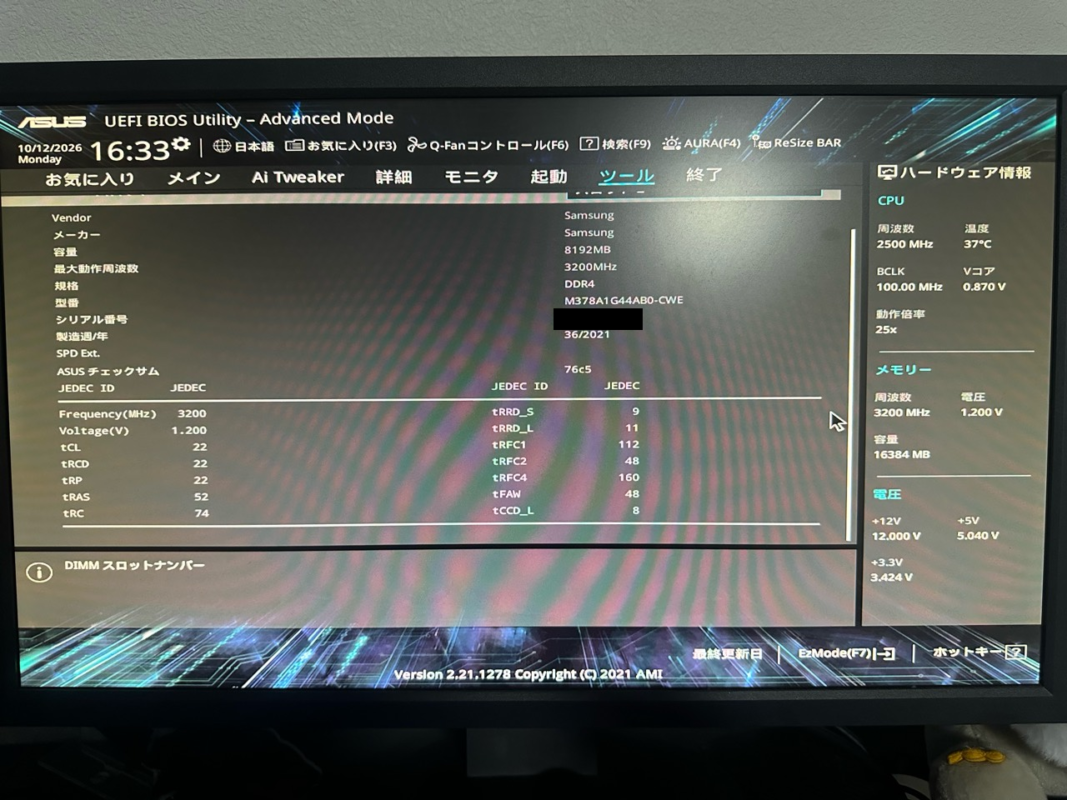
実機での確認記録:今回の設定確認では、SPD情報にSamsung・8192MBと表示されました。ここは選択スロットのモジュール情報なので、Windowsの16GBなどの合計表示とそのまま比較しません。各スロットの表示とシステム全体の容量を分けて記録することで、どの段階の認識を確認したかが明確になります。
症状と発生したタイミングから原因候補を絞る
いつから認識しなくなったかは、原因を絞る重要な手がかりです。増設直後なら装着・規格・組み合わせを優先し、長期間正常だったPCで突然起きたなら接触、設定変化、メモリやスロットの不調も候補にします。
| 症状・直前の変化 | 主な候補 | 最初の行動 |
|---|---|---|
| 増設した容量だけ増えない | 半挿し、規格・容量非対応、推奨スロット違い | 元の構成へ戻し、増設メモリの完全な型番を確認 |
| 2枚のうち1枚分しか表示されない | 片方の装着、メモリ本体、スロット、チャネル | 同じ基準スロットで1枚ずつ試す |
| 1枚なら起動し、2枚では起動しない | 推奨ペア違い、混在、XMP・EXPO、CPU側 | 標準設定と指定スロットで2枚を確認 |
| DRAMランプが消えず画面が映らない | 装着、メモリ初期化、互換性、CPU・マザーボード側 | ランプの印字を記録し、すぐ電源を繰り返さない |
| 掃除やPC移動の直後 | メモリや配線の緩み、ケース内の接触 | 電源を抜き、直前に触れた場所を目視する |
| XMP・EXPO有効化後 | メモリ速度・タイミング条件の不安定さ | 標準設定へ戻して再確認する |
DDR5環境では、新規組み立てやメモリ構成変更後の初回起動時に、メモリトレーニングと呼ばれる調整処理で通常より時間がかかる製品があります。待つ時間やLEDの挙動は機種ごとに異なるため、数秒で故障と判断して電源を何度も切らず、型番別マニュアルの説明を優先してください。
DRAMランプは「メモリ本体が壊れた」という確定表示ではありません。POSTがメモリ周辺の初期化で止まった手がかりであり、装着、スロット、設定、CPU側のメモリ制御などでも点灯する可能性があります。
増設前の構成とメモリの互換性を確認する
増設後から症状が始まったなら、最初に増設前の構成へ戻します。元の構成で正常に起動して容量も合えば、PC全体の突然の故障より、追加したメモリ、組み合わせ、スロット、設定へ範囲を絞れます。

メモリのラベルと購入履歴から、メーカー名だけではなく完全な製品型番を記録してください。確認するのは、DDR世代、デスクトップ用DIMMかノート用SO-DIMMか、1枚あたりの容量、枚数、速度、ECCの有無、RegisteredかUnbufferedかなどです。DDR4とDDR5は互換ではなく、切り欠きが合わないメモリを力で挿してはいけません。
- マザーボードまたは完成品PCの正確な型番
- CPUの型番と対応メモリ仕様
- メモリキットの完全な型番と枚数
- マニュアル記載の最大容量と推奨構成
- メーカーのメモリ対応表・QVLにある条件
- 増設前後で混在するメモリの型番差
QVLは、メーカーが特定条件で確認したメモリの一覧として役立ちます。ただし、一覧にない製品が必ず動かない、一覧にある製品ならすべてのCPU・枚数・速度で必ず動く、という意味にはできません。QVLの注記、対応枚数、CPU世代、BIOSバージョンを含めて確認します。
同じブランド、同じ容量、同じ速度表示でも、別々に購入した単品は内部仕様が完全に同じとは限りません。複数枚で使う前提なら同一キットが分かりやすく、混在構成で不調が出た場合は、それぞれの組み合わせを分けて確認してください。
メモリの枚数ごとの推奨位置やA1・A2・B1・B2の見分け方は、マザーボードのメモリを挿す場所と選び方で詳しく解説しています。一般例だけで決めず、所有している機種のマニュアルを最優先にしてください。
メモリを認識しないときの安全な対処手順
ここからは、無料でできて元へ戻しやすい確認から進めます。一度に複数の場所を変えると、直った場合も原因が分からなくなるため、構成と結果をメモしながら1条件ずつ変更してください。
PCを完全に停止してメモリを挿し直す
メモリを触る前に、通電を止め、保証条件と分解手順を確認します。スリープや休止状態ではなくWindowsを完全にシャットダウンし、通電中の抜き差しは行いません。
- 作業中のファイルを保存し、Windowsをシャットダウンします。
- 電源ユニット背面スイッチがある場合はOFFにします。
- PCとコンセントから電源ケーブルを抜きます。
- 製品マニュアルに指示がある場合は、それに従って残留電気へ対処します。
- 金属製アクセサリーを外し、乾燥しすぎた場所やカーペット上を避けます。
- ケースの開け方、保証シール、増設可能範囲を確認します。
- 現在のメモリ位置とケーブル状態を写真に残します。
ケースを開ける前から焦げ臭い、液体侵入がある、端子が溶けている場合は作業を中止してください。内部へ掃除機のノズルを直接入れる、接点復活剤や家庭用洗剤をメモリスロットへ吹き付ける、端子を研磨するなどの方法も避けます。
メモリを外すたびに、使用したメモリの番号、スロット名、起動できたか、BIOS容量、DRAMランプの状態を記録してください。「メモリA+A2=起動」のような短い記録で十分です。
挿し込み不足は見た目だけでは分かりにくいため、一度安全に取り外し、切り欠きとラッチを確認して挿し直します。片側だけラッチが動くスロットもあるので、左右の形が同じとは限りません。
- マニュアルで1枚使用時の推奨スロットを確認します。
- スロットのラッチを、製品の構造に沿って解除します。
- メモリの基板両端を持ち、金色の端子や小さな部品へ触れずに外します。
- 端子の欠け、焼け、深い傷、スロット内の異物を目視します。
- メモリとスロットの切り欠きを合わせ、傾かないよう均等に押します。
- ラッチが閉じ、左右の高さがそろっていることを確認します。
- ケース内へ工具やネジを残していないことを確認してから電源を戻します。
切り欠きの位置を合わせ、基板の端を持ってメモリを垂直に挿し、ラッチが確実に閉じたことを確認します。
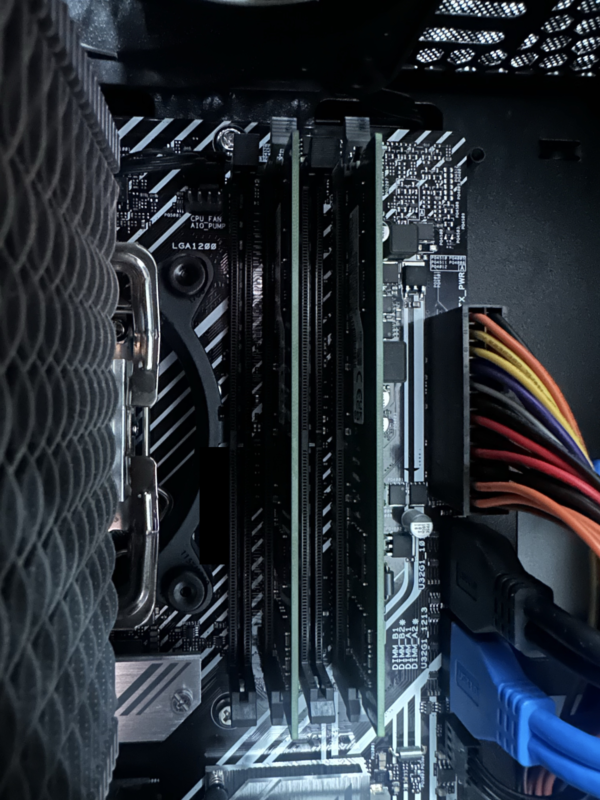
実機での確認記録:撮影した実機では4本のスロットのうち2本へメモリが入っていました。写真で分かるのは枚数と位置で、最後まで挿さっているかや容量が正しく認識されたかは別に確認が必要です。今回は挿し直しによって不具合が改善したとは確認していません。
ASUSの公式Q-LEDトラブルシューティングでも、メモリが最後まで装着されているか、端子やスロットに汚れがないか、推奨構成か、複数枚なら1枚ずつ起動できるかを確認する流れが案内されています。これはASUS製品の例なので、実際のスロット位置と手順は使用中のメーカー・型番別マニュアルを優先してください。詳しくはASUS公式のQ-LEDトラブルシューティングで確認できます。
メモリを繰り返し着脱するときの静電気対策
メモリを1枚ずつ何度も入れ替える場合は、補助的な静電気対策としてサンワサプライ「TK-SE11」を使用する方法があります。コードレスタイプですが、これだけで安全が保証されるわけではありません。電源ケーブルを抜く、端子へ触れない、基板の端を持つ、製品説明書に従うという基本を優先してください。メーカーは、バンドの伝導状態をテスターで定期的に確認するよう案内しています。
サンワサプライ TK-SE11
コードレスタイプの静電気防止リストバンド
 |

広告:商品参考画像。仕様・販売元・現在の価格はリンク先で確認してください。
1枚ずつ同じ基準スロットで起動を確認する
複数枚ある場合は、まずメモリ本体を比較します。比較条件をそろえるため、マニュアルが指定する1枚用スロットを基準にして、同じスロットへメモリを1枚ずつ挿してください。
- メモリを「A」「B」など区別できるよう記録します。
- メモリAだけを1枚用の推奨スロットへ挿し、起動結果とBIOS容量を記録します。
- シャットダウンして電源ケーブルを抜き、メモリBへ交換します。
- メモリBも同じスロット、同じ設定で確認します。
- 3枚以上ある場合も、同じ条件で1枚ずつ繰り返します。
1枚ずつ同じ基準スロットで試し、その後に同じメモリを別スロットへ移すと、メモリ本体とスロットを分けて判断しやすくなります。
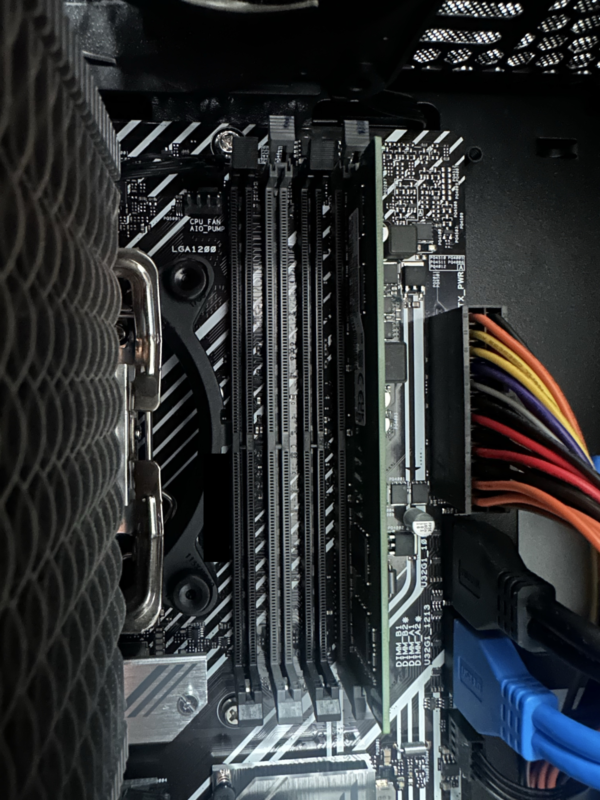
実機での確認記録:1枚だけ入った状態も撮影しましたが、この状態で起動テストに成功したという記録ではありません。実際に切り分ける場合は、使用する1枚とスロットを記録し、同じ条件で結果を比較します。写真の位置をすべての機種の推奨スロットとして使わないでください。
| 1枚ずつの結果 | 読み取れること | 次の行動 |
|---|---|---|
| AもBも同じスロットで起動 | 両方が直ちに故障とは考えにくい | 推奨ペア、標準設定、2枚構成を確認 |
| Aだけ同じスロットで起動しない | A本体、接触、規格の問題が候補 | Aを挿し直し、可能なら対応PC・販売店で確認 |
| どのメモリも基準スロットで起動しない | スロット、装着、設定、CPU・マザーボード側も候補 | マニュアルを再確認し、別スロットとの比較へ |
| 両方単独では起動し2枚では失敗 | 配置、組み合わせ、設定、チャネル側が候補 | 推奨ペアと標準設定を確認 |
1回の失敗だけでメモリ不良を確定しないでください。差し込みが浅かった可能性や、構成変更後の初期化に時間がかかった可能性もあるため、同じ条件で再現するかを確認します。ただし、異臭や異常発熱がある場合は再現確認を行いません。
同じメモリを別スロットへ移して結果を比較する
次は、正常に起動した同じメモリ1枚を使ってスロット側を比較します。メモリとスロットを同時に変えると原因を分けられないため、メモリは固定してください。
たとえばメモリAがA2で起動したなら、電源を完全に切ってから、マニュアル上で1枚動作を確認できる別スロットへメモリAを移します。すべてのスロットが1枚用として同じ条件で使えるとは限らないので、マニュアルに反する位置だけで起動しないことを「スロット故障」の証拠にはしません。
| 比較結果 | 疑う範囲 | 判断上の注意 |
|---|---|---|
| 同じメモリが特定スロットだけ認識しない | スロット、メモリチャネル、CPU接点、基板側 | 推奨構成とCPU世代の条件を再確認 |
| どのスロットでも特定メモリだけ失敗 | そのメモリ本体、互換性、接触 | 別の対応PCや販売店での検査が有効 |
| 単独は全て成功、特定ペアだけ失敗 | 混在、枚数条件、速度設定、チャネル | 同一キットと標準設定で比較 |
| 結果が毎回変わる | 装着、接触、設定不安定、電源など | 作業を増やさず構成と結果を記録して相談 |
特定チャネル側のスロットが両方とも使えない場合、メモリ以外にCPUソケットの接点、CPUのメモリコントローラー、クーラーの取り付け状態、マザーボード側が関係することがあります。ただし、CPUの取り外しは細いソケットピンを曲げる危険があり、初心者向けの最初の確認ではありません。
特定のスロットだけで同じ症状が続く場合は、メモリ以外にマザーボードやCPU接点も診断対象になります。
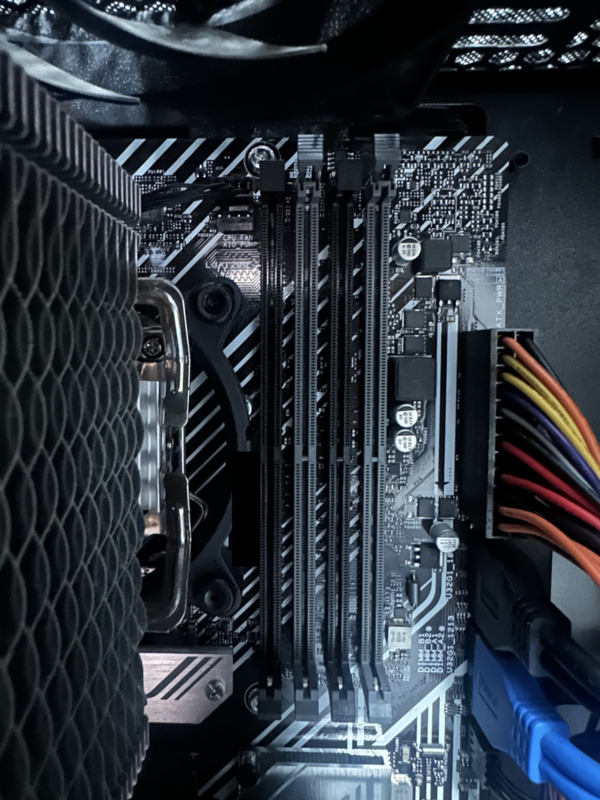
実機での確認記録:空のスロットの写真では、装着時には見えにくい溝とラッチの位置が確認できます。ただし、この外観だけでスロットの故障や導通不良は判定できません。別スロットへ移す場合も、起動可否と認識容量をセットで記録して判断します。
DRAMランプ以外も点灯する、PC全体が起動しない、電源や映像の症状もある場合は、マザーボード故障を安全に切り分ける手順も確認してください。診断LEDは色だけで判断せず、LED横のCPU・DRAM・VGA・BOOTという印字と型番別マニュアルを照合します。
XMP・EXPOを解除して標準設定で確認する
メモリが標準設定では認識するのに、XMP・EXPOなどの高速設定を有効にすると起動しない場合は、まず標準設定へ戻します。XMP・EXPOは対応メモリに保存された設定を読み込む仕組みですが、その速度がCPU、マザーボード、枚数構成を含むすべての条件で保証されるとは限りません。
BIOSの設定名と戻し方はメーカーや機種で異なります。「XMP」「EXPO」「DOCP」「Memory Profile」などの項目がある場合でも、別メーカーの画面をそのまま真似せず、型番別マニュアルを確認してください。
- 現在のBIOS設定とメモリ速度を写真またはメモで記録します。
- デバイス暗号化やBitLockerを使用している場合は、回復キーへアクセスできることを確認します。
- メモリの高速プロファイルだけを無効にし、標準状態で保存して再起動します。
- BIOSの総容量とWindowsの容量を確認します。
- 標準設定で安定する場合は、無理に公称速度へ戻さず、対応条件をメーカーへ確認します。
標準設定では認識するのにXMP・EXPOを有効にすると認識しない場合は、部品故障より設定条件の不安定さを疑います。
電圧やタイミングを自己流で上げる方法は、初心者向けの切り分けとして案内できません。設定値を誤ると不安定化や部品への負担につながるため、標準設定での動作を基準にし、必要ならメモリ・マザーボードメーカーのサポートへ構成を伝えて相談してください。
Windowsメモリ診断で認識後の不安定さを調べる
Windowsメモリ診断は、メモリが一定量認識され、Windowsが起動するものの、フリーズ、再起動、ブルースクリーン、アプリ終了などが起きる場合の確認に使います。物理的に認識されていない容量を増やす機能ではありません。

- 作業中のファイルを保存し、すべてのアプリを閉じます。
- Windows+Rを押して「ファイル名を指定して実行」を開きます。
mdschedと入力して「OK」を選びます。- 「今すぐ再起動して問題の有無を確認する」を選びます。
- 診断が終わり、Windowsへ戻るまで電源を切らずに待ちます。
- 結果の通知を確認し、表示されない場合はイベントビューアーで結果を確認します。
Microsoftは、標準テストに加えて、診断画面でF1を押して拡張テストを選ぶ方法も案内しています。診断には時間がかかるため、作業時間に余裕があるときに実行してください。操作はMicrosoft公式のWindowsメモリ診断手順で確認できます。
エラーが出た場合でも、表示だけで特定の1枚が故障したとは断定できません。XMP・EXPOを解除した標準設定で、メモリを1枚ずつ同じスロットにして再確認すると、どの条件でエラーが再現するかを絞れます。
一方、診断でエラーが出なかったことも、すべてのメモリ・スロット・設定が完全に正常である保証にはなりません。特定のアプリや高負荷時だけ不安定な場合は、発生条件、エラー画面、イベント時刻を記録してメーカーや修理店へ伝えましょう。
BIOS更新・CMOSクリア・CPU確認は最後に検討する
基本的な装着、推奨スロット、1枚ずつの比較、標準設定、互換性を確認しても改善しない場合だけ、BIOS更新やCMOSクリアの必要性を検討します。どちらも最初に試す万能な対処ではありません。
BIOS更新を検討するのは、マザーボードの更新履歴にメモリ互換性や安定性の改善が明記されている、新しいCPU・メモリ構成に必要なバージョンが指定されている、メーカーサポートから案内された、といった根拠がある場合です。実行前にBIOSアップデートの安全な手順で、正確な型番、現在のバージョン、BitLocker回復キー、更新対象ファイルを照合してください。
- 更新中に電源を切らない
- 似た型番のBIOSファイルを使わない
- メーカー指定外の方法や非公式ファイルを使わない
- 現在の設定とBitLocker回復キーを事前に確認する
- 停電リスクや作業への不安がある場合は自分で行わない
CMOSクリアの詳しい方法も、XMP・EXPOや手動設定を戻せない、設定変更後からPOSTしない場合には役立つ可能性がありますが、方法は製品によって異なります。専用ボタン、指定ピン、電池の取り外しなどを自己判断で混同せず、型番別マニュアルの手順だけを使ってください。
CPUの取り付け直し、ソケットピンの確認、クーラー圧の調整は、特定チャネルだけ認識しない場合の診断対象になることがあります。しかし、ピン曲がり、グリス付着、冷却不良、保証への影響を招く可能性があるため、基本確認の続きとして初心者が無理に行う作業ではありません。
メモリ故障・スロット不良と判断する目安
家庭での切り分けは「どの条件で症状が出るか」を絞るためのものです。交換部品がない状態で、メモリ本体、マザーボード、CPUのどれが故障したかを確定できない場合もあります。
メーカー・販売店・修理店へ切り替える条件
次の状態では、作業を増やすより相談へ切り替える方が安全です。特に購入直後や保証期間中は、分解やCPU取り外しの前に販売店・メーカーの初期不良対応と保証条件を確認してください。
- 焦げ、溶け、端子欠け、液体侵入、異常発熱がある
- 同じ基準スロットで特定のメモリだけ繰り返し失敗する
- 正常に起動する同じメモリが、特定の対応スロットだけで失敗する
- 各メモリは単独で起動するのに、標準設定の推奨2枚構成で起動しない
- 複数の対応メモリでも同じチャネルが認識されない
- Windowsメモリ診断のエラーが標準設定・同一条件で再現する
- CPUソケットやマザーボード側の診断が必要になった
- ノートPC、一体型PC、会社支給PCなどで分解範囲が分からない
ノートPCには、交換できないオンボードメモリと増設可能なSO-DIMMが混在する機種があります。見えている容量が仕様どおりの場合もあるため、本体型番から最大容量、空きスロット、対応規格、ユーザー交換の可否を確認してください。内蔵バッテリーの切り離しが必要な機種を、デスクトップPCと同じ感覚で開けないようにします。
交換メモリを買う場合は、「DDR4だから使える」「同じ速度だから使える」といった一部の条件だけで選ばないでください。PCまたはマザーボードの型番、CPU、メモリの完全な型番、必要容量を販売店へ伝え、返品条件や相性保証も確認すると無駄な購入を減らせます。
| 切り分け結果 | 可能性が高まる対象 | 相談時に伝える内容 |
|---|---|---|
| 症状が特定メモリへ追従 | メモリ本体または互換性 | メモリ型番、使用スロット、単独起動結果 |
| 症状が特定スロットへ追従 | スロット、チャネル、CPU・基板側 | マザーボード・CPU型番、スロット別結果 |
| 2枚・4枚時だけ失敗 | 構成条件、混在、設定、メモリ制御 | キット型番、枚数、速度、XMP・EXPO状態 |
| Windows診断だけでエラー | メモリ、設定、スロット、周辺条件 | 標準設定か、1枚ごとの診断結果、エラー時刻 |
相談前に、写真、型番、BIOS容量、Windows容量、スロットごとの結果を整理しておくと、同じ確認を繰り返しにくくなります。安全や修理の最終判断は、使用中の製品を確認できるメーカー、販売店、PC修理店などの専門家へご相談ください。
メモリを認識しないときのまとめ
PCのメモリを認識しないときは、メモリ本体の故障と決めつけず、BIOSとWindowsのどちらから容量が不足しているかを最初に確認します。増設直後なら元の構成へ戻し、互換性と推奨スロットを確認してから、電源を抜いて安全に挿し直してください。
- 搭載容量、BIOS容量、Windows 11の容量を記録する
- 症状が始まったタイミングと直前の変更を整理する
- 増設前の構成へ戻し、メモリとPCの完全な型番を確認する
- 電源ケーブルを抜き、推奨スロットへ正しく挿し直す
- 同じ基準スロットでメモリを1枚ずつ比較する
- 同じメモリを別スロットへ移し、結果がどちらへ追従するか見る
- XMP・EXPOを解除した標準設定で確認する
- 認識後も不安定ならWindowsメモリ診断を使う
- BIOS更新、CMOSクリア、CPU確認は必要性を確認して最後に行う
特定のメモリまたはスロットだけで同じ結果が再現しても、家庭で故障箇所を確定できないことがあります。焦げや破損がある、CPUソケット確認が必要、保証条件が分からない、作業に不安がある場合はそこで止めましょう。
焦らず、決めつけず、安全な確認から順番に進めることが、不要なメモリ購入と別部品の破損を防ぐ近道です。

