
※本記事にはアフィリエイトリンクが含まれます。リンク先で購入すると、サイト運営者に紹介料が入る場合があります。
こんにちは。PCトラブルマニアックス、運営者の「TAKE」です。
パソコンの電源を入れたときに「ピー」「ピッピッ」と音が鳴ると、何が壊れたのか不安になりますよね。画面が映らない状態で鳴り続ける場合もあれば、1回だけ鳴って普段どおりWindowsが起動する場合もあります。
パソコンのビープ音は、起動時の自己診断で異常箇所を知らせる手がかりになる音です。ただし、同じ3回や4回でも意味はPCメーカー、機種、マザーボード、BIOS・UEFIの実装によって異なります。インターネット上の一般的な早見表だけで、メモリやCPUの故障と決めつけないでください。
先に結論
- 最初に、音が鳴るタイミング、短音・長音、回数、繰り返し方、画面とランプの状態を記録します。
- ビープ音の意味は、PC本体またはマザーボードの正確な型番に対応する公式マニュアルで確認します。
- 異臭や煙、火花、異常発熱がなければ、押されたままのキーと不要な外付け機器から確認します。
- BIOS更新や初期化、CPUの取り外し、部品購入は最初の対処にしません。
焦げ臭いにおい、煙、火花、端子の溶け、触れられないほどの異常発熱がある場合は、音の回数を調べるより安全を優先してください。可能ならPCを停止して電源プラグを抜き、何度も通電しないでください。電源ユニットやACアダプターは分解してはいけません。
パソコンのビープ音は回数だけでは判断できない
ビープ音を正しく判断する第一歩は、「いつ、どこから鳴った音か」を分けることです。起動前のハードウェア診断音と、Windowsやアプリの通知音では、確認する場所がまったく異なります。
電源投入直後ならPOSTの診断音を確認する
電源ボタンを押してからメーカーのロゴやWindowsが表示される前に鳴る音は、POSTの診断音である可能性があります。POSTとは、電源投入後にCPU、メモリ、映像出力などを初期化し、起動に必要なハードウェアを確認する処理です。
画面が真っ暗なまま一定のパターンを繰り返す、CPU・DRAM・VGA・BOOTなどの診断LEDが点灯したままになる、最近メモリやグラボを交換した、といった情報を合わせると確認範囲を絞りやすくなります。ただし、ビープ音は故障部品を確定する検査結果ではありません。接続不足、対応条件、設定、外付け機器の影響でも同じ段階で止まることがあります。
POSTはWindowsが始まる前の処理です。画面にWindowsのロゴさえ出ていない段階では、Windows 10とWindows 11の違いやサウンドドライバーの再インストールを最初に調べても、解決につながらないことがあります。
Windows起動後の音は通知音と発生元を確認する
デスクトップ画面が表示されたあと、スピーカーやヘッドホンから音が鳴る場合は、POSTビープ音とは限りません。Windowsの通知、アプリの警告、USB機器の接続・切断、キーの押し続け、モニターやUPSなど別機器の警告音を分けて確認します。
- PC本体の小さなブザーから鳴っているか、スピーカーやヘッドホンから鳴っているか
- 音と同時にWindowsの通知やアプリのメッセージが出ていないか
- USB機器が接続と切断を繰り返していないか
- キーボードのキーやマウスのボタンが押されたままになっていないか
- モニター、無停電電源装置、外付けストレージなど別の機器が鳴っていないか
Windows起動後だけ鳴る場合は、すぐにPCケースを開ける必要はありません。音が出る直前の操作と、画面に表示された内容を記録し、発生元を一つずつ分けましょう。
1回だけ鳴って正常に起動する場合は仕様も確認する
電源投入時に短い音が1回鳴り、その後は画面表示もWindowsの動作も正常な機種では、自己診断の完了を知らせる仕様の場合があります。一方で、「短音1回は必ず正常」「長音1回は必ず異常」のような共通ルールはありません。
購入時から同じ音が鳴っているか、最近になって鳴り始めたかも重要です。以前は鳴らなかった音が追加された、起動が遅くなった、画面が乱れる、診断LEDが残る、再起動するなどの変化がある場合は、正常起動できても型番別マニュアルで意味を確認してください。
音のパターンとPCの型番を正しく記録する
ビープ音の意味を調べる前に、検索へ必要な情報をそろえます。「3回鳴った」だけでは、長短の組み合わせや繰り返しの区切りが伝わらず、別のコードとして扱われることがあります。
短音・長音・間隔・繰り返しを動画に残す
電源を何度も入れ直して数えるのではなく、安全上の異常がないことを確認したうえで、一度の起動をスマートフォンの動画へ残す方法が分かりやすいです。音だけでなく、電源ボタンを押してから鳴り始めるまでの時間、ランプ、画面も一緒に記録します。
| 記録する項目 | 記録例 | 確認する理由 |
|---|---|---|
| 音の長さ | 短い音、長い音 | 長短の組み合わせで別コードになるため |
| 回数と区切り | 3回のあと停止、2回と3回を反復 | 合計回数だけではパターンを誤るため |
| 繰り返し | 一度だけ、一定間隔で続く | 完了音と継続中の警告を分けるため |
| 画面 | 真っ暗、ロゴ表示、エラー表示 | POSTのどの段階まで進んだかを見るため |
| ランプ | 電源LED、CPU・DRAM・VGA・BOOT | 音とは別の診断情報を合わせるため |
スマートフォンをPCから少し離して固定し、電源投入から画面の変化と音が止まるまでを一度だけ撮影すると、相談時にも伝えやすくなります。

動画へシリアル番号、Windowsのアカウント名、会社名などが映った場合は、SNSや掲示板へそのまま公開しないでください。メーカーサポートへ送る場合も、必要な範囲だけを共有します。
PC本体またはマザーボードの型番を確認する
メーカー製PCやノートPCでは、PC本体の製品名と正確な型番を確認します。同じシリーズ名でも世代や末尾の記号が違えば、搭載される基板や診断コードが異なることがあります。底面や背面のラベル、保証書、購入履歴、メーカーの製品情報から確認してください。
自作PCやBTOパソコンで市販マザーボードを使用している場合は、マザーボードのメーカー名、型番、必要なら基板リビジョンを確認します。「AMI BIOS」「UEFI」といったファームウェアの名称だけでは、製品側で追加・変更されたコードを区別できない場合があります。
型番ラベルを撮影する場合は、シリアル番号を公開しないように隠してください。通電中のPC内部へスマートフォンを入れて撮影せず、安全に見えない位置は電源を切ってからマニュアルの基板図で確認します。
公式の型番別コードで意味を照合する
記録と型番がそろったら、PCメーカーまたはマザーボードメーカーのサポートページで、製品に対応するマニュアルや診断コードを確認します。検索するときは「メーカー名 型番 ビープ音」「メーカー名 型番 beep code」のように、型番を含めます。
たとえば、HP公式の起動時ビープ音・ランプ点滅の案内では、長い信号と短い信号、ランプ色の組み合わせで大分類と小分類を表す製品があります。一方、NEC LAVIE公式のWindows 11向け警告音対処では、再起動、機種に応じた放電、増設機器の確認などを順に案内しています。この違いからも、他社や別機種の回数表をそのまま当てはめられないことが分かります。
確認する順番は「PCメーカーの型番別サポート情報→本体マニュアル→自作PCならマザーボードの型番別マニュアル」です。

公式情報に同じパターンが見つからない場合は、似た回数へ無理に当てはめず、録画した音と型番を添えてメーカーサポートへ確認してください。正確な情報は公式サイトをご確認ください。
ビープ音が鳴らない状態も異常なしとは限らない
画面が映らずビープ音も鳴らないからといって、POSTが正常に完了しているとは限りません。自作PCでは、マザーボード用スピーカーが接続されていない構成や、診断音ではなくCPU・DRAM・VGA・BOOTのLEDや2桁のPOSTコードを使う製品があります。
普段音楽を再生するスピーカーと、POSTの診断音を出す小型ブザーは別です。外付けスピーカーの音量を上げても、マザーボード用スピーカーがなければPOSTビープ音は確認できません。
メーカー製PCやノートPCへ市販のブザーを取り付けるのは避け、型番別の診断方法を使ってください。自作デスクトップでも、マザーボードに対応するSPEAKER端子があることをマニュアルで確認できない限り、購入や接続を急ぐ必要はありません。
ブザーが付いていない自作PCの場合:型番別マニュアルで2.54mmピッチのSPEAKER端子を確認できた場合だけ、AINEX BZ-01AをPOST診断音の確認に使えます。端子がない製品や独自配列には接続せず、音が鳴らないことだけで故障を断定しないでください。


ビープ音が鳴るときの安全な対処手順
ここからは、原因を決めつけず、元に戻しやすくデータを消さない確認から進めます。一度に複数の部品を動かすと、どの変更で状態が変わったのか分からなくなるため、一つ確認するたびに記録してください。
異臭・煙・異常発熱があれば通電を止める
焦げ臭い、煙、火花、液漏れ、バッテリーの膨張、ケーブルや端子の溶け、普段と違う大きな破裂音、触れられないほどの異常発熱がある場合は、ここで作業を止めます。症状を再現するための再起動はせず、安全にできる状況なら電源を切ってコンセントからプラグを抜いてください。
電源ユニット、ACアダプター、ノートPCの内蔵バッテリーを分解してはいけません。液体がかかったPCも通電せず、メーカーや修理店へ相談します。火や煙が出ている場合は、機器の診断より人の安全を優先してください。
外付け機器と押されたままのキーを確認する
安全上の異常がなければ、最初にキーボードを見ます。物が載っている、キーキャップが引っかかっている、飲み物をこぼした直後などは、キー入力の警告音や起動停止につながることがあります。無理にキーを外さず、見える範囲で押されたままになっていないか確認します。
次に、PCを通常の方法で終了できる場合は終了し、USBメモリ、外付けSSD・HDD、プリンター、USBハブ、カードリーダー、ゲームコントローラー、ドッキングステーションなど、起動に不要な機器を外します。外付けストレージへ書き込み中は突然抜かず、アクセスが止まってから終了してください。
必要最小限のモニター、電源、機種に必要なキーボードだけで一度起動し、音や画面が変わるか確認します。キーボード自体が疑わしい場合は、外した状態または正常な別キーボードで試せるかを型番別マニュアルで確認してください。機種によってはキーボード未接続を警告するため、結果を共通化できません。
外した機器は一度に戻さず、PCが起動したあとで一つずつ接続すると、原因になった機器を絞りやすくなります。
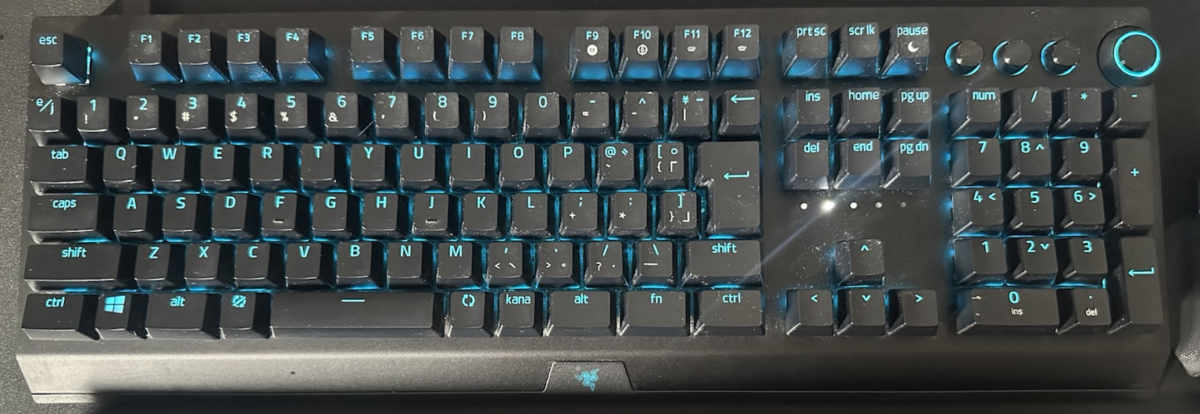
実機での確認記録:この写真では、キーの上に物が載っていない状態とキー列の並びを確認できます。ただし、内部のスイッチが押されたままか、起動時のビープ音の原因かまでは写真で判定できません。機器を外す確認とは分けて、まず見える範囲の引っ掛かりや物の載り方を調べます。
直前の増設・清掃・移動を一つずつ確認する
ビープ音が始まる直前にメモリやグラボを増設した、PCを移動した、内部を掃除した、ケーブルを差し替えた場合は、その変更が重要な手がかりです。新しい部品が故障しているとは限らず、挿し込み不足、補助電源の未接続、対応スロットの違い、ケーブルの緩みでもPOSTが止まる可能性があります。
まず外側のケーブルとモニターの接続先を確認します。ケースを開ける必要がある場合は、メーカー製PCの保証条件を確認し、作業に不安があれば分解せずサポートへ相談してください。ノートPCや一体型PCには内蔵バッテリーや独自部品があるため、自作デスクトップ用の手順をそのまま使わないでください。
診断LEDと画面の状態を合わせて確認する
マザーボードにCPU・DRAM・VGA・BOOTの診断LEDがある場合は、ビープ音と同時にどの項目で止まっているかを記録します。色だけで判断せず、LEDの横にある文字と型番別マニュアルを確認してください。起動中に順番に点いて最後に消える動作は、自己診断の途中表示である場合があります。
| 残る表示・症状 | 関係しやすい範囲 | 最初の確認 |
|---|---|---|
| DRAM | メモリ、スロット、メモリ設定 | 直前の増設と装着、指定スロットを確認する |
| VGA・画面が映らない | グラボ、補助電源、映像出力 | モニター入力、ケーブル接続先、補助電源を確認する |
| CPU | CPU用電源、CPU、対応BIOS | CPU用電源と直前の構成変更を確認し、CPUはすぐ外さない |
| BOOT・BIOSは表示される | 起動ドライブ、起動順、OS | SSD・HDDの認識を確認し、初期化しない |
| 診断表示なし・画面も出ない | 電源、配線、基板、診断機能の仕様 | 型番別マニュアルと起動しない症状全体を確認する |
VGA表示が残る場合は、マザーボードのVGAランプが点灯する場合の確認手順で、映像ケーブルからグラボ周辺までを分けて確認できます。表示だけで範囲を絞れない場合は、PCが起動しない症状全体の安全な確認順を参照してください。
自作デスクトップはメモリを安全に確認する
型番別コードやDRAMランプがメモリ周辺を示し、外付け機器を外しても変化がない場合は、自作デスクトップのメモリ装着を確認します。メーカー製PC、ノートPC、保証期間中のPCは、先に公式の分解可否とサポート手順を確認してください。
- PCの電源を切り、電源ユニット背面スイッチをOFFにします。
- 電源ケーブルをコンセントとPCから抜き、ランプが消えてから作業します。
- ケースの金属部分に触れるなど、静電気対策を行います。
- メモリの両端を持ち、金色の端子や基板上の部品へ触れないようにします。
- 複数枚ある場合は、マニュアル指定のスロットへ1枚だけ装着して確認します。
- 変更した構成とビープ音、DRAMランプ、画面の変化を記録します。
最初に使うスロットを一律にA2と決めつけず、マザーボードのマニュアルを優先してください。メモリの枚数別の位置は、マザーボードのメモリを挿す場所とスロットの選び方で詳しく確認できます。
切り欠きの向きを合わせ、左右へ均等に力をかけ、ラッチが確実に閉じるまでまっすぐ挿します。
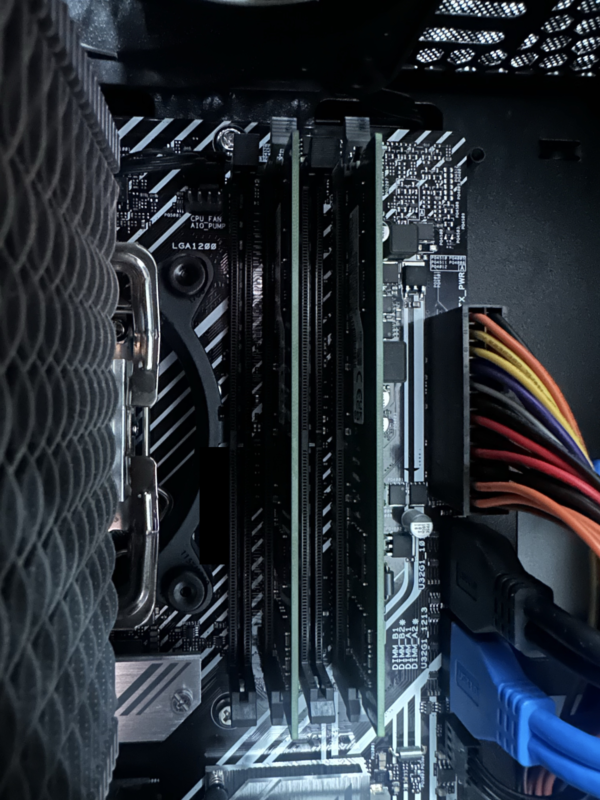
実機での確認記録:撮影した実機では、メモリとクーラーが近接していることを確認できました。確認前に電源を切ってコードを抜き、ラッチや周囲の部品に無理な力を加えないよう、機種の手順を確認します。今回はビープ音の再現や、挿し直しで音が止まった結果は記録していません。
端子を消しゴムや研磨剤で強くこする、接点へ液体をかける、向きが合わない状態で押し込むといった作業は避けてください。1枚ずつの確認で結果が変わっても、メモリ本体だけでなく、スロット、組み合わせ、設定、CPU側のメモリ制御が関係する場合があります。
グラボやCPUはビープ回数だけで取り外さない
VGA表示や型番別コードが映像周辺を示す場合でも、最初はモニターの電源と入力切替、映像ケーブルの接続先、グラボ補助電源を確認します。グラボのファンが回っていることだけでは、映像出力やPCIe通信が正常とは判断できません。
CPUエラーと書かれていても、CPU本体の故障が確定したわけではありません。CPU用電源、対応BIOS、ソケット、メモリ初期化などが関係する場合があります。初心者が最初からCPUクーラーやCPUを外すと、ソケットのピンや固定部を傷めるおそれがあるため、外側の確認と公式コードの照合を先に行います。
CMOSクリア、BIOS設定の初期化、BIOS更新も最初の対処にはしません。設定が戻る、BitLockerの回復キーが必要になる、更新失敗で起動できなくなるなどの影響があります。製品の公式手順で必要性が明確になり、バックアップや回復情報を準備できる場合に限って検討してください。
同じビープ音が続く場合は修理へ切り替える
不要な外付け機器を外し、型番別コードと直前の変更を確認しても同じパターンが続く場合は、メーカーまたは修理店へ相談します。ビープ音の動画、PCの型番、画面表示、診断LED、発生日時、直前に行った増設や清掃、試した手順を伝えると、状況を共有しやすくなります。
- 焦げ臭さ、煙、液漏れ、膨張、端子の溶けがある
- 毎回同じコードで画面がまったく映らない
- メモリやグラボの確認に必要な分解へ不安がある
- ノートPCや一体型PCで内部作業が必要になる
- 保証期間中で、分解が保証条件へ影響する可能性がある
- 正常動作が確認できた交換部品を用意できず、原因を切り分けられない
Windowsが起動できるうちに、大切なデータを別の場所へバックアップしてください。画面が出ないPCでも、SSDやHDDを初期化すれば直るとは限りません。データが重要な場合は、初期化や再インストールを進める前に相談しましょう。最終的な判断は専門家にご相談ください。
パソコンのビープ音でよくある疑問
ビープ音が3回・4回・5回なら何のエラーですか
回数だけでは判断できません。同じ3回でも、短音だけか長音を含むか、どこで区切られるか、PCメーカーと機種、マザーボードの型番によって意味が異なります。まず動画へ記録し、PC本体またはマザーボードの型番別公式コードと照合してください。
「3回だからメモリ」「5回だからCPU」と一般表だけで決め、部品を購入するのは避けましょう。診断コードが特定の範囲を示しても、装着、配線、対応条件を確認してから故障判断へ進みます。
ビープ音を設定で消してもよいですか
異常を知らせている可能性がある音は、原因を確認する前に消さないほうが安全です。Windowsの起動音やアプリの通知音をオフにする設定と、POSTの診断音を無効にする設定は別です。
正常起動を示す音で、型番別マニュアルに無効化方法が記載されている場合は、その手順に従えます。ただし、音を消しても原因が直るわけではありません。以前と違う音、画面が映らない、診断LEDが残るなどの症状がある場合は、先にコードの意味を確認してください。
まとめ
パソコンのビープ音は故障診断の手がかりですが、回数だけで原因は確定できません。発生タイミング、短音・長音、区切り、画面、診断LEDを一度の動画へ残し、PCまたはマザーボードの正確な型番に対応する公式情報で確認しましょう。
安全上の異常がなければ、押されたままのキー、不要な外付け機器、直前の増設や移動から順に確認します。BIOS更新や初期化、CPUの取り外し、部品購入を急がず、内部作業が難しい場合や同じコードが続く場合はメーカーや修理店へ切り替えてください。

