
こんにちは。PCトラブルマニアックス、運営者の「TAKE」です。
NVIDIAコントロールパネルをクリックしても反応しない、起動した直後に消える、デスクトップを右クリックしても項目が見つからない、と困っていませんか。
この症状はグラボ本体の故障だけで起こるものではありません。アプリの一時的な停止、NVIDIAの関連サービス、Microsoft Store版アプリの破損、ディスプレイドライバの不整合など、Windows側の問題で発生することもあります。
この記事では、Windows 11を中心に、NVIDIA製GPUの認識確認からアプリの修復、サービスの再起動、再インストールまでを説明します。いきなりドライバを完全削除せず、元へ戻しやすい対処から一つずつ進めましょう。
- NVIDIAコントロールパネルが開かない主な原因
- 症状別に最初に確認する場所
- アプリ・サービス・ドライバの安全な直し方
- 直らない場合の判断基準と相談先
先に結論です。NVIDIAコントロールパネルが開かなくても、すぐにグラボの故障とは判断できません。まずWindowsを再起動し、「デバイスマネージャー」でNVIDIA製GPUが認識されているか確認します。GPUが正常に表示されるなら、アプリの修復、Microsoft Storeでの更新、NVIDIA Display Container LSの確認、ドライバの再導入という順番で進めると原因を切り分けやすいです。GPU名自体が表示されない場合は、コントロールパネルより先にドライバやハードウェアの認識を確認します。
ドライバの再インストールやアプリのリセットを行うと、解像度、色、3D設定、ゲーム別プロファイルなどが初期値へ戻る場合があります。変更前の設定をスクリーンショットで残し、編集中のデータを保存してください。会社・学校の管理PCでは、勝手にサービスやドライバを変更せず管理者へ相談しましょう。
NVIDIAコントロールパネルが開かない原因
NVIDIAコントロールパネルが開かないときは、「アプリがあるのに反応しない」「項目そのものがない」「GPUが認識されていない」のどれに当てはまるかを先に確認します。症状を分けずに再インストールを繰り返すより、原因へ近い場所から確認する方が安全ですよ。
症状を三つに分けて確認する
最初に行うのは、開かない状態を三つへ分けることです。見た目は似ていますが、確認する場所と優先する対処が違います。
| 症状 | 考えやすい状態 | 最初の確認 |
|---|---|---|
| クリックしても反応しない | アプリや関連プロセスの一時停止 | PCの再起動とアプリ修復 |
| 一瞬だけ開いて消える | アプリ破損、サービス停止、ドライバ不整合 | アプリとサービスの状態 |
| 検索や右クリックに表示されない | 未インストール、DCH版アプリの取得失敗 | インストール済みアプリ |
| GPU名も表示されない | ドライバ未導入、GPU無効、認識不良 | デバイスマネージャー |
デスクトップの右クリックメニューに項目がないだけなら、NVIDIAコントロールパネル自体が壊れているとは限りません。Windows 11では、従来の項目が「その他のオプションを確認」の中に入ることがあります。スタートメニューの検索欄へ「NVIDIA」と入力し、アプリが直接表示されるかも確認してください。
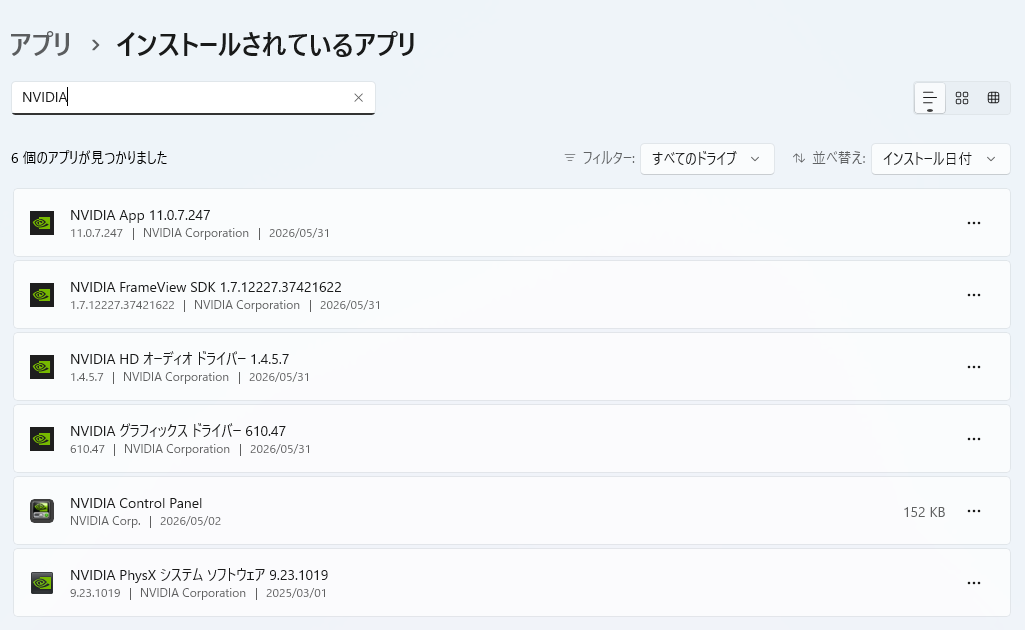
実機での確認記録:撮影したPCではNVIDIA Control PanelとNVIDIA Appが別項目として一覧にありました。設定の「アプリ」から確認すると、見つからないのがコントロールパネル本体なのか、右クリックメニューだけなのかを整理できます。一覧にあることは起動成功の証明ではないため、実際に開けるかは別に確認します。
アプリ名が表示され、開いた後も設定を操作できるなら問題ありません。右クリックメニューだけを戻すために、ドライバの完全削除やレジストリ変更を行う必要はないですよ。
NVIDIA AppとNVIDIAコントロールパネルは同じ画面ではありません。NVIDIA Appにはドライバ更新、ゲーム最適化、録画、GPU設定などが統合されていますが、環境や設定項目によっては従来のNVIDIAコントロールパネルも使用します。NVIDIA Appが開くことと、コントロールパネルが正常に開くことは分けて確認してください。
NVIDIA App自体をクリックしても反応しない、黒い画面や白い画面のまま進まない場合は、NVIDIA Appが起動しない・開かない時の対処法を確認してください。
NVIDIA製GPUの認識を確認する
NVIDIA製GPUがWindowsに認識されていなければ、コントロールパネルだけを直しても改善しません。アプリの再インストール前に、デバイスマネージャーでGPU名を確認しましょう。
- スタートボタンを右クリックします
- 「デバイスマネージャー」を開きます
- 「ディスプレイ アダプター」を展開します
- 「NVIDIA GeForce RTX」や「NVIDIA GeForce GTX」などの名称を確認します
- 対象GPUに下向き矢印や黄色い警告マークがないか確認します
NVIDIA製GPUの名称があり、警告マークもなければ、少なくともWindowsはGPUとドライバを認識しています。この場合は、アプリ、Microsoft Store、関連サービスの確認を優先します。
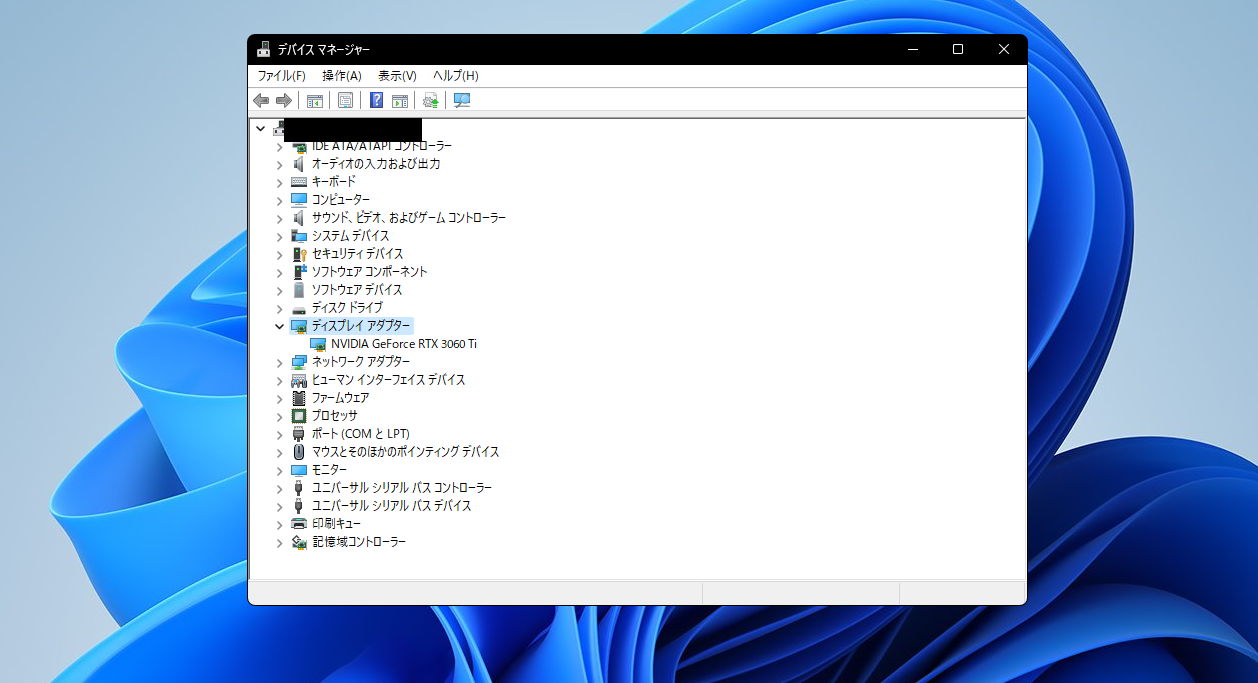
実機での確認記録:撮影したPCでは「ディスプレイ アダプター」を展開するとNVIDIA製GPU名が確認できました。アプリが開かないときは、まずGPUがどの名前で認識されているかを記録します。GPU名が表示されることと、コントロールパネルが正常に起動することは別の確認です。
下向き矢印が付いている場合はGPUが無効になっている可能性があります。対象名と型番が本当にNVIDIA製GPUであることを確認してから、右クリックして「デバイスを有効にする」を選びます。黄色い警告マークがある場合は、プロパティの「デバイスの状態」に表示されるエラーコードを記録してください。
「Microsoft基本ディスプレイアダプター」だけが表示される場合は、NVIDIAの専用ドライバが導入されていないか、正常に読み込まれていない可能性があります。また、「ディスプレイ アダプター」自体にNVIDIA製GPUがなく、「ほかのデバイス」に不明な機器がある場合も、ドライバや認識の問題を先に扱います。
ノートPCでは、IntelやAMDの内蔵GPUとNVIDIA製GPUが両方表示されることがあります。これは切り替え式グラフィックスの一般的な構成であり、二つ表示されるだけなら異常ではありません。内蔵GPUを無効化すると画面表示や省電力制御へ影響する場合があるため、コントロールパネルを開く目的だけで無効にしないでください。
GPU名の詳しい確認方法は、Windows 11でグラボを確認する方法と不具合の対処で分けて解説しています。
アプリやサービスの不調
GPUが正常に認識されているのに開かない場合は、NVIDIAコントロールパネルのアプリ本体か、画面を動かす関連サービスが止まっている可能性があります。
現在一般的なDCH形式のNVIDIAドライバでは、NVIDIAコントロールパネルはMicrosoft Storeから配布されるアプリとして扱われます。ドライバの導入後に自動でインストールされる構成でも、Store側の更新が完了していない、アプリのデータが破損した、保存先が合っていないといった理由で起動できない場合があります。
NVIDIA公式は、DCHドライバ環境でコントロールパネルを利用する条件として、対応するNVIDIA GPU、DCHドライバ、対応する64ビット版Windows、動作中のWindows Updateサービスとインターネット接続を挙げています。これらの条件は、NVIDIA公式のコントロールパネルアプリ案内で確認できます。また、Windows 10向けのNVIDIA公式のDCH/Standard FAQは、DCHドライバ導入後にコントロールパネルが開かないケースについて、Cドライブへのインストールが必要で、新しいアプリの既定保存先を変更していると起動エラーが起こり得ると説明しています。すべての起動不良で保存先の変更が必要だとする説明ではありません。
一方、NVIDIA Display Container LSなどの関連サービスが停止していると、アプリをクリックしても反応しない、プロセスが一瞬だけ動いて終了する、デスクトップメニューに項目が出ないといった状態になることがあります。サービス名や数はドライバの版、GPU、PCメーカーの構成によって異なるため、一覧にないサービスを作成したり、似た名前のサービスをまとめて変更したりしないでください。
最初からNVIDIA関連フォルダを手作業で削除したり、レジストリクリーナーを使ったりする必要はありません。アプリの修復やサービスの再起動で直るなら、ドライバ設定を大きく変更せずに済みます。
ドライバ更新後の不整合
ドライバ更新やWindows Updateの直後から開かなくなった場合は、アプリとドライバの版が一時的に合っていない、更新が再起動待ちになっている、メーカー製PCへ汎用ドライバを入れた、といった不整合を疑います。
NVIDIAのディスプレイドライバにはDCH形式と従来のStandard形式があり、基本機能に大きな違いはありませんが、パッケージとコントロールパネルの配布方法が異なります。DCH環境でMicrosoft Store版アプリだけが更新されていない場合は、ドライバ本体が正常でもコントロールパネルが起動しないことがあります。
次のタイミングで症状が始まったか思い出してみてください。
- NVIDIA Appからドライバを更新した直後
- Windows Updateを実行した直後
- グラボを交換した直後
- Standard版とDCH版を切り替えた直後
- Windowsを初期化または再インストールした直後
- アプリの既定保存先をCドライブ以外へ変更した後
更新直後であれば、まず編集中のデータを保存して通常の再起動を行います。シャットダウン後の高速スタートアップでは状態の一部が引き継がれることがあるため、切り分けでは電源を切るだけでなく「再起動」を選ぶのが分かりやすいです。
ノートPCやメーカー製デスクトップでは、NVIDIAの汎用ドライバよりPCメーカー配布版が安定する機種もあります。明るさ調整、外部映像出力、GPU切り替えなどメーカー独自の制御があるためです。機種専用ドライバが指定されている場合は、PCメーカーのサポートページと説明書を優先してください。
NVIDIAコントロールパネルが開かない時の対処法
ここからは、変更範囲の小さい対処から順番に進めます。一つ実行するたびにNVIDIAコントロールパネルを開き、直った時点で止めてください。複数の対処を一度に行うと、何が原因だったのか分からなくなります。
再起動して検索から直接開く
最初の対処は、作業中のデータを保存してPCを再起動し、スタートメニューの検索から直接開くことです。関連プロセスや更新待ちが一時的に詰まっているだけなら、再起動で戻る可能性があります。
- ゲーム、動画編集、ブラウザなど作業中のアプリを終了します
- スタートメニューから「再起動」を選びます
- サインイン後、1分ほど待って常駐処理を落ち着かせます
- Windowsの検索欄へ「NVIDIA Control Panel」または「NVIDIAコントロールパネル」と入力します
- 検索結果のアプリをクリックします
検索結果にアプリがあり、ここからは開ける場合、問題はデスクトップの右クリックメニューだけに限られている可能性があります。Windows 11ではデスクトップを右クリックし、「その他のオプションを確認」の中も見てください。
クリックしても画面が出ない場合は、Ctrl、Shift、Escキーを同時に押してタスクマネージャーを開きます。「プロセス」にNVIDIA Control Panelが残っていれば、その項目だけを選んで「タスクの終了」を実行し、もう一度起動します。NVIDIA Containerをまとめて終了すると、録画、表示設定、オーバーレイなど別機能へ影響する可能性があるため、最初からすべて終了しない方が安全です。
再起動するたびに一度だけ開く、しばらくすると再び開かない場合は、単なる起動タイミングよりサービスや常駐アプリの競合が考えられます。次のアプリ修復とサービス確認へ進みましょう。
アプリを修復・リセットする
アプリ名は表示されるのに起動しない場合は、アンインストールより先に「修復」を試します。修復で直らないときだけ「リセット」へ進むと、設定を失う範囲を抑えられます。

- スタートから「設定」を開きます
- 「アプリ」から「インストールされているアプリ」を開きます
- 一覧で「NVIDIA Control Panel」を探します
- 右側の三点メニューから「詳細オプション」を開きます
- アプリを終了できる項目があれば終了します
- 最初に「修復」を実行して起動を確認します
- 改善しなければ、設定を記録してから「リセット」を実行します
Microsoftも、Windows 11のアプリが正常に動かない場合は、設定の「インストールされているアプリ」から詳細オプションを開き、修復、改善しなければリセットの順で試すよう案内しています。画面名はWindowsの更新状況で変わる場合があるため、詳細はMicrosoft公式のアプリ修復手順を確認してください。
「詳細オプション」や「修復」が表示されない環境もあります。その場合は異常と決めつけず、Microsoft Storeのライブラリで更新を確認し、次の再インストールへ進みます。
「リセット」はアプリのデータを初期化する操作です。NVIDIAコントロールパネルで色、解像度、垂直同期、電源管理、アプリ別3D設定などを変更していた場合は、事前に各画面を記録してください。ゲームのセーブデータや写真を削除する操作ではありませんが、NVIDIA側の設定は戻る可能性があります。
Microsoft Storeから再導入する
アプリが一覧にない、修復やリセットで直らない、Microsoft Store版が古いと表示される場合は、NVIDIAコントロールパネルをStoreから再導入します。NVIDIA製GPUやPC本体を買い替える必要はありません。
まずMicrosoft Storeを開き、「ライブラリ」から更新プログラムを取得します。NVIDIA Control Panelの更新があれば適用し、PCを再起動して確認してください。
更新しても直らない場合は、次の順番で再インストールします。
- 現在のNVIDIA設定をスクリーンショットで保存します
- 「設定」から「アプリ」「インストールされているアプリ」を開きます
- 「NVIDIA Control Panel」の三点メニューからアンインストールします
- PCを再起動します
- Microsoft Storeを開き「NVIDIA Control Panel」を検索します
- 発行元がNVIDIA Corp.であることを確認してインストールします
- インストール後にスタートメニューの検索から起動します
NVIDIA公式ページから案内されているMicrosoft Storeの製品IDは「9NF8H0H7WMLT」です。同名の非公式アプリや、第三者サイトが配布するインストーラーは使わないでください。
DCHドライバ環境で再導入後も開かない場合は、アプリの保存先を確認します。Windows 11では「設定」「システム」「ストレージ」「ストレージの詳細設定」「新しいコンテンツの保存先」などから、新しいアプリの保存先を確認できます。表記はWindowsの版によって異なります。
NVIDIAは、DCH版のNVIDIAコントロールパネルをCドライブへ入れる必要があると案内しています。新しいアプリの保存先がDドライブなどになっている場合は、Cドライブへ変更してから再インストールし、起動を確認してください。すでにCドライブへ入っているなら、保存先を何度も変更する必要はありません。
Microsoft Store自体が開かない場合は、WindowsキーとRキーを押し、「wsreset.exe」と入力してStoreキャッシュをリセットする方法があります。会社や学校のPCではStoreが管理者により無効化されていることもあるため、その場合は制限を回避せず管理者へ相談してください。
NVIDIAサービスを再起動する
アプリがインストール済みでGPUも認識されているのに反応しない場合は、NVIDIA Display Container LSの状態を確認します。サービスが停止していれば開始し、実行中なのに開かない場合は再起動します。

実画面の確認範囲:上の実画面ではサービス名、状態、スタートアップの種類を確認できます。撮影時に実行中だったという記録なので、サービスを再起動して不具合が直った証拠ではありません。以下の操作は対象のサービス名を照合してから行います。
- WindowsキーとRキーを同時に押します
- 「services.msc」と入力してEnterキーを押します
- サービス一覧から「NVIDIA Display Container LS」を探します
- 名前をダブルクリックし、状態とスタートアップの種類を確認します
- 停止中なら「開始」、実行中なら「再起動」を選びます
- サービス画面を閉じ、コントロールパネルを開き直します
スタートアップの種類が「無効」になっている場合は、過去の高速化設定、最適化ツール、手動変更などで止められた可能性があります。通常は「自動」または環境で指定された状態に戻して確認しますが、メーカー製PCや管理PCでは独自の方針があるため、サポート情報を優先してください。
一覧にNVIDIA Display Container LSがない、開始しようとするとすぐ停止する、エラー番号が出る場合は、サービスだけを無理に作り直さないでください。ドライバの構成ファイルが不足している可能性があるため、エラー番号を記録してドライバ再導入へ進みます。
「ログオン」タブのアカウント、回復設定、実行ファイルのパス、レジストリをネット上の例に合わせて変更するのは避けましょう。PCごとの差があり、別のNVIDIA機能まで動かなくなる可能性があります。
サービス再起動で直っても毎回同じ症状を繰り返す場合は、常駐ソフトとの競合、更新の失敗、ドライバ破損が残っている可能性があります。再起動を繰り返して使い続けるより、次の標準的なドライバ再導入で状態を整理した方が原因を追いやすいです。
ドライバを更新・再導入する
アプリ、Store、サービスを確認しても直らない場合は、NVIDIAディスプレイドライバを更新または再導入します。ただし、いきなりDDUで完全削除するのではなく、対応ドライバの確認と通常の再インストールから始めましょう。
作業前に次を準備してください。
- デバイスマネージャーに表示された正確なGPU名
- 現在のドライババージョンと更新日
- デスクトップ向けかノートPC向けか
- Windows 11のエディションと64ビット版であること
- 現在の解像度、色、3D設定の記録
- メーカー製PCなら機種専用ドライバの有無
現在のドライバが古い場合や更新に失敗している場合は、NVIDIA AppまたはNVIDIA公式のドライバ検索から、GPUとWindowsに合うドライバを入手します。ノートPCや一体型PCでは、先にPCメーカーのサポートページで推奨版を確認してください。
NVIDIA Appの通常インストールで改善するなら、それ以上の削除は不要です。新しいドライバを入れた直後から症状が始まった場合は、最新版を重ねて入れるだけでなく、以前の安定版へ戻す選択肢もあります。具体的な更新、バージョン確認、ロールバックは、グラボのドライバ更新方法と失敗時の戻し方で確認してください。
通常の上書きで直らない場合は、NVIDIAのインストーラーで「カスタム インストール」を選び、表示される場合だけ「クリーン インストール」に相当する項目を確認します。この操作ではNVIDIA側の設定が初期化される可能性があるため、記録を残してから実行してください。
DDUは、標準の再インストールが失敗する、異なるGPUメーカーへ交換した、古いドライバの残りが原因と考えられる、といった場合の追加手段です。コントロールパネルが一度開かないだけで最初に使う必要はありません。完全削除が必要になった場合は、グラボドライバの安全なアンインストールと再導入手順を確認し、再導入用ドライバ、Windowsのサインイン用パスワード、BitLocker回復キーの保存場所を準備してから進めてください。
ドライバを再導入しても、デバイスマネージャーにNVIDIA製GPUが表示されない、エラーコード43などが繰り返される、画面のノイズやブラックアウトも発生する場合は、コントロールパネルだけの問題ではない可能性があります。グラボの接続、補助電源、電源容量、温度、GPU本体の状態を別の症状として切り分けます。
焦げ臭い、煙、火花、異常発熱がある場合は、ドライバの問題として通電を繰り返さないでください。PCを停止して電源ケーブルを抜き、メーカーや修理業者へ相談してください。保証期間中のグラボやメーカー製PCを自己判断で分解するのも避けましょう。
よくある質問
NVIDIAコントロールパネルが開かないときに迷いやすい点を、症状別にまとめます。
右クリックにないのは故障ですか?
右クリックメニューに項目がないだけでは故障とは判断できません。Windows 11では「その他のオプションを確認」に入っている場合があります。スタートメニューでNVIDIA Control Panelを検索し、直接開けるか確認してください。直接開けるなら、グラボやアプリの基本機能は動いている可能性が高いです。
NVIDIA Appから代用できますか?
NVIDIA Appへ移行された設定は操作できますが、すべての環境でNVIDIAコントロールパネルと完全に同じとは限りません。ドライバ更新、ゲーム最適化、録画、3D設定の一部などはNVIDIA Appで扱えます。一方、ディスプレイや色、複数画面など利用したい項目によってはコントロールパネルが必要です。機能は更新されるため、正確な情報は公式サイトをご確認ください。
ノートPCで設定項目が少ないのはなぜですか?
ノートPCの内蔵画面がIntelやAMDの内蔵GPUへ接続され、NVIDIA製GPUが描画だけを担当する構成では、NVIDIAコントロールパネルに「ディスプレイ」関連項目が出ないことがあります。これは故障ではなく、画面出力を担当するGPUの違いによる場合があります。外部モニターの接続端子やMUXスイッチの設定によって表示項目が変わる機種もあるため、PCメーカーの説明書を確認してください。
再インストールで設定は消えますか?
アプリの修復だけなら設定が残る可能性がありますが、リセット、アンインストール、クリーンインストールでは、3D設定、色設定、解像度、アプリ別プロファイルなどが初期化される場合があります。ゲームのセーブデータや個人ファイルを消す操作ではありません。それでも、大切な作業データを保存し、設定画面をスクリーンショットで残してから進めると安心です。
DDUを使えば必ず直りますか?
DDUを使っても必ず直るわけではありません。DDUが整理できるのは主にディスプレイドライバと関連データです。Microsoft Store版アプリの保存先、管理PCの制限、GPUの認識不良、グラボ本体や電源の問題は別に確認する必要があります。通常の修復、再導入、ドライバ更新で改善しない場合に限って検討してください。
何をしても開かない場合は?
デバイスマネージャーのGPU名、警告マーク、エラーコード、PC型番、GPU型番、Windowsの版、ドライババージョン、試した対処をメモし、NVIDIAまたはPCメーカーのサポートへ相談します。画面の乱れやブラックアウトもあるなら、その症状が分かる写真も役立ちます。会社や学校のPCは管理者へ、保証期間中のPCは販売店やメーカーへ連絡してください。
NVIDIAコントロールパネルが開かない時のまとめ
NVIDIAコントロールパネルが開かなくても、最初からグラボの故障やドライバの完全削除を考える必要はありません。まず症状を分け、WindowsがNVIDIA製GPUを認識しているか確認することが大切です。
GPU名が正常に表示される場合は、次の順番で進めましょう。
- 作業中のデータを保存してPCを再起動する
- スタートメニューの検索から直接開く
- NVIDIA Control Panelを修復し、必要ならリセットする
- Microsoft Storeで更新または再インストールする
- NVIDIA Display Container LSの状態を確認する
- 対応ドライバを通常の方法で更新または再導入する
- 標準手順で直らない場合だけ完全削除を検討する
GPU名がない、警告マークやエラーコードがある場合は、コントロールパネルより先にドライバとGPU認識を確認します。再導入後も認識しない、映像の乱れや異常発熱もある、サービスのエラーが続く場合は、最終的な判断は専門家にご相談ください。
焦らず、決めつけず、安全な確認から順番に進めれば大丈夫ですよ。

