
※本記事にはアフィリエイトリンクが含まれます。リンク先で購入すると、サイト運営者に紹介料が入る場合があります。
こんにちは。PCトラブルマニアックス、運営者の「TAKE」です。
購入したグラボがケースに入らないと、パーツ選びを間違えたのか、取り付け方が悪いのかと焦りますよね。
ただ、グラボがケースに入らない原因は、単純な長さ不足だけではありません。グラボの厚みや高さ、ケース前面のラジエーター、HDDケージ、ブラケット、補助電源ケーブルなどが干渉している場合もあります。
グラボ本体はケースへ収まっていても、補助電源ケーブルを接続するとサイドパネルが閉まらないこともあります。
まずはグラボを無理に押し込まず、どの部分が、どの方向で当たっているのかを確認してください。
この記事では、グラボとケースの寸法確認から、長さ・厚み・高さ・ブラケット・補助電源の問題まで、初心者にも分かりやすく順番に解説します。
- グラボとケースの正しい寸法確認
- 長さや厚みで入らない原因
- ブラケットやスロットカバーの確認方法
- サイドパネルが閉まらない場合の対処
- 入らない場合に選べる安全な解決方法
グラボがケースに入らないときの確認ポイント
グラボがケースに入らないときは、最初からケースやグラボの買い替えを決める必要はありません。
ケース前方に当たるなら長さ、隣のスロットやケース底面に当たるなら厚み、サイドパネルに当たるなら高さや補助電源ケーブルが関係している可能性があります。
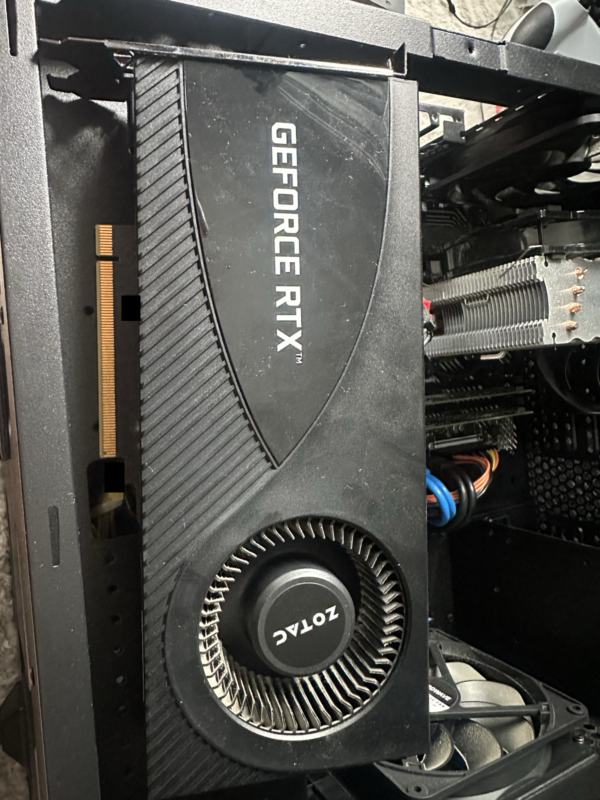
実機での確認記録:実物では基板だけでなく、ファンとカバーがカードの外形を作っています。寸法を確認するときも基板の長さだけで判断せず、メーカーが示す製品全体の寸法を使います。今回はケースに入らない状態を再現したり、干渉を解消したりした検証ではありません。
一方、グラボのPCIe端子がスロットまで届かない、カードが斜めになる、固定ネジの位置が合わない場合は、ケースの寸法ではなく、ブラケットやスロットカバーの位置が原因かもしれません。
長さ、厚み、高さ、ブラケット、補助電源の5項目に分けると、原因を切り分けやすくなります。
当たっている場所から原因を絞る
| 症状 | 疑いやすい原因 | 最初に確認する場所 |
|---|---|---|
| グラボの先端が当たる | カード長が長い | 前面ファンやラジエーター |
| カードが下まで入らない | ブラケット位置のずれ | ケース背面とスロットカバー |
| 隣のカードに当たる | グラボが厚い | 占有スロット数 |
| ケース底面に当たる | グラボの厚み | 底面ファンや電源カバー |
| サイドパネルが閉まらない | グラボの高さや電源ケーブル | グラボ上部と側板の距離 |
| ブラケットを固定できない | スロットカバーや金具のずれ | ケース背面とブラケット下部 |
| 装着できたが映らない | 電源やライザーケーブル | 補助電源とPCIe接続 |
症状を分けずに何度もグラボを抜き差しすると、PCIe端子やマザーボードのスロットへ余計な負荷をかけてしまいます。
まずはPCの電源を切り、コンセントを抜いたうえで、ライトなどを使って接触している場所を確認しましょう。
グラボとケースの製品型番を確認する
寸法を調べる前に、グラボとケースの正確な製品型番を確認してください。
同じGPUを搭載していても、メーカーやモデルによってカードの長さ、厚み、高さ、冷却ファンの数は大きく異なります。
たとえば、同じGeForce RTXシリーズやRadeon RXシリーズでも、2連ファンの短いモデルと3連ファンの大型モデルでは、必要なスペースがまったく違います。
GPU名だけで判断せず、グラボのメーカー名と製品型番まで確認してください。製品型番は、外箱、購入履歴、グラボ背面のラベルなどで確認できます。
ケースについても、ミドルタワーやMini-ITXケースといった分類だけでは判断できません。同じミドルタワーでも、内部構造や前面ファンの位置によって、搭載できるグラボのサイズが異なります。
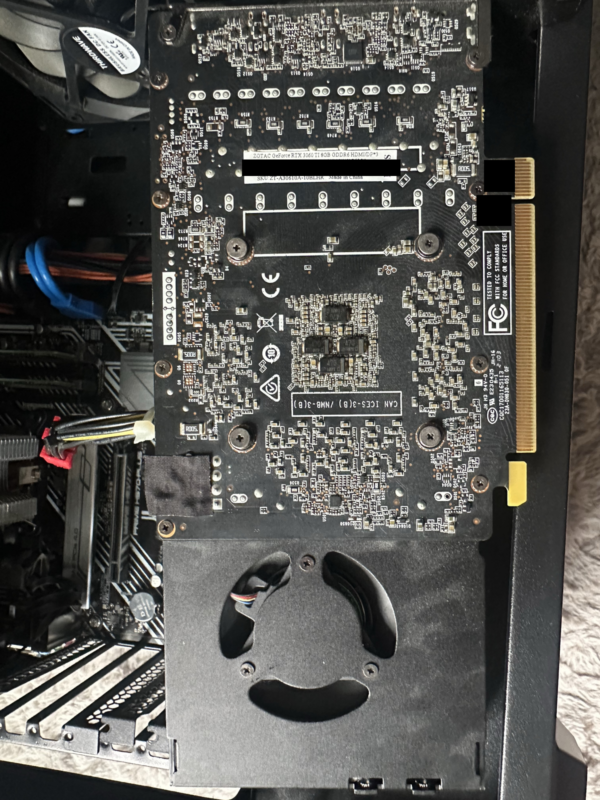
実機での確認記録:裏面を撮影すると製品を照合するラベルが見えました。ただしRTX 3060 TiというGPU名だけで、すべてのカードの長さや厚みが同じになるわけではありません。メーカーと製品型番まで確認して、交換候補の寸法を調べます。
グラボ側で確認する5項目
- カード全体の長さ
- クーラーを含む厚み
- マザーボード面からの高さ
- 占有する拡張スロット数
- 補助電源端子の位置と種類
グラボ上部に補助電源端子があるモデルでは、ケーブルを挿した状態で必要な高さが増えます。
補助電源端子がカードの後端にあるモデルでは、カード長に加えて、ケース前方へケーブルを曲げるための空間も必要です。
ケース側で確認する項目
- 最大GPU長
- 対応するGPUの厚み
- 拡張スロットの数
- 前面ファンやラジエーターの位置
- HDDケージや電源カバーの位置
- 底面ファンの位置
- サイドファンブラケットの有無
- 縦置き用スロットの有無
ケース側では、メーカー仕様に記載されている最大GPU長を確認します。ただし、この数値だけで装着できると断定するのは危険です。
最大GPU長は、前面ラジエーターや一部のブラケットを取り付けていない状態の数値である場合があります。現在のケース内部に取り付けている部品によって、実際に使用できる長さは短くなります。
| 確認する場所 | 主な確認項目 | 起こりやすい問題 |
|---|---|---|
| グラボ本体 | 長さ、厚み、高さ | ケース前方や側板に当たる |
| グラボ背面 | ブラケットの高さと位置 | ケース背面へ固定できない |
| ケース | 最大GPU長と拡張スロット数 | 長さや占有幅が不足する |
| ケース前面 | ファンやラジエーター | 公称値よりスペースが狭くなる |
| グラボ上部 | 補助電源端子の位置 | ケーブルや側板が干渉する |
| ケース底面 | ファンや電源カバー | グラボの厚みと干渉する |
メーカーによって、寸法の表記順が異なることにも注意してください。長さ、幅、高さの順番が統一されているとは限りません。
製品ページに「348×146×72mm」などと書かれていても、どの数値が長さで、どの数値が厚みなのかを、仕様表の項目名や製品図で確認しましょう。
グラボの厚みは、ミリメートル表記だけでなく、2.5スロットや3.2スロットなどと記載されることがあります。ミリメートル寸法と占有スロット数の両方を確認すると判断しやすくなります。
中古品などで正確な型番が分からない場合は、カードに貼られているラベルやシリアル番号を確認します。外観が似ている別モデルもあるため、ファンの数や色だけで判断しないようにしてください。
長さ・厚み・高さでグラボが入らない原因
グラボの長さとケース内を測る
グラボの長さを確認するときは、基板だけではなく、ヒートシンク、ファンカバー、バックプレート、補強フレームなどを含むカード全体の最大寸法を確認します。
メジャーや定規でケース内部を測る場合は、必ずPCの電源を切り、コンセントを抜いてから作業してください。通電中のPC内部へ金属製のメジャーを入れるのは危険です。
グラボ側で測る場所
基本的には、ケース背面に固定するブラケット付近から、グラボ先端までの距離を確認します。
ヒートシンクやファンカバーが基板より前へ出ている場合は、その出っ張りも含めてください。
基板自体は短くても、冷却用のヒートシンクやファンカバーが大きく伸びているモデルがあります。基板の長さではなく、外装を含むカード全体の寸法で判断することが大切です。
ただし、自分で測った数値だけに頼るのではなく、メーカー公式ページに掲載されている寸法を優先してください。
ケース側で測る場所
ケース側は、背面の拡張スロットから、グラボと同じ高さにある最初の障害物までを測ります。
ケースの底面や上部ではなく、グラボが実際に通るラインで測るのがポイントです。
- 前面ファンのフレーム
- ラジエーター本体
- ラジエーター用ファン
- HDDやSSDのケージ
- フロントI/Oの配線
- ケース内部の補強ブラケット
- 水冷用のポンプやチューブ
ケース前方にファンが付いていても、グラボと重ならない高さに設置されていれば、最大GPU長へ影響しない場合があります。
反対に、薄い部品であっても、グラボの先端と同じ高さにあれば干渉します。
実際に使えるGPU長を計算する
前面ラジエーターなどがグラボのラインと重なる場合は、ケースの最大GPU長から、その部品の厚みを差し引いて考えます。
たとえば、ケースの最大GPU長が355mmでも、グラボの先端側に30mm厚のラジエーターが付く構造なら、単純計算では使える長さが325mm程度まで減る可能性があります。
実効GPU長の目安=ケースの最大GPU長-干渉する部品の厚み
Fractal Designも、Northへ前面ラジエーターを搭載する場合は、最大GPU長からラジエーターの厚みを差し引く考え方を案内しています。
(出典:Fractal Design公式サポート「North GPU Compatibility」)
最大GPU長からラジエーターやブラケットの厚みを引く計算は、一般的な目安です。部品の重なり方や取り付け位置はケースごとに異なるため、ケースのマニュアルも確認してください。
最大GPU長と同じ長さでも入らないことがある
グラボの長さとケースの最大GPU長が同じ場合も注意が必要です。
公称値上は入るように見えても、取り付け時にカードを斜めに動かす空間や、ケース内部へカードを通すための開口部が不足する場合があります。
とくに内部が区切られた小型ケースでは、ケース内部に収めたあとは問題がなくても、サイドパネル側の開口部からグラボを通せないことがあります。
また、カードの後端に補助電源端子がある場合は、グラボの長さに加えて、ケーブルを接続して曲げるための空間も必要です。
仕様上の上限ぎりぎりではなく、できれば数mmから十数mm程度の余裕も確認しておくと安心です。
グラボの厚みと占有スロット数を確認する
長さに問題がなくても、グラボが厚すぎてケースに入らないことがあります。
大型グラボには、2スロットだけでなく、2.5スロット、3スロット、3.5スロット以上を占有するモデルがあります。
占有スロット数とは、グラボがケース背面の拡張スロットを何段分使用するかを表す目安です。
ただし、2.5スロットと記載されているグラボでも、実際には3段分の空間が必要になることがあります。小数点以下を切り捨てて考えないようにしてください。
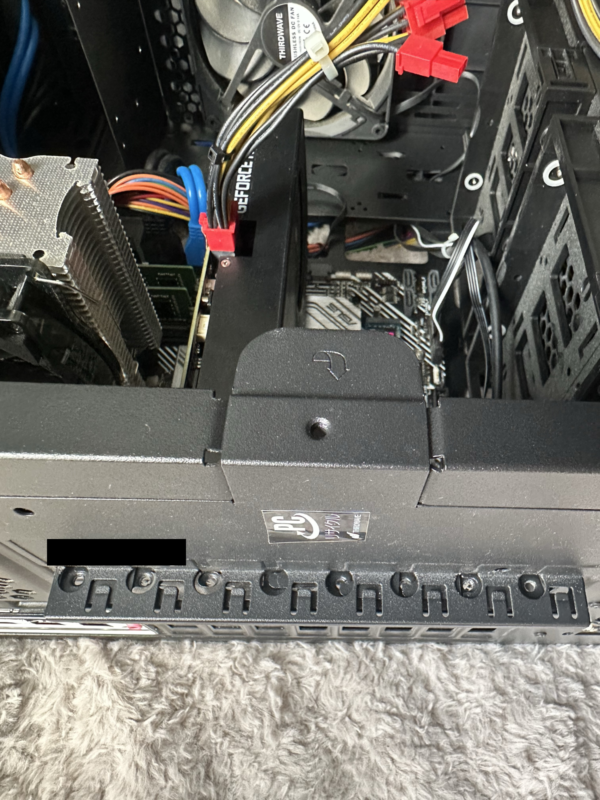
実機での確認記録:背面から撮影すると、カードの固定位置とケースの拡張スロット周辺が見えました。側面から長さだけを見る確認では見落としやすい場所です。この写真では厚みや隙間を測っていないため、別の大型カードが入る根拠にはしません。
ブラケットの枚数とカードの厚みは別に見る
グラボ背面のブラケットが2段分でも、クーラー部分が2.5スロットや3スロット近くまで張り出していることがあります。
そのため、ケース背面のスロットカバーを2枚外せば、必ず取り付けられるわけではありません。グラボのクーラーを含む厚みまで確認してください。
| グラボの厚み | 確認したい場所 | 主な干渉相手 |
|---|---|---|
| 2スロット前後 | 隣接スロット | 拡張カードや配線 |
| 2.5~3スロット | ケース底面 | 電源カバーや底面ファン |
| 3スロット超 | 側板と吸気面 | ガラスパネルや縦置き金具 |
| ロープロファイル | ブラケットの高さ | スリムケース背面 |
隣接する拡張カードを確認する
隣のPCIeスロットにサウンドカード、キャプチャーボード、無線LANカード、増設USBカードなどを取り付けている場合は、グラボと接触しないか確認します。
グラボをCPUに近いPCIe x16スロットへ挿すと、下側にある拡張スロットがグラボのクーラーで隠れることがあります。
別のPCIeスロットへ増設カードを移動できる場合もありますが、差し替えることで動作速度や利用できる機能が変わる可能性があります。移動前にマザーボードのマニュアルを確認してください。
底面ファンとの距離を確認する
Mini-ITXケースやコンパクトケースでは、グラボのすぐ下にケースファンを取り付ける構造があります。
厚いグラボへ交換すると、底面ファンへ接触したり、ファンを取り付ける空間がなくなったりする場合があります。
物理的に接触していなくても、グラボのファンと底面ファンの間隔がほとんどないと、空気の流れや振動音に影響する可能性があります。
底面ファンを外せば装着できる場合でも、ケース全体の冷却バランスが変わります。グラボだけでなく、CPUやストレージの温度も確認してください。
グラボの吸気スペースを確保する
グラボが物理的に収まっていても、ファンの前を隣のカードやケースの仕切り板がふさいでいると、冷却性能が低下する可能性があります。
グラボのファンは、カード下側から空気を吸い込むモデルが一般的です。ファンのすぐ前に別のカードやパネルがあると、負荷時に温度やファン回転数が上がりやすくなります。
ケースへ入るかだけでなく、ファンの吸気スペースが残るかも確認してください。
グラボのファンカバーを削る、ケースの金属部分を曲げる、固定ネジで無理に引き寄せるといった方法はおすすめできません。端子の接触不良や基板への負荷、冷却性能の低下につながる可能性があります。
サイドパネルが閉まらない原因
グラボ本体はケースに収まったのに、サイドパネルが閉まらないこともあります。
この場合は、グラボ本体の高さか、補助電源コネクタとケーブルの張り出しを確認してください。
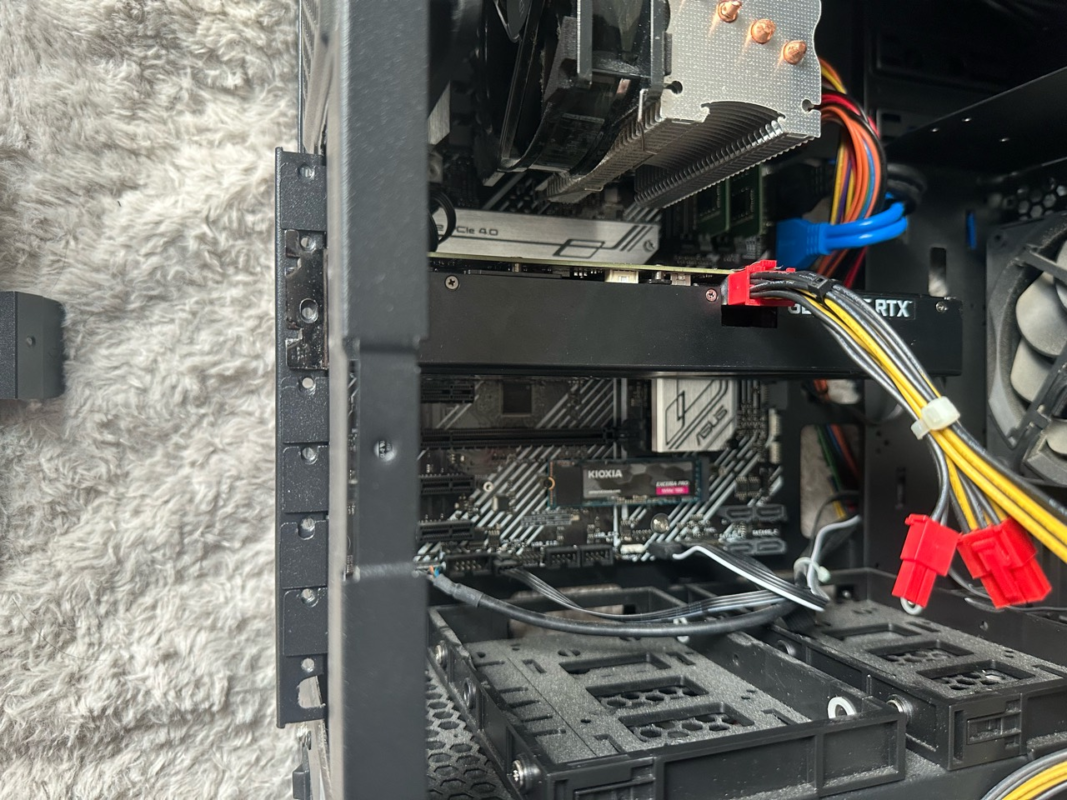
実機での確認記録:実機ではカード本体より外側へ補助電源プラグと配線が伸びています。カードの幅だけで収まりを判断しないための確認箇所です。写真では側板を閉めた際の接触やケーブルの曲げ半径までは確認できないので、実際の製品指定とケース内寸を照合します。
「少し押せば閉まるから大丈夫」と思いやすいところですが、側板からグラボやコネクタへ圧力がかかっているなら、正常に収まっているとはいえません。
グラボ本体の高さを確認する
グラボの高さは、マザーボード面からサイドパネル方向へどれくらい張り出すかに関係します。
大型クーラーを搭載したグラボでは、基板よりもファンカバーやヒートパイプが大きく張り出している場合があります。
ケースの仕様に対応GPU高や最大GPU幅が記載されている場合は、その数値とグラボの高さを比較してください。
ケースにGPUの高さが明記されていない場合は、PCIeスロット付近からサイドパネル内側までを測り、グラボ本体と補助電源ケーブルを含めた空間を確認します。
補助電源を接続した状態で確認する
グラボ本体だけなら収まっても、補助電源コネクタとケーブルを接続すると、さらに空間が必要になります。
- 補助電源コネクタが完全に挿さっているか
- ケーブルの根元を急角度で曲げていないか
- サイドパネルがコネクタを押していないか
- ケーブルがグラボのファンへ触れていないか
- 裏配線側から余裕を持って引き出せるか
- ケーブルが強くねじれていないか
サイドパネルが自然に閉まらない場合は、グラボまたはケーブルが正常に収まっていないと考えてください。
側板を外したまま使ってもよいか
原因確認のために、一時的にサイドパネルを外して起動することはあります。
ただし、長期間そのまま使用すると、ケース内部へほこりや異物が入りやすくなり、本来想定された吸排気の流れも変わります。
ペットや小さな子どもがいる環境では、回転中のファンへ触れる危険もあるため、一時的な確認と常用は分けて考えてください。
ガラス製サイドパネルを押し込みながら固定しないでください。グラボや電源コネクタへ負荷がかかるだけでなく、ガラスパネルの破損につながる可能性があります。
縦置きで解決するとは限らない
縦置きブラケットを使うと、グラボ上部と側板の位置関係が変わり、補助電源ケーブルの干渉を避けられる場合があります。
ただし、グラボのファンとガラスパネルの距離が近くなり、吸気スペースが不足することもあります。
縦置きブラケットの対応スロット数、ライザーケーブルの対応世代、CPUクーラーや拡張カードとの干渉も確認が必要です。
ラジエーターやHDDケージの干渉を確認する
グラボの先端がケース前方へ当たる場合は、前面ファン、ラジエーター、HDDケージ、内部ブラケットなどが干渉している可能性があります。
ケースの仕様では長さに余裕があるはずなのに入らない場合は、ケース購入後に追加した部品がGPUスペースへ張り出していないか確認しましょう。
前面ラジエーターとファンの厚みを確認する
簡易水冷クーラーのラジエーターをケース前面へ取り付けている場合は、ラジエーター本体とファンの厚みがGPUスペースへ入ってきます。
ラジエーターだけでなく、その前後に取り付けたファンも確認してください。
ラジエーターへファンを2組取り付ける構成では、一般的な片側ファン構成よりも大きく張り出します。
ケースの製品ページに大きな最大GPU長が記載されていても、前面ラジエーター装着時は別条件になっていることがあります。
HDDケージの位置を確認する
古いケースやストレージ搭載数の多いケースでは、前面側にHDDケージが固定されていることがあります。
大型グラボへ交換すると、カード先端がHDDケージへ当たる場合があります。
ケースによっては、HDDケージを前後へ移動したり、使用していない部分だけ取り外したりできます。
ただし、電源ユニット側へHDDケージを移動すると、電源ケーブルを収納する空間が狭くなることもあります。
配線がグラボの通り道をふさいでいないか確認する
グラボの先端が太い電源ケーブルやフロントパネル配線へ当たり、奥まで入らない場合もあります。
ケーブルを押しつぶしてグラボを入れるのではなく、配線穴を変更したり、裏配線スペースへ戻したりして、カードの通り道を空けてください。
ケースファンのケーブルがグラボのファンへ巻き込まれないように、結束バンドなどで無理のない範囲で固定しましょう。
ケースの金属部分を切断したり、無理に曲げたりする方法はおすすめできません。金属片がケース内部へ残ると、ショートや故障の原因になる可能性があります。
ブラケット部分が入らない場合の対処
グラボの先端側には余裕があるのに、PCIe端子がスロットへ下りていかない場合は、ケース背面のスロットカバーやブラケットの位置を確認してください。
グラボのサイズではなく、取り付け手順や金具の位置が原因になっている可能性があります。
スロットカバーとブラケットを確認する
作業前の安全確認
- Windowsを完全にシャットダウンする
- 電源ユニットのスイッチを切る
- コンセントから電源ケーブルを抜く
- 電源ボタンを数秒押して残留電力を減らす
- しばらく待ってパーツを冷ます
- ケースの金属部分へ触れて静電気を逃がす
PCの電源が切れているように見えても、電源ユニットがコンセントへつながっていると、マザーボードの一部へ待機電力が供給されている場合があります。
通電中にグラボを挿したり抜いたりしてはいけません。
必要なスロットカバーを外す
グラボが占有する数だけ、ケース背面のスロットカバーを外します。
2スロットモデルなら通常は2枚、3スロットモデルなら3枚分が必要です。
取り付けるPCIeスロットと、外すスロットカバーの位置がずれていることがあります。先にグラボをケースへ軽く合わせ、どのカバーを外すのか確認すると間違いを減らせます。
ケースによっては、スロットカバーがネジ式ではなく、折り取る構造になっている場合があります。
折り取るタイプは一度外すと元へ戻せないことがあり、切り口が鋭くなる場合もあります。指やケーブルを傷つけないように注意してください。
PCIeスロットのラッチを開く
PCIe x16スロットの端には、グラボを固定するためのラッチがあります。
グラボを挿す前に、ラッチが開いた状態になっているか確認してください。
マザーボードによって、ラッチを下へ押すタイプや横へ動かすタイプがあります。形状や動かし方が分からない場合は、無理に力を入れず、マザーボードのマニュアルを確認しましょう。
ブラケット下部の金具を正しく合わせる
グラボを取り付けるPCIe x16スロットは、一般的にはCPUに近い位置のものを使用します。
ただし、マザーボードによって推奨スロットや動作速度が異なるため、マニュアルも確認してください。
グラボを入れるときは、PCIe端子とケース背面のブラケットを同時に合わせます。
ブラケット下部の細い金具が、ケースとマザーボードの間へ正しく入っているか確認してください。
この金具がケース外側へ乗り上げていると、グラボが数mm浮き、PCIe端子がスロットまで届きません。
ブラケットが乗り上げている場合は、いったんグラボを持ち上げ、金具の位置を合わせ直します。
グラボを左右へ強く揺らしたり、固定ネジで無理に引き寄せたりしないでください。PCIeスロット、グラボ基板、ブラケットを傷める可能性があります。
PCIe端子をまっすぐ挿す
PCIeスロットのラッチが開いていることを確認し、グラボをできるだけ垂直に下ろします。
最後まで入るとラッチが閉じる構造が一般的ですが、音だけで判断しないでください。
グラボのPCIe端子が左右均等に入っているかを確認します。片側だけ浮いている場合は、電源を入れずに挿し直してください。
固定ネジを締める前に確認する
- PCIe端子が左右均等に入っているか
- ブラケットがケース背面へ密着しているか
- 映像端子がケースの枠でふさがれていないか
- グラボが大きく傾いていないか
- ケーブルや部品を挟んでいないか
大型グラボは重量があるため、取り付け後に先端が下がることがあります。
サポートステイが付属している場合は、グラボやファンへ接触しない位置に、説明書どおり取り付けてください。
グラボ交換の取り外しから固定までを詳しく確認したい場合は、グラボ交換のやり方と注意点も参考にしてください。
グラボがケースに入らないときの対処法
グラボとケースの寸法が合わない場合でも、すぐにケースを加工する必要はありません。
まずは、ケース内部の部品を移動できないか、配線経路を変更できないかを確認します。
それでもスペースを確保できない場合は、短いグラボや薄いグラボへの交換、またはケースの交換を検討してください。
ケース内部の部品を移動する
ケースによっては、次の方法でグラボ用のスペースを作れる場合があります。
- 前面ラジエーターを上面へ移動する
- 前面ファンの取り付け位置を変更する
- 使用していないHDDケージを移動する
- 取り外し可能なブラケットを外す
- 配線を裏配線スペースへ移動する
前面ラジエーターを上面へ移動するときは、マザーボードのヒートシンク、メモリ、CPU補助電源ケーブルと干渉しないか確認します。
上面ラジエーター対応ケースでも、ラジエーターとファンの厚みによっては、背の高いメモリと接触することがあります。
HDDケージを外す場合は、搭載しているHDDやSSDの移動先も必要です。ストレージを固定せず、ケース内部へ置いたまま使用するのは避けましょう。
部品を移動したあとは、グラボが入るかだけでなく、ファンの吸排気、ケーブルの接触、ストレージの固定、CPUクーラーとの干渉も確認してください。
補助電源ケーブルが届かない場合
グラボをケースへ固定できても、補助電源ケーブルが届かなければ正常に使用できません。
補助電源コネクタが届かないときは、ケーブルを無理に引っ張らず、配線経路を見直します。
裏配線から最短経路で通す
電源ユニットからケース裏側へケーブルを回し、グラボに近い配線穴から表側へ出すと、届きやすくなることがあります。
裏配線スペースでほかのケーブルに絡まっていたり、結束バンドで強く固定されていたりすると、本来の長さまで引き出せない場合があります。
一度固定を緩め、電源ユニットからグラボまで、ケーブルが自然な経路で届くか確認してください。
必要なコネクタの種類と本数を確認する
- グラボが必要とするコネクタの種類
- 必要なコネクタの本数
- 電源ユニットに付属するケーブルの長さ
- 独立したケーブルが必要か
- 電源ユニットの推奨容量を満たしているか
- 変換アダプターの接続条件
高性能なグラボでは、8ピンを複数本使用するモデルや、16ピンの12V-2×6を使用するモデルがあります。
1本のケーブルから複数のコネクタへ分岐している場合でも、グラボメーカーや電源メーカーが独立したケーブルの使用を指定していることがあります。
必要な本数と接続方法は、グラボと電源ユニットの公式情報で確認してください。
CPU用ケーブルと間違えない
電源ユニットには、グラボ用のPCIeケーブルと、CPU用のEPSケーブルがあります。
どちらも8ピンに見える場合がありますが、配線やコネクタ形状が異なります。
無理に押し込まず、ケーブルに記載された「PCIe」「VGA」「CPU」「EPS」などの表示を確認してください。
モジュラー式電源のケーブルは、別の電源ユニットから流用しないでください。コネクタの形が同じでも、電源ユニット側の配線が異なる場合があり、グラボやほかの部品を故障させる可能性があります。
延長ケーブルを使う場合
市販の延長ケーブルを使う場合は、必要な電流やコネクタ規格へ対応しているか確認してください。
延長ケーブルは、電源ユニットへ直接挿す交換用のモジュラーケーブルとは役割が異なります。
電源ユニットへ直接接続する交換用ケーブルを購入する場合は、電源ユニットのメーカーだけでなく、シリーズと型番まで適合している必要があります。
安価な変換ケーブルを何段も重ねて接続する方法は避けましょう。
12V-2×6や12VHPWRの曲げに注意する
12V-2×6や12VHPWRなどの16ピンコネクタを使うグラボでは、コネクタの挿し込みとケーブルの曲げ方に注意してください。
グラボ本体は収まっていても、ケーブルを強く折り曲げなければサイドパネルが閉まらない場合は、必要なスペースが不足しています。
コネクタを奥まで挿す
コネクタが途中までしか入っていない状態や、根元へ横方向の力がかかった状態は避けてください。
コネクタ本体を持ってまっすぐ挿し、ラッチが掛かっていることを確認します。
接続後は、コネクタ周囲に目立つ隙間がないか、左右どちらかだけ浮いていないかをライトで確認してください。
コネクタのすぐ近くを曲げない
メーカーによっては、コネクタから約30mm程度はケーブルをまっすぐに保ち、その先から緩やかに曲げるよう案内しています。
Corsairも、12V-2×6ケーブルについて、コネクタの接続部分ですぐに曲げることを避け、コネクタから約30mmの範囲を確保してから曲げるよう案内しています。
(出典:Corsair公式「Is Bending a 12V-2×6 Cable Bad?」)
コネクタのすぐ近くを折り曲げず、サイドパネルから押されない配線を意識してください。
- コネクタと端子の間に目立つ隙間がないか
- ラッチが正しく掛かっているか
- ケーブルが斜め方向へ引っ張られていないか
- サイドパネルがケーブルを押していないか
- グラボのファンへケーブルが触れていないか
- コネクタ周辺に変色や異臭がないか
焦げ臭いにおい、コネクタの変色、溶け、異常発熱がある場合は、すぐにPCの電源を切ってコンセントを抜いてください。原因が分かるまで通電を繰り返さず、メーカーサポートや専門業者へ相談しましょう。
ショートグラボや薄いモデルへ交換する
ケース内部の部品を移動してもスペースを確保できない場合は、短いグラボや薄いグラボへ変更する方法があります。
ケースを加工して現在のグラボを無理に入れるよりも、ケースへ合うモデルへ交換したほうが安全で、冷却や配線も整えやすくなります。
ショートグラボとは
短いグラボは、ショートモデル、コンパクトモデル、SFF向けなどの名称で販売されています。
ファンが1基または2基のモデルは、3連ファンモデルより短い傾向があります。
ただし、同じ2連ファンでもカード長は製品によって異なります。ファンの数だけで判断せず、長さ、厚み、高さを確認してください。
SFF Readyも目安のひとつ
SFF Readyは、小型ケースへ搭載しやすいグラボとケースを判断するための目安です。
NVIDIAが示すSFF Ready Enthusiast GeForce Cardの寸法目安では、高さ151mm以内、長さ304mm以内、厚み50mmまたは2.5スロット以内とされています。高さには、電源ケーブルの曲げに必要な範囲も含まれます。
ただし、SFF Readyのグラボだからといって、すべてのMini-ITXケースへ取り付けられるわけではありません。
前面ラジエーター、電源ユニット、ライザーケーブル、ストレージなどの構成によって、実際の搭載条件は変わります。
ロープロファイルはブラケットの高さが低い
スリム型のメーカー製PCやSFFデスクトップでは、カードの長さよりもブラケットの高さが問題になることがあります。
一般的なフルハイトグラボは、ハーフハイト専用のケースには取り付けられません。
この場合は、ロープロファイル対応グラボと、ケースに合うロープロファイル用ブラケットが必要です。
カード本体が短くても、ブラケットがフルハイトならケース背面へ固定できません。
また、ロープロファイル対応グラボでも、厚みが2スロット分ある製品は隣のスロットを使用します。
| 種類 | 主な特徴 | 確認したいこと |
|---|---|---|
| ショートグラボ | カード長が短い | ケース前方までの距離 |
| SFF Ready | 小型ケースを意識した寸法 | ケース側の対応条件 |
| 薄型モデル | 占有スロット数が少ない | 厚みと冷却スペース |
| ロープロファイル | ブラケットの高さが低い | ロープロ用金具の付属 |
メーカー製PCの制限を確認する
メーカー製PCでは、物理的なサイズ以外にも次のような制限があります。
- 電源ユニットの容量が小さい
- グラボ用の補助電源コネクタがない
- 拡張スロットの位置や構造が独自
- ケース内部の冷却能力が限られる
- 電源ユニットの形状が独自
- BIOSで使用できる構成が限られる
ロープロファイルグラボが物理的に入っても、電源容量や補助電源の問題で使用できない可能性があります。
メーカー製PCへ増設する場合は、PC本体の型番から、拡張スロットの規格、電源容量、メーカーが案内する増設条件を確認してください。
グラボとケースのどちらを交換するか
新しく購入したグラボを返品や交換できるなら、現在のケースへ合う短いモデルや薄いモデルへ変更する方法があります。
一方、今後も大型グラボへ交換する予定がある場合は、余裕のあるケースへ変更したほうが長期的には組みやすくなります。
| 選択肢 | 向いている状況 | 注意点 |
|---|---|---|
| 短いグラボへ交換 | 現在のケースを使い続けたい | 性能や冷却性も比較する |
| 薄いグラボへ交換 | 厚みだけが問題 | 占有スロット数を確認する |
| ロープロへ交換 | スリムPCへ増設したい | 電源とブラケットを確認する |
| ケースを交換 | 今後も大型部品を使いたい | マザーボードや電源の対応を確認する |
グラボが未使用に近い状態なら、販売店へ返品や交換ができるか相談する方法もあります。
グラボやケースを加工すると、返品や保証の対象外になる可能性があります。加工する前に、販売店やメーカーへ確認してください。
ケースを交換する場合は、グラボだけでなく、マザーボード、CPUクーラー、電源ユニット、ストレージの搭載数、ラジエーターの位置も確認しましょう。
グラボを装着できたのに画面が映らない場合
グラボが物理的には取り付けられたものの、画面が映らない、WindowsやBIOSで認識されない場合は、ケースサイズとは別の問題です。
何度もグラボを動かす前に、補助電源、映像ケーブル、PCIe接続、ライザーケーブルを順番に確認してください。
電源と映像ケーブルを確認する
- グラボの補助電源が接続されているか
- 補助電源コネクタが奥まで入っているか
- モニターケーブルがグラボ側へ接続されているか
- モニターの入力切替が合っているか
- グラボのPCIe端子が均等に入っているか
グラボを増設したあとも、HDMIやDisplayPortケーブルをマザーボード側へ挿したままになっていることがあります。
基本的には、増設したグラボの映像端子へモニターケーブルを接続してください。
ライザーケーブルを確認する
Mini-ITXケースやグラボの縦置きでライザーケーブルを使用している場合は、ケーブルの両端が奥まで挿さっているか確認します。
ライザーケーブルには、PCIe 3.0、4.0、5.0などの対応世代があります。
マザーボードとグラボが新しいPCIe世代へ対応していても、途中のライザーケーブルが対応していないと、起動や認識が不安定になる場合があります。
ケース構造が許す場合は、グラボをマザーボードへ直接接続すると、ライザーケーブルが原因か切り分けやすくなります。
直接接続では映り、ライザーケーブル経由では映らない場合は、接続不良、対応世代、ケーブル自体の不具合などが疑われます。
BIOSまたはUEFIでPCIe世代をライザーケーブルの対応世代へ固定すると改善する場合もありますが、設定項目はマザーボードによって異なります。
BIOSの項目名や設定場所が分からない場合は、複数の項目を一度に変更しないでください。変更前の状態を写真やメモで残し、マザーボードの公式マニュアルを確認しましょう。
ライザーケーブルをケースへ収めるときは、鋭く折り曲げたり、グラボとケースの間で強く挟んだりしないでください。
装着後にWindowsやBIOSでグラボが表示されるか確認したい場合は、Windowsでグラボを確認する手順も参考にしてください。
グラボがケースに入らないときのよくある質問
ケースの最大GPU長よりグラボが短ければ入りますか?
必ず入るとは限りません。
前面ラジエーター、ファン、HDDケージ、内部ブラケットなどによって、実際に使える長さが短くなる場合があります。
長さだけでなく、厚み、高さ、占有スロット数、補助電源ケーブルを接続する空間も確認してください。
グラボを少し強く押せば入る場合は問題ありませんか?
強く押し込まなければ入らない場合は、どこかが正しく合っていない可能性があります。
ブラケット下部の金具、PCIeスロットのラッチ、スロットカバー、ケーブルの挟み込みを確認してください。
固定ネジでグラボを引き寄せたり、左右へ強く揺らしたりするのは避けましょう。
サイドパネルを外したまま使えますか?
一時的な動作確認はできますが、長期間の使用はおすすめしません。
ほこりや異物が入りやすくなり、ケース本来の吸排気も変わります。回転中のファンへ触れる危険もあるため、配線やケースを見直してサイドパネルを閉められる状態にしてください。
ケースを切ったり曲げたりしてもよいですか?
おすすめできません。
ケースの強度低下、鋭い切り口によるけが、金属片によるショート、メーカー保証への影響などが考えられます。
内部部品の移動で解決できない場合は、短いグラボや大きいケースへの交換を検討してください。
グラボがケースに入らないときのまとめ
グラボがケースに入らない場合は、すぐにグラボやケースの選択ミスと決めつけず、どの部分が当たっているのかを確認しましょう。
確認する順番は、長さ、厚み、高さ、ブラケット、補助電源です。
- ケース前方へ当たるなら長さを確認する
- 底面や隣接カードへ当たるなら厚みを確認する
- 側板が閉まらないなら高さと補助電源ケーブルを確認する
- PCIeスロットへ入らないならブラケット位置を確認する
- 装着後に映らないなら電源やライザーケーブルを確認する
| 最終チェック | 確認内容 |
|---|---|
| 長さ | 前面ファンやラジエーターを含めて余裕があるか |
| 厚み | 隣接カードや底面ファンへ当たらないか |
| 高さ | 補助電源を挿しても側板が自然に閉まるか |
| ブラケット | PCIe端子とケース背面が正しく合っているか |
| 電源 | 必要な種類と本数のケーブルを接続したか |
| 動作 | 映像ケーブルやライザーケーブルに問題がないか |
ケースの最大GPU長は、前面ラジエーター、ファン、HDDケージなどによって変わります。
グラボの長さだけでなく、厚み、占有スロット数、高さ、補助電源を接続した状態まで確認してください。
取り付け時はPCの電源を切り、コンセントを抜いてから作業します。グラボを無理に押し込む、ケースを曲げる、固定ネジで強引に引き寄せるといった方法は避けましょう。
物理的に入らない場合は、ケース内部の部品を移動する、配線経路を変更する、短いグラボや薄いグラボへ交換する、ケースを交換するといった方法があります。
焦って作業せず、グラボとケースの公式仕様を確認しながら、安全な方法で対処してください。
自力での切り分けが難しい場合(PR)
ここまで確認しても原因を絞れない、または分解や部品交換を自分で続けるのが不安な場合は、まずメーカー修理や購入店のサポートを確認してください。今後も訪問・電話サポートを利用したい場合は、G・O・Gの会員制パソコンサポートも選択肢です。
G・O・Gは単発修理の申込みではなく、有料会員登録のサービスです。料金、対象作業、無料・割引の範囲、利用条件を確認してから判断してください。
G・O・G 会員制パソコンサポート
有料会員制サービス。対象作業・追加料金・契約条件を確認してください。

広告:公式サービス案内


