
※本記事にはアフィリエイトリンクが含まれます。リンク先で購入すると、サイト運営者に紹介料が入る場合があります。
こんにちは。PCトラブルマニアックス、運営者の「TAKE」です。
グラボの補助電源について調べていると、6ピンと8ピンの違い、補助電源なしのグラボ、12VHPWRや12V-2×6、分岐ケーブルなど、聞き慣れない言葉がたくさん出てきますよね。
さらに、補助電源を挿す場所が分からない、端子が足りない、ケーブルが届かない、6+2ピンの2ピンが余るといった状況になると、このまま電源を入れてよいのか不安になると思います。
結論からいうと、グラボに補助電源端子がある場合は、製品が指定する端子をPCI Express用ケーブルですべて接続することが基本です。CPU用ケーブルや、別の電源ユニットに付属していたモジュラーケーブルを流用してはいけません。
補助電源の挿し忘れや接続不足、ケーブルの選び間違い、電源容量の不足があると、画面が映らない、高負荷時にPCが落ちる、警告ランプが点灯するといった症状が出ることがあります。
この記事では、グラボに補助電源が必要な理由、6ピン・8ピン・16ピンの違い、正しいつなぎ方、分岐ケーブルの扱い、端子が足りない場合の対処まで、初心者の方にも分かりやすく解説します。
- グラボに補助電源が必要な理由
- 6ピン・8ピン・12V-2×6の違い
- 補助電源ケーブルの正しい接続方法
- 端子が足りない場合の安全な対処法
グラボの補助電源の基礎と確認方法
グラボには、補助電源が必要な製品と、PCI Expressスロットからの給電だけで動作する製品があります。
補助電源が必要な場合も、6ピン、8ピン、8ピンを2本、16ピンなど、端子の種類と本数は製品によって異なります。同じGPUを搭載したグラボでも、メーカー、製品シリーズ、オーバークロックの有無などで端子構成が変わることがあるため、GPU名だけでなく正確な製品型番まで確認しましょう。
グラボの補助電源とは
グラボの補助電源とは、電源ユニットからグラフィックボードへ直接電力を供給するための接続です。
グラボはマザーボードのPCI Expressスロットに取り付けます。スロットからも電力は供給されますが、消費電力が大きいグラボでは、それだけでは必要な電力をまかなえません。
そこで、電源ユニットから伸びるPCI Express用の補助電源ケーブルを、グラボ本体のコネクタへ接続します。

実機で確認:撮影した実機では、PCIeスロットとは別に、グラボ上側へ補助電源ケーブルが接続されていました。必要な端子数とピン数はグラボの型番で確認し、端子の向きとロックが合うまで無理に押し込みません。
補助電源はPCI Expressスロットの給電を補う
PCの電源ユニットは、マザーボード、CPU、ストレージ、ケースファン、グラボなどへ電力を送っています。
グラボへの電力は、PCI Expressスロットを通して供給される分と、補助電源ケーブルから直接供給される分に分かれます。
比較的消費電力の小さいグラボはスロットからの給電だけで動作できますが、ゲーム向けやクリエイター向けの高性能グラボでは、GPUや映像用メモリ、冷却ファンなどを動かすために補助電源が必要です。
最初に確認する項目
- グラボに補助電源端子があるか
- 端子が6ピン、8ピン、16ピンのどれか
- 必要な端子が何個あるか
- 電源ユニットに対応ケーブルがあるか
- 電源容量がグラボの推奨条件を満たすか
- ケーブルがその電源ユニットの対応品か
- コネクタを安全に挿せるケース内スペースがあるか
補助電源端子がある場所
補助電源端子は、一般的にグラボの上側や側面にあります。ケースへ取り付けた状態では、サイドパネル側を向いている製品が多いですが、カード後方や内部寄りに配置される場合もあります。
端子の近くにLEDがあり、未接続や接続異常を知らせる製品もあります。ただし、ランプの色や点灯条件はメーカーや型番ごとに異なるため、赤色なら必ず故障、白色なら必ず正常とは限りません。
端子が見当たらない場合は、補助電源なしで動作するモデルの可能性があります。無理に接続場所を探さず、製品ページやマニュアルで仕様を確認してください。
端子・ケーブル本数・電源容量は別々に確認する
必要なコネクタを挿せるからといって、電源容量が十分とは限りません。
たとえば、8ピン端子を2つ接続できても、電源ユニットの定格出力や12V系統の出力がPC構成に対して不足していれば、高負荷時にPCが落ちたり再起動したりする可能性があります。
反対に、電源ユニットのワット数が大きくても、必要なPCI Expressケーブルや16ピンケーブルが付属していなければ、そのままでは接続できません。
グラボの補助電源は、端子の種類、ケーブル本数、電源容量の3つを分けて確認しましょう。
電源ユニットの型番や定格出力は、本体側面のラベル、製品箱、購入履歴、保証書、PCの仕様書などから確認できます。
ケースの構造によってラベルが見えにくい場合は、無理に電源ユニットを引き出さず、先に購入履歴や付属書類を確認すると安全です。
グラボに補助電源が必要な理由
グラボには、GPU、映像用メモリ、電源回路、冷却ファンなどが搭載されています。ゲーム、動画編集、3DCG、AI処理などで負荷が高くなると、必要な電力も増えます。
PCI Expressスロットから供給できる電力だけでは足りないグラボでは、補助電源を使って不足分を補います。
高負荷時は消費電力が増えやすい
Webサイトの閲覧やデスクトップ画面の表示など、グラボへの負荷が小さい場面では、消費電力も比較的低く抑えられます。
一方、3Dゲームを高画質設定で動かす、動画を書き出す、3DCGをレンダリングする、AI処理を実行するといった場面では、GPUや映像用メモリが活発に動作します。
グラボの消費電力は常に一定ではなく、ゲームの場面、画質設定、フレームレート、電力制限、オーバークロック設定などでも変化します。補助電源は、このような高負荷時にも必要な電力を届けるために使われます。
補助電源を挿さないと起こりやすい症状
補助電源が必要なのに接続していない場合や、必要な端子の一部しか接続していない場合は、次のような症状が出ることがあります。
- PCの電源が入っても画面が映らない
- 起動時に補助電源の警告が表示される
- グラボのランプが点灯または点滅する
- マザーボードのVGAランプが消えない
- ゲームなどの高負荷時に画面が暗くなる
- PCが突然落ちる、または再起動する
- グラボの性能が正常に発揮されない
- ファンは回るのに映像が出ない
PCのファンが回っていても、グラボの補助電源が正常とは限りません。ケースファンやCPUファンは別の電力経路で動くため、グラボに必要な電力が届いていない状態でも回転することがあります。
グラボが必要とする補助電源端子は、原則としてすべて接続してください。
8ピン端子が2つあるグラボに片方だけ挿すなど、一部の端子を空けた状態で使うのは避けましょう。起動したとしても、正常な動作や性能が保証されるとは限りません。
同じ症状でも原因は補助電源だけとは限らない
画面が映らない、ゲーム中に落ちるといった症状は、モニターの入力切替、映像ケーブル、メモリ、ドライバー、GPU温度、電源ユニットの劣化、グラボ本体の不具合などでも発生します。
グラボを使用する場合、映像ケーブルは通常、マザーボード側ではなくグラボ側のHDMIやDisplayPort端子へ接続します。
ゲーム中にブラックアウトしたりPCごと落ちたりする場合は、補助電源以外の原因も含めて、PCゲーム中にグラボが原因で落ちる場合の対処法も参考にしてください。
補助電源なしのグラボとの違い
補助電源端子を搭載していないグラボは、マザーボードのPCI Expressスロットから供給される電力だけで動作します。
配線が少なく、比較的小容量の電源ユニットでも使いやすいことがメリットですが、補助電源の有無だけで性能の高低が決まるわけではありません。
| 比較項目 | 補助電源なし | 補助電源あり |
|---|---|---|
| 電力の供給元 | 主にPCI Expressスロット | スロットと電源ユニット |
| 接続作業 | 基本的に不要 | 対応ケーブルの接続が必要 |
| 消費電力 | 比較的低い傾向 | 比較的高い製品が多い |
| 製品の傾向 | 省電力モデルが中心 | 高性能モデルも選びやすい |
| 配線 | ケース内を整理しやすい | ケーブルを通す空間が必要 |
| 主な確認事項 | スロット、寸法、電源容量 | 端子、本数、容量、配線スペース |
補助電源なしが向いているケース
補助電源なしのグラボは、消費電力を抑えたい場合や、電源ユニットにPCI Express用ケーブルがない場合に候補になります。
事務作業用PCの映像出力端子を増やしたい、動画再生を快適にしたい、軽めのゲームを楽しみたいといった用途で選ばれることがあります。
メーカー製のスリムPCでは、電源容量が小さかったり専用形状の電源ユニットが使われていたりするため、補助電源なしのロープロファイルグラボが候補になる場合があります。
ただし、補助電源が不要でも、PCI Expressスロットの対応状況、ケースの長さ・高さ・厚み、ほかのスロットとの干渉、PC全体の電源容量は確認が必要です。
補助電源ありは高性能モデルの選択肢が広い
補助電源ありのグラボは、ゲーム、動画編集、3DCGなど、より高い処理性能を必要とする用途で選ばれることが多いです。
一方で、電源容量、端子数、ケーブルの取り回し、ケース内の空間など、確認項目は増えます。大型グラボは本体寸法だけでなく、補助電源ケーブルを挿して安全に曲げられる横方向の余裕も必要です。
新しい世代の省電力グラボが、古い世代の補助電源ありグラボより高性能なこともあります。選ぶときは、補助電源の有無だけでなく、用途、必要な性能、映像用メモリ容量、消費電力、ケース寸法、予算を総合的に比較しましょう。
メーカー製PCへグラボを増設する場合は、メーカーが増設を想定しているかも確認してください。
独自形状の電源ユニットやマザーボードが使われていると、市販の電源ユニットへ簡単に交換できない場合があります。
グラボの6ピン・8ピン・6+2ピンの違い
グラボの補助電源で広く使われているのが、PCI Express用の6ピンと8ピンです。
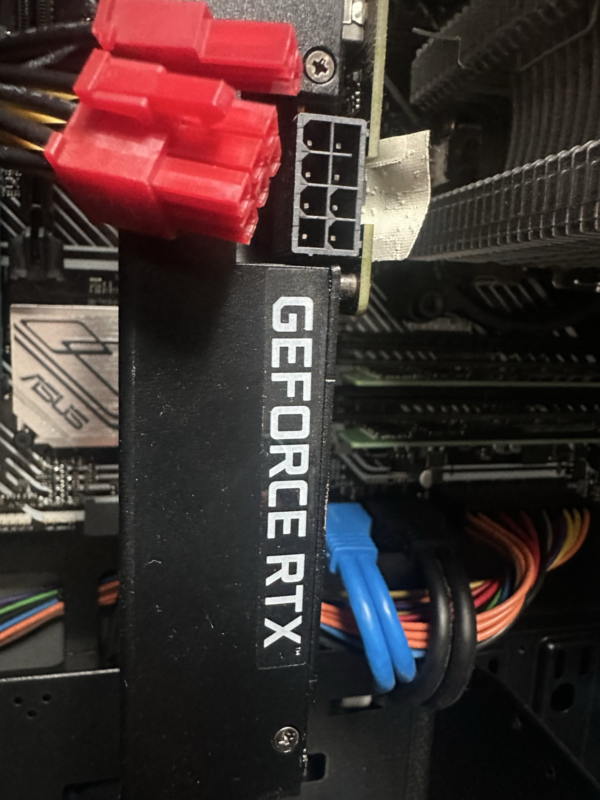
実機での確認記録:端子を近くから撮影すると、グラボ側の穴が2列×4個であることを確認できました。この実機の例は8ピンです。6ピンや16ピンの構成も同じ写真から判断せず、手元のグラボに必要な端子数を製品仕様と照合してください。
一般的な規格上の目安では、6ピンは最大75W、8ピンは最大150Wの電力供給に対応します。マザーボードのPCI Expressスロットからも最大75Wが供給されます。
| 接続方法 | 一般的な供給電力の目安 | よくある構成 |
|---|---|---|
| PCI Expressスロットのみ | 最大75W | 補助電源なし |
| スロット+6ピン | 合計最大150W | 6ピン×1 |
| スロット+8ピン | 合計最大225W | 8ピン×1 |
| スロット+6ピン+8ピン | 合計最大300W | 6ピン×1、8ピン×1 |
| スロット+8ピン2本 | 合計最大375W | 8ピン×2 |
表の数値は規格上の一般的な目安であり、そのグラボが常に表の合計値を消費するという意味ではありません。実際の消費電力は、グラボの設計、負荷、電力制限、動作設定などによって変わります。
6+2ピンは6ピンと8ピンの両方に対応する
電源ユニットのPCI Expressケーブルには、6ピン部分と2ピン部分に分かれた6+2ピンが使われることがあります。
6ピン端子へ接続するときは6ピン部分だけを使い、8ピン端子へ接続するときは2ピン部分を横に合わせて8ピンとして使います。
6ピン端子へ接続した際に2ピン部分が余るのは正常です。余った2ピンを別の場所へ挿す必要はありません。
CPU用8ピンとグラボ用8ピンは別物
CPU用のEPS12Vケーブルとグラボ用のPCI Expressケーブルは、どちらも8ピンに見えることがありますが、用途や配線が異なります。
一般的に、CPU用は4+4ピン、グラボ用は6+2ピンに分かれます。ケーブルの表示も、グラボ用はPCI-E、PCIe、VGA、CPU用はCPU、EPS、EPS12Vなどと書かれていることが多いです。
ただし、すべての製品が同じ表示とは限りません。文字が読めない、付属元が分からない、ケーブルが混ざっている場合は接続せず、電源ユニットのマニュアルやメーカーサポートで確認してください。
CPU用ケーブルをグラボへ無理に挿さないでください。
端子形状や配線が異なるため、無理に挿すと部品の故障や発熱につながる可能性があります。正しいケーブルであれば、向きが合った状態で極端な力を加えずに接続できます。
8ピンが入らないときのチェック
- CPU用ケーブルを選んでいないか
- 6+2ピンの2ピン側がずれていないか
- コネクタのツメの向きが合っているか
- グラボ側の端子に異物や破損がないか
- ケーブルが電源ユニットの対応品か
12VHPWRと12V-2×6の特徴
高消費電力のグラボでは、従来の6ピンや8ピンとは異なる16ピン形状の補助電源端子が使われることがあります。
代表的なものが12VHPWRと、その接続検出部分などが見直された12V-2×6です。どちらも12本の電力端子と4本の小さな信号端子を持ち、1つのコネクタで大きな電力を供給できるよう設計されています。
PCI-SIGは12V-2×6をPCI Express CEM 5.1で定義されたコネクタとして案内しています。規格上の位置付けは、PCI-SIG「12V-2×6 Connector Updates to PCIe Base 6.0」で確認できます。
最大600W対応でも常に600Wを消費するわけではない
12V-2×6は、1つのコネクタで最大600Wまでの電力供給に対応するよう設計されています。
ただし、すべての対応グラボが600Wを消費するわけではありません。電源ユニット側の仕様、ケーブル、信号設定などによって利用できる電力レベルも変わります。
Intelの電源設計ガイドでは、600W、450W、300W、150Wといった電力レベルが示されています。詳しくは、Intel「ATX Version 3.0 Power Supply Design Guide」を確認してください。
最大値だけを見て判断せず、グラボメーカーが指定する推奨電源容量、ケーブル、接続方法に従うことが大切です。
16ピンは奥までまっすぐ挿し込む
16ピン端子では、コネクタの挿し込み不足に注意が必要です。外見上は入っているように見えても、一部が浮いていると接触状態が不安定になる可能性があります。
PCを停止して電源コードを抜いた状態で、コネクタが斜めになっていないか、グラボ側との間に目立つ隙間がないか、固定用のツメがかかっているかを確認しましょう。
16ピン端子を接続するときの基本
- コネクタを奥までまっすぐ挿し込む
- 隙間、傾き、浮きがないか確認する
- 固定用のツメがかかっているか確認する
- コネクタの根元を強く曲げない
- サイドパネルでケーブルを圧迫しない
- 電源ユニットの対応ケーブルを使用する
- 付属アダプターは指定された端子をすべて接続する
ケーブルの根元を急角度で曲げない
コネクタのすぐ近くからケーブルを急角度で曲げると、端子へ横方向の力がかかり、挿し込み状態が崩れる可能性があります。
ケースの横幅が狭い場合は、サイドパネルを閉じたときにケーブルが強く押されることもあります。無理にパネルを閉めず、配線経路を変更する、メーカーが対応を案内するケーブルやアダプターを検討する、より幅のあるケースを使うなどの対処が必要です。
グラボ本体がケースに入っていても、補助電源ケーブルを安全に取り回す空間がなければ、適切に設置できているとはいえません。
グラボ本体や補助電源ケーブルがサイドパネル、前面ファン、ドライブベイなどへ干渉する場合は、グラボがケースに入らないときの確認方法も参考にしてください。
12VHPWRと12V-2×6は型番で確認する
外見だけでは、12VHPWRと12V-2×6を判別しにくい場合があります。商品説明にPCIe 5.0、PCIe 5.1、12VHPWR、12V-2×6などの表記があっても、具体的な対応内容は製品ごとに異なります。
端子名称だけで互換性を決めつけず、グラボと電源ユニットの正確な型番を確認し、両製品のマニュアルに記載された方法で接続してください。
焦げ臭い、コネクタが変色している、ケーブルが異常に熱い、プラスチックが溶けているなどの症状がある場合は、使用を中止してください。
PCを停止して電源コードを抜き、溶けた端子を挿し直したり自分で削ったりせず、グラボまたは電源ユニットのメーカーサポートへ相談しましょう。
グラボの補助電源の接続方法とトラブル対処
ここからは、必要な端子と本数の調べ方、補助電源ケーブルのつなぎ方、分岐ケーブル、端子が足りない場合の対処を順番に解説します。
PC内部を触る前にWindowsをシャットダウンし、電源ユニットのスイッチを切り、電源コードをコンセントから抜いてください。電源ユニット本体を分解する必要はありません。
必要な端子と本数の調べ方
一番確実なのは、グラボのメーカー公式ページや製品マニュアルを確認することです。仕様欄に、8-pin×1、8-pin×2、6-pin+8-pin、16-pin×1などと記載されていることがあります。
グラボ本体と正確な型番を確認する
PCの電源を切った状態で、グラボの上側や側面にある補助電源コネクタを確認します。6ピンが1つなら6ピンが1個、8ピンが2つなら8ピンが2個必要です。
同じGPU名でも、標準モデル、オーバークロックモデル、冷却方式の異なるモデルなどで端子構成が変わることがあります。GPU名だけで判断せず、グラボ本体のラベル、外箱、購入履歴、保証書などから正確な製品型番を確認してください。
Windowsのデバイスマネージャーでは、GPUの大まかな名称しか表示されず、カードメーカーや詳細型番まで分からない場合があります。
GPU名と製品型番は別物です。
同じGPUを搭載した製品でも、動作クロック、カード寸法、冷却方式、補助電源端子が異なることがあります。メーカー名と製品シリーズまで確認しましょう。
電源ユニット側の端子と容量を確認する
グラボに必要な端子が分かっても、電源ユニットに対応ケーブルがなければ接続できません。
- PCI Express用ケーブルの本数
- 6+2ピン端子の個数
- 12V-2×6ケーブルの有無
- 電源ユニットの定格出力
- 12V系統の出力
- グラボメーカーが示す推奨電源容量
- モジュラー端子の位置と対応ケーブル
電源容量について詳しく確認したい場合は、PC電源は何ワット必要かを計算する方法も参考にしてください。
グラボメーカーの推奨電源容量は、グラボ単体の消費電力ではなく、CPUやストレージ、ファンなどを含むPC全体を想定した目安として示されることが一般的です。
ワット数だけでなく、必要な端子数、12V出力、品質、保護回路、効率、保証、ケースに収まる寸法も確認しましょう。
中古グラボは付属アダプターの有無も確認する
中古グラボでは、純正の変換アダプターが欠品していることがあります。特に16ピン端子を採用したグラボでは、複数の8ピンを16ピンへまとめる専用アダプターが付属している場合があります。
必要な付属品がないときは、見た目が似た汎用品をすぐ購入せず、グラボメーカーが対応を案内している製品を確認してください。
接続前に確認する情報
- グラボのメーカーと正確な型番
- 必要な端子の種類と個数
- グラボの推奨電源容量
- 電源ユニットのメーカーと型番
- 使用するケーブルの表記と付属元
- 変換アダプターの型番と指定された接続本数
グラボの補助電源ケーブルのつなぎ方
一般的なデスクトップPCで補助電源を接続するときは、次の順番で作業します。
- Windowsをシャットダウンする
- 電源ユニット背面のスイッチをOFFにする
- 電源コードをコンセントから抜く
- ケースの電源ボタンを数秒押して放電する
- ケースを開けてグラボの端子を確認する
- 対応するPCI Expressケーブルを選ぶ
- コネクタを奥までまっすぐ挿し込む
- ツメ、隙間、傾きを確認する
- ケーブルがファンや側板に触れないよう整える
- ケースを閉じてから電源を入れる
作業前に金属部分へ触れて体の静電気を逃がし、カーペットの上など静電気が発生しやすい場所は避けると安心です。
6+2ピンを8ピンとして使う方法
6+2ピンを8ピンとして使う場合は、分離している2ピンを6ピン部分の横へ沿わせ、位置を合わせた状態で挿し込みます。
2ピン部分が後ろへずれていると、6ピンだけが先に入り、2ピンが入らないことがあります。その場合は一度抜き、6ピンと2ピンを正しく組み合わせてから挿し直してください。
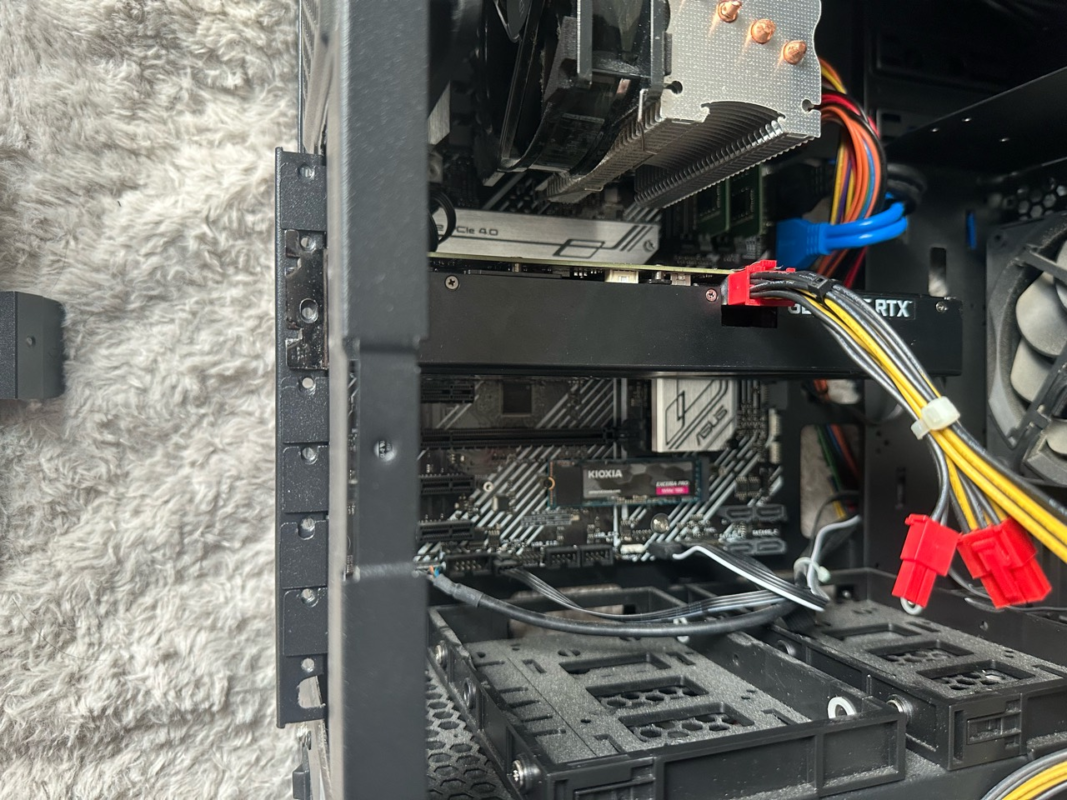
実機での確認記録:実機写真では、グラボに接続された側と、下へ伸びた未使用側のプラグを見分けられます。未使用のプラグがあることだけで、必要な給電が不足しているとは判断しません。写真は外観確認であり、完全な挿入や導通、ゲーム中の安定動作を確認した結果ではありません。
コネクタが入らない場合は、向きが違う、CPU用ケーブルを選んでいる、6+2ピンの位置がずれている可能性があります。
力で押し込まず、ケーブルの表示、端子形状、ツメの向きを確認してください。
固定用のツメと挿し込み状態を確認する
PCI Express補助電源コネクタには、抜けにくくするためのツメがあります。奥まで挿し込んだあと、ツメが受け部分へかかっているか、コネクタに隙間や傾きがないかを目視で確認しましょう。
抜くときはツメを押してロックを解除し、ケーブルではなくコネクタ部分を持ってまっすぐ引きます。ケーブル自体を強く引っ張らないでください。
モジュラー式電源は電源ユニット側も確認する
フルモジュラー式やセミモジュラー式の電源ユニットでは、必要なケーブルを電源ユニット本体へ接続します。
電源ユニット側にはPCIe、VGA、CPU、Peripheralなど複数の端子があります。表示や配置はメーカーによって異なるため、マニュアルで接続位置を確認してください。
別の電源ユニットに付属していたモジュラーケーブルを流用してはいけません。
電源ユニット側の配線は、メーカー、シリーズ、世代によって異なる場合があります。同じメーカーで見た目が同じでも互換性があるとは限りません。
必ず、その電源ユニットに付属していたケーブルか、メーカーが型番単位で対応を案内しているケーブルを使用してください。
接続後はケーブルの取り回しを整える
補助電源ケーブルがグラボやケースファンへ触れていると、異音やファン停止の原因になることがあります。
ケーブルを強く引っ張った状態で固定せず、コネクタに横方向の力がかからないよう少し余裕を持たせてください。サイドパネルを閉じるときも、ケーブルを強く押し込まないことが大切です。
分岐ケーブルと独立したケーブルの違い
PCI Express用ケーブルには、1本のケーブルの先端が2つの6+2ピンへ分かれているものがあります。一般にデイジーチェーンやピッグテールと呼ばれる形です。
8ピン端子を2つ搭載したグラボへ、分岐した2端子を1本のケーブルで接続できる場合もあります。ただし、高消費電力のグラボでは、電源ユニットから別々に伸びる独立したPCI Expressケーブルを優先すると、1本のケーブルへの負荷を分散しやすくなります。
| 接続方法 | 特徴 | 主な利点 | 確認する点 |
|---|---|---|---|
| 独立したケーブルで接続 | 電源ユニットから2本以上使う | ケーブルへの負荷を分散しやすい | 対応端子とケーブル本数 |
| 1本の分岐ケーブルで接続 | 1本の先端が2つに分かれる | 配線をまとめやすい | 電源メーカーの対応条件 |
| 純正変換アダプターで接続 | 複数端子を16ピンなどへ変換 | グラボ指定の接続に対応できる | 指定本数と挿し込み状態 |
| 市販変換ケーブルで接続 | 既存端子を別形状へ変換 | 端子形状を変更できる | 対応型番、許容電力、品質 |
独立したケーブルを優先したい状況
- 高消費電力のグラボを使用する
- 8ピン端子を2つ以上搭載している
- メーカーが独立したケーブルを指定している
- 高負荷時にPCが落ちることがある
- ケーブルやコネクタが不自然に熱くなる
- 電源ユニットに十分な対応ケーブルが付属している
ただし、すべてのグラボで独立したケーブルが必須とは限りません。電源メーカーが分岐した2端子の使用を想定している製品もあり、比較的消費電力が小さいグラボでは問題なく使える場合があります。
分岐ケーブルがすべて危険と決めつけず、グラボと電源ユニットのマニュアルに記載された接続方法を優先してください。
分岐部分へ無理な力をかけない
分岐ケーブルを使う場合は、分岐部分がグラボのファンやケースの角へ当たらないようにします。2つの端子を無理に広げると、片方のコネクタへ横方向の力がかかることがあります。
ケーブルが短くて届かない場合は、強く引っ張らず、ケース裏の配線スペースやケーブルホールを使って経路を見直しましょう。

実機で確認:撮影した非モジュラー電源では複数種類のケーブルが同じ束から伸びていました。CPU用8ピンとグラボ用6+2ピンは流用せず、モジュラー電源では旧電源のケーブルも再利用しません。
グラボの補助電源が足りない場合の対処
以前のグラボは8ピン1個だったのに、新しいグラボは8ピン2個を必要とするなど、交換後に補助電源端子が足りないことがあります。
この場合、端子を一部だけ接続して起動を試すのではなく、まず電源ユニットの付属品と仕様を確認してください。
同じ電源ユニットの付属ケーブルを探す
モジュラー式電源ユニットでは、未使用のPCI Expressケーブルが製品箱などに保管されていることがあります。
PCI-E、PCIe、VGAなどの表示を確認し、現在使用している電源ユニットに付属していたケーブルかを確かめてください。
保管していたケーブルの付属元が分からない場合は、見た目が合っていても接続しないほうが安全です。
電源ユニットの仕様を確認する
対応ケーブルが見つからない場合は、ケーブルを紛失しているのではなく、電源ユニット自体がそのグラボの構成を想定していない可能性があります。
- 電源ユニットの正確な型番
- 定格出力と12V系統の出力
- PCI Express端子とケーブルの本数
- 12V-2×6への対応状況
- グラボの推奨電源容量
- 電源ユニットの使用年数と保証期間
- メーカーが案内する追加ケーブル
ワット数が十分でも、必要な端子やケーブルが不足することはあります。反対に、端子が物理的に挿さっても、電源容量や12V出力が十分とは限りません。
電源ユニットの内部には、電源を切ったあとも電気を蓄える部品があります。感電や故障の危険があるため、電源ユニット本体を分解しないでください。
ファンの異音や内部のほこりが気になっても、カバーを開けて清掃するのは避けましょう。
電源ユニットの交換を検討する目安
- 必要なPCI Express端子がない
- メーカー対応の追加ケーブルを入手できない
- グラボの推奨電源容量を満たしていない
- 電源ユニットを長期間使用している
- 高負荷時にPCが落ちることがある
- 電源ユニットから異音や異臭がする
- 必要な16ピン規格へ正式に対応していない
電源ユニットを交換するときは、古いモジュラーケーブルをPC内部へ残さず、新しい電源ユニットに付属するケーブルへすべて交換してください。
マザーボード、CPU、ストレージ、グラボなど複数の接続をやり直すため、作業に不安がある場合は無理に進めず、PCショップや修理業者へ相談しましょう。
変換・延長・角度変換ケーブルの注意点
補助電源端子が足りないときに、SATA電源やペリフェラル電源をPCI Express用へ変換するケーブルが見つかることがあります。
しかし、端子の形を変えられることと、グラボへ安全に必要な電力を供給できることは別です。変換ケーブルは、元の端子や配線が供給できる電力を増やす部品ではありません。
用途、対応型番、許容電力が不明な変換ケーブルは安易に使用しないでください。
- SATA電源からPCI Expressへの変換
- ペリフェラル端子から8ピンへの変換
- 出所や仕様が分からない16ピン変換ケーブル
- 電源メーカーが対応を案内していないケーブル
- 異なる電源ユニットのモジュラーケーブル
- 被覆や端子に傷みがある中古ケーブル
グラボ付属の変換アダプターは指定どおり接続する
グラボに純正の変換アダプターが付属している場合は、メーカーが示す必要本数と接続方法に従ってください。
16ピン用アダプターに複数の8ピン端子を接続するタイプでは、指定された端子をすべて接続することが基本です。独立したケーブルを何本使うべきかも、グラボと電源ユニットの説明書で確認しましょう。
延長ケーブルは対応電力と品質を確認する
補助電源ケーブルが届かない場合は、対応する延長ケーブルを使う方法があります。ただし、端子形状だけで選ばず、線材の太さ、対応電力、対応型番、販売元、製品品質を確認してください。
接続箇所が増えるほど、挿し込み不足や接触不良を確認する場所も増えます。延長する前に、ケース裏の配線スペースやケーブルホールを使って経路を変更できないか確認しましょう。
角度変換アダプターは最新の対応情報も確認する
グラボとサイドパネルの間が狭い場合、90度や180度の角度変換アダプターが候補になることがあります。
ただし、端子の向き、グラボの型番、対応電力が合わない製品は使用できません。リコールや使用中止の案内が出る可能性もあるため、購入時だけでなく使用中もメーカーの最新情報を確認してください。
変換や延長を重ねなければ接続できない場合は、正式に必要な端子へ対応した電源ユニットや、十分な配線スペースがあるケースへの交換を検討したほうが安全で分かりやすいこともあります。
接続後に画面が映らない・ゲーム中に落ちる場合
必要な補助電源をすべて接続しても画面が映らない場合は、補助電源以外の項目も順番に確認します。
画面が映らない場合
- モニターの電源と入力切替を確認する
- HDMIやDisplayPortをグラボ側へ接続する
- 補助電源コネクタの浮きや挿し忘れを確認する
- グラボがPCI Expressスロットの奥まで入っているか確認する
- スロットのロックとケース固定ネジを確認する
- メモリの挿し込みやマザーボードの診断LEDを確認する
大型グラボは重いため、通電中に押したり揺らしたりしないでください。取り付け状態を確認するときは、必ずPCを停止して電源コードを抜きます。
ゲーム中だけ落ちる場合
高負荷時だけPCが落ちる場合は、補助電源コネクタの接触、電源容量、電源ユニットの劣化、GPU温度、ケース内の通気性、グラフィックドライバーなどを確認します。
まず、必要な端子がすべて接続されているか、コネクタが浮いていないか、メーカーが推奨するケーブル構成になっているかを確認してください。
次に、GPU温度、ほこり、ファンの回転、吸排気の状態を確認します。ドライバーを更新する場合は現在のバージョンを控え、NVIDIAやAMDなどの公式サイトから自分のグラボに対応するものを入手しましょう。
最新ドライバーが常に最適とは限らないため、問題が発生した時期と更新履歴も確認すると切り分けやすくなります。
異臭・変色・異常発熱がある場合
次の症状がある場合は、原因確認より安全を優先してください。
- 焦げ臭いにおいがする
- 補助電源端子が変色している
- ケーブルやコネクタが溶けている
- 触れられないほど異常に熱い
- PC内部から煙が出た
- 電源ユニットから異音がする
- 端子付近で火花のような音がした
無理に再起動せず、PCを停止して電源コードを抜き、メーカーサポートや修理業者へ相談してください。
グラボの補助電源でよくある質問
6+2ピンの2ピンが余っても大丈夫ですか?
6ピン端子へ接続する場合は、2ピン部分が余っても正常です。8ピン端子へ接続する場合は、6ピンと2ピンを組み合わせて8ピンとして使用します。
8ピン端子が2つありますが、片方だけでも使えますか?
使用できません。グラボが必要とする補助電源端子は、すべて接続してください。一部だけで起動できたとしても、正常な動作や性能は保証されず、高負荷時に画面が消えたりPCが落ちたりする可能性があります。
CPU用8ピンをグラボへ挿してもよいですか?
挿してはいけません。CPU用EPS12Vとグラボ用PCI Expressは、用途と配線が異なります。PCI-E、PCIe、VGAなどと表示されたグラボ用ケーブルを使用してください。
補助電源ケーブルが届かないときはどうしますか?
最初にケース裏の配線経路やケーブルホールを見直します。それでも届かない場合は、電源ユニットとグラボの仕様に対応した延長ケーブルを検討してください。ケーブルを強く引っ張った状態で接続するのは避けましょう。
分岐ケーブルは危険ですか?
分岐ケーブルがすべて危険とは限りません。電源ユニットが分岐接続を想定しており、グラボの消費電力やメーカー指定に合っていれば使用できる場合があります。高消費電力のグラボでは、独立したケーブルを優先すると負荷を分散しやすくなります。
グラボの補助電源は定期的に確認したほうがよいですか?
頻繁にPCを開ける必要はありませんが、清掃、PCの移動、グラボ交換、配線変更のあとには、コネクタの浮き、ケーブルの圧迫、端子や被覆の変色がないか目視すると安心です。
グラボの補助電源を安全に使うための最終確認
| 確認項目 | 問題がない状態 | 見直しが必要な状態 |
|---|---|---|
| 端子の種類 | グラボ指定のPCI Express端子と一致 | CPU用や用途不明のケーブル |
| 端子の個数 | 必要な端子をすべて接続 | 一部の端子が空いている |
| 挿し込み状態 | 奥までまっすぐ入りツメが固定 | 隙間、傾き、浮きがある |
| ケーブルの曲げ | コネクタ根元に余裕がある | 根元から急角度で曲がる |
| ケーブルの付属元 | 電源の付属品または公式対応品 | 別製品のケーブルや出所不明品 |
| 電源容量 | PC構成と推奨条件を確認済み | ワット数や12V出力が不明 |
| 使用中の状態 | 異臭、変色、異常発熱がない | 焦げ臭さ、溶け、異常な熱がある |
やってはいけないこと
- 通電中に補助電源ケーブルを抜き差しする
- CPU用ケーブルをグラボへ無理に挿す
- 別の電源ユニットのモジュラーケーブルを流用する
- 必要な補助電源端子を一部だけ空けて使う
- コネクタが浮いた状態で電源を入れる
- 焦げたり溶けたりした端子を再使用する
- 電源ユニット本体を分解する
- 仕様不明の変換ケーブルを重ねて使う
グラボの補助電源は、製品ごとに必要な端子、ケーブル本数、推奨電源容量が異なります。まずグラボと電源ユニットの正確な型番を確認し、メーカーのマニュアルに記載された方法で接続しましょう。
6ピン、8ピン、12VHPWR、12V-2×6は、それぞれ用途や電力条件が異なります。形が似たケーブルを無理に挿さず、PCI-E、VGA、CPU、EPSなどの表示と付属元を確認してください。
端子が足りない場合も、無理な変換や別製品のケーブル流用は避けましょう。必要なケーブルや容量が不足しているなら、対応する電源ユニットへ交換するほうが安全な場合があります。
接続後に画面が映らない、ゲーム中に落ちる場合は、補助電源だけに決めつけず、モニター、映像ケーブル、グラボの取り付け、メモリ、温度、ドライバー、電源容量を順番に確認してください。
ただし、焦げ臭い、煙が出た、端子が溶けている、異常に熱いといった症状がある場合は、安全が最優先です。無理に電源を入れ直さず、電源コードを抜いてメーカーサポートや修理業者へ相談しましょう。
焦らず、決めつけず、安全な確認から順番に。これがグラボの補助電源を扱うときの基本です。
自力での切り分けが難しい場合(PR)
ここまで確認しても原因を絞れない、または分解や部品交換を自分で続けるのが不安な場合は、まずメーカー修理や購入店のサポートを確認してください。今後も訪問・電話サポートを利用したい場合は、G・O・Gの会員制パソコンサポートも選択肢です。
G・O・Gは単発修理の申込みではなく、有料会員登録のサービスです。料金、対象作業、無料・割引の範囲、利用条件を確認してから判断してください。
G・O・G 会員制パソコンサポート
有料会員制サービス。対象作業・追加料金・契約条件を確認してください。

広告:公式サービス案内


