
※本記事にはアフィリエイトリンクが含まれます。リンク先で購入すると、サイト運営者に紹介料が入る場合があります。
こんにちは。PCトラブルマニアックス、運営者の「TAKE」です。
マザーボードを交換したいけれど、「自分で作業しても大丈夫かな」「交換後もWindowsが起動するのかな」と不安になっていませんか。
マザーボード交換は、PCケース内のパーツやケーブルを一度取り外し、新しい基板へ組み直す作業です。作業前には、CPU、メモリ、ケース、CPUクーラー、電源ユニットなどが新しいマザーボードに対応しているか確認しなければなりません。
また、重要データのバックアップ、Windowsのライセンス認証、BitLocker回復キーの確認も必要です。交換後に起動しない場合でも、電源コネクタやメモリ、BIOS設定を順番に確認することで解決できる場合があります。
この記事では、マザーボード交換前の確認、旧マザーボードの取り外し、新しいマザーボードの取り付け、交換後のBIOSとWindows設定、起動しない場合の対処法まで初心者向けに解説します。
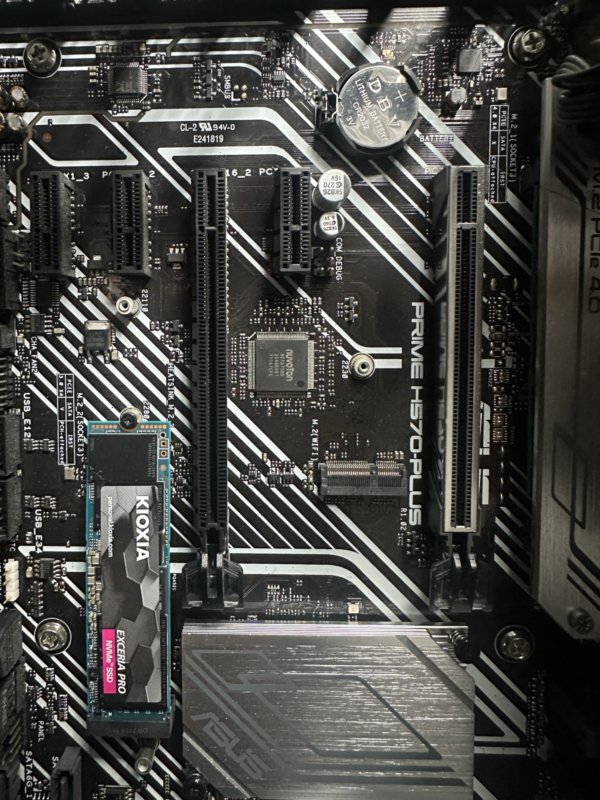
実機での確認記録:交換を考える前に、手持ちの基板に何が接続されているかを写真で確認しました。見える位置を記録しておくと、再利用する部品の型番や接続先を調べやすくなります。今回の撮影ではマザーボード交換や交換後の起動試験は行っていません。
- マザーボードを交換するべき症状と判断基準
- CPUやメモリなどの互換性を確認する方法
- 旧マザーボードの取り外しと新品の取り付け手順
- 交換後に起動しない場合の確認ポイント
マザーボードを交換する前に確認すること
マザーボード交換で一番大切なのは、ドライバーを持って作業を始める前の確認です。交換するマザーボードを購入してから互換性がないと分かると、追加費用や返品の手間がかかってしまいます。
まずは本当にマザーボードの交換が必要なのかを確認し、CPU、メモリ、ケース、電源ユニット、CPUクーラー、SSDなどが新しいマザーボードで使えるかを順番に調べましょう。
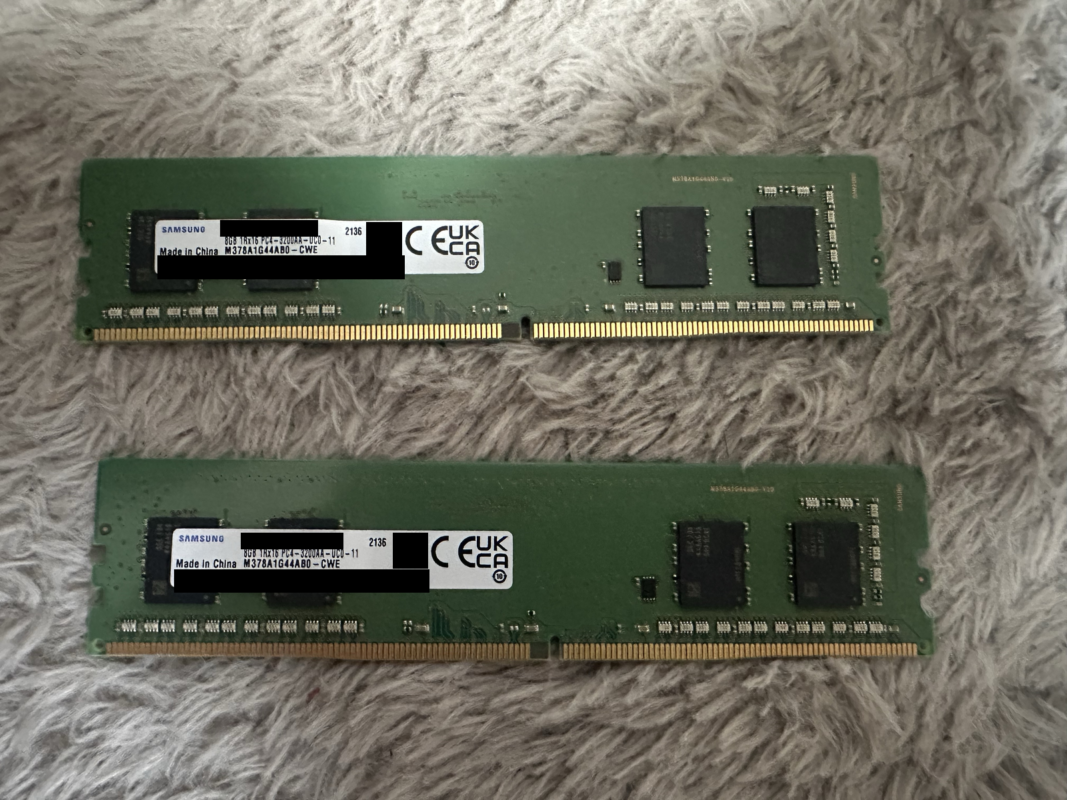
実機での確認記録:手元のメモリにはDDR4の表記がありました。交換先の選定では、見た目の長さだけでなく、メモリ規格と基板の対応を照合します。この写真だけで新しいマザーボードとの動作互換性が確認できたわけではありません。
メーカー製PCや一部のBTOパソコンでは、独自形状のマザーボード、電源コネクタ、ケース配線が使われていることがあります。市販のATXやMicroATXマザーボードへ簡単に交換できるとは限らないため、製品型番と内部構造の確認も必要です。
購入前に最低限確認したいポイント
- 交換が本当に必要な症状なのか
- CPUとマザーボードが正式に対応しているか
- メモリのDDR規格が一致しているか
- ケースへ物理的に取り付けられるか
- 電源ユニットのコネクタが足りるか
- Windowsと重要データの準備ができているか
マザーボード交換が必要な症状
マザーボードは、CPU、メモリ、グラフィックボード、SSD、USB機器などを接続するPCの土台です。マザーボードに問題が起きると、PC全体にさまざまな症状が出ます。
ただし、PCが起動しないからといって、マザーボードの故障とは限りません。電源ケーブルの抜け、メモリの接触不良、電源ユニットの劣化、グラフィックボードの不具合でも似た症状が出るためです。
交換を検討しやすい症状
- 電源や配線を確認してもまったく通電しない
- 焦げ跡やコンデンサの膨らみが見つかった
- USBやLANなど複数の機能が不安定になった
- 正常な電源やメモリに替えても起動しない
- 特定のCPUやメモリへ更新するため互換性がなくなった
- 必要なM.2スロットや拡張機能が不足している
マザーボード上に明らかな焦げ跡や破損がある場合は、交換が必要になる可能性が高くなります。ただし、焦げた原因が電源ユニットやケーブル側にあると、新しいマザーボードへ交換しても再び故障するおそれがあります。
USBポートがひとつだけ使えない場合は、そのポートだけの物理的な破損やドライバーの問題かもしれません。一方で、USB、LAN、オーディオ、SATAなど複数の機能が同時に不安定になった場合は、マザーボードや電源の問題も候補に入ります。
故障以外で交換するケース
マザーボード交換は、故障したときだけ行う作業ではありません。新しいCPUへ交換したいものの現在のソケットでは対応できない場合や、DDR5メモリ、PCI Expressの新しい世代、複数のM.2スロットなどを使いたい場合にも検討されます。
ただし、新しいCPUへ更新するためにマザーボードを替える場合、メモリやCPUクーラーも同時に交換しなければならないことがあります。マザーボード単体の価格だけで判断せず、必要になる部品全体を確認しましょう。
| 主な症状や目的 | マザーボード以外の候補 | 交換前の確認 |
|---|---|---|
| 電源が入らない | 電源ユニット、ケーブル、電源スイッチ | コンセントと各電源コネクタを確認 |
| 画面が映らない | メモリ、グラボ、モニター、ケーブル | 最小構成と映像出力先を確認 |
| 突然再起動する | 電源不足、温度、メモリエラー | 温度とイベント、電源容量を確認 |
| USBやLANが不安定 | ドライバー、周辺機器、ケーブル | 別ポートと公式ドライバーを確認 |
| 新しいCPUを使いたい | BIOS更新で対応できる場合もある | CPUサポートリストを確認 |
焦げ臭いにおい、煙、火花のような音、異常発熱がある場合は、繰り返し電源を入れないでください。
電源ケーブルを抜いて安全を確保し、マザーボードだけでなく電源ユニットやケーブルの状態も点検する必要があります。電源ユニットの内部には高い電圧が残る可能性があるため、自分で分解してはいけません。
故障かどうか判断しにくい場合は、マザーボード故障の症状と確認方法も参考にしながら、交換前に原因を整理してみてください。
交換費用を考えるときのポイント
マザーボード交換にかかる費用は、購入する製品、流用できるパーツ、作業を自分で行うか専門店へ依頼するかによって大きく変わります。
マザーボードだけを交換できる場合もあれば、CPUソケットやメモリ規格が変わることで、CPU、メモリ、CPUクーラーまで必要になることもあります。メーカー製PCでは、ケースや電源まで市販品に交換しなければならない場合もあります。
金額は販売時期や製品によって変動するため、一般的な相場だけで判断するのではなく、必要な部品を一覧にして合計を確認しましょう。修理を依頼する場合は、部品代だけでなく診断料、作業料、データ移行費用なども確認すると安心です。
バックアップと静電気対策
マザーボード交換そのものは、SSDやHDDのデータを消去する作業ではありません。しかし、作業中の落下、静電気、誤配線、ストレージの故障などによって、データへアクセスできなくなる可能性はあります。
仕事のデータや写真など、失うと困るファイルは外付けストレージやクラウドへバックアップしておきましょう。Windowsが起動できる状態なら、交換前にバックアップの中身を実際に開けるか確認しておくと安心です。
バックアップ先をPC内部の別ドライブだけにすると、誤操作や電源トラブルで同時に影響を受ける可能性があります。できればPCから取り外せる外付けストレージや、信頼できるクラウドサービスも利用してください。
交換前に控えておきたい情報
- Windowsのライセンス認証状態
- Microsoftアカウントのサインイン情報
- Windowsのエディション
- BitLockerまたはデバイス暗号化の回復キー
- 現在のBIOS設定と起動順位
- RAIDやストレージモードの設定
- 各パーツの型番と配線状態
- Wi-Fiや各サービスのログイン情報
- 必要なインストールメディアやプロダクトキー
BitLocker回復キーを確認する
マザーボードを交換すると、TPMというセキュリティ機能の状態が変わります。その影響で、BitLockerやデバイス暗号化が有効なドライブでは、起動時に回復キーを求められる場合があります。
回復キーを確認できないまま交換すると、暗号化されたドライブを開けなくなる可能性があるため注意してください。Microsoftアカウント、印刷した用紙、USBメモリ、組織の管理画面など、保存先を事前に確認しましょう。
(出典:Microsoft サポート「BitLocker 回復キーをバックアップする」)
BitLocker回復キーは、Windowsのサインイン用パスワードやPINとは別の情報です。交換作業を始める前に、実際に回復キーを確認できる状態か確かめておきましょう。
OSの準備もしておく
交換後にWindowsが起動しない場合へ備え、WindowsのインストールUSBや回復用メディアを準備しておくと安心です。ただし、起動しないからといって、すぐにWindowsを初期化する必要はありません。
まずはBIOSでストレージが認識されているか、起動順位やストレージモードが合っているかを確認します。大切なデータが入っている場合は、初期化やフォーマットを急がないでください。
静電気と通電状態に注意する
作業前の基本手順
- Windowsを完全にシャットダウンする
- PC背面の電源スイッチを切る
- コンセントから電源ケーブルを抜く
- 電源ボタンを数回押して残留電荷を逃がす
- 金属部分に触れて体の静電気を逃がす
- 元の配線を写真に残しておく
作業場所は、平らで明るく、パーツを広げられる机が向いています。カーペットや毛布の上は静電気が起きやすいため避けたほうがよいでしょう。
静電気防止リストストラップを使う場合は、製品の説明に従って正しく使用してください。コンセントへ自己流で針金などを差し込む方法は危険なので行わないでください。
CPUやメモリの金色の端子、マザーボード上の細かな接点を直接触らないことも大切です。パーツは端や金属ブラケット部分を持ち、使用しない部品は静電気防止袋などへ保管しましょう。
必要な工具をそろえる
- 先端サイズの合うプラスドライバー
- ネジを分ける小物ケースやトレー
- 静電気防止リストストラップ
- 新しいサーマルグリス
- グリスを拭き取るための用品
- 配線をまとめるケーブルタイ
- 手元を照らすライト
- マザーボードとケースのマニュアル
磁力付きドライバーは、ネジを落としにくく便利です。ただし、基板上を強くこすったり、先端を部品へぶつけたりしないように注意してください。
取り外したネジは、マザーボード用、グラボ用、ケース用などに分けて保管すると組み直しやすくなります。長さやネジ山が違うものを無理に使わないようにしましょう。
交換するマザーボードの互換性を確認する
新しいマザーボードを購入する前に、現在使用しているCPU、メモリ、ケース、電源ユニット、CPUクーラー、SSDなどを流用できるか確認します。
製品名や見た目だけで判断せず、マザーボードメーカーの仕様表、CPUサポートリスト、付属マニュアルを確認しましょう。
CPUとチップセットの互換性
マザーボード選びで最初に確認したいのが、CPUとの互換性です。CPUのメーカーが同じでも、ソケットや世代が違えば取り付けられない場合があります。
CPUソケットとは、CPUを取り付ける部分の規格です。IntelではLGA1700やLGA1851、AMDではAM4やAM5などがあり、CPU側とマザーボード側のソケット名が一致している必要があります。
AMD環境でAM5・AM4やチップセット選びに迷う場合は、AMDマザーボードの選び方も確認すると、対応CPUと用途を整理しやすくなります。
ソケット名が一文字でも違う組み合わせは、基本的に取り付けられません。形が似ているからといって載せようとすると、CPUやソケットを破損する可能性があります。
ただし、ソケットが同じだけでは十分ではありません。同じソケットでも、チップセットやBIOSのバージョンによって、特定のCPUを認識できないことがあります。
CPUサポートリストまで確認する
もっとも確実なのは、マザーボードメーカーが公開しているCPUサポートリストを確認する方法です。使用予定のCPU型番が掲載されているか、どのBIOSバージョンから対応しているかを見ます。
同じシリーズ名でも、末尾の文字や世代が違えば別のCPUです。Core i5やRyzen 7という大きな分類だけで判断せず、数字や末尾を含む正確な製品名を確認してください。
GIGABYTE製品などでは、同じ製品名でもリビジョンによって仕様や対応BIOSが異なることがあります。基板上や製品箱に記載されたREV表記も確認しておきましょう。
| 確認項目 | 確認する内容 | 見落とした場合 |
|---|---|---|
| CPUソケット | CPUとマザーボードのソケット名が一致しているか | 物理的に装着できない |
| チップセット | 使用するCPU世代に対応しているか | CPUを認識しない可能性がある |
| CPUサポートリスト | 使用するCPUの正確な型番が掲載されているか | 電源は入っても起動しない場合がある |
| 対応BIOS | CPUを認識できるBIOSバージョンか | BIOS更新が必要になる |
| CPUクーラー | ソケットに合う固定金具が用意されているか | クーラーを取り付けられない |
| 内蔵グラフィックス | CPU単体で映像出力できるか | マザーボード端子から映像が出ない |
特に注意したいのが、発売時期の古いマザーボードに新しいCPUを取り付ける場合です。製品ページに対応と書かれていても、出荷時のBIOSが古いと起動できないことがあります。
逆に、古いCPUが新しいチップセットで使用できないケースもあります。同じソケットだから使えるだろうと判断せず、新しいマザーボード側のサポートリストを基準にしてください。
CPUサポートリストには、CPU名だけでなく「対応開始BIOS」のような項目が記載されていることがあります。購入前に、マザーボードの正確な型番とリビジョンを確認しておくと安心です。
BIOS更新が必要な場合
BIOS更新が必要な場合でも、初心者の方が最初から安易に更新するのはおすすめしません。別の型番用データを使用したり、更新中に電源が切れたりすると、PCが起動できなくなる可能性があります。
対応CPUがない状態でも更新できるBIOS Flashback機能が搭載されている製品もありますが、USBメモリの形式、ファイル名、使用する端子、ボタンを押す時間などは製品ごとに異なります。
BIOS Flashbackに対応していない場合は、更新前のBIOSで動作するCPUが必要になることもあります。購入店でBIOS更新サービスを利用できるか、最初から対応済みの製品を選べるかも確認してみてください。
BIOS更新は、必要性が確認できた場合にだけ行いましょう。
正常に動作しているPCへ、単に最新版だからという理由だけで適用する必要はありません。更新する場合は、マザーボードの正確な型番、リビジョン、現在のBIOS、更新内容を確認してください。
正確な情報は公式サイトをご確認ください。CPUメーカーの一覧だけでなく、最終的にはマザーボードメーカーのCPUサポートリストを優先しましょう。
メモリ規格とフォームファクタ
現在使っているメモリを流用したい場合は、DDR規格を確認します。DDR4とDDR5は端子の形や切り欠きの位置が異なるため、相互に差し替えて使うことはできません。
たとえば、現在のPCがDDR4メモリを使用していても、交換先のマザーボードがDDR5専用なら、メモリも一緒に買い替える必要があります。
同じCPU世代向けのマザーボードでも、DDR4対応モデルとDDR5対応モデルが分かれている場合があります。製品名が似ていることもあるため、通販ページのタイトルだけでなく、メーカー仕様欄まで確認してください。
メモリで確認する項目
- DDR4またはDDR5のどちらに対応しているか
- メモリスロットが何本あるか
- 最大搭載容量はいくつか
- 使用するメモリ速度に対応しているか
- 推奨される取り付けスロットはどこか
- メモリの高さがCPUクーラーと干渉しないか
- メーカーのメモリ対応表へ掲載されているか
メモリを2枚使う場合の推奨スロットは、マザーボードによって異なります。一般的にはCPUから数えて2番目と4番目が指定される製品が多いものの、すべての製品が同じとは限りません。
一般的な配置だけを頼りにせず、付属マニュアルに記載されたスロットへ取り付けてください。推奨位置を外すと、起動しなかったり、デュアルチャネルで動作しなかったりする可能性があります。
ケースに合うフォームファクタを選ぶ
フォームファクタは、マザーボードの大きさやネジ穴位置を定めた規格です。主にATX、MicroATX、Mini-ITXなどがあります。
| 規格 | 特徴 | 確認ポイント |
|---|---|---|
| ATX | 拡張スロットや端子が多い | ケースがATXに対応しているか |
| MicroATX | 比較的小型で選択肢が多い | 拡張スロット数が足りるか |
| Mini-ITX | 小型PC向け | 冷却やパーツの干渉がないか |
大きなケースに小さなマザーボードを取り付けられることはありますが、逆の組み合わせは基本的に難しいです。ケースの製品仕様にある対応フォームファクタを確認しましょう。
ただし、対応フォームファクタだけで判断するのも不十分です。大型のグラフィックボード、ラジエーター、水冷ポンプ、背の高いCPUクーラーなどがあると、マザーボード上の端子やスロットへ手が届きにくくなることがあります。
M.2とSATAの排他仕様にも注意する
M.2 SSDを使っている場合は、スロット数だけでなく、対応する長さ、SATA方式かNVMe方式か、PCI Expressの世代も確認します。
M.2という形が同じでも、すべてのスロットがSATAとNVMeの両方へ対応しているとは限りません。使用するSSDの型番を確認し、新しいマザーボードの仕様と照らし合わせましょう。
M.2スロットを使うと一部のSATAポートが無効になる製品もあります。複数のSSDやHDDを使用している場合は、マニュアルにある共有レーンや排他仕様も確認してください。
M.2 SSDが新しいマザーボードで認識されない場合、故障とは限りません。取り付けるスロット、CPUとの組み合わせ、BIOS設定、対応する接続方式が関係している場合があります。
電源コネクタとケースの対応
新しいマザーボードへ交換するときは、電源ユニットから必要なケーブルを接続できるか確認します。
主な電源コネクタは、マザーボード全体へ電力を供給する24ピンATXコネクタと、CPUへ電力を供給する4ピンまたは8ピンのCPU補助電源です。
高性能なマザーボードでは、CPU補助電源が8ピンだけでなく、8ピンと4ピン、または8ピンが2個用意されている場合があります。すべての端子が常に必須とは限りませんが、必要条件は製品ごとに異なります。
CPU補助電源が接続されていないと、ケースファンやLEDは動くのに画面が映らないことがあります。24ピンだけで起動できると思い込まず、マザーボード上部にあるCPU用端子も確認してください。
CPU補助電源のEPSケーブルと、グラフィックボード用のPCIeケーブルを取り違えないでください。
似た形に見えることがありますが、役割や端子構造が異なります。無理に押し込まず、コネクタの表記とマニュアルを確認しましょう。
モジュラー式電源のケーブルを混ぜない
モジュラー式電源ユニットを使っている場合は、別メーカーや別モデルの電源ケーブルを流用しないでください。電源ユニット側の端子が同じ形でも、内部の配線が違う可能性があります。
以前の電源ケーブルがケース内にきれいに配線されていても、新しい電源ユニットへそのまま接続するのは危険です。必ず、その電源ユニットに付属したケーブルか、メーカーが正式に対応を示しているケーブルを使用しましょう。
電源ユニットも一緒に替える予定なら、PC電源の交換手順と注意点も確認しておくと、ケーブルの混在を防ぎやすくなります。
ケース側で確認したい部分
- マザーボードのフォームファクタに対応しているか
- 固定用スタンドオフの位置が合っているか
- CPUクーラーやグラボと干渉しないか
- 背面I/Oパネルを取り付けられるか
- 前面USB端子に対応するヘッダーがあるか
- ケースファン端子の数と位置が足りるか
- 電源ケーブルを裏側から回せるか
- グラフィックボードの固定位置が合うか
スタンドオフとは、ケースとマザーボードの間に入れる金属製の土台です。マザーボードにネジ穴がない場所へ余分なスタンドオフが残っていると、基板の裏側に接触してショートする可能性があります。
マザーボードを置く前に、ネジ穴とスタンドオフの位置を必ず見比べてください。
ネジ穴の数とスタンドオフの数が合っていることを確認し、マザーボードの裏側へ余計な金属が触れない状態にします。足りないスタンドオフがある場合も、基板がたわむ原因になるため追加しましょう。
前面端子の対応を確認する
ケース前面にUSB Type-C端子が付いていても、新しいマザーボードに対応ヘッダーがなければ使用できません。USB 3系、USB 2.0、オーディオ、RGBなど、ケースから伸びるケーブルとマザーボード側端子を確認します。
RGB端子には電圧やピン数の違いがあります。形が似ていても、12VのRGBと5VのアドレサブルRGBを取り違えると故障につながる可能性があります。
端子が入りにくいときは、向きや規格が違う可能性があります。無理に押し込まず、コネクタの印字とマニュアルの端子図を確認してください。
マザーボード交換の手順
互換性とバックアップを確認できたら、旧マザーボードを取り外して、新しいマザーボードへ交換します。作業前に現在の配線を複数の角度から撮影し、取り外したネジや部品を種類ごとに分けながら進めましょう。
旧マザーボードの取り外し方
最初にPCの電源を切り、電源ケーブルと周辺機器をすべて外します。電源が切れているように見えても、コンセントにつながったまま内部を触るのは避けてください。
モニター、LANケーブル、USB機器、スピーカーなども外し、ケースを安定した作業台へ移動します。側面パネルがガラス製の場合は、落下や角への衝撃で割れる可能性があるため、柔らかく安定した場所へ置きましょう。
取り外しの基本的な順番
- ケースの側面パネルを外す
- 現在の配線を複数の角度から撮影する
- グラボや増設カードを外す
- SATAや前面端子のケーブルを外す
- 24ピンとCPU補助電源を外す
- CPUクーラーとメモリを外す
- マザーボード固定ネジを外す
- 基板を傾けすぎずケースから取り出す
配線の写真を残しておく
取り外す前に、ケース全体、マザーボード右側、上側、下側、ストレージ周辺など、複数の角度から写真を撮っておきます。
特に、ケース前面から伸びる細いケーブル、ファンの接続先、SATAケーブル、グラフィックボードの補助電源は分かりやすく残してください。
ただし、新しいマザーボードでは端子の場所が変わるため、古い写真だけを頼りに接続してはいけません。写真は元の構成を確認する補助として使い、新しいマニュアルを優先します。
グラフィックボードを外す
グラフィックボードを外すときは、補助電源を抜き、ケース背面の固定ネジを外します。その後、PCI Expressスロットのロックを解除して、カードをまっすぐ持ち上げます。
大型グラフィックボードでは、カード本体や冷却器が重くなっています。片手だけで引き抜こうとせず、カードを支えながら作業してください。
PCI Expressスロットのロックへ指が届かない場合は、無理にカードを揺らさないようにします。周辺の部品を外して作業スペースを確保するか、先端が金属の工具で基板を傷つけないよう慎重に進めましょう。
電源と各ケーブルを外す
24ピン電源コネクタは固くなっていることがあります。ロック部分を押しながら、コネクタ本体を少しずつ動かして外しましょう。ケーブルだけを引っ張るのは避けてください。
CPU補助電源はケース上部の狭い場所にあることが多く、外しにくい端子です。CPUクーラーやケースファンへ手をぶつけないよう、ライトでロック位置を確認します。
SATA、USB、オーディオ、ファンなども、コネクタ本体を持って外します。細い配線を引っ張ると、ケーブルが抜けたり端子を破損したりする可能性があります。
CPUクーラーを外す
CPUクーラーを外す際は、ファンケーブルを先にマザーボードから外します。空冷クーラー、水冷クーラー、メーカー純正クーラーでは固定方法が異なるため、クーラーの説明書も確認してください。
長期間使用したサーマルグリスが固まっていると、クーラーとCPUが強く張り付いていることがあります。CPUごと抜けないよう、固定を解除してからクーラーを軽くひねるように動かします。
CPUやクーラーが外れない場合は、力任せに引っ張らないでください。ソケットやCPUのピンを破損すると、再利用できなくなる可能性があります。
クーラーの裏側にあるバックプレートが、固定ネジを外した瞬間にケース裏へ落ちる場合もあります。裏側のパネルを開け、バックプレートを支えながら作業すると安心です。
メモリとCPUを保管する
メモリはスロットのラッチを開き、端を持ってまっすぐ抜きます。金色の端子を触らず、取り外した後は静電気防止袋や専用ケースへ入れてください。
CPUを流用する場合は、ソケットのレバーを開き、向きを保ったまま慎重に持ち上げます。CPUの接点やピンに触れないよう、端を持ちましょう。
取り外したCPUを机へ直接置くのではなく、購入時のケースや安全に固定できる容器へ保管します。ピンがあるCPUは、わずかな圧力でも曲がる可能性があります。
マザーボード本体を取り出す
最後に固定ネジをすべて外し、背面端子をI/Oパネルから抜くようにしてマザーボードを持ち上げます。基板上の小さな部品をつかまず、端を持つようにしてください。
ネジが一本残っている状態で無理に持ち上げると、基板が曲がったりネジ穴周辺が傷ついたりします。動かない場合は、固定ネジ、ケーブル、I/Oパネルの金属爪などが引っ掛かっていないか確認してください。
古いI/Oシールドがケース側へ残っている場合は、新しいマザーボードで使えないため取り外します。端が鋭くなっていることがあるので、手を切らないよう注意してください。
新マザーボードの取り付け方
新しいマザーボードは、ケースへ入れる前にCPU、メモリ、M.2 SSDを取り付けておくと作業しやすいです。箱の上など、平らで安定した場所で進めましょう。
ただし、マザーボードを静電気防止袋の上で作業する方法はおすすめしません。袋の外側に導電性がある製品も考えられるため、マザーボードの箱や専用の作業マットを使用しましょう。
CPUを取り付ける
CPUソケットのレバーを開き、CPUとソケットにある三角形の印や切り欠きを合わせます。向きが合っていれば、強く押さなくても自然に収まります。
CPUを押し込んだり、ソケット上で滑らせたりしないでください。Intel系ではソケット側の細い接点、AMDの一部CPUではCPU側のピンを曲げる可能性があります。
CPUを正しい位置へ置いたら、ソケットの固定機構を閉じます。固定時にある程度の抵抗を感じる製品もありますが、CPUの位置がずれていないことを確認してから操作してください。
CPUが傾いている、切り欠きが合わない、ソケットへ自然に収まらない場合は、固定レバーを下ろさないでください。CPU型番とソケット規格、向きをもう一度確認しましょう。
メモリとM.2 SSDを取り付ける
メモリは切り欠きの位置を合わせ、マニュアルに記載された推奨スロットへ挿します。片側だけが浮いていないか、固定ラッチが閉じているかを確認してください。
メモリスロットによっては、ラッチが片側だけ開く構造もあります。両側が動かないからといって壊れているとは限らないため、マニュアルの図を確認しましょう。
M.2 SSDにはサイズや接続方式の違いがあります。固定ネジやラッチの位置を合わせ、ヒートシンクを使う場合は保護フィルムの剥がし忘れにも注意しましょう。
M.2 SSDは斜めに差し込んだ後、基板と平行になるよう倒して固定する製品が一般的です。端子が十分に挿さっていない状態で固定すると認識されない可能性があります。
CPUクーラーを取り付ける
クーラーを付け直す場合は、古いサーマルグリスを拭き取り、新しいグリスを塗ります。古いグリスの上へそのまま重ね塗りすると、密着しにくくなる場合があります。
グリスの量が多すぎても少なすぎても冷却に影響する可能性があるため、クーラーメーカーの説明に従ってください。製品によっては、クーラー側にグリスがあらかじめ塗られています。
クーラーは一方向から一気に締めず、対角線上のネジを少しずつ締めていきます。締めすぎると基板やソケットへ負担が掛かるため、止まったところから無理に回さないようにしましょう。
大型空冷クーラーを取り付ける場合は、メモリやグラフィックボード、マザーボード上部のヒートシンクと干渉しないか確認してください。
ケースへ固定する
ケース側のスタンドオフ位置を確認し、必要であれば新しいI/Oシールドを先に取り付けます。I/Oシールド一体型のマザーボードでは、別部品を取り付ける必要はありません。
別体型のI/Oシールドには、端子部分へ向かって金属の爪が出ていることがあります。爪がUSB端子やLAN端子の中へ入り込まないようにしてください。
マザーボードを背面端子側から合わせ、すべてのネジ穴とスタンドオフが重なることを確認します。ネジは仮止めしてから、全体の位置を整えて少しずつ締めてください。

すべてのネジを強く締め込む必要はありません。基板が動かない程度に固定し、ネジ穴を傷めるほど締めないようにします。
ケーブルを接続する
- 24ピンATX電源
- CPU補助電源
- CPUファン
- ケースファン
- 前面電源スイッチ
- 電源LEDとストレージLED
- 前面USBと前面オーディオ
- SATAデータケーブル
特に間違えやすいのが、ケース前面の電源スイッチやLEDを接続するフロントパネル端子です。マザーボードごとに配置が違うため、旧マザーボードと同じ位置へ挿すのではなく、新しいマニュアルを見ながら接続してください。
POWER SWやRESET SWは一般的に極性を気にせず接続できますが、POWER LEDやHDD LEDにはプラスとマイナスがあります。LEDが点灯しない場合は、電源を切った状態で向きを確認しましょう。
CPUクーラーのファンは、ケースファン用ではなくCPU_FANと記載された端子へ接続します。ここへ接続されていないと、起動時にCPUファンエラーが表示されたり、安全機能で停止したりする場合があります。
初回起動の前に、24ピン電源、CPU補助電源、CPUファン、メモリの4点をもう一度確認しましょう。
通電前の最終確認
| 確認場所 | 確認する内容 |
|---|---|
| ケース内部 | 余ったネジや工具が残っていないか |
| スタンドオフ | ネジ穴がない場所に余分なものがないか |
| 電源 | 24ピンとCPU補助電源が奥まで入っているか |
| CPUクーラー | 固定とCPU_FAN接続ができているか |
| メモリ | 推奨スロットへ最後まで挿さっているか |
| グラボ | 固定、スロット、補助電源が正しいか |
| 配線 | ファンへ触れるケーブルがないか |
ケース内にネジを落としたまま通電すると、ショートにつながる可能性があります。ケースを軽く傾けて音がしないか確認し、見えない場所へ落ちていないかも確認してください。
交換後のBIOSとWindows設定
マザーボードの取り付けと配線が終わったら、最小構成で電源を入れ、BIOSで各パーツが正しく認識されているか確認します。
Windowsが起動した後は、新しいマザーボード用のドライバー、ライセンス認証、ネットワークや音声などの動作も確認しましょう。
初回起動とBIOS設定
すべてのパーツを取り付ける前に、最小構成で初回起動を確認するとトラブルを切り分けやすくなります。
最小構成とは、PCを起動させるために必要な部品だけを接続した状態です。CPU、CPUクーラー、メモリ1枚、マザーボード、電源ユニットを基本とし、CPUに内蔵グラフィックスがない場合はグラフィックボードも必要です。
最初から複数のSSD、USB機器、増設カードを接続すると、起動しない場合にどの部品が影響しているか分かりにくくなります。まずBIOSが表示されることを確認し、その後で部品を追加する方法が分かりやすいですよ。
最初の起動は時間がかかる場合がある
電源を入れた直後は、メモリの学習処理によって画面が出るまで時間がかかるマザーボードもあります。途中で数回再起動する製品もあります。
すぐに電源を切ったり、何度も再起動したりせず、製品の説明を確認しながら少し待ちましょう。必要な待ち時間は、マザーボードやメモリ構成によって異なります。
ただし、焦げ臭い、煙、異常な発熱、激しい異音がある場合は待たずに電源を切ってください。安全を優先します。
BIOSで最初に確認する項目
- CPU名が正しく表示されているか
- メモリ容量が合っているか
- CPU温度が異常に高くないか
- CPUファンが回転しているか
- SSDやHDDが認識されているか
- Windowsが入ったドライブが起動対象になっているか
BIOSまたはUEFIは、PCの基本的な部品を認識し、Windowsを起動する準備をする設定画面です。旧マザーボードの設定が新しいマザーボードへ自動的に移るわけではありません。
CPU名やメモリ容量が想定と違う場合は、そのままWindowsを起動する前に取り付け状態を確認しましょう。特にメモリ容量が半分しか表示されない場合は、メモリの挿し込みやスロット位置が関係している可能性があります。
CPU温度を確認する
BIOS画面でCPU温度が急速に上昇する場合は、CPUクーラーの固定、保護フィルム、サーマルグリス、CPUファン接続などを確認します。
温度の正常範囲はCPU、クーラー、室温、BIOSの負荷によって変わるため、一律の数値だけで故障と判断することはできません。ただし、短時間で上限近くまで上昇する場合は、無理に動作を続けないでください。
CPUクーラーを取り付け直す場合は、必ずPCの電源を切り、電源ケーブルを抜いてから作業してください。通電中にクーラーやファンへ触れないようにしましょう。
起動方式とストレージ設定を確認する
起動順位、UEFIまたはCSM、AHCIまたはRAID、TPM、Secure Bootなどの設定が旧環境と違うと、SSDを認識していてもWindowsが起動しない場合があります。
たとえば、以前の環境がRAIDモードだったのに新しいマザーボードがAHCIになっている場合や、その逆の場合は、Windowsが正常に起動しない可能性があります。
UEFIでインストールされたWindowsに対して、LegacyやCSM側の起動項目だけを選んでいると、起動ドライブが表示されないこともあります。Windows Boot Managerという項目がある場合は、起動候補として確認してください。
設定内容が分からない状態で、項目を一度に変更しないでください。
変更前の画面を撮影し、ひとつずつ確認すると元に戻しやすくなります。RAID構成を使用している場合は、設定を誤るとドライブへアクセスできなくなる可能性があります。
XMPやEXPOは動作確認後に設定する
XMPやEXPOは、対応メモリを設定された速度で動かすための機能です。ただし、初回起動直後は無理に有効化せず、標準設定で安定して起動できることを確認してから試すほうが安全ですよ。
設定後に再起動を繰り返す、ブルースクリーンが出る、アプリが落ちるなどの症状が出た場合は、標準設定へ戻して確認します。高速な設定が必ずしもすべての構成で安定するわけではありません。
BIOS更新が必要な場合は、マザーボードの型番、リビジョン、現在のBIOSバージョン、メーカーの更新手順を確認してください。正常に起動している場合は、理由なく更新する必要はありません。
ドライバー導入とWindows再認証
交換後にWindowsが起動しても、作業はまだ終わりではありません。新しいマザーボードに合ったドライバーを導入し、デバイスが正しく認識されているか確認します。
ドライバーとは、Windowsがマザーボード上の機能を正しく使うためのソフトです。Windows Updateで自動導入されるものもありますが、チップセットやLAN、Wi-Fi、オーディオなどは、メーカー公式ページから入れたほうがよい場合があります。
インターネットへつながらない事態に備え、交換前に新しいマザーボードのLANやWi-FiドライバーをUSBメモリへ保存しておくと安心です。
導入を確認したいドライバー
- チップセットドライバー
- 有線LANまたはWi-Fiドライバー
- オーディオドライバー
- ストレージ関連ドライバー
- グラフィックドライバー
- マザーボード固有機能のソフト
チップセットドライバーは、CPUやマザーボード周辺の基本機能をWindowsが正しく扱うためのものです。交換後は、使用しているCPUプラットフォームとマザーボードに合う公式ドライバーを確認しましょう。
すべての付属ソフトを入れる必要はありません。ファン制御やRGB制御など、自分が使用する機能を確認して選びましょう。
複数のハードウェア監視ソフトやRGB制御ソフトを同時に入れると、競合して動作が不安定になることもあります。必要なものだけを導入する方法が分かりやすいです。
デバイスマネージャーを確認する
インストール後は、Windowsのデバイスマネージャーを開き、警告マークや不明なデバイスが残っていないか確認します。
不明なデバイスがある場合は、適当な非公式サイトからドライバーを入れるのではなく、マザーボードメーカー、CPUメーカー、GPUメーカーなどの公式ページを確認してください。
最新ドライバーで不安定になることもあるため、更新前のバージョンを控えておくと安心です。更新直後から症状が出た場合は、ロールバックや以前の安定版も検討します。
Windowsのライセンス認証を確認する
マザーボード交換は大幅なハードウェア変更として扱われるため、Windowsのライセンス認証が外れる場合があります。
交換前にデジタルライセンスとMicrosoftアカウントを関連付けていれば、交換後にライセンス認証のトラブルシューティング機能を使って再認証できる可能性があります。
Windows 11では、「設定」から「システム」、「ライセンス認証」の順に進んで状態を確認できます。Windows 10でも設定画面から確認できますが、表示名や場所が少し異なる場合があります。
(出典:Microsoft サポート「ハードウェア構成の変更後にWindowsを再ライセンス認証する」)
市販のリテール版、DSP版、メーカー製PCやBTOパソコンに付属するOEMライセンスでは、交換後の扱いが異なる場合があります。Microsoftアカウントに表示されているだけで、必ず別の構成へ移行できるとは限りません。
メーカー製PCに付属するWindowsは、元のマザーボードやPC本体と結び付いたライセンスとして扱われる場合があります。故障交換時の扱いもメーカーや契約条件によって異なるため、サポート窓口へ確認してください。
OS再インストールは必須ではない
Windowsがそのまま起動していても、旧マザーボード用のドライバーが残って不安定になることがあります。ブルースクリーンやデバイスエラーが続く場合は、不要な旧ドライバーの削除やWindowsのクリーンインストールも選択肢になります。
ただし、OS再インストールは必須ではありません。まずは新しいチップセットドライバーの導入、Windows Update、デバイスの状態、BIOS設定を確認し、それでも不具合が解消しない場合に検討しましょう。
クリーンインストールを行うと、アプリや設定の入れ直しが必要になります。大切なデータ、各サービスのログイン情報、アプリのライセンスなどを確認してから進めてください。
交換後の動作確認
- Windowsのライセンス認証が有効か
- デバイスマネージャーに警告がないか
- 有線LANやWi-Fiにつながるか
- 音声が正しい端子から出るか
- すべてのメモリ容量を認識しているか
- SSDやHDDがすべて表示されるか
- CPUとGPUの温度に異常がないか
- USB端子や前面端子が使えるか
最初から長時間のゲームや高負荷テストを行うのではなく、通常の操作から確認します。再起動やスリープ、インターネット、音声などを試し、問題がなければ少しずつ負荷を上げていきましょう。
マザーボード交換後に起動しないときの対処法
マザーボード交換後に電源が入らないと、「取り付けに失敗したかも」と焦りますよね。しかし、実際にはコネクタの挿し忘れやフロントパネル配線の違いなど、確認し直せる原因も多いです。
むやみにパーツを交換するのではなく、症状を分けて順番に確認します。確認するたびに何を変更したかメモしておくと、原因を切り分けやすくなります。
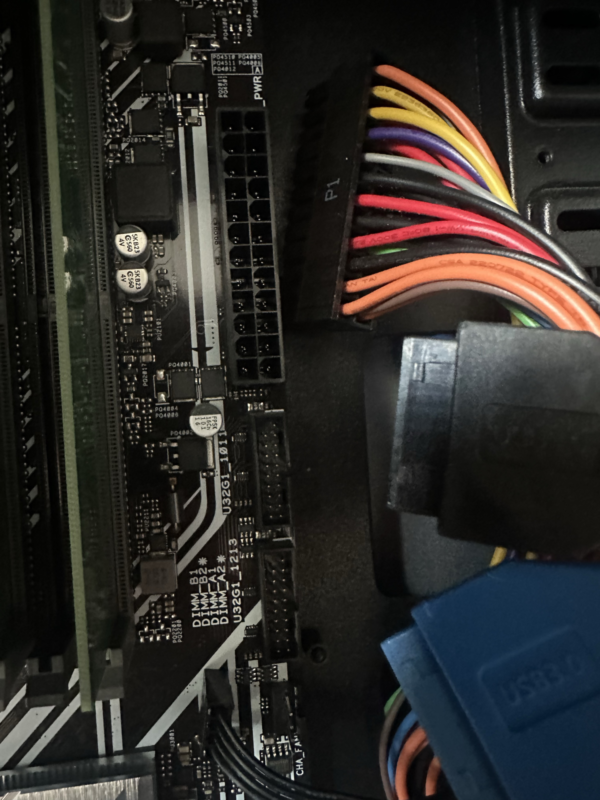
実機での確認記録:実機の主電源端子を接写し、接続位置と形状を確認しました。起動しない場合は、この端子だけでなくCPU補助電源やメモリも手順に沿って確認します。今回の写真は配線位置の資料で、挿し直しで起動したという体験談ではありません。
| 症状 | 主な確認ポイント | 最初に行うこと |
|---|---|---|
| まったく反応しない | 24ピン、CPU補助電源、背面スイッチ、POWER SW配線 | 外部電源とフロント配線を確認 |
| 一瞬だけ動いて止まる | ショート、CPU電源、クーラー、メモリ、電源容量 | 電源を切りケース内を再確認 |
| ファンは回るが映らない | メモリ、グラボ、映像端子、CPU内蔵GPUの有無 | メモリ1枚の最小構成で確認 |
| BIOSは開くがWindowsが起動しない | 起動順位、UEFI設定、AHCI・RAID、SSDの認識 | Windows Boot Managerを確認 |
| Windows起動後に不安定 | チップセット、旧ドライバー、メモリ設定、温度 | 標準設定と公式ドライバーで確認 |
電源がまったく入らない場合
最初にコンセント、電源タップ、PC背面の電源スイッチを確認します。そのうえで、24ピンATX電源とCPU補助電源が奥まで挿さっているか確認してください。
電源タップではなく壁のコンセントへ直接接続して変化があるか確認する方法もあります。ただし、焦げ臭い、コンセントが変色している、電源ケーブルが傷んでいる場合は使用を中止してください。
ケースの電源ボタンを押しても反応しない場合は、POWER SW端子の場所が違っている可能性があります。旧マザーボードの配置を参考にせず、新しいマザーボードのマニュアルを確認しましょう。
POWER LEDとPOWER SWは名前が似ていますが、役割が違います。LED端子へスイッチケーブルを接続しても電源は入りません。
一瞬だけ動いて停止する場合
電源を入れるとファンが一瞬だけ回って止まる場合は、電源コネクタ、ショート、CPU、メモリ、電源ユニットなどを確認します。
余分なスタンドオフが基板裏へ触れていないか、落としたネジがケース内に残っていないか、CPU補助電源を正しく接続しているかを確認してください。
CPUクーラーを極端に強く締めたことで、基板やソケットへ負荷が掛かっている可能性もあります。取り付け方法がメーカーの指定どおりか確認しましょう。
電源がすぐ落ちる状態で、何度も連続して電源を入れないでください。焦げ臭さや異常発熱がある場合は、電源ケーブルを抜いて安全を確保しましょう。
ファンは回るが画面が映らない場合
メモリを一度外し、1枚だけを推奨スロットへ挿して確認します。メモリが奥まで入っているように見えても、片側が少し浮いている場合があります。
複数枚ある場合は、1枚ずつ交換して確認すると、特定のメモリやスロットの影響を切り分けやすくなります。
グラフィックボードを使っている場合は、PCI Expressスロットへの装着、補助電源、モニターケーブルの接続先を確認します。
映像ケーブルをマザーボード側へ挿しても、CPUに内蔵グラフィックスがなければ表示されません。逆に、内蔵グラフィックスで確認したい場合は、グラフィックボードを一度外すことで切り分けやすくなる場合があります。
モニター側の入力切替も確認してください。HDMI、DisplayPortなど、実際に接続した端子とモニターの入力が一致していないと映像は表示されません。
BIOSは表示される場合
BIOSが表示されるなら、CPU、メモリ、映像出力などの基本的な部分は動作している可能性があります。次に、Windowsが入ったSSDやHDDが認識されているか確認しましょう。
ストレージが認識されているのに起動しない場合は、起動順位、UEFIとLegacyの違い、Secure Boot、AHCIやRAIDの設定を確認します。
起動候補にSSDの商品名だけでなくWindows Boot Managerが表示されている場合は、そちらを優先することで起動できることがあります。
大切なデータが入ったSSDやHDDに対して、焦って初期化やフォーマットを実行しないでください。認識されない場合でも、接続やBIOS設定の違いが原因かもしれません。
SSDやHDDが認識されない場合
SATA接続のSSDやHDDでは、データケーブルと電源ケーブルの両方が必要です。マザーボード側とストレージ側の接続を確認し、別のSATAポートやケーブルでも試してみます。
M.2 SSDでは、取り付けスロットがSSDの接続方式に対応しているか、CPUとの組み合わせで使用可能か、ほかのSATAポートと排他になっていないかを確認してください。
BIOSでは認識されているのにWindows上で表示されない場合は、ドライブ文字やパーティションの状態が関係することもあります。ただし、重要なデータがあるドライブへ新しいパーティションを作成したり、初期化したりしないようにしてください。
デバッグLEDを確認する
一部のマザーボードには、CPU、DRAM、VGA、BOOTなどの状態を示すデバッグLEDがあります。点灯している場所から、確認する部品を絞り込めます。
CPUランプならCPUだけが故障している、DRAMランプならメモリだけが故障していると単純に決めつけることはできません。CPUランプでも補助電源やBIOS、ソケット接触が関係する場合があります。
DRAMランプでは、メモリの挿し込み、推奨スロット、CPUソケットの接点、メモリ学習なども候補になります。
LEDの色や動作はメーカーや製品によって異なります。点灯した部品が必ず故障しているという意味ではなく、その段階で起動処理が止まっていることを示している場合があります。
最小構成で確認する
原因が分からない場合は、CPU、CPUクーラー、メモリ1枚、電源ユニット、必要ならグラフィックボードだけに減らして確認します。
USB機器、追加ストレージ、増設カード、ケースファンなどを一度外すことで、周辺機器の短絡や相性を切り分けられる場合があります。
ケース外で確認する方法もありますが、通電中に基板へ触れたり、金属面へ直接置いたりすると危険です。作業に慣れていない場合は無理に行わず、ケース内で配線とスタンドオフを再確認するか、専門家へ相談してください。
基本確認をまとめて進めたい場合は、PCが起動しないときの原因と確認手順も参考にしてください。
交換後に起動しないときの確認順
- 外部の電源と背面スイッチ
- 24ピンとCPU補助電源
- POWER SWの接続位置
- メモリ1枚での起動
- グラボと映像ケーブル
- 周辺機器を外した最小構成
- BIOS設定とストレージ認識
CMOSクリアは手順を確認して行う
CMOSクリアは、BIOS設定を初期状態へ戻す操作です。設定変更後に起動しなくなった場合や、旧設定が残っている可能性がある場合に役立つことがあります。
ただし、CMOSクリアの方法はマザーボードによって異なります。専用ボタン、ジャンパピン、ボタン電池の取り外しなどがありますが、通電状態で自己流の操作をしてはいけません。
CMOSクリア後は、日時、起動順位、XMPやEXPO、ストレージモードなども初期化される場合があります。Windowsが起動しなくなった場合は、交換前のストレージ設定と同じか確認してください。
CMOSクリアやBIOS更新は、基本的な配線や最小構成を確認したあとに検討する作業です。方法を間違えると別のトラブルにつながる可能性があるため、型番別の公式マニュアルを見ながら進めてください。
マザーボード交換のまとめ
マザーボード交換は、自作PCの作業の中でも確認項目が多く、難易度はやや高めです。ただし、互換性と手順を事前に整理し、ひとつずつ進めれば、作業ミスを減らせます。
- 交換前にマザーボード以外の原因も確認する
- CPUソケットだけでなく対応BIOSも確認する
- DDR規格とケースサイズを確認する
- 電源コネクタとスタンドオフ位置を確認する
- 重要データとBitLocker回復キーを保存する
- 通電前に配線とCPUファンを再確認する
- 交換後はBIOSとWindows認証を確認する
特に注意したいのは、互換性の思い込みです。CPUソケットが同じでも、チップセットやBIOSのバージョンによって動作しない場合があります。
メモリ、M.2 SSD、CPUクーラー、前面USB端子なども製品によって条件が変わります。通販サイトの簡単な製品説明だけではなく、マザーボードとケースの公式仕様、CPUサポートリスト、マニュアルを確認しましょう。
交換前の最終チェック
| 分類 | 確認する内容 |
|---|---|
| 故障診断 | 電源、メモリ、グラボなどを切り分けたか |
| CPU | ソケット、チップセット、BIOSが対応しているか |
| メモリ | DDR規格、容量、枚数、推奨スロットが合うか |
| ケース | フォームファクタとスタンドオフ位置が合うか |
| 電源 | 24ピン、CPU補助電源、容量が足りるか |
| ストレージ | M.2方式、SATA数、排他仕様を確認したか |
| データ | バックアップとBitLocker回復キーがあるか |
| Windows | ライセンス認証状態を確認したか |
無理に作業しないほうがよいケース
焦げ臭いにおいや異常発熱がある場合、互換性を判断できない場合、重要データやBitLocker回復キーを確認できない場合は、無理に交換を進めないでください。マザーボードの型番別マニュアルを確認し、自分での判断が難しいときはメーカーや修理店へ相談しましょう。
また、焦げ臭いにおいや異常発熱、基板の焦げ跡がある場合は、無理に電源を入れないでください。電源ユニットを分解したり、通電したまま内部へ触れたりするのも危険です。
マザーボードを交換しても原因が別の部品にあれば、症状が改善しない可能性があります。交換前の診断が難しい場合は、正常な検証用パーツを持つ修理店へ診断を依頼する方法もあります。
正確な情報は公式サイトをご確認ください。マザーボードの型番別マニュアル、CPUサポートリスト、メモリ対応表、Windowsのライセンス条件を確認してから作業しましょう。
作業に不安がある場合、データを失う可能性がある場合、故障箇所を特定できない場合は無理に進めないことも大切です。最終的な判断は専門家にご相談ください。
自力での切り分けが難しい場合(PR)
ここまで確認しても原因を絞れない、または分解や部品交換を自分で続けるのが不安な場合は、まずメーカー修理や購入店のサポートを確認してください。今後も訪問・電話サポートを利用したい場合は、G・O・Gの会員制パソコンサポートも選択肢です。
G・O・Gは単発修理の申込みではなく、有料会員登録のサービスです。料金、対象作業、無料・割引の範囲、利用条件を確認してから判断してください。
G・O・G 会員制パソコンサポート
有料会員制サービス。対象作業・追加料金・契約条件を確認してください。

広告:公式サービス案内

マザーボード交換では、早く終わらせることよりも、焦らず、決めつけず、安全な確認から順番に進めることが大切ですよ。ひとつずつ確認していけば、途中で問題が起きたときも原因を戻って探しやすくなります。

