
※本記事にはアフィリエイトリンクが含まれます。リンク先で購入すると、サイト運営者に紹介料が入る場合があります。
こんにちは。PCトラブルマニアックス、運営者の「TAKE」です。
「マザボの寿命は何年なのか」「5年を過ぎたら交換したほうがよいのか」と気になっていませんか。長く使っているPCで起動失敗やフリーズが増えると、マザーボードが寿命を迎えたように感じますよね。
ただし、使用年数だけでマザボの故障は判断できません。電源ユニット、メモリ、ストレージ、グラボ、ボタン電池、ケーブルの接触不良でも、よく似た症状が起こります。10年使っていても安定しているPCがある一方、年数が浅くても熱や液体、電源トラブルで故障することもあります。
この記事では、マザボ寿命の一般的な目安、劣化を疑うサイン、ボタン電池切れとの違い、長持ちさせる方法、延命と交換の判断基準を整理します。いきなり分解やBIOS更新をせず、安全で簡単な確認から進めていきましょう。
マザーボード記事の使い分け
- 他部品を除外してマザーボード故障の可能性を絞る
- 壊れる原因と再発予防を確認する
- このページ:寿命の目安と修理・交換時期を判断する
- マザボ寿命の目安と年数だけで判断できない理由
- 故障を疑う症状と別部品の不具合との違い
- マザボを長持ちさせるための日常的な対策
- 延命・修理・交換・買い替えを選ぶ基準
先に結論です。マザボの寿命は一般に5~10年程度が目安とされますが、交換時期を年数だけで決める必要はありません。まず焦げ臭さや異常発熱の有無を確認し、安全に問題がなければ症状、発生条件、電源、メモリ、ストレージなどを順番に切り分けます。安定していて用途とOS要件を満たすなら、5年や10年を過ぎてもすぐ交換しなくて大丈夫です。反対に、焦げ跡や液漏れがある場合、複数の機能が不安定な場合、正常な別部品で比較しても改善しない場合は、使用年数にかかわらず修理や交換を検討します。
焦げ臭い、煙、火花、液体の侵入、端子の変色や溶け、触れられないほどの異常発熱がある場合は、再起動や通電を繰り返さないでください。安全にできる状態ならPCを切り、電源ケーブルをコンセントから抜きます。電源ユニットやマザーボードを通電中に触らず、電源ユニット内部や基板の部品を自分で分解・補修しないでください。
マザボの寿命と劣化サインを見分ける
最初に、マザボの寿命を「年数」「物理的な故障」「実用上の限界」に分けます。似た症状が出るボタン電池や他部品との違いも確認すると、まだ使えるマザーボードを早まって交換するのを避けやすくなります。
マザボ寿命は5~10年が目安
マザボ寿命は、一般的には5~10年程度がひとつの目安です。ただし、この数字は全製品に保証された耐用年数でも、5年を過ぎた瞬間に故障率が急上昇する境界でもありません。
マザーボードには、CPUへ電力を供給する回路、チップセット、コンデンサ、各種コントローラー、端子やスロットなど多くの部品があります。どこへどれだけ熱や電気的な負担がかかるかは、製品設計とPC構成、使用時間、室温、冷却、電源品質によって変わります。同じ型番でも使われ方が違えば、正常に動作する期間は同じになりません。
PCメーカーの案内でも、マザーボードの寿命は5~10年程度としながら、高温多湿、ホコリ、電源の質などで変わると説明されています。一般的な目安と長持ちさせる考え方は、Lenovo公式のマザーボード寿命に関する解説でも確認できます。
| 使用状況 | 年数の見方 | 次の判断 |
|---|---|---|
| 5年未満で安定 | 年数だけなら交換時期とはいえない | 通常の清掃とバックアップを続ける |
| 5~10年で安定 | 劣化を意識する時期ではある | 症状と用途を見ながら継続する |
| 10年以上で安定 | 動作可能でも規格が古い場合がある | OS・性能・部品入手性も確認する |
| 年数を問わず不安定 | 寿命以外の原因も考えられる | 症状を記録して安全に切り分ける |
「購入から何年か」より、「どの症状が、どの条件で、何回起きたか」のほうが交換判断には重要です。購入日や組み立て日が分かるなら控えておきつつ、年数は補助材料として使ってください。
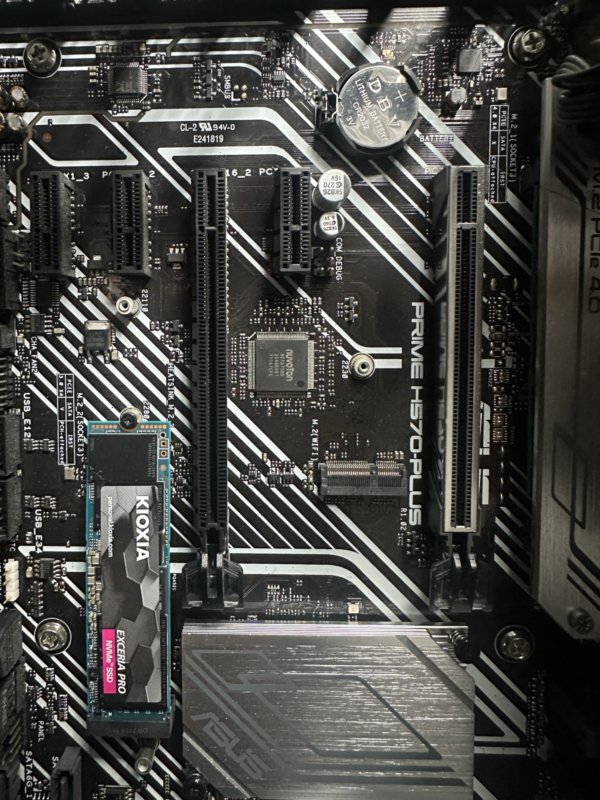
実機での確認記録:手持ちの基板を撮影し、部品の位置や配線を確認しました。見た目がきれいかどうかと、何年使えるかは別の問題です。使用年数・発生する症状・保証や交換費用と合わせて判断し、この写真を寿命の実測結果としては扱いません。
物理寿命と実用寿命は違う
マザボの寿命は、物理寿命と実用寿命を分けて考えると判断しやすいです。基板が正常に動くかどうかと、現在の用途で安全かつ快適に使い続けられるかどうかは別の問題なんですよ。
物理寿命は、基板や回路が劣化・損傷し、安定動作できなくなるまでの期間です。電源が入らない、POSTが完了しない、複数のオンボード機能が不安定になるといった状態が該当します。ただし、似た症状を他部品でも起こせるため、症状だけでマザーボード本体の物理寿命とは断定できません。
実用寿命は、故障していなくても、使いたいCPUやメモリ、ストレージに対応しない、必要な性能を得られない、OSの要件やセキュリティ面で使い続けにくい状態です。たとえば、新しいCPUへ交換したくてもソケットが合わない場合や、必要なM.2規格・USB規格を備えていない場合は、基板自体が動いていても更新を考える理由になります。
Windows 11では、対応する64ビットプロセッサ、UEFIとセキュアブートへの対応、TPM 2.0などが最小要件に含まれます。ただし、設定項目が見当たらないからといって、すぐ非対応または故障と決めないでください。CPUの対応状況、マザーボードの仕様、BIOS・UEFI設定を組み合わせて確認します。現在の条件はMicrosoft公式のWindows 11システム要件で確認できます。
正確な情報は公式サイトをご確認ください。CPU対応表、BIOS・UEFIの更新履歴、TPMやセキュアブートの対応は、メーカーと型番、基板リビジョンによって異なります。
今の用途で問題がなく、サポート中のOSを安全に使え、動作も安定しているなら、古いという理由だけで交換する必要はありません。一方で、業務利用やネット接続を続けるPCでは、故障の有無だけでなく、OSとソフトのサポート状況も実用寿命に含めて考えましょう。
10年以上使える条件もある
マザボが10年以上動作するケースはありますが、10年を保証できるわけではありません。長く使いやすいのは、熱・ホコリ・湿気・電源への負担が少なく、異常が出る前から基本的なメンテナンスができている環境です。
高負荷のゲームや動画編集を行うPCでも、冷却に余裕があり、ケース内の吸気と排気が機能していれば、単純に高性能だから短寿命とはいえません。逆に、軽い用途でも通気口がふさがり、室温が高く、ファンやヒートシンクへホコリが詰まっていれば、基板周辺の温度は上がりやすくなります。
- ケースの吸気口と排気口を壁や物でふさいでいない
- CPUクーラーとケースファンが正常に回っている
- ヒートシンクやフィルターへホコリをためていない
- 水滴が付くほどの結露や高湿度を避けている
- CPUの過度な電圧設定や無理なオーバークロックをしていない
- 容量と接続が構成に合う電源ユニットを使用している
大切なのは、10年使うこと自体を目標にしすぎないことです。故障前にバックアップを整え、交換部品の入手性や現在の用途も確認しておくほうが安心できます。古いPCはマザーボードだけでなく、電源ユニット、ファン、SSDやHDDも同じ期間使っている可能性があります。マザボだけを長寿命と決めつけず、PC全体の経年変化を見てください。
ボタン電池切れは寿命と別
BIOS・UEFIの日時が戻る症状は、マザーボード本体の寿命ではなく、ボタン電池が弱っているだけの可能性があります。ここを混同すると、安価な消耗部品で直る状態なのにマザーボード交換まで考えてしまいます。
デスクトップ向けマザーボードではCR2032が使われることが多いものの、すべての製品が同じとは限りません。ノートPCや小型PCでは、コネクタ付きのRTC電池や容易に取り外せない構造もあります。型番別マニュアルと保証条件を確認してください。
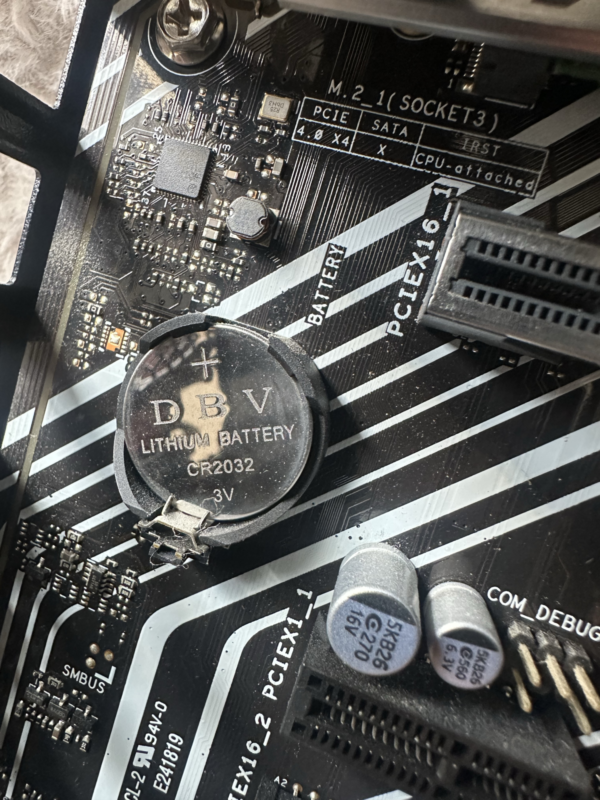
実機での確認記録:実機ではコイン電池の位置を確認できましたが、撮影だけで電池残量や消耗の有無は分かりません。時計や設定が保持されない症状がある場合は、基板全体の故障と決めつけず、機種別の案内で電池の確認方法を調べます。今回は電池交換の結果は確認していません。
| 症状 | 先に疑う方向 | 注意点 |
|---|---|---|
| 電源を抜くと日時が戻る | ボタン電池・RTC | BIOS・UEFI上の日時も確認する |
| 設定が毎回初期値へ戻る | 電池・保存操作・設定 | 直前のBIOS更新も確認する |
| Windows上だけ時刻がずれる | 時刻同期・タイムゾーン | 電池と断定しない |
| 完全に電源が入らない | 電源経路・配線・各部品 | 電池だけで説明できない場合が多い |
ボタン電池切れの見分け方と交換手順は、マザーボードのボタン電池の寿命と安全な交換方法で詳しく整理しています。電池を外すとBIOS・UEFI設定が変わる可能性があるため、現在の設定を記録し、BitLockerまたはデバイス暗号化の回復キーも事前に確認してから作業してください。
ボタン電池が弱っても、SSDやHDDに保存した写真や文書が直接消えるわけではありません。ただし、起動順やストレージ設定が変わってWindowsを起動できなくなると、データが消えたように見えることがあります。この状態で初期化やフォーマットを選ばないでください。
寿命が疑われる劣化サイン
マザボ寿命を疑いやすいのは、起動・認識・オンボード機能の不調が繰り返され、別の原因を確認しても改善しない状態です。一度のフリーズや一つのUSBポートの不調だけでは、寿命の根拠として不十分です。
| 見られる症状 | マザボ以外の主な候補 | 判断の手がかり |
|---|---|---|
| 電源が入らない | コンセント、ケーブル、電源、スイッチ配線 | 待機LEDやファンの反応も記録する |
| ファンは回るが映らない | モニター、映像ケーブル、メモリ、グラボ | 診断LEDと画面表示を確認する |
| 再起動やフリーズが増える | 温度、電源、メモリ、SSD、Windows | 負荷や温度との再現性を見る |
| USB・LAN・音声が不安定 | 機器、ケーブル、ドライバー、設定 | 複数ポート・別機器で比較する |
| 焦げ・変色・腐食がある | 液体、ショート、端子や電源の損傷 | 通電せず専門家へ相談する |
劣化の可能性が高まるのは、たとえばUSB、LAN、音声など複数のオンボード機能が同時期に不安定になった場合や、正常と確認できる電源・メモリ・グラボで比較してもPOSTに失敗する場合です。症状が温まると出る、時間とともに頻度が増える、設定を戻しても再発する、といった傾向も記録しておくと判断材料になります。
一方、特定のケーブルを交換したら直った、メモリを正しいスロットへ挿し直したら安定した、別の電源では起動できた、Windowsの修復で改善したという場合は、マザーボード寿命と決めつける必要はありません。診断LEDも「点灯した名前の部品が故障した」と確定する表示ではなく、起動処理が止まった段階を絞る手がかりです。
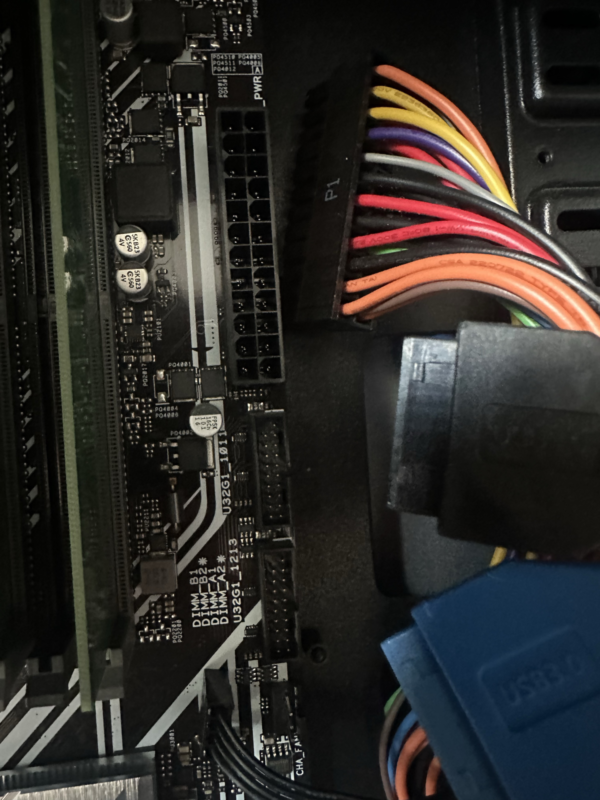
実機での確認記録:外されたコネクターと基板側の端子を撮影しています。起動不良を寿命と決める前に確認する箇所ですが、外観だけで接触状態や導通までは判定できません。撮影した状態と、不具合発生時の接続状態も区別して記録してください。
PCが一度でも正常に起動できるなら、長時間の検査やBIOS更新より先に、大切なデータを別の保存先へバックアップしてください。症状が悪化して起動できなくなる可能性も考え、復旧よりデータ保護を優先します。
マザボの寿命を延ばし交換を判断する
ここからは、まだ安定しているマザボの負担を減らす方法と、不調が出たときの安全な確認順を説明します。最後に、部品を買わなくてよいケース、延命・修理・交換・PC買い替えを判断する基準まで整理します。
熱とホコリをためない
マザボを長持ちさせる基本は、ケース内へ熱をためず、冷却を妨げるホコリを放置しないことです。マザーボードだけを冷やすというより、CPUクーラー、グラボ、電源ユニット、ケースファンを含む空気の流れを維持します。
まず、PCの電源が入った状態でケースの外から吸気と排気を確認します。ファンの回転へ異音や停止がないか、排気口が壁やカーテンでふさがれていないかを見ます。回転中のファンへ指や物を入れたり、ケースを開けたまま内部を触ったりしないでください。
清掃するときはPCをシャットダウンし、電源ユニット背面のスイッチをOFFにし、電源ケーブルを抜きます。ノートPCや完成品PCは、メーカーの案内と保証条件を確認してください。取り外せるダストフィルター、通気口、ケースファン周辺から進め、基板を工具でこすったり、家庭用掃除機のノズルを基板へ直接当てたりするのは避けます。
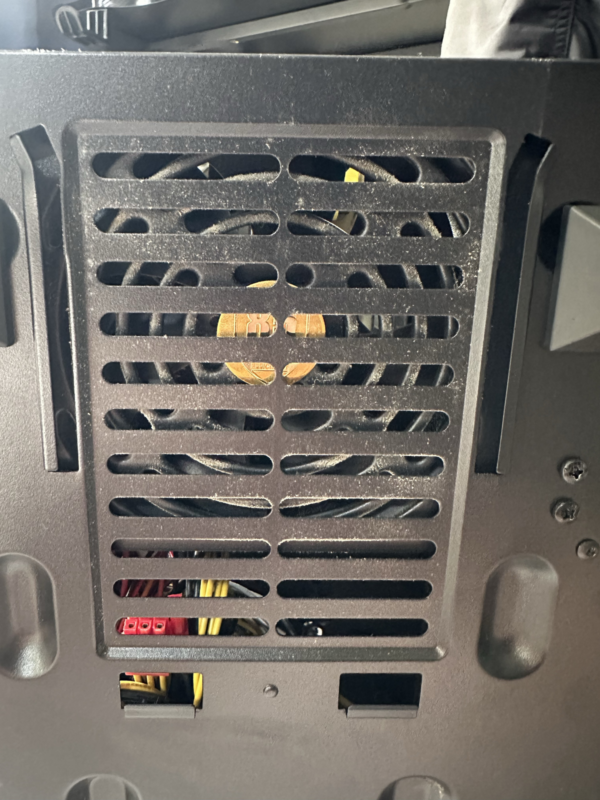
実機での確認記録:この実機では、底面のフィルターをケースから外した状態を撮影できました。清掃する場合は機種の説明書で取り外し方と清掃方法を確認します。今回は清掃前後の温度比較や、寿命が延びたことを確認したものではありません。
エアダスターを使う場合は製品の注意書きに従い、液化ガスを噴出させない向きと距離を守ります。ファンを勢いよく空転させ続けないよう羽根を傷めない方法で固定し、短く送風してください。ホコリが少なく温度やファンに問題がないなら、掃除のためだけにCPUクーラーやマザーボードを外す必要はありません。
- 通気口とフィルターの詰まりを定期的に見る
- ケース周囲へ吸排気のための空間を確保する
- ファンの停止・異音・異常回転を放置しない
- 一度に大きく分解せず、外側から清掃する
清掃頻度は部屋のホコリ、床からの高さ、ペット、喫煙、使用時間で変わります。「毎月必ず分解」のように固定せず、フィルターと通気口を目視し、汚れに合わせて調整するのが現実的です。
電源と湿気の対策をする
冷却と同じくらい見直したいのが、電源ユニットと設置環境です。起動失敗や高負荷時の再起動はマザーボード劣化でも起こりますが、容量不足、電源ユニットの経年劣化、コネクタの緩みでも発生します。
電源ユニットは、定格出力の数字だけでは適否を判断できません。CPUとグラボを含む構成に合う容量、必要なコネクタ、製品の保護機能、使用年数、異音や異臭の有無を確認します。モジュラー式電源のケーブルは、コネクタが挿さっても内部配線が同じとは限りません。別メーカーや別型番の付属ケーブルを流用しないでください。
雷が近いときにPCを使い続けることや、緩いコンセント、変色した電源タップ、多数の高消費電力機器との無理な共用も避けます。瞬断が多く、作業中の停止を避けたい環境ではUPSが役立つ場合がありますが、家庭のすべてのPCに必須ではありません。瞬断の経験がなく、停電時の継続運転も不要なら、寿命対策という理由だけで買う必要はありません。
湿気については、PCを結露しやすい場所、窓際、水回り、床の水分が届く場所へ置かないことが基本です。寒い場所から暖かい部屋へ移した直後など、結露が疑われる状態で通電しないでください。液体をこぼした場合は、乾いたように見えても内部へ残っている可能性があります。何度も起動確認せず、保証窓口や修理店へ相談します。
電源ユニット内部には、電源ケーブルを抜いたあとも危険な電気が残る可能性があります。異音やファン停止を確認するために分解しないでください。異臭、煙、火花、端子の溶けがある場合は、原因確認より使用停止を優先します。
安全な順番で故障を切り分ける
不調が出たときは、部品を買う前に、PCの外側から一項目ずつ確認します。複数の部品や設定を同時に変えると、改善しても原因が分からず、元の状態へ戻せなくなるからです。
- 焦げ臭さ、煙、液体、異常発熱がないか確認する
- 症状、発生日時、直前の変更、診断LEDを写真とメモで残す
- 正常起動できるなら重要データをバックアップする
- コンセント、電源ケーブル、モニター、不要なUSB機器を確認する
- 電源を切ってケーブルを抜き、保証条件を確認してから内部を見る
- 電源コネクタ、メモリ、グラボ、ストレージを症状に合わせて確認する
- 型番別マニュアルで診断LEDやビープ音の意味を照合する
- 必要な場合だけ正常と確認できる部品で一つずつ比較する
- 結果が変わらなければメーカー、購入店、修理店へ相談する
完全に無反応ならコンセント、電源タップ、電源ケーブル、電源ユニット、ケースの電源スイッチ配線から見ます。ファンやLEDは動くのに画面が出ないなら、モニター入力、映像ケーブル、接続先、メモリ、グラボ、CPU内蔵グラフィックスの有無、診断LEDを確認します。BIOS・UEFI画面まで出るなら、ストレージ認識、起動順、Windows側の問題を先に考える場面があります。
症状別の最小構成やCPU・DRAM・VGA・BOOTランプの確認は、マザーボード故障診断の安全な確認手順で詳しく解説しています。この記事では寿命と交換判断へ軸を置くため、診断手順を重複させていません。
CMOSクリア、BIOS・UEFI更新、Windows初期化は最初の確認にしません。CMOSクリアでは起動順、メモリ設定、ファン設定などが変わる場合があり、BitLocker回復キーを求められる可能性もあります。BIOS更新は、正確な型番と基板リビジョンに合うファイル、メーカー指定手順、安定した電源環境が必要です。Windows初期化やストレージのフォーマットは、マザーボード故障の確認にはなりません。
延命か交換かの判断基準
延命か交換かは、安全性、診断結果、用途、互換性、費用の5点で判断します。使用年数だけを理由に新しいマザーボードを買う必要はありませんが、安全上の異常がある状態を清掃だけで使い続けるのも避けてください。
| 現在の状態 | 向いている判断 | 理由 |
|---|---|---|
| 古いが安定し用途を満たす | 継続使用 | 年数だけでは交換不要 |
| 電池切れだけが疑われる | 電池を確認 | 本体寿命とは別に対処できる |
| 冷却不足や接触不良がある | 原因を直して経過確認 | 基板交換なしで改善する可能性がある |
| 保証中で不安定 | メーカー・販売店へ相談 | 分解で保証へ影響する場合がある |
| 複数機能が再発し正常品でも同じ | 修理・交換を検討 | マザーボード側の可能性が高まる |
| 焦げ・腐食・液漏れがある | 使用停止して相談 | 安全上のリスクを優先する |
| 規格とOS要件が用途に合わない | 構成更新・PC買い替えを比較 | 実用寿命を迎えている可能性がある |
マザーボード交換では、CPUソケット、対応CPU、メモリのDDR世代、フォームファクター、ケースの取り付け位置、CPUクーラー、M.2やSATAの仕様、電源コネクタを確認します。古い世代から更新する場合はCPUとメモリも同時交換になることがあり、マザーボード単体の価格だけでは総額を判断できません。
完成品PCやノートPCでは、独自形状の基板、専用電源、専用配線、OSライセンス、リカバリー機能が関係することがあります。汎用マザーボードへ簡単に置き換えられるとは限りません。自作PCでも、交換後にWindowsのライセンス認証やBitLocker回復キーが必要になる可能性があります。
交換する場合の互換性、作業前の準備、配線、交換後の確認は、マザーボード交換の手順と注意点で確認できます。交換作業に慣れていない場合、保証中の場合、正常な比較部品を用意できない場合は、無理に分解せず相談したほうが安全です。
部品交換とPC買い替えを比較する場合(PR)
古い世代のマザーボード交換でCPU・メモリ・電源なども更新する必要がある場合は、部品と作業の総額をPC買い替え費用と比較してください。メーカー製PCや独自形状の機種は、汎用マザーボードへ簡単に交換できない場合があります。
当サイトがQualitの個別商品を実機検証したレビューではありません。中古PCを候補にする場合は、在庫、Windows 11対応、CPU世代、メモリ・ストレージ、端子、保証条件を販売ページで確認してください。


コンデンサ交換や基板のはんだ補修は、初心者向けの延命作業ではありません。部品の仕様、極性、温度管理、周辺回路の診断が必要で、見えている部品だけ交換しても根本原因が残ることがあります。基板修理は専門業者へ相談してください。
よくある質問
マザボ寿命について迷いやすい疑問を、交換判断に必要な範囲で短く整理します。機種固有の仕様は、型番別マニュアルとメーカーサポートも確認してください。
マザボは5年で交換すべきですか
5年経過しただけで交換する必要はありません。安定して動作し、現在の用途、OS要件、必要な端子や性能を満たしているなら、バックアップとメンテナンスを続けながら使用できます。起動不良や複数機能の不安定さが増えている場合は、年数を判断材料の一つにして切り分けましょう。
マザボは10年以上使えますか
10年以上使える個体はあります。ただし、今後も安全に同じ期間使える保証にはなりません。電源ユニットやストレージなど他部品も同じだけ経年している可能性があるため、定期的なバックアップ、冷却状態、OSサポート、交換部品の入手性を確認してください。
毎日使うと寿命は短くなりますか
通電時間と熱の影響は受けますが、毎日使うだけで短寿命になるとは断定できません。高温が続く、冷却が不足する、電源が不安定といった条件が重なるほうが問題です。使用時間だけでなく、負荷、温度、ホコリ、設置環境を一緒に見ます。
使わずに保管すれば劣化しませんか
未使用でも劣化は完全には止まりません。ボタン電池の消耗、湿気による腐食、ホコリ、保管中の結露などが考えられます。長期保管後は、異臭や腐食、液体跡がないか確認し、いきなり何度も通電しないでください。
コンデンサが膨らんでいなければ正常ですか
見た目が正常でも、マザーボード全体が正常とは限りません。現在のマザーボードでは外観だけで劣化が分からない部品も多く、コントローラー、端子、基板内部、電源回路などにも不具合は起こり得ます。逆に、明らかな膨張、液漏れ、焦げ跡があれば通電を中止してください。
マザボ交換でデータは消えますか
マザーボードを交換しただけで、SSDやHDD内のファイルが自動的に消えるわけではありません。ただし、起動方式、ストレージ設定、暗号化、Windowsライセンス、ドライバーの違いにより、交換後にWindowsを起動できない場合があります。作業前にバックアップし、BitLocker回復キーとライセンス状況を確認してください。
BIOS更新で寿命は延びますか
BIOS更新は物理的な劣化を元に戻す作業ではなく、寿命を延ばす目的で行うものではありません。対応CPUの追加、不具合修正、セキュリティ更新など明確な理由があり、メーカーが該当機種向けに案内している場合に検討します。原因が分からない起動不良への最初の対処にはしないでください。
マザボの寿命と交換判断まとめ
マザボの寿命は5~10年程度が一般的な目安ですが、年数よりも安全性、症状の再現性、他部品との切り分け、現在の用途で判断することが大切です。5年または10年を過ぎても安定し、必要なOSと機能を使えているなら、すぐ交換する必要はありません。
- 焦げ臭さ、煙、液体、異常発熱があれば通電を中止する
- 正常起動できるうちに重要データをバックアップする
- ボタン電池切れとマザーボード本体の寿命を分ける
- 電源、メモリ、グラボ、ストレージなども順番に確認する
- 熱、ホコリ、湿気、無理な電源環境を避ける
- 物理寿命だけでなくOSや互換性による実用寿命も考える
- CMOSクリア、BIOS更新、初期化を最初に行わない
古くても安定している、ボタン電池だけが弱っている、ケーブルや設定の修正で改善したという場合は、マザーボードを買わなくてよい可能性が高いです。反対に、焦げや腐食がある、複数のオンボード機能が不安定、正常な比較部品でも改善しない、OSや規格が用途に合わない場合は、修理・交換・PC全体の更新を比較しましょう。
保証条件、CPU対応、BIOS・UEFI、OS要件は製品ごとに異なります。正確な情報は公式サイトをご確認ください。分解、基板修理、交換、安全性に迷う場合は無理に作業せず、最終的な判断は専門家にご相談ください。

