
※本記事にはアフィリエイトリンクが含まれます。リンク先で購入すると、サイト運営者に紹介料が入る場合があります。
こんにちは。PCトラブルマニアックス、運営者の「TAKE」です。
デスクトップPCの背面にあるマザーボードのHDMI端子へモニターをつないでも、「信号なし」と表示されて困っていませんか。PCの電源やファンは動いているのに画面が真っ黒な場合、マザーボードの故障を疑いたくなるかなと思います。
ただ、マザーボードのHDMI端子は、端子が付いているだけで必ず使えるわけではありません。CPUに内蔵GPUがあるか、グラボをどこへ接続しているか、PCが正常に起動処理を進めているかによって、確認する場所が変わります。
この記事では、故障と決めつける前に見るべき接続先とCPUの仕様、モニターやケーブルの確認、WindowsとBIOSの設定、修理を検討する目安まで整理します。危険の少ないPC外側の確認から、一つずつ進めていきましょう。
- マザーボードのHDMIから映像が出る条件
- 信号なしになる主な原因と症状の分け方
- 外側から順に試せる安全な確認手順
- BIOS設定や故障診断へ進む判断基準
先に結論です。最初に、HDMIケーブルがグラボではなく本当にマザーボード側へ接続されているかと、CPUに内蔵GPUが搭載されているかを確認してください。グラボ搭載PCなら、まずグラボ側のHDMIへ接続して映るかを試します。CPUに内蔵GPUがなければ、マザーボードにHDMI端子があっても映像は出ません。内蔵GPUがあるのに映らない場合は、モニター入力、ケーブル、PCの起動状態、BIOS設定の順で切り分けます。
焦げ臭いにおい、煙、火花、ケーブルや端子の溶け、触れられないほどの異常発熱がある場合は、確認のための通電を繰り返さないでください。PCとモニターの電源を切り、安全にできる状況なら電源ケーブルを抜きます。通電中にPC内部の部品や端子へ触れないでください。
マザーボードのHDMIが映らない原因
マザーボードのHDMIが映らない原因は、大きく「映像の接続経路」「CPUの仕様」「モニターやケーブル」「PC本体の起動失敗」に分けられます。まずは現在の症状を整理し、設定変更や部品の取り外しが本当に必要か判断しましょう。
まず接続先と症状を分ける
最初に確認するのは、HDMIケーブルの接続先と、どの段階から映らないのかです。デスクトップPCの背面には、マザーボード側とグラボ側の両方にHDMI端子がある場合があります。見た目は似ていますが、映像を処理する部品と出力条件は同じではありません。
PC背面の映像端子は、単純な上下ではなく、USB・LAN・音声端子と同じ背面I/Oにあるか、拡張スロット部分にあるかで見分けます。次の実物写真では、マザーボード側とグラボ側の端子群が分かれている位置関係を確認できます。

実機で確認:撮影した実機では、USB・LAN・音声端子とまとまった上側がマザーボードI/O、拡張スロットに横並びの下側がグラボ出力でした。ケースの向きで上下は変わるため、周囲の端子群も手掛かりにします。
| 症状 | 先に確認する場所 |
|---|---|
| 電源投入直後から一度も映らない | 接続先、CPU内蔵GPU、POST状態 |
| BIOS画面は映るがWindowsで消える | Windowsの表示設定、ドライバー |
| Windows起動後に2台目だけ映らない | 表示モード、内蔵GPU併用設定 |
| 映像が点滅・途切れる | ケーブル、端子、解像度、周波数 |
| PC自体が無反応または再起動する | 電源、メモリ、CPU、診断ランプ |
接続先をグラボ側に揃えたら、次にどの時点まで映像が出るかを確認します。メーカーのロゴやBIOS画面さえ一度も出ないなら、Windowsの設定だけが原因とは考えにくいです。反対に、起動ロゴは出るのにWindowsへ切り替わると真っ黒になるなら、表示モードやグラフィックスドライバーも候補になります。
「信号なし」は、モニターが選択中の入力端子から映像信号を受け取れていない状態です。マザーボードの故障を直接示すエラーではありません。黒い画面でもバックライトが点灯している、マウスポインターだけ見える、といった症状はWindows側の問題も含むため、単純な信号なしとは分けて考えます。
CPUに内蔵GPUがない
CPUに内蔵GPUがなければ、マザーボードのHDMI端子から映像は出せません。マザーボードのHDMI端子は、それ自体が映像を作っているわけではなく、対応するCPU内蔵グラフィックスの映像を外へ出すために使われるのが基本です。
ここは初心者が特に誤解しやすいところです。製品写真でマザーボードにHDMI端子が見えていても、組み合わせるCPUによっては利用できません。端子があることと、現在の構成で映像を出せることは別なんですね。

Intelのデスクトップ向けCPUでは、型番末尾に「F」または「KF」が付く製品は、一般にプロセッサー・グラフィックスを搭載せず、グラボが必要です。ただし、世代や製品群によって表記が異なる可能性があるため、型番だけで最終判断せず、Intelの製品仕様で「プロセッサー・グラフィックス」の有無を確認してください。
AMD Ryzenは世代による違いが大きく、末尾に「G」が付くデスクトップ向け製品には内蔵グラフィックスを搭載するモデルがあります。一方、Gが付かない旧世代の製品や末尾に「F」が付く一部製品など、内蔵グラフィックスを利用できないモデルもあります。Ryzen 7000シリーズ以降にも内蔵グラフィックスを備える製品はありますが、全型番を一括りにはできません。AMD公式の製品ページで「Graphics Model」などの項目を型番ごとに確認するのが確実です。
- CPUの正確なメーカー名と型番を確認する
- メーカー公式の製品仕様ページを開く
- 内蔵グラフィックスまたはGraphicsの項目を確認する
- マザーボードの仕様とCPUサポート表も照合する
Windowsが別の出力で起動できるなら、「設定」やタスクマネージャー、システム情報などからCPU型番を確認できます。画面がまったく出ない場合は、購入履歴、完成品PCの仕様書、CPUの箱、組み立て時の記録から確認してください。CPUクーラーを外して型番を見る作業は、再取り付けやグリス塗り直しが必要になるため、最初の確認にはおすすめしません。
CPUに内蔵GPUがないと分かった場合、BIOSやWindowsを変更してもマザーボードのHDMIは有効になりません。グラボ側の映像端子を使うのが正しい状態なので、マザーボードやHDMIケーブルを買い替える必要はありません。
グラボ装着時の出力先が違う
グラボを搭載しているPCは、まずグラボ側のHDMIまたはDisplayPortへ接続してください。グラボが装着されると、初期表示先がグラボへ切り替わったり、CPU内蔵GPUが自動で無効になったりする構成があります。その状態でマザーボード側へつないでも、故障していなくても映りません。
マザーボード側へつないで映らず、同じモニターとケーブルをグラボ側へ差し替えると映るなら、モニターとケーブルはおおむね動作しています。CPU内蔵GPUが非搭載、BIOSで内蔵GPUが無効、または初期出力がグラボ優先になっている可能性が高いです。
1台のモニターだけを使うなら、グラボ側で正常に映る状態をそのまま使って問題ありません。ゲームや動画編集などグラボの性能を利用する用途では、モニターをグラボ側へ接続するのが分かりやすい構成です。マザーボード側も使えるようにするためだけに、無理にBIOS設定を変更する必要はありません。
マザーボード側のHDMIも使って2台以上のモニターへ出力したい場合は、次の条件をすべて確認します。
- CPUが内蔵GPUを搭載している
- マザーボードがCPU内蔵GPUの映像出力に対応している
- BIOSで内蔵GPUの併用が許可されている
- Windowsに内蔵GPU用ドライバーが導入されている
グラボ側へ接続しても映らない、VGAランプが消えない、画面ノイズやブラックアウトも起きる場合は、マザーボードHDMIだけの問題ではありません。グラボ側の切り分けは、グラボが原因でモニターが映らないときの確認手順で詳しく整理しています。
モニターやケーブルに問題がある
接続先とCPUの条件に問題がなければ、モニターの入力選択とHDMIケーブルを確認します。「自動入力切替」に任せていると、PC起動時の信号をモニターが拾えず、別の入力で待機することがあります。モニターのINPUTまたはSOURCEボタンから、実際に挿したHDMI1、HDMI2などを手動で選んでください。
ケーブルは、PCとモニターの電源を切ってから両端を抜き、端子の向きを確認して奥までまっすぐ挿します。変換アダプター、HDMI切替器、AVアンプ、ドッキングステーションを経由している場合は、いったん外してPCとモニターを直接つなぎます。中継機器を減らすと、どこで信号が止まっているか判断しやすくなりますよ。
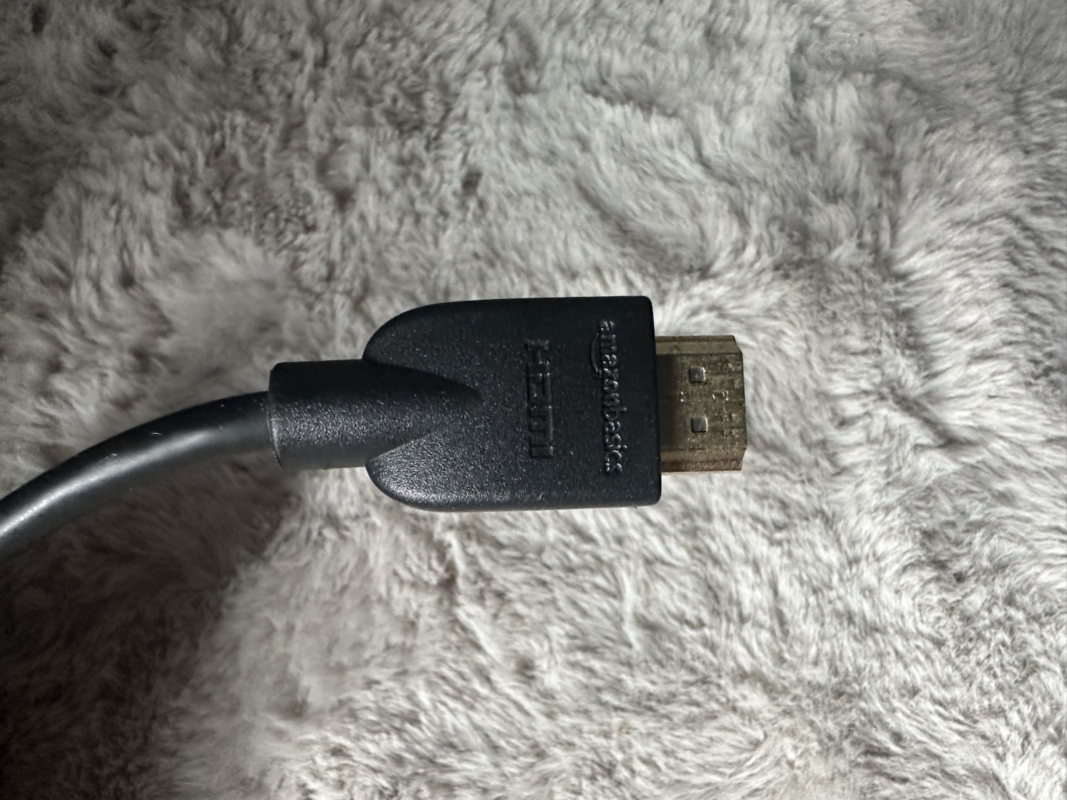
実機での確認記録:手元のケーブルでは、プラグの形とHDMIの表記を確認できました。接続先の端子と照合し、無理に押し込まないことが大切です。写真だけでケーブルの対応帯域、断線の有無、映像出力の成功までは判断できません。
- モニターの電源ランプが点灯しているか確認する
- 入力を接続中のHDMIへ手動で合わせる
- HDMIケーブルを両端とも挿し直す
- 可能なら正常と分かっている別のケーブルを試す
- モニター側の別のHDMI入力を試す
- 別のモニターやテレビで映るか比較する
別のケーブルで映れば元のケーブル、別のモニターで映れば最初のモニターや入力設定が原因候補です。どの組み合わせでもマザーボード側だけ映らず、グラボ側では映るなら、CPU内蔵GPUやBIOS設定へ戻って確認します。一度に複数の物を交換せず、結果をメモしながら一つずつ変えるのがコツです。
4Kや高リフレッシュレートでだけ点滅する場合は、HDMI端子とケーブルの対応帯域、モニターの対応入力を確認します。まず表示できる解像度と60Hz程度へ下げ、安定してから段階的に戻してください。正常な予備ケーブルが手元にあるなら、それで切り分ければよく、最初から高価なケーブルを購入する必要はありません。
HDMI端子へ金属工具を差し込んだり、接点復活剤を直接吹き付けたりしないでください。端子の変形、異物、ぐらつきが見える場合は使用を中止します。強く押したり角度を付けたりして一時的に映っても、端子や基板をさらに傷めるおそれがあります。
POSTが止まり起動していない
PCのファンやLEDが動いていても、起動処理が正常に完了しているとは限りません。電源投入後、PCはCPU、メモリ、映像出力などを順に初期化するPOSTという自己診断を行います。途中で止まれば、マザーボードのHDMIへ正常な信号を出せないため、Windowsや表示設定を触っても改善しません。
マザーボードにCPU、DRAM、VGA、BOOTなどの診断ランプがある場合は、電源投入後の動きを確認してください。起動中に順番に点灯して消える動作は、必ずしも異常ではありません。特定のランプが点灯したままになり、画面も出ない場合は、その段階の初期化に関係する部品や接続を確認します。
| 状態 | 主な確認候補 |
|---|---|
| CPUランプが消えない | CPU対応、CPU電源、ソケット周辺 |
| DRAMランプが消えない | メモリの装着、推奨スロット、相性 |
| VGAランプが消えない | グラボ、補助電源、映像出力先 |
| BOOTランプが消えない | 起動ドライブ、起動順序、OS |
ランプの名称、色、正常時の動作は製品によって異なります。マザーボードのマニュアルを優先し、色だけで故障部品を決めつけないでください。VGAランプが点灯する場合は、マザーボードのVGAランプが点灯する原因と対処手順へ切り分けを分けると、この記事との重複を避けながら詳しく確認できます。
自作直後やCPU交換直後なら、CPUがマザーボードに対応していても、搭載中のBIOSバージョンでは認識できない場合があります。マザーボードメーカーのCPUサポート表で、CPU型番と必要なBIOSバージョンを照合してください。ただし、画面が映らないからという理由だけでBIOS更新を最初に行うのは避けます。更新中の停電、対象ファイルの間違い、手順ミスがあると起動不能になる可能性があるためです。
まずはメーカーが案内する基本確認に沿って、モニター、CPU互換性、電源コネクター、メモリ、グラボ、診断ランプを確認します。MSIも公式の起動後に画面が表示されない場合の確認手順で、構成部品やモニター、EZ Debug LED、POSTテストなどを段階的に確認するよう案内しています。項目名と手順は製品によって違うため、正確な情報は公式サイトをご確認ください。
マザーボードのHDMIが映らない対処
ここからは、原因を増やしにくい順番で具体的な対処を進めます。PCの外側だけでできる確認を終えてからWindows、BIOS、内部部品へ進み、改善した時点で作業を止めてください。
外側から順に確認する
最初の対処は、購入や分解をせずに「電源・入力・接続先・ケーブル」を確認することです。次の順番なら、モニター側の問題とPC側の問題を安全に分けやすくなります。
- PCとモニターの電源を切る
- 異臭、煙、溶け、異常発熱がないか見る
- モニターの電源ケーブルを確認する
- HDMIケーブルを両端とも挿し直す
- モニターの入力を該当HDMIへ手動変更する
- グラボ搭載時はグラボ側へ接続して試す
- 正常と分かる別ケーブル、別入力、別画面で比較する
- CPUに内蔵GPUがあるか公式仕様で確認する
グラボ側で映った場合は、WindowsへサインインしてCPU型番やデバイスの認識状態を確認できます。マザーボード側だけ映らないからといって、すぐにグラボを取り外す必要はありません。マルチモニターが目的でなければ、グラボ側へ接続したまま使用しても大丈夫です。
CPUに内蔵GPUがあるのに、グラボ側もマザーボード側も映らない場合は、PC本体がPOSTを完了しているかを確認します。キーボードのランプ反応、Windowsの起動音、診断ランプなどは参考になりますが、一つの反応だけで正常起動と断定はできません。
PC内部を確認する必要がある場合は、電源を切り、電源ユニット背面スイッチをオフにして電源ケーブルを抜きます。数分待ってから、マザーボードの24ピン電源、CPU補助電源、グラボ補助電源、メモリの装着状態をマニュアルと照合してください。通電中の抜き差しは行わないでください。
部品を触る前に、接続位置が分かる写真を撮っておくと元へ戻しやすくなります。保証シールやメーカー独自構造がある完成品PCは、自己分解で保証へ影響する場合があるため、先に保証条件を確認してください。
Windowsの表示設定を確認
BIOS画面や別のモニターでは映るのに、Windows起動後だけ表示されない場合は、Windowsの表示モードとデバイス認識を確認します。電源投入直後から一度も映らない状態ではこの手順を実行できないため、先にハードウェア側を確認してください。
Windows 11では、キーボードのWindowsキーとPキーを同時に押すと、「PC画面のみ」「複製」「拡張」「セカンドスクリーンのみ」を選択できます。2台目のモニターとしてマザーボードHDMIを使うなら、通常は「複製」または「拡張」を選びます。画面が見える側で操作してください。
- 「設定」を開く
- 「システム」から「ディスプレイ」を開く
- 複数のディスプレイ欄を展開する
- 必要に応じて「検出」を実行する
- 表示された画面を選び、複製または拡張を設定する
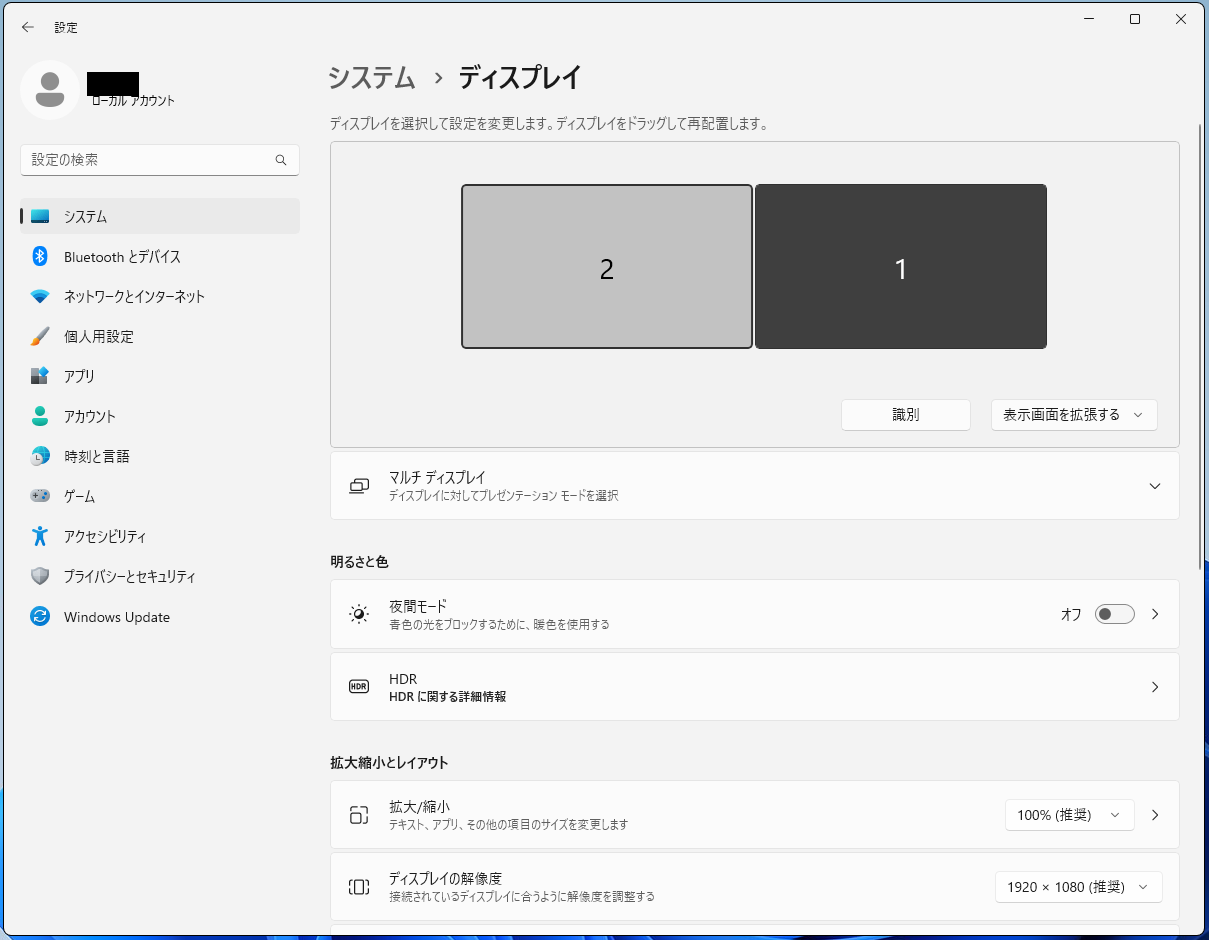
実機での確認記録:今回の実機設定では2台の配置と拡張表示を確認できました。ただし、この画面だけではそれぞれがマザーボード側とグラボ側のどちらにつながっているかは証明できません。ケーブルの接続先を実物で確認し、設定画面の番号と照合してください。
MicrosoftもWindowsで外部モニターが映らない場合の公式手順で、Windowsキー+Pによる表示モード、ケーブルやアダプター、更新プログラム、ドライバーなどの確認を案内しています。
デバイスマネージャーの「ディスプレイアダプター」に、CPU内蔵GPUとグラボの両方が表示されているかも確認します。内蔵GPUが表示されない場合は、BIOSで無効になっている、CPUに搭載されていない、またはドライバーが正しく導入されていない可能性があります。警告マークがある場合は、CPUまたはPCメーカーの公式サイトから、機種とOSに合うグラフィックスドライバーを確認してください。
表示できるものの点滅する場合は、切り分け中だけ解像度を1920×1080、リフレッシュレートを60Hz程度へ下げて様子を見ます。これは故障を直す操作ではなく、端子やケーブルの帯域、モニターとの組み合わせが関係しているかを見るためです。安定後に、各機器が対応する範囲へ一段ずつ戻します。
ドライバーの削除、Windowsの初期化、ストレージのフォーマットは最初の対処ではありません。作業前に復元方法とバックアップを用意し、通常の更新や表示設定で改善しない場合だけ検討してください。
BIOSで内蔵GPUを有効にする
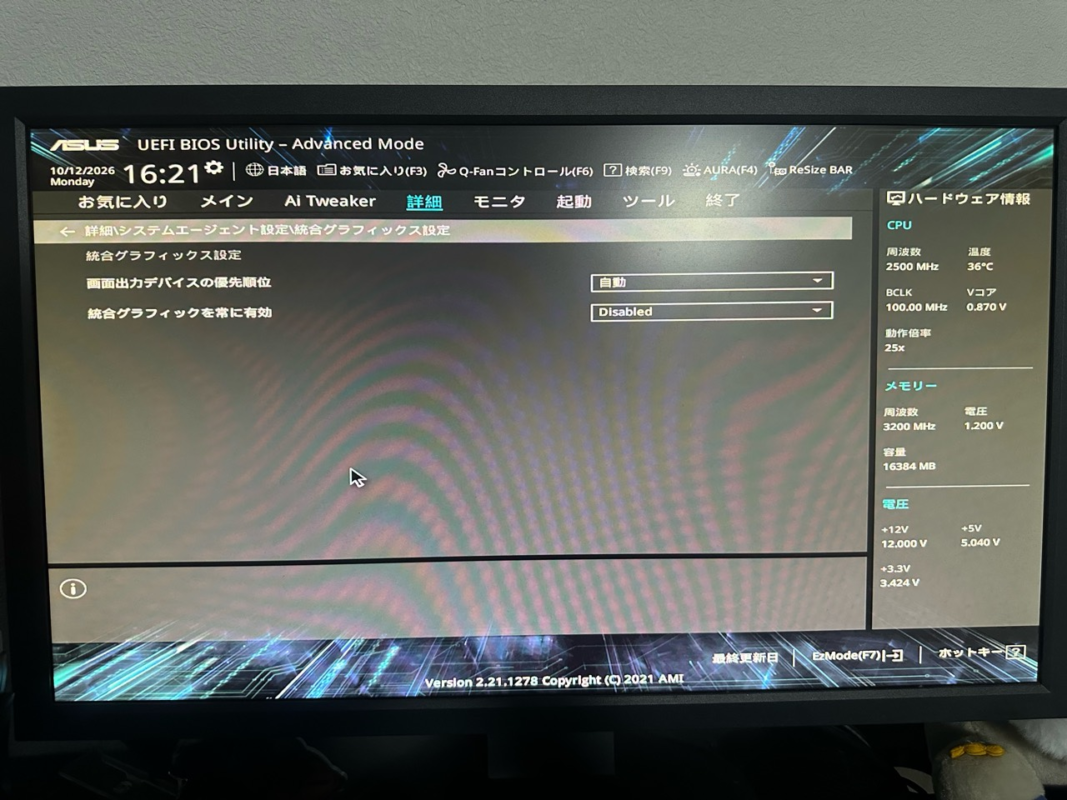
実機での確認記録:この実機では、画面出力デバイスの優先順位と統合グラフィックスの項目を確認できました。今回は表示を撮影し、変更を保存せず終了しています。内蔵GPUを有効化してマザーボード側HDMIが映ったという検証ではありません。機種に同じ項目があるとは限らないため、CPU仕様とマニュアルを先に確認します。
CPUに内蔵GPUがあり、グラボとマザーボードの映像端子を併用したい場合だけ、BIOSの内蔵GPU設定を確認します。グラボ側で正常に表示でき、1台のモニターを使うだけなら、この変更は不要です。
設定名はメーカー、チップセット、CPU世代、BIOSバージョンで異なります。例として「Integrated Graphics」「Internal Graphics」「iGPU」「iGPU Multi-Monitor」などがありますが、同じメーカーでも場所や選択肢が違うことがあります。ネット上の別製品の画面をそのまま当てはめず、マザーボードの正確な型番のマニュアルを確認してください。
- グラボ側など映る端子へモニターを接続する
- BIOSへ入り、現在の設定を写真に残す
- 内蔵GPUまたはマルチモニター項目を確認する
- 必要な項目だけ有効へ変更する
- 保存して再起動し、Windowsで認識を確認する
「Primary Display」「Initiate Graphic Adapter」などの初期表示先を選ぶ設定がある場合、IGDやiGPUは内蔵GPU、PEGやPCIeはグラボを指すことがあります。ただし名称は全機種共通ではありません。起動ロゴをマザーボード側へ出したいのか、Windows起動後に2台目として使いたいのかでも必要な設定が変わります。
| 目的 | 確認する設定の考え方 |
|---|---|
| グラボだけ使う | 通常は既定値のままでよい |
| マザーボード側だけ使う | 内蔵GPUと初期表示先を確認 |
| 両方の端子を使う | 内蔵GPU併用設定を確認 |
変更後に起動しなくなった場合に備え、元の設定を記録して一項目ずつ変更します。よく分からない項目をまとめて変更したり、BIOSの初期化や更新を同時に行ったりすると、どの操作が影響したか分からなくなります。
CMOSクリアやBIOS更新は、接続先、CPU仕様、モニター、ケーブル、診断ランプを確認した後の手段です。設定が初期化されると起動順序やストレージ関連設定が変わる場合があります。BitLockerを使用しているPCは回復キーを事前に確認し、大切なデータは可能な範囲でバックアップしてください。更新方法に不安がある場合は無理に実行しないでください。
故障や修理を判断する目安
別の出力経路では正常に使え、条件を満たしているのにマザーボードのHDMI端子だけ再現性高く映らない場合は、端子やマザーボード側の不具合を疑います。ただし、CPU内蔵GPUの非搭載やBIOSでの無効化を除外するまでは、故障確定ではありません。
次のような状態は、使用を続けずメーカー、販売店、修理店へ相談する目安です。
- HDMI端子がぐらつく、曲がる、奥へ沈んでいる
- ケーブルに触れると映像が切れたり戻ったりする
- 端子や周辺に変色、溶け、焦げた跡がある
- 正常な複数のケーブルとモニターでも同じ端子だけ映らない
- CPU内蔵GPUが対応し設定も有効なのに認識されない
- 背面USBやLANなど他の機能も同時に不安定になっている
- CPUやDRAMなどの診断ランプが消えずPOSTしない
保証期間中なら、端子の分解やはんだ付けをせず、購入店またはメーカーの保証窓口へ相談してください。マザーボードのHDMIコネクターは基板へ実装されているため、初心者が安全かつ確実に交換できる部品ではありません。
グラボ側で安定して映り、マザーボード側を使う予定がないなら、急いでマザーボードを交換しなくても利用を続けられる場合があります。ただし、物理的な破損、異常発熱、焦げ跡がある場合は別です。安全上の異常がなく、単に内蔵GPU非搭載だった場合は正常な仕様なので、修理も交換も不要ですよ。
HDMI以外のUSB、LAN、音声、メモリ認識まで不安定な場合や、最小構成でもPOSTしない場合は、マザーボード故障の症状と安全な診断手順で全体を確認してください。症状が複数に広がっているときは、HDMI端子だけに原因を絞らないことが大切です。
相談時は、CPUとマザーボードの型番、グラボの有無、接続先、診断ランプ、試したケーブルとモニター、どの画面まで表示されるかを伝えると話が早く進みます。分解や修理を伴う場合、最終的な判断は専門家にご相談ください。
自力での切り分けが難しい場合(PR)
ここまで確認しても原因を絞れない、または分解や部品交換を自分で続けるのが不安な場合は、まずメーカー修理や購入店のサポートを確認してください。今後も訪問・電話サポートを利用したい場合は、G・O・Gの会員制パソコンサポートも選択肢です。
G・O・Gは単発修理の申込みではなく、有料会員登録のサービスです。料金、対象作業、無料・割引の範囲、利用条件を確認してから判断してください。
G・O・G 会員制パソコンサポート
有料会員制サービス。対象作業・追加料金・契約条件を確認してください。

広告:公式サービス案内

よくある質問
マザーボードのHDMIが映らないときによく迷う点を、条件別に短く整理します。自分のCPUとマザーボードの正確な型番が分かると、判断しやすくなります。
グラボなしでもHDMIは映りますか?
CPUに対応する内蔵GPUがあり、マザーボードがその映像出力に対応していれば映ります。CPUに内蔵GPUがない場合は、マザーボードにHDMI端子があっても映りません。型番ごとの公式仕様を確認してください。
グラボとマザーボードを同時に使えますか?
CPU内蔵GPUを搭載し、マザーボードのBIOSが併用に対応していれば、両方の映像端子を使える場合があります。BIOSで内蔵GPUのマルチモニター設定を有効にし、Windowsへ両方のドライバーが必要になることがあります。製品によって対応が異なります。
グラボ側だけ映るのは故障ですか?
故障とは限りません。CPU内蔵GPUがない、またはグラボ装着時に内蔵GPUが無効になる設定なら正常な動作です。内蔵GPUの搭載とBIOS設定を確認し、マザーボード側を使う必要がなければグラボ側へ接続してください。
HDMIケーブルを買い替えるべきですか?
正常と分かっている別のケーブルが手元にあれば、先にそれで比較してください。別ケーブルで改善した、現在のケーブルに折れや端子の変形がある、高解像度や高リフレッシュレートでだけ不安定という場合は交換を検討できます。CPUに内蔵GPUがない場合は、ケーブルを替えてもマザーボード側からは映りません。
BIOS更新をすれば直りますか?
新しいCPUを古いBIOSが認識できない場合など、更新が必要なケースはあります。しかし、HDMIが映らない原因の多くを一律に直す操作ではありません。マザーボードのCPUサポート表と更新履歴で必要性を確認し、接続先やCPU内蔵GPUなどの基本確認を終えてから判断してください。
BOOTランプ点灯でも画面は映りますか?
BOOTランプは一般に起動ドライブの段階を示すため、CPU、メモリ、映像出力の初期化が済んでいればBIOS画面が映る場合があります。ただし、ランプの仕様はメーカーや製品で異なります。VGAランプが点灯している場合は、映像経路を優先して確認してください。
マザーボードのHDMIが映らない時のまとめ
マザーボードのHDMIが映らないときは、端子の故障より先に、接続先とCPU内蔵GPUの有無を確認してください。マザーボードにHDMI端子があっても、CPUに内蔵GPUがなければ映像は出ません。グラボ搭載PCは、まずグラボ側の映像端子へ接続するのが基本です。
- 焦げ臭さ、煙、溶け、異常発熱がないか確認する
- マザーボード側とグラボ側の接続先を見分ける
- CPUに内蔵GPUがあるか公式仕様で確認する
- モニター入力を手動で選び、ケーブルを挿し直す
- 別ケーブル、別入力、別モニターで比較する
- 診断ランプを見てPOSTが進んでいるか確認する
- Windows起動後だけ映らないなら表示設定を確認する
- 必要な場合だけBIOSで内蔵GPUの併用を有効にする
- 物理破損や再現性の高い不具合は専門家へ相談する
正常なケーブルやモニターで比較し、どの接続なら映るのかを一つずつ記録すると、原因を絞りやすくなります。設定変更や部品交換を急がず、改善した段階で作業を止めることも大切です。買わなくてよいケースを見分けながら、安全な順番で確認していきましょう。
