
※本記事にはアフィリエイトリンクが含まれます。リンク先で購入すると、サイト運営者に紹介料が入る場合があります。
こんにちは。PCトラブルマニアックス、運営者の「TAKE」です。
マザーボードの黄色ランプは、色だけではBOOTかどうか判断できません。LED横のBOOT・DRAM・VGA・CPUの印字を見てください。たとえばASUSのQ-LEDではDRAMが黄色、BOOTが黄緑色です。機種ごとの説明書を優先します。ASUS公式のQ-LED説明
BOOTが消えないときは、SSDを買う前に「画面が出るか」「BIOSにドライブがあるか」「起動先が正しいか」を確認します。
- 画面が出ずVGAも点灯:映像出力の確認を先に進める
- BIOSは出るがSSDがない:電源を抜いてSATA・M.2の接続と対応を確認する
- SSDはあるがWindowsが起動しない:Windows Boot Managerと起動順位を確認する
- 新規PCでOS未導入:起動できるOSがまだない可能性がある
DRAMの印字だった場合は、CPU・DRAMランプの記事へ進んでください。ここではBOOTと確認できた場合を、実際のUEFI画面とSSD周辺の写真で説明します。BOOT点灯を再現した検証ではありません。
煙・焦げ臭さ・異常発熱・端子の溶けがある場合は、確認のための通電を繰り返さず使用を止めてください。安全に操作できる場合は電源を切り、電源ケーブルを抜きます。電源ユニットやACアダプターは開けません。
マザーボードのBOOTランプの意味と原因
最初に、BOOTランプがどの起動段階を示すのかを整理します。色だけで判断せず、ランプ横の印字、点灯する時間、画面の状態、PCを組んだ直後か以前は動いていたPCかを組み合わせて見ることが大切です。
BOOTランプが示す起動段階
BOOTランプは、マザーボードが起動可能なデバイスやOSへ進むための情報を確認する段階で止まっていることを示す手がかりです。代表的な診断LEDにはCPU、DRAM、VGA、BOOTがあり、電源投入後の自己診断で順番に点灯し、確認が終わると消えていきます。
CPUまたはDRAMランプで止まる場合は、起動ドライブより先にCPU補助電源とメモリ構成を確認します。詳しい順番は、マザーボードのCPU・DRAMランプが消えない原因と対処手順で確認してください。
起動直後にBOOTランプが一時的に点き、その後消えてWindowsが正常に起動するなら、通常の確認動作である可能性が高いです。数秒点灯しただけでSSDの故障と判断する必要はありません。問題として切り分けるのは、BOOTランプが消えず、Windowsへ進まない、BIOS画面で止まる、再起動のたびに同じ状態になる場合です。
ASUSのQ-LEDでは、BOOTの点灯を起動デバイスの未検出またはエラーとして案内しています。MSIのEZ Debug LEDでも、BOOTは起動デバイスを検出できない、または起動に失敗しているときの手がかりです。ただし、メーカーや型番により名称、色、消灯条件、点灯の仕方は異なります。
診断LEDは「どの確認段階で止まったか」を絞る表示です。BOOTランプ点灯だけで、SSD本体、マザーボード、Windowsのどれが故障したかまでは確定できません。
色よりBOOTの印字を確認する
黄色、緑、白、赤といった色だけで意味を決めず、LEDのすぐ横に「BOOT」と印字されているかを確認してください。同じ緑色でも、ある製品ではBOOTの診断表示、別の製品では正常状態や通電状態を示すことがあります。
基板上には、診断LED以外にも待機電源、RGBイルミネーション、LAN、ストレージアクセスなどのランプがあります。ケース前面やモニターのオレンジ色ランプは、マザーボードのBOOTランプではありません。モニター側なら映像信号が来ていない状態、ケース前面ならストレージアクセスやスリープ状態を示すなど、意味が別です。
PCの電源を切ったあと、マザーボードの型番を基板の印字、購入履歴、箱などで確認し、製品マニュアル内の「Q-LED」「EZ Debug LED」「Status LED」「Post Status Checker」などの項目を探します。配置や定義は製品固有なので、ASUS公式のQ-LED確認方法のようなメーカー情報と、あなたの型番別マニュアルを照合してください。正確な情報は公式サイトをご確認ください。
| 確認した表示 | 主に見る場所 | 最初の判断 |
|---|---|---|
| BOOTだけ固定点灯 | 起動ドライブ・起動順 | BIOSで認識を確認 |
| VGAも固定点灯 | グラボ・画面接続 | 映像系を先に確認 |
| 起動中だけ順番に点灯 | Windowsの動作 | 正常起動なら経過確認 |
| ケースやモニターが点灯 | 各機器の説明書 | BOOT LEDと分けて考える |
症状別に主な原因を分ける
BOOTランプを確認したら、「BIOS画面が見えるか」「新規組み立てか」「以前は起動していたか」の3点で分けると、次の確認がはっきりします。すべてのケースでSSDを外す必要はありません。
- BIOS画面が見える:起動ドライブの認識、Windows Boot Manager、起動順を確認する
- 画面がまったく見えない:モニター入力、映像ケーブル、接続先、VGAランプを先に確認する
- 新規組み立てでOS未導入:BOOT点灯は起動可能なOSがないためで、異常とは限らない
- 以前は起動していた:外付け機器、設定変更、ストレージ認識、Windowsの破損を順に確認する
画面が映らずVGAランプが点灯している場合は、起動ストレージより映像出力側の切り分けが先です。グラボの装着、補助電源、モニターケーブルの接続先は、マザーボードのVGAランプが点灯する原因と対処手順で詳しく確認できます。
一方、BIOS画面が見えているなら、CPU・メモリ・映像出力の初期化は少なくとも画面を表示できる段階まで進んでいます。この場合は、むやみにCPUやメモリを外すより、起動ドライブ側から確認したほうが原因を絞りやすいですよ。
よくある原因は、OS未導入、起動順の変化、SSD・HDDの未認識、Windows Boot Managerの問題です。マザーボード本体の故障は候補の一つですが、最初から決めつける状態ではありません。
| 状況 | 主な原因候補 | 次の確認 |
|---|---|---|
| 組み立て直後 | OS未導入・接続不足 | BIOS認識と導入メディア |
| USB接続後 | 起動順の変化 | 外付け機器を外す |
| SSD増設後 | 優先順位・共有仕様 | Boot項目とマニュアル |
| 移設・清掃後 | ケーブルやM.2の緩み | 電源を抜いて再確認 |
| 更新や設定変更後 | 起動構成・モードの変化 | 直前の変更と回復環境 |
| 突然認識しない | ストレージ・ケーブル不良 | 別ポートや正常品で比較 |
M.2スロットは、取り付けられる長さだけでなく、NVMe(PCIe)とSATAのどちらに対応するかが製品によって違います。また、特定のM.2スロットを使うと一部のSATAポートが無効になる共有・排他仕様もあります。増設直後に別のドライブが消えたなら、故障より先に型番別マニュアルのストレージ構成を確認しましょう。
BIOSでSSDの商品名が見えていても、それだけでWindowsを起動できるとは限りません。起動用の「Windows Boot Manager」がない、別ドライブに起動情報がある、UEFI設定と既存のインストール方式が合わない場合もBOOTランプの原因になります。
新しい自作PCでは、起動用SSDだけでなく、Windowsのインストールに使うUSBメモリが起動候補として認識されるかも確認します。反対に、以前は起動していたPCでは、OSを入れ直す前に、直前に行った増設、清掃、BIOS設定変更、Windows Update、停電などを思い出してください。症状が出た直前の変化は、確認範囲を狭める大きな手がかりになります。
BOOTランプ以外の症状も含めて確認したい場合は、PCが起動しない原因を症状別に切り分ける手順も参考にしてください。
マザーボードのBOOTランプを直す手順
ここからは、部品を外さずにできる確認から、ケース内部、Windows回復、交換判断へ進みます。一度に複数の設定や部品を変えると原因が分からなくなるため、1項目ずつ確認し、元の状態を写真やメモで残してください。
外付け機器と起動順を確認する
最初は、USBメモリ、外付けSSD・HDD、メモリーカードなど、起動に不要な外付け記憶装置を外して再起動します。外付け機器が起動候補の上位に入り、OSのないデバイスを探して止まっているだけなら、この確認で戻ることがあります。
- PCの電源を切る
- キーボードとマウス以外のUSB機器を外す
- 外付けSSD・HDD、USBメモリ、カードリーダー内のカードを外す
- PCを起動し、BOOTランプと画面の変化を見る
改善しなければ、起動直後に指定のキーを押してBIOSへ入ります。キーはDeleteやF2が多いものの、完成品PCやマザーボードによって違います。画面内の「Boot」「Boot Priority」「Boot Option」などを開き、通常はWindowsを入れたドライブに対応する「Windows Boot Manager」を優先します。
ドライブ名が分からないまま、Boot Optionを片端から変更しないでください。複数のWindowsドライブがあるPCでは別環境を起動したり、変更前より分かりにくくなったりします。現在の設定を撮影してから、必要な1項目だけ変更しましょう。
BIOSでSSDの認識を確認する
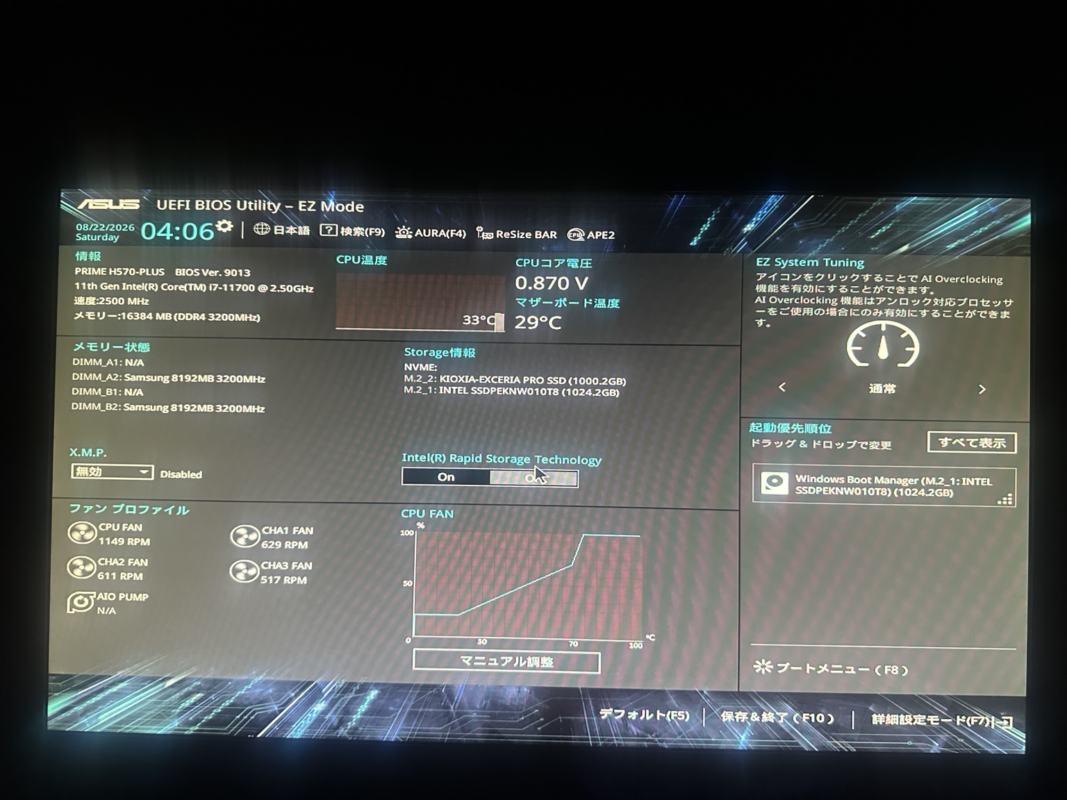
次に、BIOSのストレージ情報に起動用SSD・HDDが表示されるかを確認します。ここで「認識される」と「認識されない」に分けることが、BOOTランプの切り分けで最も重要です。
「Storage Information」「NVMe Configuration」「SATA Information」「System Information」などの項目を開きます。名称や場所はメーカーとBIOSバージョンで異なるため、型番別マニュアルを見ながら確認してください。容量が似たドライブを複数使っている場合は、製品名や型番まで照合します。
実機で確認:検証機のASUS UEFIでは2台のNVMe SSDとWindows Boot Managerが表示されました。BOOTランプが点灯していてもこの表示がある場合は、SSD未認識だけに原因を絞らず、起動順序、システムファイル、更新直後の設定変化を確認します。
| BIOSでの状態 | 考えやすい範囲 | 次に進む手順 |
|---|---|---|
| ドライブもBoot Managerもある | 起動順・一時的な設定 | 正しい項目を優先する |
| ドライブはあるがBoot Managerがない | 起動情報・起動方式 | Windows回復へ進む |
| ドライブ自体がない | 接続・対応・本体不良 | SATAやM.2を確認する |
| 出たり消えたりする | 接触不良・劣化 | データ保護を優先する |
認識が途切れる状態で一度Windowsが起動できた場合は、負荷の高い診断や更新より先に、大切なファイルを別の保存先へバックアップしてください。ストレージの健康状態を確認するツールは役立つこともありますが、物理的に不安定なドライブへ長時間の検査をかけると状態が悪化する可能性があります。
SATA接続を安全に見直す
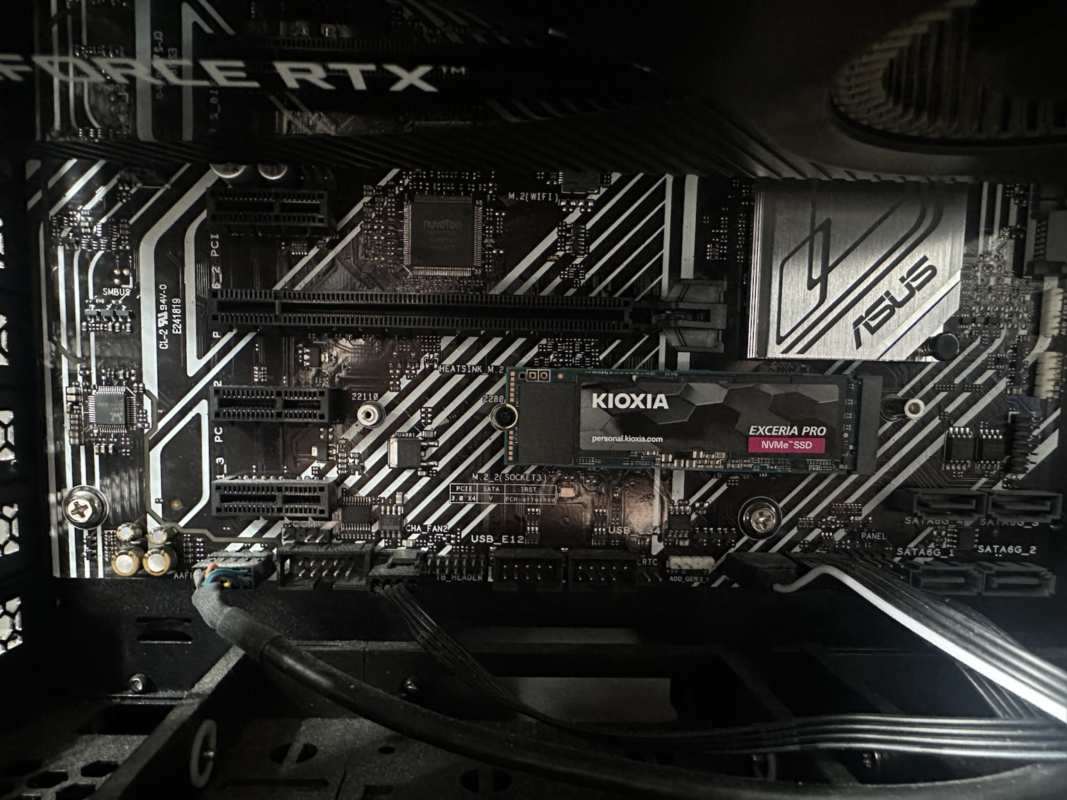
SATA接続のSSD・HDDがBIOSに出ない場合は、PCの通電を完全に止めてから、データケーブルと電源ケーブルの両方を確認します。SATAデータケーブルだけを挿し直しても、電源側が緩んでいれば認識されません。
- PCをシャットダウンし、電源ユニット背面のスイッチをOFFにする
- コンセントから電源ケーブルを抜く
- 電源ボタンを数秒押し、しばらく待つ
- 保証条件を確認してからケースを開ける
- SSD・HDD側とマザーボード側のSATAデータケーブルを確認する
- 電源ユニットから来るSATA電源コネクタを確認する
- 必要なら正常な別ケーブル、別SATAポートで1つずつ比較する
コネクタは向きが決まっています。固いからといって斜めに押し込んだり、通電したまま抜き差ししたりしないでください。モジュラー式電源ユニットのケーブルは、コネクタ形状が似ていても別機種間で配線が同じとは限りません。別の電源ユニットに付属したモジュラーケーブルを流用するのは危険です。
別のSATAポートを使う場合は、M.2との共有で無効になるポートをマニュアルで確認します。焦げ、変色、溶け、強い異臭があれば、そのケーブルやドライブへ再通電せず、作業を中止してください。
SATAデータケーブルを別の正常品で確認したい場合
SATA接続のSSD・HDDがBIOSに表示されないときは、PCの電源を切り、電源ケーブルを抜いてから、正常なSATAデータケーブルに1本だけ交換して比較します。下の商品は、SATA3対応・長さ0.5m・両端7ピン・両コネクタラッチ付きのデータケーブルです。SATA電源ケーブルではないため、購入前に必要なケーブルの種類と長さ、端子周辺にラッチが干渉しないかを確認してください。
サンワサプライ TK-SATA3-05
SATA3ケーブル・0.5m
 |

広告:商品参考画像。仕様・販売元・現在の価格はリンク先で確認してください。
M.2 SSDの装着と対応を確認する
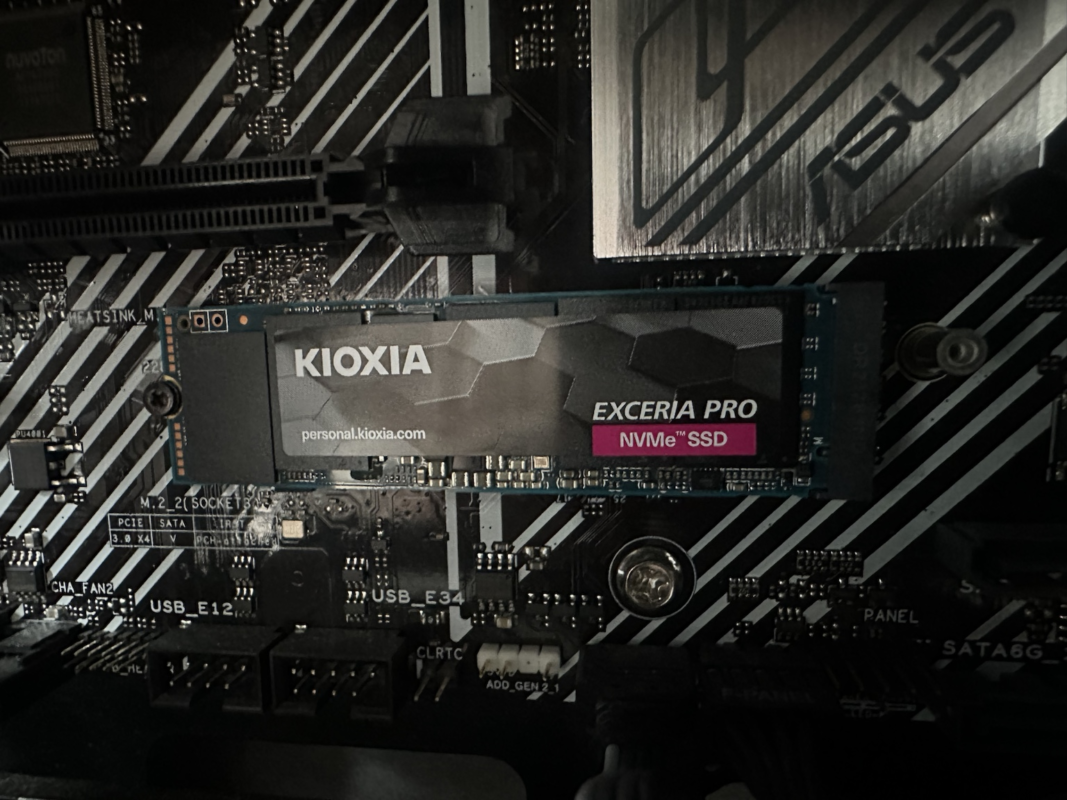
M.2 SSDがBIOSに表示されない場合は、装着不良だけでなく、そのスロットがSSDの規格に対応しているかを先に確認します。M.2という形が同じでも、NVMe接続とSATA接続では、使用できるスロットが異なる製品があります。
マザーボードの型番、M.2 SSDの正確な型番、使用中のスロット名を控え、マニュアルの対応インターフェース、対応サイズ、CPUやチップセットによる制限、他ポートとの共有条件を確認してください。変換アダプターやPCIeカードを使っている場合は、その対応条件も別に確認が必要です。
再装着する場合は、電源を切ってケーブルを抜き、保証条件を確認します。ヒートシンクを外したら、SSDがスロットへ奥までまっすぐ差し込まれているか、固定具が正しい位置か、サーマルパッドの保護フィルムを外す仕様かをマニュアルに沿って見直します。固定ネジの締めすぎや基板の反りも避けてください。
M.2スロットの正確な位置、固定方法、ヒートシンクの手順は製品ごとに異なります。写真だけを頼りに別製品の手順をまねせず、必ずあなたのマザーボードのマニュアルを使用してください。作業に不安がある場合は無理に外さないほうが安全です。
対応する別スロットで認識するなら、元のスロットの仕様や状態が候補になります。どの対応スロットでも認識せず、別PCや対応ケースでも同じSSDを認識しないなら、SSD本体の可能性が高まります。ただし、大切なデータがある場合は、初期化やフォーマットで確認しないでください。
Windows修復と高度な対処
Windowsがまだ起動できる場合は、設定の「システム」→「回復」から起動オプションへ進めます。下の画像で使うのは「PCの起動をカスタマイズする」です。「PCをリセットする」は別の操作なので選びません。Windowsが起動しない場合は、この設定画面は開けないため、回復環境への入り方をMicrosoftの公式手順で確認してください。
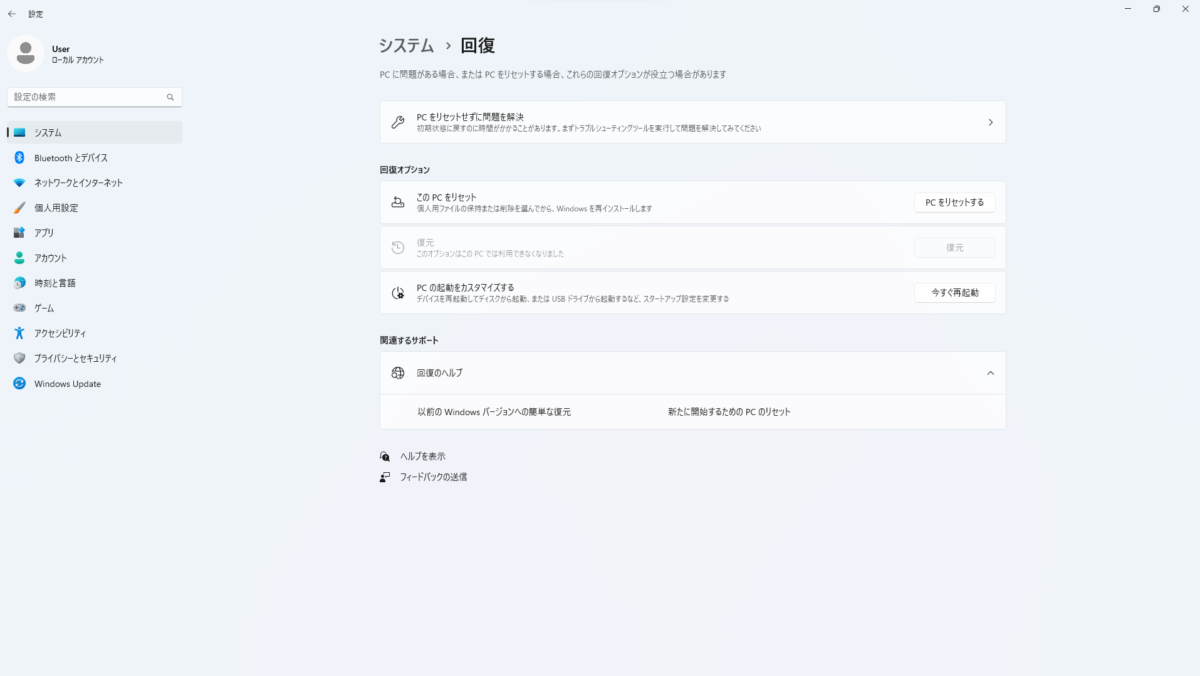
BIOSではSSDが認識されるのにWindows Boot Managerがない、またはWindowsが起動しない場合は、物理接続よりWindowsの起動情報を確認します。ここでも、最初から「このPCを初期状態に戻す」やクリーンインストールを選ぶ必要はありません。
Windows回復環境が自動で表示された場合は、「トラブルシューティング」から「詳細オプション」を開き、まずスタートアップ修復を検討します。Microsoftは、スタートアップ修復を、破損したシステムファイルやブート構成など一般的な起動問題を診断・修復するWindows回復ツールとして案内しています。操作画面と対象は、Microsoft公式のスタートアップ修復で確認できます。
回復操作やBIOS設定の変更では、BitLockerまたはデバイス暗号化の回復キーを求められる場合があります。回復キーの保管場所を確認できるまで、TPMやSecure Bootの変更、CMOSクリア、初期化へ進まないでください。会社や学校が管理するPCは、管理者へ連絡します。
UEFIとCSM、AHCIとRAIDなどの設定を、インターネット上の例だけで切り替えるのも避けましょう。既存Windowsを導入したときの構成と合わなくなると、認識しているドライブでも起動できません。変更直後から起動しない場合は、記録した元の値へ戻すことを優先します。
一度でもWindowsが起動でき、ストレージの認識が不安定なら、修復やアップデートよりデータのバックアップを先に行います。初期化、フォーマット、パーティション削除は、データが不要または退避済みで、再インストールすると判断した最後の段階です。
CMOSクリアとBIOS更新は後にする
CMOSクリアとBIOS更新は、外付け機器、起動順、ストレージ認識、接続を確認しても改善しない場合に検討します。BOOTランプが点いた直後の最初の対処ではありません。
ストレージ増設やBIOS設定変更の直後から問題が出ており、どの設定を戻せばよいか分からない場合は、BIOSの既定値読み込みやCMOSクリアが役立つことがあります。しかし、起動順、SATAモード、Secure Boot、ファン設定なども戻る可能性があります。暗号化されたPCではBitLocker回復キーを求められることもあるため、事前準備が必要です。
CMOSクリアの安全なやり方は、背面ボタン、基板上のピン、ボタン電池など製品ごとに異なります。通電したまま端子を短絡させたり、名称が似た別ピンへ工具を当てたりしないでください。マニュアルに手順がなければ自己流で行わないほうが安全です。
BIOS更新は、更新履歴にストレージ互換性や起動問題の改善があり、現在のバージョンが対象の場合に検討します。マザーボードの型番だけでなくリビジョンまで一致するファイルを使い、安定した電源環境と公式手順を確認してください。更新中の電源断や誤ったファイルは起動不能につながるため、不安があるならメーカーサポートへ相談しましょう。
交換や修理を判断する目安
部品交換は、接続と設定を確認し、正常品との比較で原因を絞ってから判断します。BOOTランプが1回点いただけで、SSDやマザーボードを購入する必要はありません。
- SSD・HDDが疑わしい:対応する別PCや外付けケースでも認識しない、認識が頻繁に途切れる、HDDから異音がする
- SATAケーブルが疑わしい:別ケーブルでは安定し、元のケーブルへ戻すと再発する
- 特定ポートが疑わしい:対応する別ポートでは複数の正常なドライブを認識する
- マザーボード側が疑わしい:仕様と設定を確認しても、複数の正常なドライブを対応ポートで認識しない
- Windows側が疑わしい:BIOSは毎回ドライブを認識するが、Boot Managerや起動処理だけ失敗する
比較に使うドライブは、そのマザーボードとスロットに対応し、別環境で正常と確認できるものに限ります。1つずつ条件を変え、結果をメモしてください。複数の部品を同時に交換すると、直っても原因が分からなくなります。
完全に画面が出ない、CPU・DRAM・VGAなど別のLEDも残る、電源が落ちるといった症状が重なる場合は、BOOTだけの問題ではないかもしれません。全体の切り分けはマザーボード故障の症状と確認方法を参考にしてください。
保証期間中、データが最優先、焦げや液体侵入がある、正常品を用意できない、自分でケースを開けるのが不安な場合は、メーカー、購入店、修理店、データ復旧業者へ相談したほうが安心です。分解や修理、安全に関する最終的な判断は専門家にご相談ください。
BOOTランプのよくある質問
BOOTランプでは、色、新規PC、BIOSで認識する場合、複数LEDの点灯についての疑問が多いです。迷いやすいポイントを短く整理します。
BOOTランプが緑や黄色でも故障ですか
色だけでは故障と判断できません。ASUSの一部製品ではBOOTが緑ですが、他メーカーや別モデルでは色の割り当てが異なります。LED横のBOOTという印字と型番別マニュアルを確認してください。起動中だけ点灯し、Windows起動後に消えるなら通常動作の可能性があります。
新しい自作PCで点灯したままです
BIOS画面が表示され、SSDも認識しており、まだOSを入れていないなら、起動できるOSがないため点灯している可能性があります。故障と決めつけず、SSDの対応と認識を確認したうえで、公式手順で作成したOSインストールメディアから進めます。既存データがあるドライブを接続している場合は、インストール先を間違えないでください。
SSDは見えるのにWindowsが起動しません
SSDの商品名が見えるだけでは、起動情報が正常とは限りません。Windows Boot Managerの有無と優先順位を確認し、見つからない場合はWindows回復環境のスタートアップ修復を検討します。UEFI、CSM、AHCI、RAIDを根拠なく切り替えるのは避けてください。
BOOTとVGAが同時に点灯しています
画面が出ないなら、まずVGA側の確認を優先します。モニターの入力、映像ケーブル、グラボ側への接続、グラボ補助電源を確認してください。複数LEDが移動しながら一時点灯しているだけならPOST中の動作も考えられるため、最後に残るLEDと画面の状態を見ます。
Windowsは起動するのにランプが消えません
Windowsが安定して使え、ストレージも毎回認識するなら、すぐに交換する必要はありません。まず型番別マニュアルで消灯条件を確認し、起動順や不要な起動候補を見直します。BIOSの更新履歴に該当する修正がある場合でも、更新はリスクと公式手順を確認してから判断してください。
マザーボードのBOOTランプまとめ
マザーボードのBOOTランプが消えないときは、故障と決めつけず、表示の確認から起動ドライブへ順番に絞ることが大切です。色ではなくBOOTの印字を確認し、画面が見えるか、新規組み立てか、以前は起動していたかで分岐します。
- 焦げ、煙、異常発熱、HDDの異音がないか確認する
- BOOTの印字と型番別マニュアルを確認する
- 不要なUSB機器を外し、起動順を見る
- BIOSでSSD・HDDとWindows Boot Managerを確認する
- 未認識ならSATAまたはM.2の接続と対応条件を見る
- 認識済みならWindows回復環境の修復を検討する
- 正常品との比較後に交換や修理を判断する
新規PCでOS未導入なら、BOOTランプが点いていても異常とは限りません。反対に、以前は動いていたドライブの認識が途切れる場合は、起動を繰り返すよりデータ保護を優先してください。初期化、CMOSクリア、BIOS更新は、原因と影響を理解してから行う後半の手順です。
あなたのPCで「BIOSにドライブが表示されるか」を確認できれば、次に見る場所はかなり絞れます。買わなくてよい段階で部品を交換せず、1項目ずつ安全に確かめていきましょう。

