
こんにちは。PCトラブルマニアックス、運営者の「TAKE」です。
マザーボードへメモリを取り付けようとして、「4本あるスロットのどこへ挿せばいいの?」「1枚と2枚では場所が違うの?」と迷っていませんか。空いている場所ならどこでも同じに見えますが、安定して起動させ、デュアルチャネルを利用するには、枚数に応じた推奨スロットを選ぶことが大切です。
一般的な4スロット構成では、メモリ1枚ならA2、2枚ならA2とB2がよく指定されます。ただし、スロット名の並び方や優先順位はマザーボードによって違うため、最終的な正解は型番別マニュアルにあります。
この記事では、A1・A2・B1・B2の見分け方、1枚・2枚・3枚・4枚の考え方、DDR4とDDR5の互換性、安全な取り付け手順、認識しないときの確認順までまとめます。いきなりBIOS更新や部品交換へ進まず、安全で簡単な確認から切り分けていきましょう。
- メモリの枚数ごとに使うスロット
- A1・A2・B1・B2の見分け方
- メモリを安全に取り付ける手順
- 増設後に認識しない場合の確認順
先に結論です。一般的な4スロットのマザーボードでは、1枚ならA2、2枚ならA2とB2、4枚なら全スロットを使う構成が多いです。ただし、CPUから何番目かだけで判断せず、基板の印字と型番別マニュアルの「推奨メモリー構成」を確認してください。A1やB1に挿して起動しているPCは、直ちに故障しているわけではありません。これから組む場合や不調を切り分ける場合に、メーカー指定の場所へ戻すのが基本です。
メモリを抜き差しするときは、PCをシャットダウンし、電源ユニット背面のスイッチをOFFにして電源ケーブルを抜いてください。通電中の作業は、故障や感電の原因になります。焦げ臭さ、煙、火花、ケーブルの溶け、異常発熱がある場合は作業や再通電を中止してください。
マザーボードのメモリを挿す場所
まずは、メモリの枚数とスロット名から挿す場所を決めます。A2・B2は多くの製品で優先されますが、すべての機種へ一律に当てはめられるルールではありません。見た目だけで決めず、マニュアル、基板の印字、現在のメモリ構成を順番に確認しましょう。
枚数別の推奨スロット
4本のメモリスロットを備えた一般的なマザーボードでは、1枚はA2、2枚はA2とB2、4枚はA1・A2・B1・B2へ挿す構成がよく使われます。ASUSの公式案内でも、同社が例にしている4スロット製品ではこの配置が示されています。
| メモリの枚数 | 一般的な挿す場所 | 確認ポイント |
|---|---|---|
| 1枚 | A2 | 1枚時の優先スロットを確認 |
| 2枚 | A2・B2 | 推奨ペアでデュアルチャネルを構成 |
| 3枚 | 機種別に確認 | 容量配分と優先順をマニュアルで確認 |
| 4枚 | A1・A2・B1・B2 | 4枚動作時の対応速度と容量を確認 |
ここで大切なのは、A2とB2は「よくある正解」であり、所有しているマザーボードのマニュアルより優先される共通規格ではないという点です。メモリスロットが2本だけの製品、CPUの左右にスロットがある製品、ワークステーション向けの多チャネル製品では配置が異なります。

実機で確認:撮影したマザーボードにはメモリスロットが4本並んでいました。A2・B2の位置は色や左右の見た目だけで決めず、基板上の表記と型番別マニュアルの推奨順を確認します。
マザーボードの型番を確認したら、メーカーのサポートページからマニュアルを開き、「推奨メモリー構成」「Recommended Memory Configuration」「DIMM installation」などの項目を探してください。具体例はASUS公式のメモリーモジュール取り付け方法でも確認できます。ただし、掲載図は特定製品の例なので、自分の型番の指定を優先しましょう。
完成品PCやBTOパソコンは、市販マザーボードと基板が似ていても、メーカー独自の仕様や保証条件が設定されている場合があります。PC本体の型番から保守マニュアルを探し、ユーザーによる増設が認められているかも確認してください。
A1・A2・B1・B2の見分け方
A1・A2・B1・B2は、メモリチャネルと各チャネル内のスロットを区別する名前です。AとBがチャネル、1と2が同じチャネル内のスロット番号を表します。4スロット製品では、基板上に「DIMM_A1」「DIMM_A2」「DIMM_B1」「DIMM_B2」などと小さく印字されていることが多いですよ。
印字はスロットの端、CPUソケット側、マザーボードの外周付近などにあります。大型CPUクーラーや配線で隠れている場合は、ライトで照らして確認してください。基板へ顔を近づける前に、PCの電源ケーブルが抜けていることも確かめます。
一般的な4スロット製品ではCPUソケット側からA1、A2、B1、B2と並ぶ例が多く、A2はCPUから2本目、B2は4本目に見えます。しかし、「CPUに一番近いスロットがA2」という覚え方は誤りです。製品によってレイアウトが異なるため、CPUからの距離だけで判断しないでください。
スロットの色が2色に分かれている製品もありますが、同じ色が必ず推奨ペアとは限りません。デザイン目的で全スロットが同色の製品もあります。色ではなく、次の順番で確認すると迷いにくいです。
- マザーボードまたは完成品PCの正確な型番を確認する
- 型番別マニュアルのメモリ構成図を開く
- 基板上のA1・A2・B1・B2の印字と照合する
- 所有しているメモリの枚数に合う推奨欄を見る
箱や紙のマニュアルがなくても、メーカーサイトからPDFを入手できる場合があります。型番が似た別製品のマニュアルを使うと配置や対応容量を間違えるため、末尾の「D4」「DDR5」「WIFI」などを含めて一致を確認しましょう。
2枚挿しとデュアルチャネル
2枚のメモリは、通常A2とB2のようにAチャネルとBチャネルへ1枚ずつ分けて挿します。これにより、CPUが2つのメモリチャネルを利用できるデュアルチャネル構成になります。A1とA2のように同じチャネル側へ2枚を寄せる配置は、推奨されないことがあります。
デュアルチャネルは、メモリとのデータ転送に使える帯域を広げる仕組みです。ただし、PCのすべての処理が単純に2倍速くなるわけではありません。内蔵グラフィックスやメモリ転送量の多い処理では影響が出やすい一方、ストレージやCPU処理がボトルネックになっている作業では体感差が小さいこともあります。
これから2枚そろえるなら、別々の単品を買い足すより、同じキットとして販売された2枚組を使う方が無難です。同じメーカー名や同じ容量に見えても、製造時期によってメモリチップや内部仕様が変わる可能性があるからです。
- 2枚とも同じキットに含まれるか
- 容量、DDR世代、速度、タイミングがそろっているか
- マザーボードとCPUがその容量や速度へ対応しているか
- CPUクーラーとメモリの高さが干渉しないか
すでに異なるメモリを混在させて正常に動いているなら、すぐに買い直す必要はありません。まずBIOSとWindowsで総容量が認識され、フリーズや再起動、ブルースクリーンが出ていないかを確認しましょう。不安定な場合は、高速設定を解除したうえで、元の組み合わせと増設分を分けて切り分けます。
2枚挿しで起動しないときは、いきなりメモリ故障と決めつけず、各メモリを1枚ずつ、マニュアル指定の1枚用スロットで試します。両方とも単独で起動するなら、組み合わせ、2本目のスロット、メモリ設定、CPU側のメモリ制御なども候補です。
1枚・3枚・4枚の考え方
1枚なら指定された1枚用スロット、4枚なら全スロットを使い、3枚は型番別マニュアルで対応と優先順を確認します。枚数だけでなく、各チャネルへ割り当てる容量のバランスが動作へ影響するためです。
1枚だけでもPCは使えます。購入直後の動作確認や、起動しないときの切り分けでは、むしろ1枚構成が役立ちます。一般的にはA2が使われますが、2スロット製品を含めて指定が異なることがあるので、必ずマニュアルを確認してください。
3枚構成は、動作する製品でもチャネルごとの容量が不均等になりやすく、動作方式が構成やプラットフォームに左右されます。「A2とB2へ挿し、残りを必ずA1へ」と全機種共通で決めることはできません。現在3枚で安定しているPCを直ちに変更する必要はありませんが、増設前なら、用途に必要な総容量を同一キットの2枚または4枚で構成できないか検討すると分かりやすいです。
4枚挿しは全スロットを使えるため容量を増やしやすい一方、2枚構成よりメモリコントローラーへの負荷が増え、高いメモリ速度やXMP・EXPO設定が安定しにくくなる場合があります。マザーボードが4スロットだからといって、どのメモリを4枚挿しても公称速度で動くとは限りません。
| 構成 | 向いている場面 | 注意点 |
|---|---|---|
| 1枚 | 動作確認、段階的な増設 | デュアルチャネルにならない構成が一般的 |
| 2枚 | 容量と安定性を両立しやすい | 指定されたペアへ挿す |
| 3枚 | 既存構成を生かした増設 | 容量配分と対応を個別確認 |
| 4枚 | 空きスロットを使い容量を増やす | 対応速度や安定性が2枚時と異なる場合がある |
4枚へ増設する前に、マザーボード仕様の最大容量だけでなく、CPUのメモリ仕様、1枚あたりの容量、モジュール構成、対応速度も確認してください。メーカーが公開しているQVLは確認材料になりますが、掲載がないメモリがすべて非対応という意味ではありません。逆にQVL掲載品でも、CPUや枚数、BIOS条件が異なれば同じ結果になるとは限りません。
DDR4・DDR5の対応を確認
DDR4とDDR5には互換性がなく、切り欠きが合わないメモリを力で挿してはいけません。どちらもデスクトップ用DIMMは似た長さに見えますが、電気的な仕様と切り欠きの位置が異なります。DDR3、DDR4、DDR5を世代をまたいで混在させることもできません。
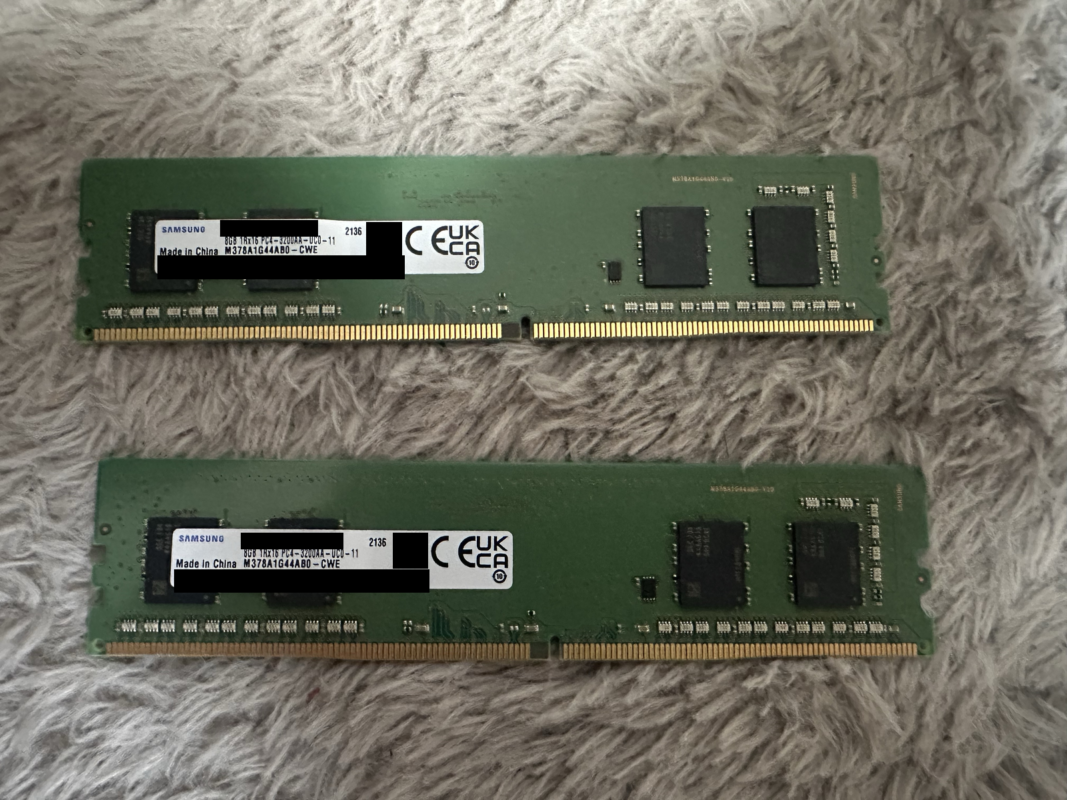
実機での確認記録:実物のラベルには8GBとPC4-3200AAの表記があり、端子には切り欠きがあります。これは今回撮影したDDR4メモリの外観です。新しいメモリも同じ種類だろうと決めつけず、マザーボードの対応規格と、購入品のラベル・仕様を照合してください。写真の置き方を取り付け作業の手本にはせず、作業時は静電気と端子への接触を避けます。
メモリを購入する前に、マザーボードの製品名だけでなく「DDR4対応モデルかDDR5対応モデルか」を確認しましょう。同じシリーズ名でも、DDR4版とDDR5版が別製品として販売されていることがあります。CPUが対応していても、マザーボード側のスロット規格が違えば取り付けられません。
| 確認項目 | 確認する理由 |
|---|---|
| DDR世代 | 世代間の物理・電気的互換性がない |
| DIMMかSO-DIMMか | デスクトップ用とノート用で形状が違う |
| 最大容量 | マザーボードとCPUに上限がある |
| 対応速度 | 枚数やCPUによって条件が変わる |
| QVLと型番 | 検証済み構成や条件を確認できる |
| メモリの高さ | 大型CPUクーラーと干渉する場合がある |
ノートPCや一部の小型PCで使うSO-DIMMは、一般的なデスクトップ用DIMMより短く、相互に取り付けられません。また、ECC、Registered、Unbufferedなどの違いもあり、外形だけでは対応を判断できない場合があります。一般的な家庭用デスクトップPCでは、マザーボード仕様に記載された非ECCのUnbuffered DIMMを使うことが多いですが、製品ごとの指定を優先してください。
すでに手元にメモリがあり、規格が分からない場合は、ラベルの型番を確認してメーカーの製品仕様と照合します。ラベルが読めない、仕様が見つからない、メーカー製PCの分解条件が分からない場合は、無理に取り付けずサポートへ確認する方が安全です。製品仕様は更新される場合があるため、正確な情報は公式サイトをご確認ください。
メーカー公式情報で優先スロットを確認する
A2・B2は多くの4スロット製品で使われる配置ですが、マザーボードの仕様が最優先です。サーバー向け、Mini-ITX、SO-DIMM採用機、特殊なチャネル構成では並び方が異なることがあります。
| 確認先 | 公式情報の例 | 最終確認する項目 |
|---|---|---|
| ASUS | メモリ増設の公式案内 | 型番別マニュアルの「Recommended memory configuration」 |
| MSI | メモリの選択・取り付け公式案内 | 製品ページのSupport → Documentation → Manual |
| ASRock | AM4製品の優先スロット例 | 使用中の型番とCPUに対応するメモリ構成表 |
| その他のメーカー | 製品型番で公式サポートページを検索 | Memory、DIMM、Installation、Populationの項目 |
型番の確認場所
自作PCはマザーボード基板上の製品名、メーカー製PCは本体ラベルのPC型番を確認します。似た型番や別リビジョンのマニュアルを使うと配置が異なる場合があるため、末尾の記号まで一致させてください。
マザーボードへメモリを挿す場所と手順
挿す場所が決まったら、安全な準備、取り付け、認識確認の順に進めます。メモリは向きが合っていても、片側が数ミリ浮いただけで起動しないことがあります。力任せに押し込まず、ラッチと切り欠きを一つずつ確認しましょう。
電源を切り安全に準備する
メモリを触る前に、Windowsを終了し、PCへの給電を止めます。スリープや休止状態のままではなく、通常のシャットダウンを行ってください。大切な作業データを保存し、可能なら増設前に必要なデータのバックアップも取っておくと安心です。
- Windowsをシャットダウンする
- 電源ユニット背面のスイッチをOFFにする
- コンセント側またはPC側から電源ケーブルを抜く
- 電源ボタンを数秒押し、残った電気を逃がす
- USB機器や映像ケーブルを必要に応じて外す
- 安定した明るい場所でケースを開ける
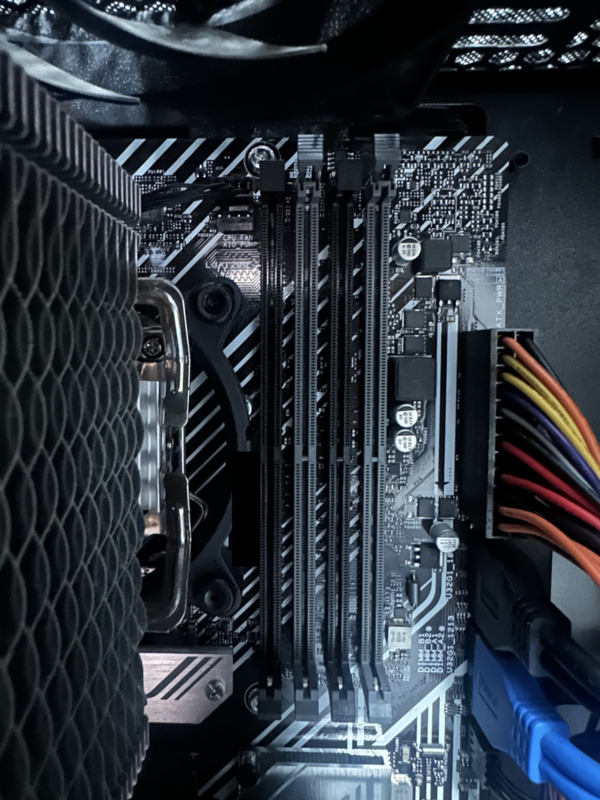
実機での確認記録:空のスロットを撮影すると、メモリ装着時には隠れる溝と固定部が見えました。左右の見た目だけでA2・B2を決めず、基板印字とマニュアルの対応図で位置を確認します。この写真は抜き差しの順序や通電状態を示すものではありません。
作業前は金属製の机の脚など、接地された金属に触れて体の静電気を逃がします。乾燥した部屋、カーペット、毛足の長い衣服は静電気が起きやすいため避けましょう。メモリは基板の端を持ち、金色の端子やチップへ触れないようにします。
電源ケーブルを抜いても、電源ユニット内部を開けてはいけません。保証期間中の完成品PCやBTOパソコンは、ケースを開ける前に保証条件も確認してください。煙や焦げ臭さ、液体の侵入、基板の焼けがある場合は、自分で通電確認を続けないでください。
メモリ交換だけなら、通常はBIOS更新やCMOSクリアを先に行う必要はありません。まず現在の設定や構成を変えすぎず、物理的な取り付けと対応規格を確認します。複数の操作を一度に行うと、何が原因だったのか分からなくなりますよ。
メモリを正しく取り付ける
スロットのラッチを開き、メモリとスロットの切り欠きを合わせ、基板へ垂直に均等な力で挿します。ラッチが片側だけ動くスロットもあるため、動かない側を無理に倒さないでください。
- マニュアルで指定されたスロットをもう一度確認する
- 動く側のラッチを外側へ開く
- メモリの切り欠きとスロット内部の突起を合わせる
- メモリの両端へ指を添え、まっすぐ均等に押す
- ラッチが閉じ、左右の高さがそろったことを確認する
- ケーブルやCPUクーラーへ干渉していないか確認する
切り欠きが合わない場合は、押す力が足りないのではなく、向きや規格が違う可能性があります。いったん手を止め、メモリの向きを反転させる前に、DDR世代とスロットを見直してください。正しい向きでも新品のスロットは硬く感じることがありますが、基板が大きくしなるほど無理に押すのは危険です。
取り付け後は、メモリの上端がスロットと平行になり、片側だけ高くなっていないかを横から見ます。ラッチが戻っていても、端子が最後まで入っていない場合があります。ヒートスプレッダーだけを強く握らず、基板の両端が均等に入っているか確認してください。
大型の空冷CPUクーラーが作業を妨げる場合、無理な角度からメモリを押し込まないでください。クーラーの取り外しにはグリスの塗り直しや固定手順の確認が必要になるため、不慣れなら作業できる人やショップへ依頼する選択もあります。
取り外す場合も電源を完全に切り、動くラッチを開いてから、メモリの両端を持ってまっすぐ持ち上げます。金色の端子を消しゴムや研磨剤で強くこすったり、スロットへ家庭用洗剤や液体を入れたりしないでください。
起動後に容量と状態を確認する
取り付け後は、起動できたことだけで終わらせず、BIOSとWindowsで総容量が認識されているか確認します。例えば16GBを2枚取り付けたなら、約32GBとして認識されるかを見ます。ハードウェア予約などにより表示が完全一致しない場合はありますが、1枚分が丸ごと欠けているなら装着状態を確認しましょう。
最初の起動では、マザーボードがメモリ構成を調整するメモリトレーニングを行い、普段より起動に時間がかかる場合があります。特にDDR5や構成変更直後は、診断LEDがしばらくDRAM段階に見えることがあります。待ち時間やLED動作は機種差が大きいため、何分待つかを一律に決めず、型番別マニュアルの案内を確認してください。
画面が表示されたら、BIOSのDRAM Status、System Memory、Memory Informationなどの項目を確認します。項目名やBIOSを開くキーはメーカーによって異なります。Windows 11では、タスクマネージャーの「パフォーマンス」から「メモリ」を開くと、認識容量、速度、使用中のスロット数などを確認できます。
容量は正しく認識されているのに、DDR4-3200が1600MHzに見えるなど速度の数字だけが気になる場合は、メモリ速度のMHz・MT/sと表示欄の見分け方を確認してください。設定を変える前に、比較している単位と項目をそろえます。
- 取り付けた合計容量が認識されているか
- 使用中のスロット数が枚数と一致するか
- 再起動やフリーズ、ブルースクリーンが出ないか
- イベントやアプリの動作に異常がないか
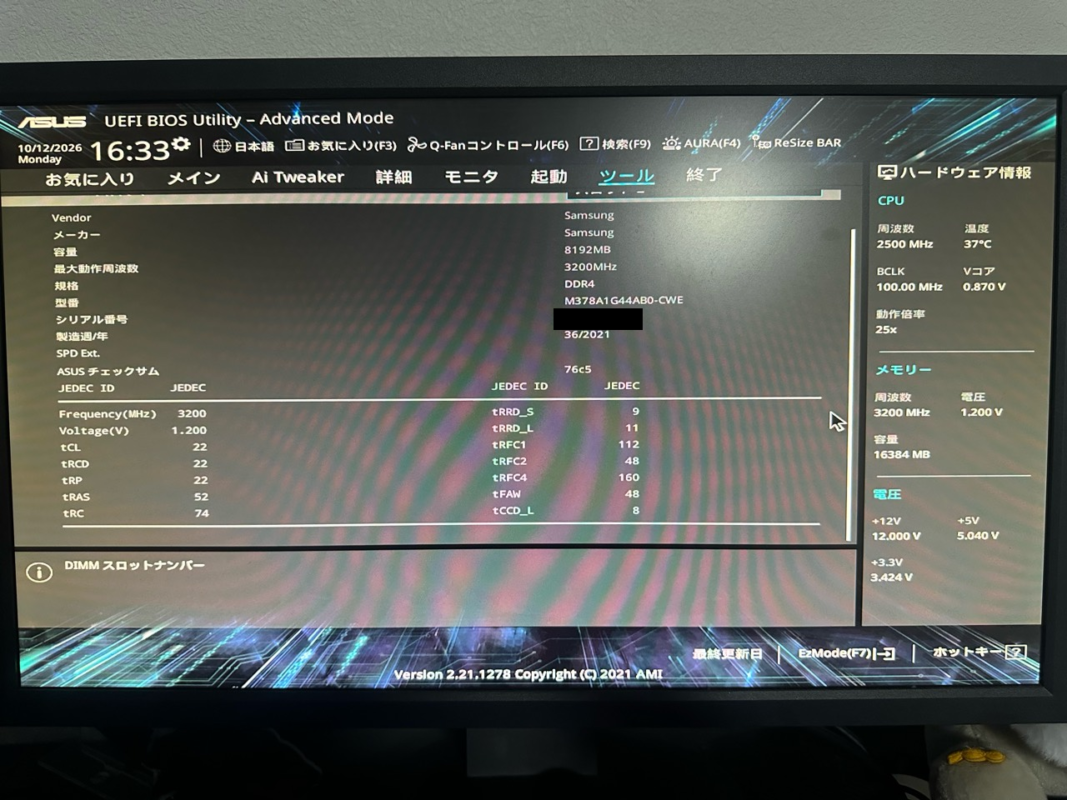
実機での確認記録:実機のUEFIでは、SPD情報を開いてスロットごとのモジュール情報を確認できました。この画面の8192MBは選択中の1枚の情報で、PC全体の合計容量とは読み分けます。スロット情報が読めることと、デュアルチャネル動作や安定性の確認は別です。今回は設定確認と撮影だけを行っています。
XMP・EXPOは、対応メモリの速度やタイミングを読み込む設定で、定格を超える動作を含む場合があります。挿す場所を確認するだけなら、最初から有効化する必要はありません。まず標準設定で安定動作を確認し、その後、マザーボード、CPU、メモリが対応している場合だけ検討してください。
元からXMP・EXPOを有効にしていたPCへメモリを追加し、不安定になった場合は、高速設定を一度無効にして標準設定で確認します。電圧やタイミングを推測で変更するより、安全で原因を切り分けやすい方法です。
Windowsが起動し、メモリ容量が認識されているのに、標準設定でもフリーズやブルースクリーンが続く場合は、Windowsメモリ診断の準備・実行手順と結果の確認方法を確認してください。診断には再起動が必要なので、作業中のファイルを保存してから進めます。エラーが出なくても、メモリの不具合を完全に否定できるわけではありません。
認識しないときの切り分け
増設後に起動しない、画面が映らない、容量が足りない場合は、増設前の構成へ戻し、1枚ずつ指定スロットで確認します。一度にスロット、BIOS、CPU、ケーブルをすべて変更せず、結果をメモしながら一つずつ試してください。
Windowsで容量が不足する、BIOSでは一部しか認識しないなど症状別の詳しい確認は、メモリを認識しない原因と安全な対処法を参照してください。
- 電源を切り、ケーブルを抜いてからメモリを挿し直す
- 増設前のメモリ構成へ戻して起動するか確認する
- 各メモリを1枚ずつ、1枚用の推奨スロットで試す
- 同じメモリを別の指定可能なスロットで試す
- 型番、DDR世代、容量、対応速度、QVL条件を見直す
- XMP・EXPOを使用していた場合は標準設定で確認する
確認結果は、「メモリAはA2で起動」「メモリBはA2で起動」「2枚をA2・B2にすると起動しない」のように記録します。両方のメモリがA2で単独起動するなら、片方の故障だけでなく、Bチャネル側、メモリの組み合わせ、設定、CPUソケット周辺なども候補になります。
| 確認結果 | 考えられる範囲 | 次の確認 |
|---|---|---|
| 両方とも単独で起動 | 組み合わせ、2本目のスロット、設定 | 標準設定で推奨ペアを再確認 |
| 片方だけ単独で起動しない | メモリ本体、接触、互換性 | 同じ推奨スロットで再確認 |
| 特定スロットだけ起動しない | スロット、CPU接点、構成条件 | マニュアルとサポートへ確認 |
| 元の構成でも起動しない | 挿し込み、作業中の接触、別要因 | 配線と診断LEDも確認 |
DRAMランプが点灯している場合も、メモリ本体の故障確定ではありません。挿し込み不足、推奨スロットの違い、設定、CPU側のメモリコントローラー、CPUソケットの接点などが関係することがあります。ランプや起動症状を含む全体の切り分けは、マザーボード故障診断の安全な確認手順で補足しています。
PC全体が起動しない場合は、メモリ以外に電源、グラボ、映像出力、ストレージなども候補です。症状の分け方はPCが起動しないときの原因と対処法を参考にしてください。メモリ確認から別パーツを取り外す作業へ広がる場合は、マザーボード交換時の安全な作業手順も役立ちます。
CMOSクリアやBIOS更新は最初の対処にしません。CMOSクリアでは設定が変わり、BitLockerの回復キー確認が必要になる可能性があります。BIOS更新は途中で失敗すると起動できなくなる危険があるため、型番別の公式手順と必要性を確認し、基本的な装着・互換性の確認で直らない場合に検討します。
CPUの取り外しやソケット接点の確認は、細いピンを曲げる危険があります。保証期間中、作業に不慣れ、特定のチャネルだけ認識しない、焦げや破損が見えるといった場合は無理に分解を進めず、メーカーやPCショップへ相談してください。
よくある質問
メモリの挿す場所で迷いやすい疑問を、短く整理します。最終的には所有しているマザーボードの型番別マニュアルが基準です。
空いているスロットならどこでもいいですか
起動する場合はありますが、推奨される場所とは限りません。1枚用、2枚用の優先スロットが決められている製品が多いため、空き状況だけで選ばず、マニュアルの推奨メモリー構成を確認してください。
A1とB1では動きませんか
A1とB1でも起動する製品はあります。ただし、多くの4スロット製品ではA2とB2が優先されます。現在A1とB1で安定しているから故障という意味ではありませんが、新規組み立てや不調の切り分けではメーカー推奨へ合わせましょう。
メモリ1枚はA1ではなくA2ですか
一般的な4スロット製品ではA2が指定される例が多いです。ただし、2スロット製品や特殊なレイアウトでは異なることがあります。「1枚なら必ずA2」と決めつけず、型番別マニュアルで確認してください。
違う容量の2枚を挿しても使えますか
対応していれば起動する場合はありますが、チャネルごとの動作や安定性は構成に左右されます。これから購入するなら、同じキットの同容量2枚を選ぶ方が判断しやすいです。すでに混在で安定しているなら、買い替えを急ぐ必要はありません。
2枚より4枚の方が速くなりますか
4枚に増やしただけで必ず速くなるわけではありません。総容量不足が解消されれば快適になる可能性はありますが、一般的なデュアルチャネル環境では4枚挿しても自動的にクアッドチャネルになるわけではありません。高いメモリ速度は2枚構成の方が安定しやすい場合もあります。
メモリを増設したらデータは消えますか
通常、メモリの増設だけでSSDやHDDのデータが消えることはありません。ただし、作業中の破損、設定変更、起動トラブルへ備えて、大切なデータは事前にバックアップしてください。初期化やフォーマットは必要ありません。
メモリを買い直すべきですか
挿す場所が違う、最後まで入っていない、XMP・EXPO設定が不安定といった原因なら、買い直さなくても直る可能性があります。1枚ずつの起動確認と対応規格の照合を先に行い、メモリ本体の不良や非対応が確認できてから交換を判断しましょう。
マザーボードのメモリを挿す場所まとめ
マザーボードのメモリを挿す場所は、一般的な4スロット構成なら1枚はA2、2枚はA2とB2、4枚は全スロットが基本ですが、型番別マニュアルの指定が最優先です。
- A1・A2・B1・B2は基板の印字とマニュアルで確認する
- 2枚は別チャネルの推奨ペアへ挿す
- DDR4とDDR5、DIMMとSO-DIMMは混在できない
- 通電を止め、切り欠きとラッチを確認して均等に挿す
- 起動後はBIOSとWindowsで容量を確認する
- 認識しない場合は元の構成へ戻し、1枚ずつ試す
A1やB1に挿して動いているから、すぐ故障や交換が必要というわけではありません。新しく取り付けるとき、不調が出たとき、構成を変更するときに推奨スロットへ合わせるのが分かりやすいですよ。
基本確認で改善せず、特定スロットだけ認識しない、CPUソケット確認が必要、焦げや破損がある、保証条件が分からない場合は無理に作業を続けないでください。安全や保証に関わる作業について、最終的な判断は専門家にご相談ください。

