
※本記事にはアフィリエイトリンクが含まれます。リンク先で購入すると、サイト運営者に紹介料が入る場合があります。
こんにちは。PCトラブルマニアックス、運営者の「TAKE」です。
VGAランプが白・赤で点灯し続けても、それだけでグラボ故障とは決まりません。色よりもLED横のVGAの印字を確かめ、画面が映るかどうかで確認手順を分けます。
- 画面が映らない:モニターの入力・ケーブル・グラボ側の映像端子を確認する
- 画面が映りWindowsも安定:最終的に残るLEDと機種の消灯条件を確認し、いきなり部品を買わない
- グラボを付け直した直後:電源を抜き、装着と補助電源を確認する
- 内蔵GPUで試したい:CPUに内蔵GPUがあり、マザーボードも出力に対応するか先に調べる
この記事では接続部の実写真で確認場所を示します。写真のPCでVGA点灯を再現したものではなく、接続写真だけで正常・故障を判定することもできません。
煙・焦げ臭さ・異常発熱・端子の溶けがある場合は、確認のための通電を繰り返さず使用を止めてください。安全に操作できる場合は電源を切り、電源ケーブルを抜きます。電源ユニットやACアダプターは開けません。
マザーボードのVGAランプの意味と原因
最初に、VGAランプが何を示すのか、起動中の一時点灯と異常を示す点灯をどう見分けるのかを整理します。ランプの色だけで判断せず、基板上の表記、画面の状態、点灯が続くタイミングを合わせて確認することが大切です。
VGAランプは故障確定ではない
マザーボードのVGAランプは、電源投入後の自己診断で、グラフィックス機能の検出や初期化が正常に完了していない可能性を知らせる診断LEDです。メーカーによってQ-LED、EZ Debug LED、Status LED、Post Status Checkerなど名称は異なりますが、CPU、DRAM、VGA、BOOTのように起動処理の停止位置を示す仕組みが使われています。
VGAではなくCPU・DRAMランプが残る場合は、グラボを外す前にCPU補助電源とメモリ1枚構成から確認します。CPU・DRAMランプが点灯する原因と安全な対処手順を参照してください。
VGAランプが点灯しただけで、グラボ本体の故障が確定するわけではありません。診断LEDが示すのは「グラフィックス周辺を確認する必要がある」という範囲です。グラボが検出できない場合だけでなく、補助電源が不足している、PCIeスロットとの接触が不十分、CPU内蔵グラフィックスを利用できない、マザーボード側のPCIe経路に問題がある、といった原因も候補になります。
ASUSのQ-LED案内では、VGA LEDが点灯したままの場合について、グラフィックカードの再装着、PCIe端子やスロットの汚れの確認、別のグラフィックカードによる確認などが案内されています。MSIの案内でも、EZ Debug LEDは関連するハードウェアでエラーが発生したときに該当LEDが点灯し続け、停止箇所を絞る手がかりになると説明されています。
メーカーごとの基本的な見方は、ASUS公式のQ-LEDトラブルシューティングと、MSI公式の画面が表示されない場合の確認手順でも確認できます。搭載機能や判定方法は製品ごとに異なるため、正確な情報は公式サイトをご確認ください。
ここでいうVGAは、昔の青いアナログ映像端子だけを指す言葉ではありません。診断LEDでは、グラボやCPU内蔵グラフィックスを含む映像出力機能の項目名として使われています。
起動中の一時点灯は正常なこともある
PCの電源を入れた直後に、CPU、DRAM、VGA、BOOTのランプが順番に点灯し、最後にすべて消える動作は、自己診断の途中経過として正常な場合があります。電源投入から数秒だけVGAランプが点き、その後にメーカーのロゴやBIOS画面、Windowsが表示されるなら、ランプを通過確認として使っている可能性があります。
確認が必要なのは、VGAランプが点灯した位置で止まり、画面が出ない状態が続く場合です。毎回同じ場所で止まる、再起動しても変わらない、以前は消えていたのに突然残るようになった、といった変化も重要な手がかりになります。
初めて組み立てたPCや、CPU・メモリ・グラボを交換した直後は、通常より起動に時間がかかる機種もあります。特にメモリ設定の学習が行われる構成では、途中で電源を切らず、マザーボードのマニュアルに示された初回起動の注意を確認してください。ただし、焦げ臭さや異常発熱がある場合は待たずに停止します。
| ランプと画面の状態 | 判断の目安 |
|---|---|
| VGAが一時点灯して消える | 自己診断の途中表示である可能性が高い |
| VGAが点灯したまま画面が映らない | グラフィックス周辺の確認が必要 |
| VGAが残るが画面は正常 | 再現条件とマニュアルを確認して様子を分ける |
| 点灯箇所が毎回変わる | 電源、メモリ、接触不良など広い切り分けが必要 |
色よりVGAの表記を確認する
「白いランプだからVGA」「赤いランプだから重大故障」と色だけで判断するのは危険です。ASUSの一部Q-LEDでは白がVGA、黄がDRAM、赤がCPU、緑がBOOTとして使われますが、この配色をすべてのマザーボードへ当てはめることはできません。
MSIやGIGABYTEなどでは、同じような色のLEDが縦に並び、基板へ印刷されたCPU、DRAM、VGA、BOOTの文字で項目を見分ける製品があります。ASRockでは項目別LEDのほか、2桁のPOSTコードを表示するモデルもあります。つまり、見るべきなのはランプの色より、点灯しているLEDの横にある項目名です。
PCケースの角度やグラボの大きさによっては、印刷された文字が見えにくいことがあります。スマートフォンのライトで照らす場合も、PC内部へ端末を落としたり、通電中の部品へ触れたりしないようにしてください。安全に確認しにくい場合は、電源を切ってからマザーボードの配置図をマニュアルで確認するほうが確実です。
- CPU点灯ならCPUやCPU補助電源を確認する
- DRAM点灯ならメモリの装着や対応スロットを確認する
- VGA点灯ならグラボや内蔵GPU、PCIe周辺を確認する
- BOOT点灯ならSSDや起動設定を確認する
VGAとBOOTが同時に見える場合でも、まず画面が出ない原因に関係しやすいVGA側を確認し、BOOTはストレージやOSの有無を別問題として扱います。複数LEDの同時点灯や残り方は機種差があるため、所有しているマザーボードの説明書を優先してください。
画面が映らない主な原因
VGAランプが点灯したまま画面が映らないときは、簡単に直る接続ミスから、部品の故障まで幅があります。最初から高価なグラボを交換するのではなく、原因を次のように分けると迷いにくいです。
発生したタイミングも原因を絞る材料になります。PCを組み立てた直後やグラボ交換直後なら、接続先、半挿し、補助電源、対応BIOSを優先します。掃除や移動の直後なら、グラボの傾きやケーブルの緩みを確認します。長期間正常に使えていたPCで突然点灯した場合は、ケーブル不良だけでなく、グラボ、電源ユニット、マザーボードの経年劣化も候補に入ります。直前に変更した部品や設定がある場合は、元へ戻せるものから一つずつ戻してください。
| 原因の範囲 | 具体例 | 最初の確認 |
|---|---|---|
| 映像出力 | 入力切替、ケーブル、接続先の間違い | モニターと配線を外側から確認 |
| グラボ装着 | 半挿し、ラッチ未固定、カードの傾き | 電源を抜いて挿し直す |
| 補助電源 | 未接続、挿し込み不足、ケーブル違い | 指定端子と電源側を確認 |
| 内蔵GPU | 非搭載CPUでマザー側端子を使用 | CPU仕様と接続先を確認 |
| 増設部品 | ライザーケーブル、変換器、他のPCIeカード | 一時的に直接接続へ戻す |
| 設定・互換性 | 交換後の設定残り、CPU対応BIOS | 基本確認後にCMOSや対応表を確認 |
| ハード故障 | グラボ、スロット、電源、基板、CPU接点 | 正常部品との交差確認 |
グラボを縦置きしている場合は、PCIeライザーケーブルも原因候補になります。切り分けでは、可能であればライザーを外し、グラボをマザーボードのPCIeスロットへ直接装着します。複数の変換アダプターや延長ケーブルを通している場合も、一度シンプルな接続へ戻してください。
また、VGAランプはWindowsが始まる前の自己診断で点灯するため、画面がまったく出ずBIOSにも入れない段階では、グラフィックスドライバーの再インストールを最初に試しても解決につながりません。Windowsのロゴまでは表示され、その後だけ黒画面になる場合は、診断LEDよりWindowsやドライバー側の確認が必要です。
画面が映るのに消えない場合
VGAランプが点灯していても、BIOSやWindowsが正常に表示され、ゲームや動画でも異常がない場合があります。この状態では、直ちにグラボの故障と断定せず、ランプがいつから残るのか、完全シャットダウン後も再現するのかを確認してください。
まずPCを通常の手順で終了し、モニターの電源を先に入れて入力端子を合わせてから、PCを起動し直します。映像ケーブルは変換アダプターや切替器を外して直接接続し、別のHDMIまたはDisplayPort端子、別のケーブルでも同じかを一つずつ試します。画面が正常でも、ケーブルやモニターの認識タイミングによって起動時の判定が変わる可能性があるためです。
ただし、画面のちらつき、表示の乱れ、突然のブラックアウト、再起動、グラボの警告LED、異常な発熱が同時にある場合は、単なる表示だけの問題として放置しないでください。負荷をかける作業を控え、補助電源やグラボの装着状態を確認します。
画面が正常に映る場合は、マザーボードの型番とBIOSバージョン、グラボの型番、接続端子、ランプが点灯する条件を記録しておくと、メーカーサポートへ相談するときに状況を伝えやすくなります。
マザーボードのVGAランプを直す手順
ここからは、部品交換を急がず、危険の少ない順番で切り分けます。一度に複数の場所を変更すると原因が分からなくなるため、各手順のあとにランプと画面の変化を確認し、変化がなければ次へ進んでください。
最初にPCの外側を確認する
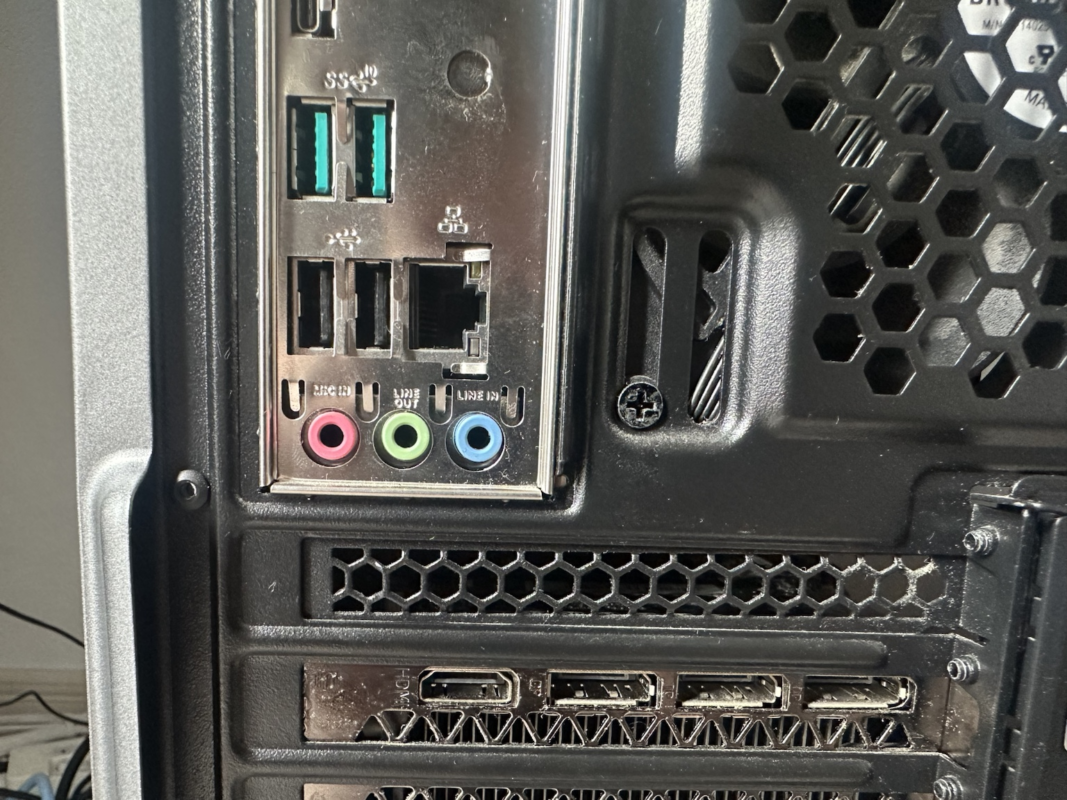
端子の位置だけでなく、接続した端子の種類とモニターの入力選択を一致させます。変換器やドックを使っている場合は、対応するケーブルでの直接接続も確認してください。
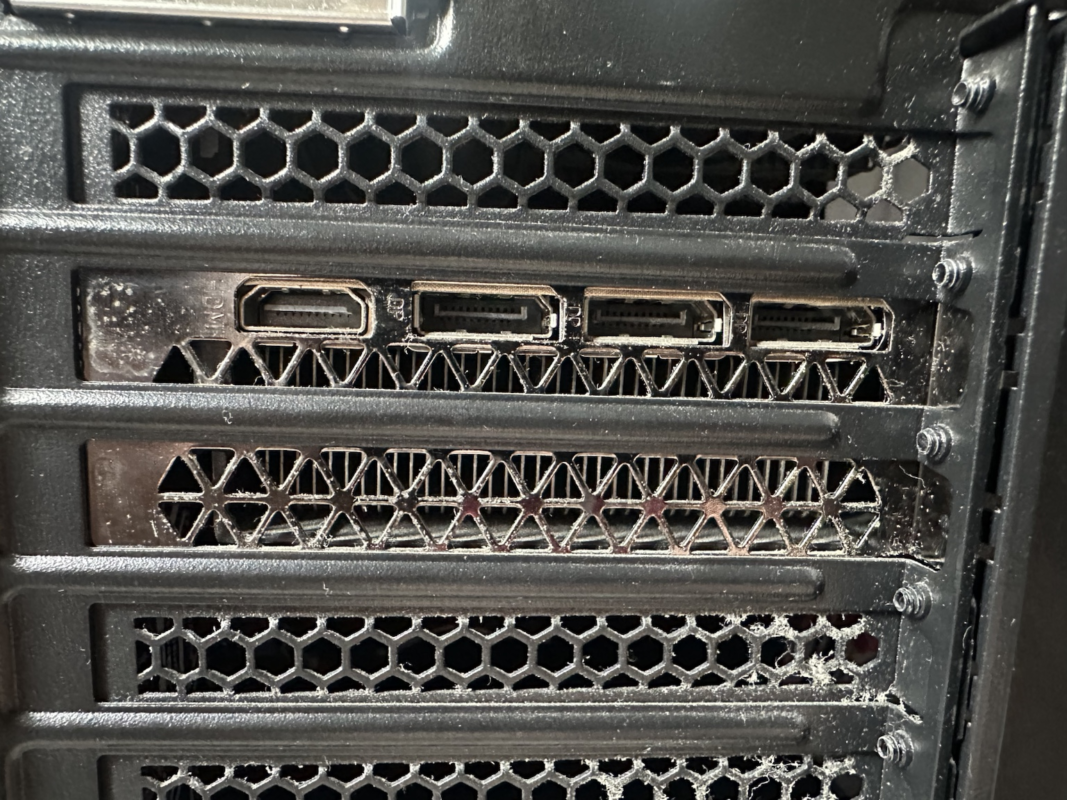
最初はケースを開けず、モニターと映像ケーブルを確認します。VGAランプが点灯しているとグラボばかり見てしまいますが、画面が映らない症状には、モニターの入力切替やケーブルの接続先ミスも含まれます。外側の確認は安全で、元に戻しやすい作業です。
- モニターの電源ランプが点いているか確認する
- HDMIやDisplayPortなど使用中の入力へ手動で切り替える
- 映像ケーブルをモニター側とPC側の両方で挿し直す
- グラボ搭載PCでは、基本的にグラボ側の映像端子へ接続する
- 可能なら別のケーブル、別の端子、別のモニターで試す
- 変換アダプター、分配器、切替器、ドックを一時的に外す
グラボが搭載されているのに、映像ケーブルをマザーボード側のHDMIやDisplayPortへ挿しているケースは珍しくありません。CPUに内蔵グラフィックスがなければ、マザーボード側の映像端子は付いていても映像を出せません。接続先はPC背面で確認し、横向きに並ぶグラボ側の端子へ接続します。
画面が映らない症状全体を、モニター、ケーブル、Windowsまで含めて確認したい場合は、グラボが原因でモニターが映らないときの確認手順で詳しく解説しています。このVGAランプの記事では、主に電源投入直後の診断LEDとハードウェア初期化へ焦点を絞ります。
グラボと補助電源を確認する
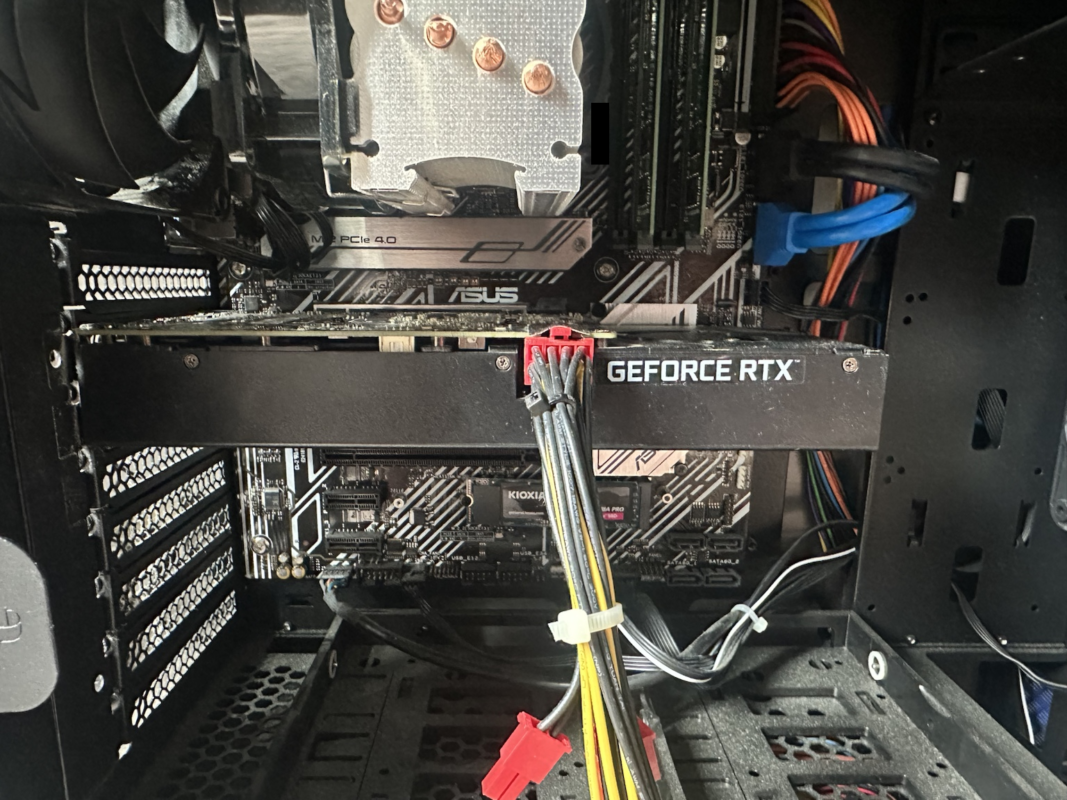
外側に問題がなければ、PCをシャットダウンし、電源ユニット背面のスイッチを切って電源ケーブルを抜きます。数分待ち、ケースの金属部分へ触れて静電気を逃がしてから作業します。通電中にグラボや補助電源ケーブルを抜き差ししてはいけません。
グラボを挿し直す場合は、固定ネジを外し、PCIeスロットのラッチを解除してから、カードをまっすぐ抜きます。大型グラボは重いため、片手でカードを支えながら作業してください。無理に引っ張ると、スロットや基板を傷める可能性があります。
取り外したら、PCIe端子とスロットに異物、目立つ汚れ、変色、破損がないか目視します。端子を削る、研磨剤を使う、接点へ液体を直接かけるといった自己流の清掃は避けてください。問題が見当たらなければ、PCIeスロットのラッチが閉じ、ブラケットがケースへ自然に固定できる位置まで、グラボをまっすぐ挿し込みます。
次に、グラボへ補助電源端子がある場合は、指定された端子をすべて接続します。6ピン、8ピン、6+2ピン、16ピンなど形状が複数ありますが、CPU用のEPSケーブルとPCIe用ケーブルを取り違えてはいけません。モジュラー電源では、別の電源ユニットに付属していたケーブルを流用しないでください。端子の形が似ていても、内部配線が同じとは限らず危険です。
16ピン端子を使用するグラボでは、コネクターが最後まで入っていることを確認し、端子のすぐ近くでケーブルを強く曲げたり、ケースの側板で押し込んだりしないようにします。焦げ、溶け、変色が見える場合は再接続せず、使用を中止してください。
グラボのファンが回っていても、グラボが正常に認識され、必要な電力が供給されている証明にはなりません。ファンだけが回る状態でも、VGAランプが点灯し画面が出ないことはあります。
補助電源端子の種類や安全な接続方法は、グラボの補助電源と6・8・16ピンの接続方法で確認できます。電源容量を疑う場合も、最初から電源ユニットを分解せず、構成と製品仕様、必要なコネクターを確認してください。
内蔵GPUで原因を切り分ける
CPUに内蔵グラフィックスがある場合は、グラボを外してマザーボード側の映像端子から表示できるか確認すると、原因を絞りやすくなります。ただし、マザーボードにHDMIやDisplayPortが付いていても、CPU側に映像機能がなければ出力できません。
内蔵グラフィックスの有無は、CPUの正確な型番をメーカー公式仕様で確認してください。同じシリーズでも、型番の末尾や世代によって搭載状況が異なります。「Intelなら必ず使える」「Ryzenなら必ず使えない」のような判断はできません。
確認するときは、電源を切って電源ケーブルを抜き、グラボを取り外します。その後、モニターをマザーボード側の映像端子へ直接接続して起動します。内蔵GPUで映る場合は、グラボ本体、補助電源、PCIeスロット、ライザーケーブルなど、外付けグラボの経路に原因がある可能性が高まります。
内蔵GPUでも映らずVGAランプが残る場合は、グラボ以外に、CPUの装着状態、CPUソケット、メモリ、マザーボード、BIOS互換性なども候補になります。CPUからPCIeレーンが供給される構成では、CPUやソケット側の接触問題がグラボ認識へ影響することもあるためです。
内蔵GPUがないCPUでグラボを外すと、映像を出せる装置がなくなります。その状態でマザーボード側の端子へつないでも、切り分けにはなりません。必ずCPUの仕様を先に確認してください。
最小構成とCMOSクリアを試す
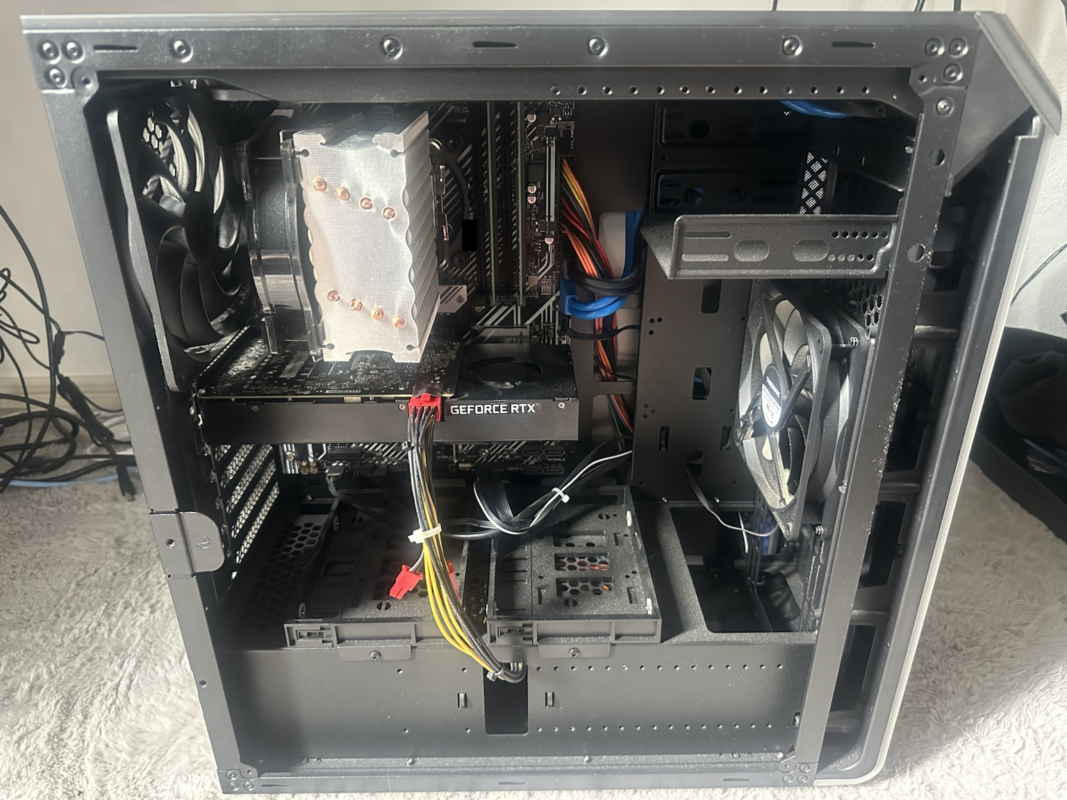
最小構成は、型番別マニュアルの指示に従い、不要な周辺機器から減らしていく確認です。冷却に必要なCPUクーラーやファンを外して通電しないでください。カードの取り外しに自信がなければ、ここで購入店・メーカーへ相談します。
グラボの装着と補助電源を確認しても改善しない場合は、接続部品を減らした最小構成で自己診断を通過できるか確認します。最小構成は、故障部品を断定する方法ではなく、USB機器、ストレージ、増設カードなどの影響を外し、原因の範囲を狭くする手順です。
一般的には、マザーボード、対応CPU、CPUクーラー、メモリ1枚、電源ユニット、映像出力に必要なGPUだけを残します。内蔵GPUを使える場合は、外付けグラボを外して確認できます。メモリを1枚だけ使う位置は、A2などが指定されることが多いものの、必ずマザーボードのマニュアルに従ってください。
- USBメモリや外付けストレージを外す
- SSDやHDDを一時的に外す
- 不要なPCIe増設カードを外す
- メモリを推奨スロットへ1枚だけ装着する
- 映像出力に必要な構成だけで起動する
最小構成でVGAランプが消えた場合は、外した部品を一つずつ戻し、どの部品やケーブルを戻したときに再発するか確認します。すべてを一度に戻すと原因が分からなくなるため、変更は一つずつ行ってください。
基本的な配線と装着を確認したあとで、BIOS設定の不整合が疑われる場合はCMOSクリアの安全な手順を検討します。CMOSクリアは、BIOS設定を初期値へ戻す操作です。専用ボタン、クリア用ピン、ボタン電池の取り外しなど方法が異なるため、型番別の公式マニュアルを見ながら、電源を完全に切った状態で行います。
CMOSクリア後は、日時、起動順位、XMPやEXPO、ファン設定、ストレージ関連の設定などが戻る場合があります。Windowsへ入れる状態なら、先に必要なデータをバックアップし、BitLockerを使用している場合は回復キーを確認しておくと安心です。
BIOS更新は、CPUサポート表で必要なバージョンが明確な場合や、メーカーの更新内容に該当する互換性改善がある場合に検討します。VGAランプが点いたという理由だけで、画面が出ない状態から自己流で更新するのはおすすめしません。更新中の電源断や手順ミスは起動不能につながるため、対応機能と公式手順を確認してください。
ここまでで改善しない場合は、正常動作が確認できている部品との交差確認が有効です。ただし、別PCへグラボを取り付ける作業や、別の電源ユニットへ配線を入れ替える作業には知識が必要です。モジュラーケーブルは電源ユニットごとに配線仕様が異なるため、電源本体を交換するときは、その電源ユニットに付属するケーブル一式を使用してください。
| 交差確認の結果 | 疑いやすい範囲 |
|---|---|
| 現在のグラボが別PCでも映らない | グラボ本体や補助電源端子 |
| 別の正常なグラボなら映る | 現在のグラボや必要電力 |
| 別の正常なグラボでも映らない | マザーボード、電源、CPU周辺 |
| 内蔵GPUだけなら映る | 外付けグラボ、PCIe経路、補助電源 |
| 最小構成ならVGAが消える | 外した増設部品やケーブル |
交差確認では、結果を一回だけで決めつけず、接続を再確認してから同じ条件で再現するか見ます。特に大型グラボは、ケースへ固定したときにわずかに傾き、スロットとの接触状態が変わることがあります。グラボを手で押さえたまま通電するなど危険な試し方はせず、確実に固定した状態で確認してください。
よくある質問
白いVGAランプはグラボ故障ですか
白いVGAランプがグラボ関連を示す製品はありますが、色の意味はメーカーや型番で異なります。また、VGA項目が点灯しても、グラボ本体の故障とは限りません。挿し込み、補助電源、PCIeスロット、CPU内蔵グラフィックス、電源ユニットなどを順番に確認してください。
VGAランプが点灯しても使えますか
画面が正常に表示され、動作も安定している場合は、直ちに使用不能とは限りません。ただし、以前は消えていたランプが残るようになった、ちらつきや再起動もある、異常発熱や焦げ臭さがある場合は使用を続けず、原因を確認してください。
VGAとBOOTが同時点灯します
VGAは映像初期化、BOOTは起動ドライブやOSの起動段階を示すことが一般的です。まず画面が出ない原因に関係するVGA側を確認し、映像が出たあとでSSDの認識や起動順位を確認します。ただし、同時点灯の扱いは機種によって異なるため、マニュアルを優先してください。
BOOT側の点灯が残る場合は、マザーボードのBOOTランプと各LEDの見分け方も確認してください。
グラボのファンが回れば正常ですか
正常とは断定できません。ファンへ電力が届いていても、GPUの初期化、PCIe通信、補助電源、映像出力のすべてが正常とは限らないためです。VGAランプと画面の状態を合わせて判断し、別の正常なグラボや別PCでの確認が必要になる場合があります。
グラボを外せばマザー端子で映りますか
CPUに内蔵グラフィックスがあり、マザーボードがその映像出力へ対応している場合に限ります。CPUに内蔵グラフィックスがなければ、グラボを外してマザーボードのHDMIへ接続しても映像は出ません。CPUの型番を公式仕様で確認してください。
マザーボードのVGAランプまとめ
マザーボードのVGAランプは、グラボの故障を確定する表示ではなく、グラフィックス機能の検出や初期化が完了していない可能性を知らせる手がかりです。色だけで判断せず、基板上のVGA表記と、点灯が一時的か残り続けるか、画面が映るかを合わせて確認してください。
- 最初にモニターの電源、入力切替、映像ケーブルを確認する
- グラボ搭載時は映像ケーブルをグラボ側へ接続する
- 電源を抜いてからグラボの装着と補助電源を確認する
- ファンが回るだけではグラボの正常動作を断定しない
- 内蔵GPUはCPUが対応している場合だけ切り分けに使う
- 最小構成、CMOSクリア、BIOS更新の順番を急がない
- 別の正常部品で交差確認して故障箇所を絞る
現在のグラボを別の正常なPCへ付けても映らない場合は、グラボ側の不具合が疑われます。反対に、別の正常なグラボでも同じPCでVGAランプが点灯する場合は、マザーボードのPCIeスロット、電源ユニット、CPUやソケット周辺まで含めた診断が必要です。
交差確認できる部品がない、グラボが重く安全に外せない、保証期間中である、コネクターに変色や損傷がある場合は、無理に作業を続けないでください。マザーボード全体の故障症状を確認したい場合は、マザーボードの故障診断と安全な確認方法も参考になります。
自力での切り分けが難しい場合(PR)
ここまで確認しても原因を絞れない、または分解や部品交換を自分で続けるのが不安な場合は、まずメーカー修理や購入店のサポートを確認してください。今後も訪問・電話サポートを利用したい場合は、G・O・Gの会員制パソコンサポートも選択肢です。
G・O・Gは単発修理の申込みではなく、有料会員登録のサービスです。料金、対象作業、無料・割引の範囲、利用条件を確認してから判断してください。
G・O・G 会員制パソコンサポート
有料会員制サービス。対象作業・追加料金・契約条件を確認してください。

広告:公式サービス案内
(G・O・G公式/PR)

原因がグラボ、マザーボード、電源ユニット、CPUのどこにあるか判断できない場合は、購入店やメーカーへ構成と症状を伝え、最終的な判断は専門家にご相談ください。焦らず、決めつけず、安全な確認から順番に進めることが大切ですよ。

