
※本記事にはアフィリエイトリンクが含まれます。リンク先で購入すると、サイト運営者に紹介料が入る場合があります。
こんにちは。PCトラブルマニアックス、運営者の「TAKE」です。
電源ボタンを押してもファンもLEDも動かないと、「マザーボードが故障したのでは?」と不安になりますよね。ただ、完全に無反応になる原因はマザーボードだけではありません。コンセント、電源ユニット、24ピン主電源、CPU補助電源、ケースの電源スイッチ配線など、マザーボードへ電気と起動信号が届くまでのどこかで止まっている可能性があります。
また、ファンが一瞬だけ回って止まる状態と、ファンは回り続けるのに画面が映らない状態では、確認する場所が変わります。症状を分けないまま部品を交換すると、原因ではないマザーボードや電源ユニットを買ってしまうかもしれません。
この記事では、マザーボードが通電しない原因を症状別に整理し、PCの外側から内部配線、POWER SW、最小構成へ進む確認順を解説します。焦らず、決めつけず、安全で簡単な確認から進めていきましょう。
起動・電源記事の使い分け
- ランプ・ファン・画面から、起動が止まる段階を分類する
- コンセントから電源ユニット・内部配線まで、電源系統を切り分ける
- このページ:24ピン・CPU補助電源・POWER SWなど、マザーボードへの通電を確認する
- 完全無反応と画面が映らない状態の違い
- マザーボードが通電しない主な原因
- 外側から進める安全な確認手順
- 修理や部品交換を判断する目安
先に結論です。マザーボードが通電しないときは、コンセント、電源ケーブル、電源ユニットの背面スイッチ、24ピン主電源、CPU補助電源、POWER SWの順で確認します。ファンやLEDが動くなら電力は一部まで届いているため、完全な無通電ではなくPOST停止や映像系の問題も考えます。最初からマザーボード故障と決めつける必要はありません。
焦げ臭い、煙、火花、液体をこぼした跡、溶けたケーブル、触れられないほどの異常発熱がある場合は、確認のための再通電をしないでください。安全にできる状況なら電源ユニットをオフにして電源プラグを抜きます。電源ユニットの内部には電源を抜いたあとも危険な電気が残ることがあるため、分解してはいけません。
マザーボードが通電しない原因
まずは、目の前の状態が本当に「通電していない」のかを整理します。完全無反応、一瞬だけ動く、ファンは回るという3つの状態を分けると、疑う場所をかなり絞れます。この章では原因と故障を疑う条件を整理し、具体的な作業手順は次の章で説明します。
症状を3つに分けて判断する
最初に、電源ボタンを押したときの反応を3つに分けてください。「画面が映らない」という結果が同じでも、ファンやLEDの反応によって電源経路の状態は違います。
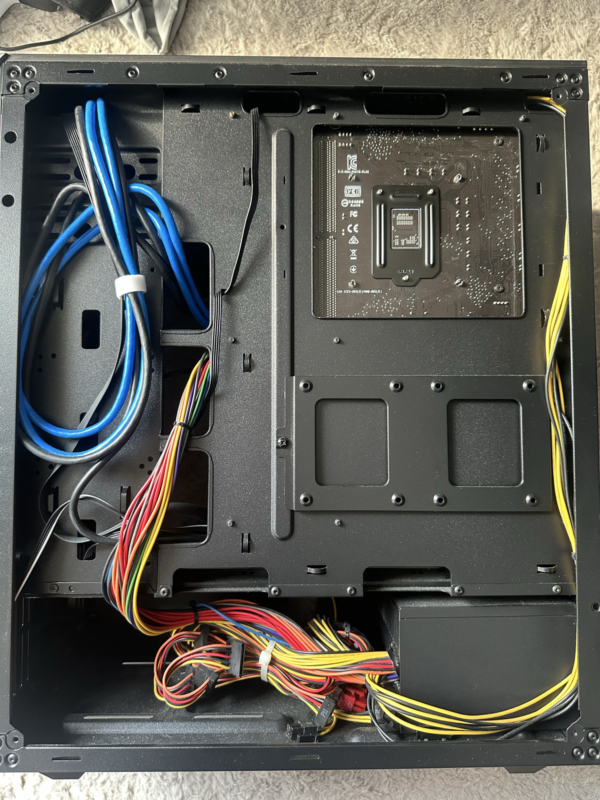
実機での確認記録:この実機の電源ユニットはケース下部にあり、複数のケーブルが内部へ伸びていました。無反応の原因を写真だけで判断せず、まず外側の電源、その次に内部配線という順番を整理するための位置確認用です。
| 症状 | 状態の考え方 | 優先する確認 |
|---|---|---|
| 完全に無反応 | ファン、LED、音の反応がない | 外部電源、電源ユニット、主電源、POWER SW |
| 一瞬だけ動いて止まる | 保護回路の作動や接続不良も考えられる | ショート、電源ケーブル、最小構成 |
| ファンやLEDは動く | 少なくとも一部は通電している | POST、診断LED、メモリ、映像出力 |
完全無反応なら、コンセントからマザーボードまでの電源経路か、ケースの電源ボタンから送られる起動信号を中心に見ます。一瞬だけ動く場合は、接続ミスやケース内ショートによって電源ユニットの保護が働いている可能性もあります。
一方、ファンが回り続ける、診断LEDが点く、ビープ音が鳴る場合は、マザーボードへ電力がまったく届いていない状態ではありません。CPU、メモリ、グラボ、BIOS対応などを確認するPOSTトラブルとして切り分けたほうが分かりやすいですよ。
なお、この記事で扱うのは主にATX系の電源ユニットを搭載したデスクトップPCです。ノートPC、一体型PC、小型のメーカー製PCでは、内蔵バッテリー、ACアダプター、独自の電源基板、ECリセットなど確認方法が異なります。形が似ているという理由でデスクトップ用の手順を流用せず、完成品の型番に対応する公式サポート情報を優先してください。
マザーボード上の装飾LEDや待機LEDは、搭載されていない製品もあります。搭載モデルでも省電力設定や製品仕様によって消灯することがあるため、LEDが点かない事実だけでは故障を確定できません。
完全無反応の主な原因
完全無反応では、マザーボード本体より先に電源の入口と配線を疑います。PCは、家庭用コンセントから電源ユニットへ電気が入り、電源ユニットからマザーボードへ待機電源が供給され、電源ボタンの信号を受けて起動する仕組みです。この途中のどこかが途切れると、ファンもLEDも動きません。
主な原因は次のとおりです。
- 電源タップのスイッチが切れている、またはタップが故障している
- AC電源ケーブルが抜けている、緩んでいる、破損している
- 電源ユニット背面のスイッチが「O」側になっている
- 24ピン主電源やCPU補助電源が未接続または半挿しになっている
- POWER SWが違うピンへ接続されている、またはケーススイッチが故障している
- 電源ユニットの故障や保護回路の作動で出力されていない
- マザーボードの電源回路が故障している
掃除、パーツ交換、PCの移動、引っ越しの直後なら、故障よりもケーブルの緩みや配線ミスを先に確認します。何も触っていないのに突然無反応になった場合は、コンセントや電源タップと合わせて、電源ユニットの劣化・故障も候補に入ります。
| 発生したタイミング | 優先して疑う場所 |
|---|---|
| 初めて組んだ直後 | 24ピン、CPU補助電源、POWER SW、スタンドオフ |
| 掃除や増設の直後 | 触ったケーブル、メモリ、増設部品、落下ネジ |
| PCを移動した直後 | ACケーブル、電源タップ、内部コネクターの緩み |
| 使用中に突然停止したあと | 異臭・発熱の有無、電源ユニット、マザーボード |
| 雷や停電のあと | 再通電前の安全確認、電源タップ、電源ユニット |
この表は故障箇所を確定するものではなく、確認の優先順位を決めるための目安です。たとえば雷や停電のあとに無反応でも、マザーボードだけが壊れたとは限りません。焦げ臭さや変色があれば使用を止め、見た目に異常がなくても電源経路から慎重に確認します。
電源ユニットのファンが回らないことだけで、故障とは判断できません。低負荷時にファンを停止するセミファンレス機能を持つ製品があるからです。ファンの反応だけではなく、PC全体の反応、製品仕様、正常品との比較で判断してください。
一瞬だけ動いて落ちる原因
ファンやLEDが一瞬だけ反応してすぐ止まる場合は、電気が届いていないのではなく、起動直後に停止している状態です。完全無反応とは原因が少し違い、ショート、誤配線、電源ユニットの保護動作、接続した部品の異常などを優先して考えます。
組み立て直後やパーツ交換直後なら、次の箇所が候補です。
- ケースの余分なスタンドオフが基板裏面へ接触している
- ケース内へ落ちたネジや金属片が接触している
- フロントUSBヘッダーやケーブルが破損・誤接続している
- CPU補助電源が未接続、またはPCIe電源ケーブルと取り違えている
- モジュラー式電源ユニットで別製品のケーブルを流用している
- 増設したグラボ、USB機器、ストレージなどが影響している
モジュラー式電源ユニットの本体側コネクターは、形が似ていても内部配線がメーカーや型番で異なることがあります。以前の電源ユニットで使っていたケーブルを、新しい電源ユニットへそのまま流用してはいけません。原則として、現在の電源ユニットに付属する指定ケーブルを使います。
一瞬で停止する状態で電源ボタンを何度も押すのは避けてください。ショートや誤配線が原因なら、再通電を繰り返すほど部品の損傷が広がるおそれがあります。直前に変更した部品や配線を記録し、電源を切った状態で一つずつ戻すのが基本です。
ファンが回るなら通電済み
ケースファンやCPUファンが回り続けるなら、マザーボードは少なくとも一部の電力を受け取っています。この状態で画面だけが映らない場合は、「通電しない」よりも、起動時自己診断のPOSTで止まっている可能性を考えます。
POSTは、電源投入後にCPU、メモリ、グラフィックス、起動デバイスなどを確認する処理です。マザーボードにCPU・DRAM・VGA・BOOTなどの診断LEDがある場合は、どこで停止しているかを示す手がかりになります。ただし、点灯した名称の部品が必ず故障しているとは限りません。たとえばCPUランプはCPU補助電源やBIOS対応、VGAランプはグラボの補助電源や接触不良でも点くことがあります。
ファンは回るのに映像が出ない場合は、メモリの半挿し、グラボの接続、モニターの入力切替、CPUとBIOSの対応などへ確認対象を移します。症状別の詳しい分岐は、マザーボード故障診断の確認手順で整理しています。
逆に、WindowsのロゴやBIOS画面が表示されるなら、マザーボードがまったく通電していない状態ではありません。ストレージ、起動順、Windowsの問題を含めて確認する段階です。ここを混同しないだけでも、不要な部品交換をかなり減らせます。
故障と交換を疑う条件
マザーボード交換を考えるのは、外部電源、配線、電源ユニット、POWER SW、最小構成を確認しても無反応が続く場合です。症状だけでマザーボード故障を断定することはできません。
故障の可能性が高まるのは、次のような条件が重なったときです。
- 焦げ跡、割れ、腐食、液体侵入など目視できる損傷がある
- 正常動作を確認できる電源ユニットへ交換しても反応がない
- 正しい24ピン主電源、CPU補助電源、POWER SW接続でも無反応
- ケース内ショートと周辺機器の影響を除外しても改善しない
- メーカー指定の診断を行っても同じ状態が続く
CMOS電池が消耗すると、時刻が戻る、BIOS設定が保存されない、起動時に設定確認を求められるといった症状が出ることはあります。ただし、完全無反応の原因がCMOS電池だけというケースは一般的ではありません。通電しないからといって、最初に電池を買い替える必要はないですよ。
同様に、BIOS更新は完全無反応の最初の対処ではありません。対応CPUや更新失敗が関係する場合でも、機種ごとのFlash BIOS機能など条件が違います。型番とメーカーの手順を確認せずに実行すると、状況を悪化させる可能性があります。
SSDやHDDのデータは通常、マザーボードではなくストレージ側に保存されています。ただし、マザーボード交換後はBitLocker回復キーを求められる場合があります。修理や交換へ進む前に、別端末から回復キーの保管状況とバックアップを確認しておくと安心です。
マザーボードが通電しない原因の確認順
ここからは、安全性と確認しやすさを優先した順番で切り分けます。作業前にスマートフォンで配線全体を撮影し、変更は一度に一つだけにしてください。複数箇所を同時に動かすと、起動してもどこが原因だったのか分からなくなります。
外側の電源から確認する
最初はPCケースを開けず、コンセントから電源ユニットまでを確認します。ここで直れば、マザーボードや内部パーツを外す必要はありません。
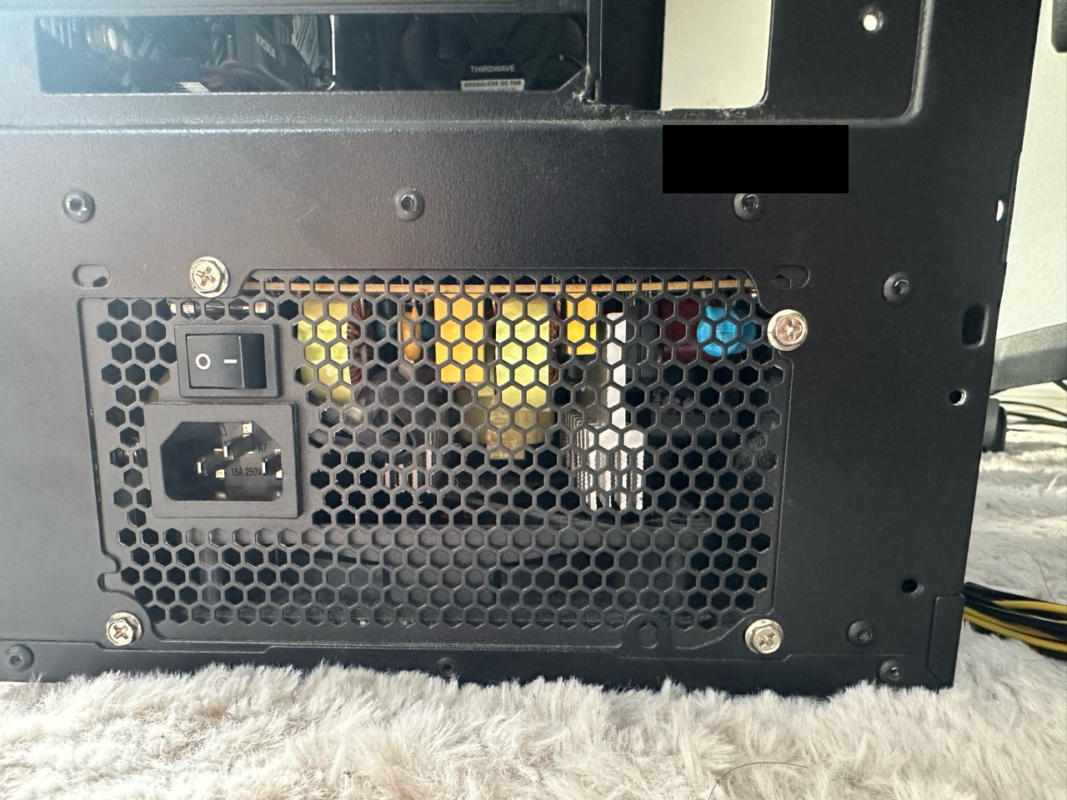
実機での確認記録:実機ではスイッチと差込口が背面に並んでいました。コードが抜けた状態で位置を撮影したもので、電源ユニットの故障や、コードを挿した後の起動成功を示してはいません。
- 焦げ臭さ、煙、火花、異常発熱、ケーブルの破損がないか確認する
- 電源タップのスイッチとブレーカーが正常か確認する
- 可能なら電源タップを外し、正常と分かる壁コンセントで短時間確認する
- AC電源ケーブルを両端とも差し直す
- 電源ユニット背面のスイッチを「I」側にする
- 周辺のUSB機器、外付けストレージ、LANケーブルを外して起動を試す
同じコンセントへ別の正常な機器を接続して動くか確認する方法もありますが、コンセントが緩い、変色している、異常に熱い場合は使わないでください。電源タップの定格超過や劣化が疑われる場合も、PCを何度もつないで試すより使用を中止したほうが安全です。
異常がなく、残留電荷による一時的な不調を疑う場合は、PCを終了し、電源ユニットを「O」側にして電源プラグを抜きます。そのあと電源ボタンを10秒ほど押し、数分待ってから元へ戻します。これは内部を分解する作業ではありませんが、メーカー製PCや特殊な構成では手順が異なるため、取扱説明書がある場合はそちらを優先してください。
PCケースを開ける前に確認できるのは、ここまでです。この段階で反応が戻ったなら、新しいマザーボードや診断用品を買う必要はありません。
24ピンとCPU電源を確認
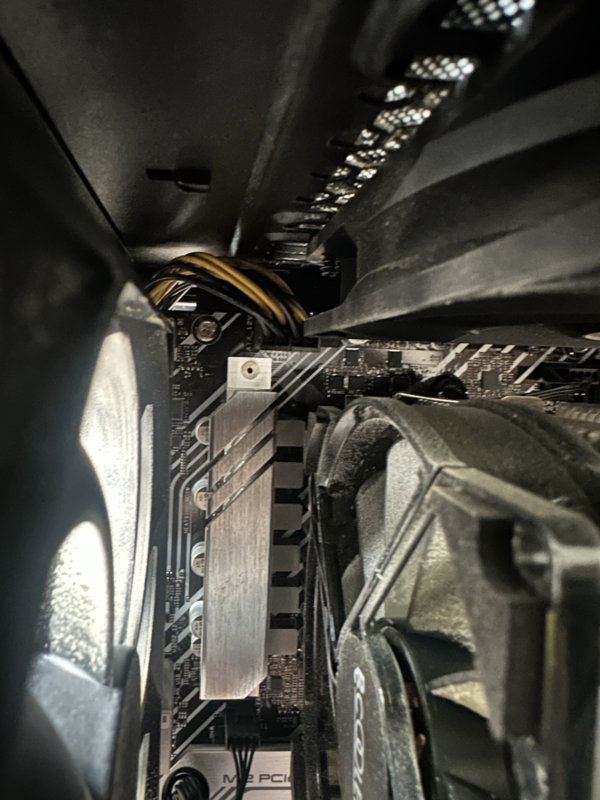
実機での確認記録:実機ではCPUクーラーと背面ファンの近くにCPU側の電源配線があり、24ピン側とは別の場所でした。部品に隠れて見えにくい箇所があるため、写真だけで完全に挿さっているとは判断せず、電源を外してから説明書に従って確認してください。
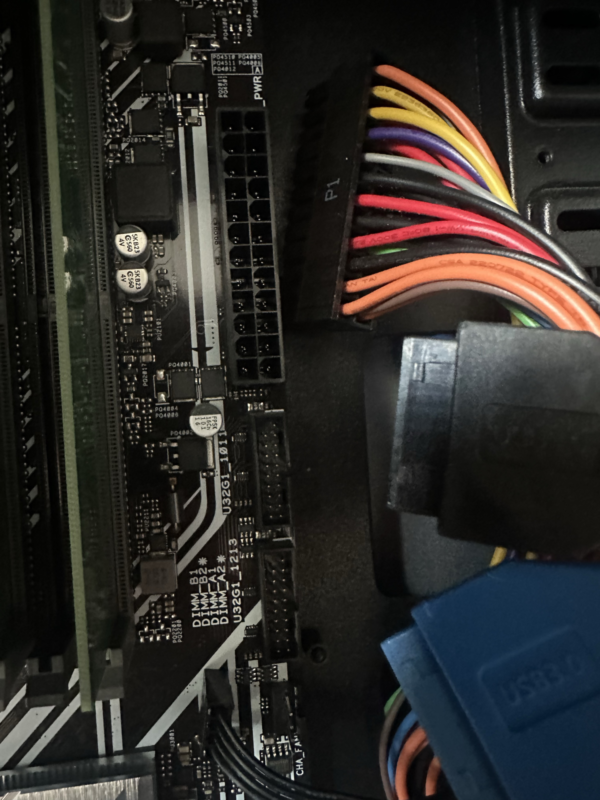
実機での確認記録:24ピン端子を撮影すると、周囲のUSBヘッダーとは形も大きさも異なることが分かります。これは外した状態の外観資料です。挿し直して通電が回復した結果や、別製品との互換性を確認したものではありません。
外側に問題がなければ、電源を完全に切ってから24ピン主電源とCPU補助電源を確認します。ASUS公式も、電源ケーブル、電源ユニットのスイッチ、マザーボード上の主電源とCPU用電源の確認を最初の手順として案内しています。コネクターの数や位置は製品ごとに違うため、ASUS公式の電源・起動トラブル確認手順と、使用中のマザーボードのマニュアルを照合してください。

実機で確認:撮影した実機では、24ピン主電源の周辺、グラボ補助電源、メモリ、CPUクーラーが同時に確認できました。写真だけで端子規格を断定せず、電源を抜いてから基板印字とマニュアルを照合します。
作業前に電源ユニットを「O」側にし、電源プラグを抜きます。静電気を逃がしてから、コネクターのラッチが受け側へ掛かる位置まで入っているかを目視します。無理に押し込まず、向きと形が合っていることを先に確かめてください。
| ケーブル | 主な役割 | 注意点 |
|---|---|---|
| 20+4ピン/24ピンATX | マザーボードの主電源 | 幅が広く、半挿しを見落としやすい |
| 4+4ピン/8ピンEPS | CPU用電源 | PCIe用6+2ピンと混同しない |
| 6+2ピンPCIeや12V-2×6 | 主にグラボ用電源 | マザーボードのCPU電源へ使わない |
CPU補助電源はマザーボード上端にあることが多く、CPUクーラーやケースの狭さで半挿しを見落としやすい場所です。24ピンだけつないでも、CPU補助電源が未接続なら正常起動しません。
モジュラー式電源では、電源ユニット本体側も確実に接続します。ただし、別の型番や他社製品のモジュラーケーブルは流用しないでください。見た目が合ってもピン配列が違う可能性があり、誤接続はマザーボード、グラボ、ストレージの故障につながります。
POWER SW配線を確認
待機電源は来ていそうなのに電源ボタンだけ反応しない場合は、POWER SWの接続先を確認します。POWER SWは、ケース前面の電源ボタンを押した瞬間に、マザーボードへ起動信号を送る2本のスイッチ線です。
接続先は一般にF_PANEL、JFP1、PANEL、SYSTEM PANELなどと表記されますが、ピンの並びはマザーボードごとに異なります。基板上の小さな印字だけで判断せず、正確な型番のマニュアルにあるフロントパネル配線図を確認してください。POWER SWは通常、押した瞬間だけ接点をつなぐスイッチなので極性を気にしない製品が一般的ですが、POWER LEDやHDD LEDには極性があります。
POWER SWとRESET SWを取り違えていないか、コネクターが1列ずれていないか、2本の対象ピンへ入っているかを見ます。掃除や組み直しのあとに無反応になった場合は、抜けや位置ずれがかなり疑わしいポイントです。
マニュアルで指定された電源スイッチ用の2ピンを一瞬だけ接触させ、ケーススイッチの故障を切り分ける方法もあります。ただし、隣のピンへ触れたり、通電中の別部品へ工具を落としたりする危険があります。初心者が位置の分からないピンを手当たり次第に短絡するのは避けてください。配線図の見方と安全条件は、マザーボードのPOWER SW接続と確認方法で詳しく解説しています。
電源スイッチ用ピンの短絡は、電源ユニットの24ピンコネクターを針金でつなぐ、いわゆるペーパークリップテストとは別の作業です。電源ユニット内部の分解や、意味の分からない端子への接触は行わないでください。
最小構成でショートを切り分ける
配線が正しくても改善しない場合は、接続部品を減らして原因を切り分けます。いきなりマザーボードをケースから外すのではなく、まず外付け機器と増設部品を減らすところから始めてください。
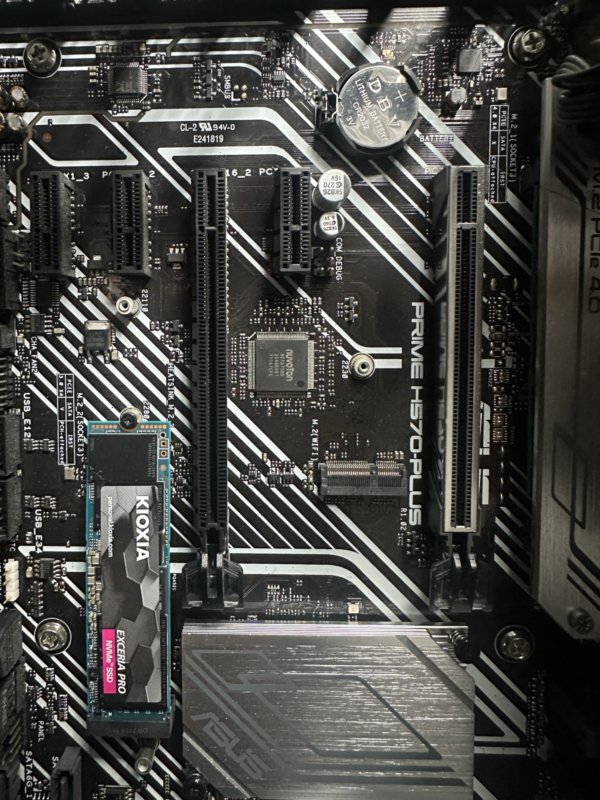
実機での確認記録:拡張スロットが見える状態を撮影しましたが、この写真を最小構成テストの成功例としては扱いません。取り外す部品は症状とマニュアルで決め、どの構成でどの反応があったかを記録します。写真だけでショートの有無やマザーボードの故障は判定できません。
一般的なデスクトップPCでは、CPU、CPUクーラー、メモリ1枚を基本にし、CPUに内蔵グラフィックスがない場合だけグラボを残します。マウス、キーボード、USB機器、ストレージ、増設カード、追加のRGB機器などを外し、電源投入に必要な部品だけで確認します。機種によって必要構成と推奨メモリスロットが違うため、正確な情報は公式サイトをご確認ください。
最小構成で起動したなら、外した部品やケーブルを一つずつ戻し、そのたびに電源を確認します。特定の部品を戻した直後に再発すれば、その部品、ケーブル、接続先が候補です。変化がなければ、正常動作を確認できる別の電源ユニットで比較すると、電源ユニットとマザーボードの切り分けが進みます。
比較用の電源ユニットは、PCに必要なコネクターを備え、構成に対して十分な出力を持つものを使います。比較時も、元の電源ユニットのモジュラーケーブルは残さず、比較する電源ユニットに指定されたケーブルへ交換してください。電源ユニット本体だけを差し替えて既存ケーブルを使う方法は、故障の原因になります。
ケース内ショートでは、余分なスタンドオフ、落下したネジ、曲がったI/Oシールドの金具、破損したUSBヘッダーなどを確認します。ケース外での起動確認は有効な場合がありますが、CPUソケットの破損、基板裏面の接触、組み戻しミスのリスクがあるため、初心者向けの最初の作業ではありません。保証中なら、取り外す前に販売店やメーカーへ相談してください。
ATX電源をPCから外して検証する作業に慣れている人なら、AinexのATX電源検証ボード KM-02Cを使う選択肢があります。20ピン/24ピンATX電源をPCなしでオン・オフし、通電LEDで反応を確認する製品です。ただし、電圧を測定して負荷時の安定性まで診断する機器ではなく、一定の負荷がないと動かない電源には対応しない場合があります。製品仕様はAinex公式のKM-02C製品情報で確認できます。
この製品は、複数のATX電源を検証する人には役立ちますが、今回だけ確認する初心者は買わなくても構いません。正常な電源ユニットを用意できる、販売店で診断してもらえる、完成品PCで独自コネクターが使われている、といった場合は別の方法を選びます。メーカー公表仕様と用途条件をもとに紹介しており、実機での比較検証結果ではありません。
AINEX KM-02C
ATX電源検証ボード
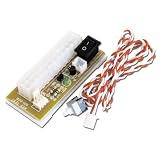 |

広告:商品参考画像。仕様・販売元・現在の価格はリンク先で確認してください。
最小構成でも無反応で、正常な電源ユニットとの比較後も変わらない場合は、マザーボードまたはCPUの故障が候補に残ります。CPU不良はマザーボード故障より見分けにくいため、高額な部品を先に買わず、対応部品を持つ修理店やメーカーへ診断を依頼するほうが確実です。
よくある質問
マザーボードが通電しないときに迷いやすい点をまとめます。機種固有の端子配置や診断機能は、必ず製品マニュアルを優先してください。
待機LEDが点けばマザーボードは正常ですか?
正常とは断定できません。待機LEDが点くなら、電源ユニットから待機電源が届いている手がかりにはなりますが、POWER SW、CPU電源、マザーボード上の起動回路などに問題が残っている可能性があります。逆に、待機LEDを搭載していない機種もあるため、消灯だけで故障とは判断できません。
電源ユニットのファンが回らないと故障ですか?
ファンが回らないだけでは故障と決まりません。低負荷時や待機中にファンを止める製品があるためです。背面スイッチ、主電源ケーブル、PC全体の反応、製品仕様を確認し、必要なら正常品との比較で判断します。
CMOS電池を交換すれば直りますか?
完全無反応がCMOS電池交換だけで直るとは限りません。CMOS電池の消耗では、時計が戻る、BIOS設定が保持されない、起動時に設定エラーが出るといった症状が中心です。これらがなく完全無反応なら、先にコンセント、電源ユニット、24ピン、CPU補助電源、POWER SWを確認してください。
ペーパークリップテストをしてもよいですか?
初心者にはおすすめしません。24ピンATXコネクターの特定端子を短絡して電源ユニットを起動させる方法ですが、端子を間違えると危険です。また、ファンが回っても各電圧や負荷時の安定性まで正常とは証明できません。製品メーカーが手順を明示しており、意味と限界を理解している場合を除き、検証機器や正常品との比較、修理店の診断を選んでください。
通電しないPCのデータは消えますか?
電源が入らないだけで、SSDやHDDのデータが直ちに消えるわけではありません。ただし、焦げ臭さ、液体侵入、異常発熱がある状態で通電を繰り返すと、ストレージまで損傷する可能性があります。重要なデータがある場合は、部品交換よりデータ保護を優先し、ストレージを含めた扱いを専門家へ相談してください。
BIOS更新で完全無反応は直りますか?
通常のBIOS更新は、完全無反応の最初の対処ではありません。一部のマザーボードには、CPUが起動しない状態でも使える専用のBIOS更新機能がありますが、対応モデル、USBメモリの形式、ファイル名、接続端子が製品ごとに異なります。型番を確認し、メーカーが明示する場合だけ公式手順に従ってください。
メーカー製PCでも同じ手順で確認できますか?
外側のコンセント、電源ケーブル、周辺機器を確認するところまでは共通しやすいですが、内部は同じとは限りません。メーカー製PCには独自形状の電源コネクターや電源ユニットが使われることがあり、市販ATX電源やKM-02Cを接続できない場合があります。保証への影響もあるため、型番別のマニュアルとサポート情報を確認し、分解を前提にしないでください。
マザーボードが通電しない原因まとめ
マザーボードが通電しない原因は、電源ユニットやマザーボード故障だけではありません。外部電源、主電源ケーブル、CPU補助電源、POWER SW、ケース内ショートなど、購入せずに確認できる場所が多くあります。
安全に進める順番は次のとおりです。
- 完全無反応、一瞬だけ動く、ファンは回るのどれかを確認する
- 焦げ臭さ、煙、火花、異常発熱があれば通電を中止する
- コンセント、電源タップ、ACケーブル、背面スイッチを確認する
- 電源を抜いて24ピン主電源とCPU補助電源を確認する
- マニュアルを見ながらPOWER SWの位置を確認する
- 外付け機器を外し、必要なら最小構成で切り分ける
- 可能なら正常な電源ユニットと比較する
- 改善しなければメーカー、販売店、修理店へ相談する
ファンやLEDが動く場合は完全な無通電ではないため、POST、メモリ、グラボ、映像出力の確認へ移ります。CMOS電池交換やBIOS更新は、該当する症状とメーカーの条件がそろった場合だけ検討してください。
焦げ跡や液体侵入がある、正常な電源ユニットとの比較ができない、ケース外テストやCPUの取り外しが必要になった、重要なデータがあるといった場合は、無理に作業を続けないことが大切です。最終的な判断は専門家にご相談ください。

