
※本記事にはアフィリエイトリンクが含まれます。リンク先で購入すると、サイト運営者に紹介料が入る場合があります。
こんにちは。PCトラブルマニアックス、運営者の「TAKE」です。
焦げ臭さ・煙・火花・異音・異常発熱・溶け・ブレーカー動作があれば通電を中止してください
安全に操作できる状態ならPCを終了し、電源を切ってコンセントからプラグを抜きます。熱いプラグや電源タップへ無理に触れず、再通電もしないでください。液体侵入、ノートPCのバッテリー膨張、ストレージから普段と違う強い異音がある場合も、原因確認よりメーカー・販売店・修理店への相談を優先します。電源ユニット、ACアダプター、バッテリーセルは分解しません。
先に結論
- PC電源トラブルは「完全に無反応」「一瞬で落ちる」「高負荷時だけ落ちる」「ランプが点滅する」に分けると確認先を絞れます。
- 最初はPCを開けず、壁コンセント、電源タップ、電源ケーブル、背面スイッチ、ACアダプターを確認します。
- 電源ユニット故障、容量不足、接触不良、温度上昇、マザーボード、ショートは似た症状を出すため、症状1つでは断定できません。
- 24ピン主電源、CPU補助電源、グラボ補助電源は役割が異なり、モジュラー電源のケーブルは別製品から流用できません。
- 危険な異常、電源断の再発、正常品との比較が必要な段階では、自力の診断を続けず修理・交換相談へ切り替えます。
「電源ボタンを押しても反応しない」「一瞬だけファンが回って止まる」「ゲーム中だけ突然電源が落ちる」など、PCの電源トラブルは現れ方がさまざまです。どれも電源ユニットが原因に見えますが、コンセントやケーブル、温度、内部配線、マザーボードでも似た症状が起こります。
この記事は、PCの電源系統が疑わしい人向けの柱記事です。壁コンセントから電源ユニット・ACアダプター、内部の電源配線までを症状別に切り分け、個別記事へ進む判断基準を示します。電源ユニットの交換手順や部品ごとの詳しい診断は重複させず、該当ページへ案内します。
起動・電源記事の使い分け
- ランプ・ファン・画面から、起動が止まる段階を分類する
- このページ:コンセントから電源ユニット・内部配線まで、電源系統を切り分ける
- 24ピン・CPU補助電源・POWER SWなど、マザーボードへの通電を確認する
原因がまだ絞れない場合は、質問に答えて確認先を整理できるPCトラブル診断も利用できます。
この記事でわかること
- 危険な電源トラブルで最初に行うこと
- 完全無反応、一瞬で落ちる、高負荷時に落ちる症状の違い
- 壁コンセントからPC内部まで確認する順番
- 24ピン、CPU補助電源、グラボ補助電源の役割
- 電源ファン停止や80 PLUS表示を正しく判断する考え方
- 電源ユニットを自力で確定診断しにくい理由
- 交換、保証修理、データ保護へ切り替える基準
PC電源トラブルを症状別に切り分ける
電源トラブルでは、部品を買う前に「どの段階まで電気が届き、何が動いたか」を確認します。電源ユニットだけを先に疑うのではなく、危険の有無、外側の電源経路、症状の再現条件を順番に見てください。
症状別の確認表で現在地を決める
まず、電源ボタンを押したときのランプ、ファン、画面、音を一度だけ落ち着いて観察します。危険な異常がある場合は観察のために再び電源を入れず、記事上部の注意に従ってください。
| 現在の症状 | 最初に確認する場所 | 考えられる範囲 | 次の判断 |
|---|---|---|---|
| ランプ・ファン・音がなく完全に無反応 | 壁コンセント、タップ、ケーブル、背面スイッチ、ACアダプター | 外部給電、電源ボタン、電源ユニット、マザーボード | 外側で改善しなければ内部給電を確認 |
| 一瞬だけ電源が入り落ちる | 直前の部品交換、外部機器、内部配線、異常発熱 | 接触不良、誤配線、ショート、電源、温度、マザーボード | 再通電を繰り返さず変更点を戻す |
| 起動中に再起動を繰り返す | 停止する段階、診断表示、温度、最近の変更 | 電源、メモリ、温度、BIOS・UEFI設定、Windows | 電源断かOS再起動かを分ける |
| ゲームや処理中だけ突然落ちる | CPU・GPU温度、電源容量、補助電源、発生する負荷 | 容量不足、電源劣化、接触、熱、GPU、ソフトウェア | 同じ負荷での再現条件を記録 |
| 電源ランプが点滅する | 点滅色・回数、画面、スリープ状態、型番別マニュアル | 正常な待機表示、復帰失敗、メーカー固有エラー | 意味を確認してから操作する |
表の「考えられる範囲」は故障部品の確定結果ではありません。たとえば完全に無反応でも、電源ユニットだけでなく、電源ボタン、ACアダプター、配線、マザーボードが関係する場合があります。
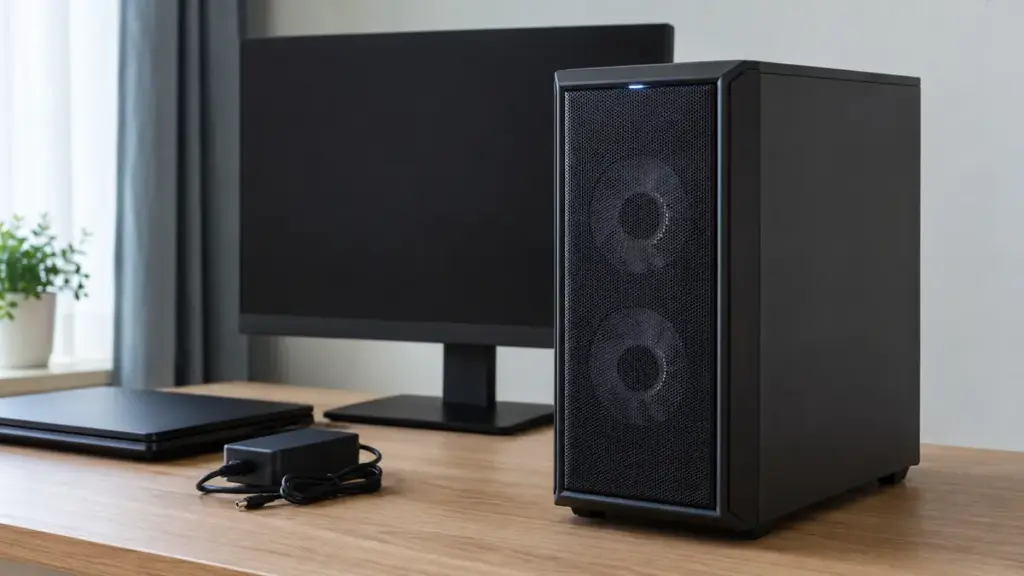
PCがどの段階で止まるのか判断できず、ファンは回るが画面が映らない、BIOS・UEFIは表示されるがWindowsが始まらないといった状態も含む場合は、先にPCが起動しない原因を症状別に分ける親記事で現在地を確認してください。
壁コンセントからPCまで外側の電源経路を確認する
危険な異常がなければ、PCケースを開けず、壁コンセント、電源タップ、電源コード、PC背面の順に電源経路を追います。掃除や移動の直後は、差し込みの緩みやスイッチ位置が変わっていることがあります。

実機で確認:撮影した電源ユニットでは、AC差込口の横にI/Oスイッチがあり、外側から位置と表示を確認できました。この写真で分かるのはスイッチの場所までで、電源ユニット内部の故障までは判定できません。

- 同じ部屋や同じコンセント系統で停電していないか確認します。
- 電源タップの定格、スイッチ、差し込みの緩み、ほこり、変色、被覆の傷を確認します。
- 電源ケーブルをプラグ部分で持ち、PC側とコンセント側へ確実に接続します。
- デスクトップPCは、写真のような背面スイッチがある機種だけ「I(オン)」側か確認します。スイッチがない機種では、この項目を飛ばします。
- ノートPCは、ACアダプターと着脱式ケーブルの接続、充電ランプ、メーカー指定の出力・端子を確認します。
- 異常のない別のコンセントや、仕様が一致する正常なケーブルを使える場合だけ条件を1つ変えて比較します。
「O」はオフ、「I」はオンを表すのが一般的ですが、製品の表示を優先してください。ノートPCのUSB Type-C給電は、端子が同じでもPC、充電器、ケーブルが必要なUSB Power Delivery出力に対応していなければ、充電できない、負荷時に電力が足りないといったことがあります。
プラグが変形・変色している、コードが硬化・ひび割れしている、差し込みが緩い場合は使用を続けません。NITE(製品評価技術基盤機構)も、電源プラグ・コード・コンセントの破損や接触不良、ほこりによる発熱・発火へ注意を呼びかけています。確認点はNITEの電源プラグ・電源コード・コンセント事故の注意喚起で確認できます。
電源タップを多重接続している、定格を超える機器をまとめている、コードを束ねたまま使っている場合は、PCだけの問題と決めつけられません。詳しい安全条件はPC電源をタコ足配線で使うときの危険と安全対策で確認してください。
完全に無反応なら外部機器と電源供給を分ける
電源ボタンを押してもランプ、ファン、ビープ音がまったくない場合は、PCへ電気が届いていないか、電源投入の信号が伝わっていない可能性があります。ただし、完全無反応だけで電源ユニット故障とは確定できません。
USB機器、外付けストレージ、プリンター、増設した周辺機器をいったん外し、PC本体、必要なモニター、純正またはメーカー指定の電源だけにします。機器を外す前にPCを停止し、電源プラグを抜いてください。液体侵入やバッテリー膨張があるノートPCでは、この確認も行わず相談を優先します。
メーカー製PCやノートPCには、電源ケーブルと外部機器を外してから電源ボタンを指定秒数押す「電源リセット」が案内されている場合があります。押す時間、バッテリーの扱い、専用リセット穴の有無は機種ごとに違うため、一般的な秒数を当てはめず、型番別の公式手順がある場合だけ従ってください。
外側と外部機器を確認しても無反応なら、デスクトップPCでは電源ボタン配線、24ピン主電源、CPU補助電源、電源ユニット、マザーボードなどが候補です。保証期間内の完成品PCは、ケースを開ける前に保証条件を確認しましょう。
一瞬だけ電源が入って落ちる・再起動を繰り返す場合
一瞬だけファンやLEDが動いて電源が落ちる場合は、保護機能が働いた可能性、内部配線の接触不良、部品やケースとのショート、電源ユニット、マザーボード、温度などが候補です。電源ユニットだけを交換候補にせず、症状が始まる直前の変更を最優先で確認します。
- PCを移動、清掃した
- メモリ、グラボ、SSD、ファンを増設・交換した
- 電源ユニットやモジュラーケーブルを交換した
- ケース内へネジや導電性の異物を落とした可能性がある
- CPUクーラーを交換し、ファン接続や取り付け圧が変わった
- 停電、落雷、ブレーカー動作のあとから始まった
作業前の写真や構成表があれば、電源を切ってプラグを抜いた状態で変更点を1つずつ戻します。複数の部品を同時に抜き差しすると、どの条件で変化したのか分からなくなります。異物や焦げを探すために電源ユニットの通風口へ物を入れたり、ケースを開けたりしてはいけません。
再起動を繰り返す場合は、「電気が途切れたように瞬時に落ちる」「ブルースクリーンやエラーを表示して再起動する」「Windowsへ入る前に同じ場所で戻る」を分けて記録します。後者2つはメモリ、ストレージ、ドライバー、Windows、BIOS・UEFI設定でも起こるため、電源トラブルの範囲だけでは断定できません。
ゲームなど高負荷時だけ突然落ちる場合
普段のWeb閲覧では安定し、ゲーム、動画書き出し、3D処理などでだけ落ちる場合は、負荷が上がったときの電源容量、電源ユニットの状態、CPU・GPU温度、グラボ補助電源、ソフトウェアを分けます。「高負荷時に落ちる=容量不足」とは限りません。
まず、どのアプリ、どの場面、開始から何分後に起きるかを記録します。画面だけ消えて音が続くのか、PC全体のランプとファンが止まるのか、再起動するのかでも確認先が変わります。焦げ臭さ、異音、異常発熱がなく起動できる場合は、重要データを先にバックアップしてください。
Windows上で確認できるCPU・GPUの消費電力は、PC全体がコンセントから使う電力や、電源ユニットの定格容量と同じ数字ではありません。電源容量は電源ユニットのラベルや購入時の構成表で確認し、CPU・GPUの仕様、必要な補助電源、将来の増設を含めて判断します。容量の考え方はPC電源は何ワット必要かを構成別に計算する方法へ進んでください。
温度が上がり続けてから落ちる場合は、冷却ファン、通気、ほこり、CPUクーラーの接触なども候補です。温度が正常でも、正常動作が確認できる電源へ交換すると再発しない場合は元の電源系統が疑わしくなりますが、比較には規格適合と十分な容量が必要です。
電源ランプ点滅はスリープとエラー表示を分ける
電源ランプのゆっくりした点滅は、機種によってスリープ中の正常表示です。一方、色や回数に規則がある点滅は、メーカー固有の診断コードを示す場合があります。点滅だけを見て、すぐ電源ボタンを長押ししないでください。
最初に点滅の色、回数、間隔、画面表示、ファンの状態を記録し、PCの正確な型番でマニュアルを確認します。通常のスリープなら、キーボード、マウス、短く電源ボタンを押すなど、その機種が案内する復帰方法を試します。長押しによる強制終了は、未保存データやファイルシステムへ影響する可能性があるため、復帰できず通常終了もできない場合の最終手段です。
点滅の意味と復帰手順はPCの電源ランプが点滅して起動しないときの対処法で詳しく確認できます。メーカー、型番、BIOS・UEFIによってコードの意味が異なるため、一般的な点滅回数一覧だけで故障部品を決めないでください。
電源ユニットと内部配線を安全に判断する
外側の確認で改善せず、デスクトップPC内部の給電が疑われる場合は、作業範囲を明確にします。利用者が確認するのは、電源ユニットの外側、接続先、ケーブル、型番別マニュアルまでです。電源ユニット本体を開けて内部部品を調べる作業は含みません。
24ピン・CPU補助電源・グラボ補助電源の役割
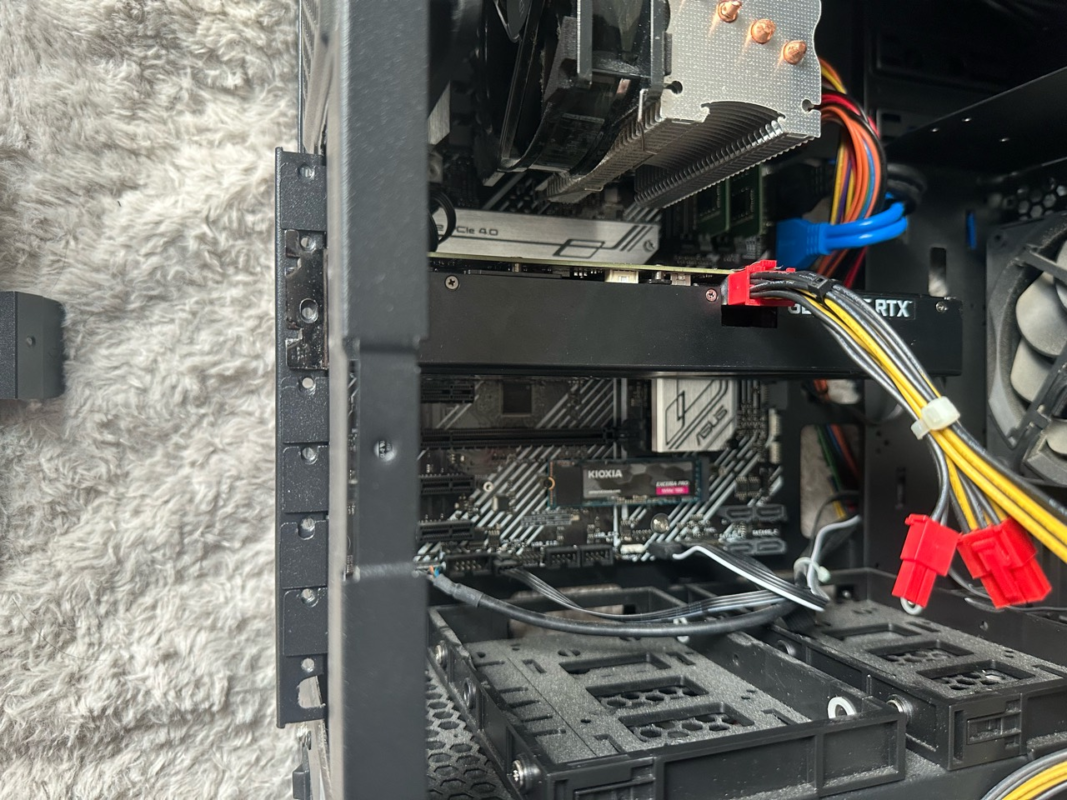
実機での確認記録:実機のグラボ付近には、接続済みと未使用のプラグが見えました。余っているプラグがあるという理由だけで、すべて挿す必要があるとは判断しません。必要な種類・本数はグラボと電源ユニットの仕様で照合します。
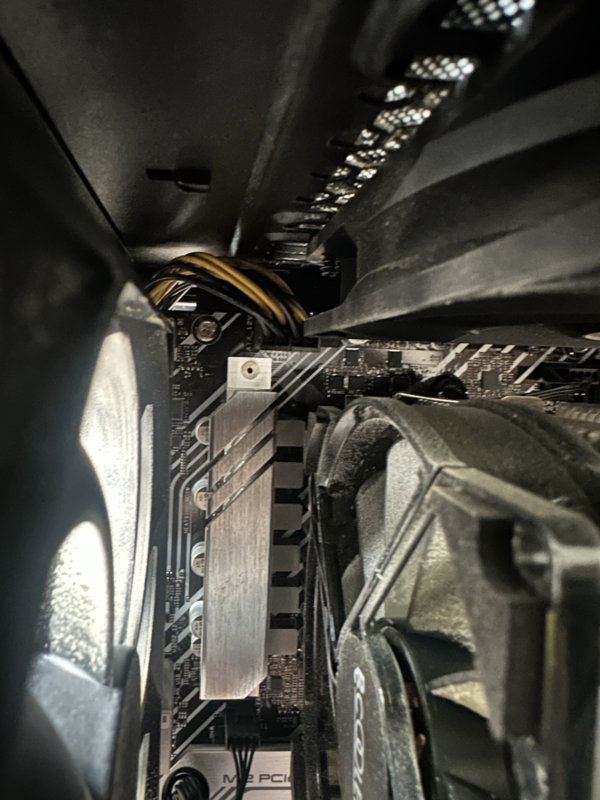
実機での確認記録:この実機ではCPUクーラーと背面ファンの近くにCPU側の配線があり、24ピン端子とは離れた場所でした。電源を外してから、使用中の基板の説明書で端子名を照合してください。今回は通電試験を行っていません。
自作PCと一部のデスクトップPCでは、マザーボードやグラボへ複数の電源ケーブルを接続します。見た目が似たコネクタもありますが、役割と配線が異なるため、形が近いからといって差し替えてはいけません。
| 電源接続 | 主な役割 | 確認するポイント |
|---|---|---|
| 24ピン主電源 | マザーボード全体へ主な電力を供給 | ラッチが掛かる位置まで接続され、分離式4ピンを別端子へ誤挿入していないか |
| CPU補助電源(EPS12V) | CPU周辺へ電力を供給 | 基板上部の4ピン・8ピン・8+4ピン構成とマニュアルを確認 |
| グラボ補助電源 | PCIeスロットだけでは不足する電力をGPUへ供給 | 6+2ピン、12VHPWR、12V-2×6など製品指定の端子・本数・挿入状態を確認 |
| SATA電源 | SSD、HDD、一部のハブなどへ電力を供給 | 斜め挿し、端子の割れ、変色、無理な曲げがないか |
確認前にWindowsを終了し、背面スイッチをオフにして電源プラグを抜き、メーカー指定の待ち時間があれば従います。コネクタはケーブルを引っ張らず、ロックを解除してまっすぐ扱ってください。通電中の抜き差し、無理な押し込み、変色した端子の再使用は避けます。
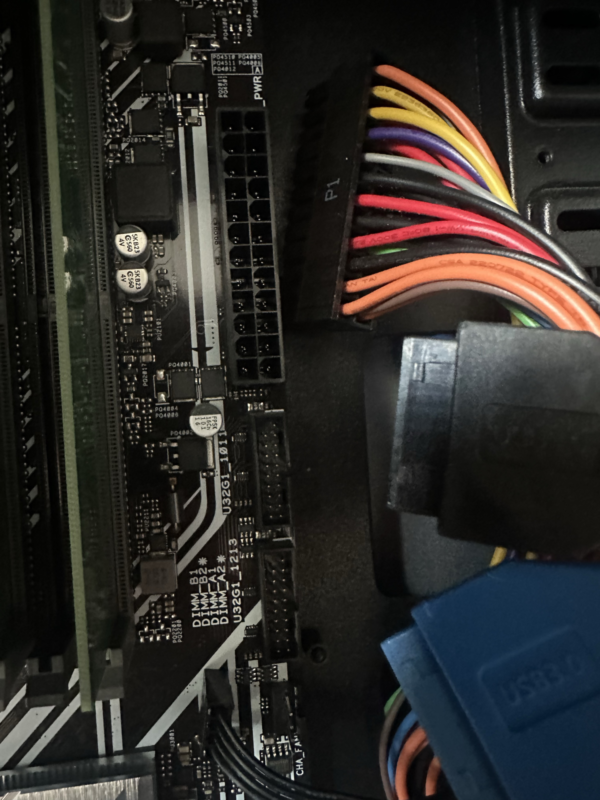
実機での確認記録:実機を接写すると、24ピン端子の位置とコネクターの形が確認できました。主電源側が分かってもCPUやグラボの補助電源とは別なので、それぞれの接続先を確認します。外観の記録だけでは導通や完全な挿入、電源容量の適合は判断できません。
モジュラー式電源のケーブルは別の電源ユニットから流用しないでください
電源ユニット側の差込口が同じ形でも、内部のピン配列はメーカー、シリーズ、型番で異なる場合があります。交換時は新しい電源ユニットに付属するケーブル、またはメーカーがその正確な型番への互換性を明示したケーブルだけを使用します。
電源ファンが回らないだけでは故障と判断できない
電源ユニットのファンが停止していても、低負荷・低温時にファンを止めるゼロRPMやセミファンレス機能を備えた製品があります。電源投入時に短時間だけ回って止まる製品もあるため、ファンの動きだけで正常・故障を決められません。
電源ユニットの正確な型番を外側のラベルや購入記録で確認し、メーカーの製品仕様、マニュアル、ファン動作表を見ます。ファン停止が仕様でも、PCが落ちる、電源ユニット外装が異常に熱い、擦れるような音や焦げ臭さがある場合は別の異常です。通風口へ物を入れてファンを回す、カバーを開けて清掃・交換する作業は行いません。
正常停止と異常の分け方はPC電源ファンが回らない原因とゼロRPMの確認方法で詳しく解説しています。
電源故障・容量不足・接触不良・温度・マザーボードを分ける
電源系統の切り分けでは、原因候補を一度に動かさず、条件を1つずつ変えます。同じ症状でも、直前の変更と再現条件によって疑う順番が変わります。
| 原因候補 | 可能性が上がる状況 | まだ断定できない理由 |
|---|---|---|
| 電源ユニットの故障・劣化 | 起動失敗や突然の電源断が増え、正常な電源との比較で改善する | ケーブル、容量、温度、接続部品でも再発する |
| 容量不足 | GPU増設後など、特定の高負荷でだけ落ちる | 熱、GPU、ドライバー、電源劣化でも高負荷時に起きる |
| 接触不良・誤配線 | 移動、清掃、部品・電源交換の直後から始まる | 元の部品故障やショートが同時に存在する場合がある |
| 温度上昇 | 動作時間とともに温度が上がり、冷却後は一時的に動く | 電源出力や負荷も時間とともに変化する |
| マザーボード・ショート | 正常電源でもPOSTせず、焦げ・腐食・端子損傷、組み立て後の異常がある | CPU、メモリ、ケースとの接触、配線を除外しないと確定できない |
電源ユニットの使用年数だけで故障を確定したり、「新品だから正常」と決めたりはできません。起動失敗、電源断、異音、におい、発熱などの変化と、別条件での比較を組み合わせます。劣化症状と交換時期の考え方はPC電源の劣化症状を安全に見極める方法へ任せます。
外部給電と電源ユニットを確認しても、ファンは回るがPOSTしない、診断ランプが消えない、正常な電源でも症状が変わらない場合は、電源だけの問題ではない可能性が高まります。電源、メモリ、グラボ、ストレージを除外して基板側を判断する段階は、マザーボード故障診断でほかの部品を除外する手順へ進んでください。
電源ユニットを安全に確定診断するのは難しい
電源ユニットは、単に起動するかだけでなく、負荷変動時の電圧、リップル、保護動作、温度などを含めて判断する部品です。家庭での一度の起動確認や簡易テストだけでは、実際のPC負荷で安定して動くことまで証明できません。
いわゆるペーパークリップテストは、対応するATX電源へ起動信号を与えられるかを見る方法にすぎません。ファンが回っても各出力が規格内で安定していること、負荷時に落ちないこと、接続先を安全に動かせることまでは分かりません。ピンを間違える危険もあるため、初心者向けの正常判定方法として勧めません。
簡易的な電源テスターも、表示できる系統や判定基準が製品によって異なります。新しいATX仕様では一部信号の扱いが変わり、テスターとの組み合わせによっては表示だけで判断しにくいことがあります。コンセント側のAC100Vを一般的なテスターで測る、電源ユニットを開けて内部を測る作業は、感電・短絡・火災の危険があるため行わないでください。
現実的な比較方法は、同じ規格で必要容量を満たし、別環境で正常動作が確認できている電源ユニットを、その電源に付属するケーブル一式で接続することです。ただし、配線ミスや部品損傷の可能性がある状態で正常品を接続すると、比較用の部品まで損傷するおそれがあります。自信がなければメーカーや修理店へ任せます。
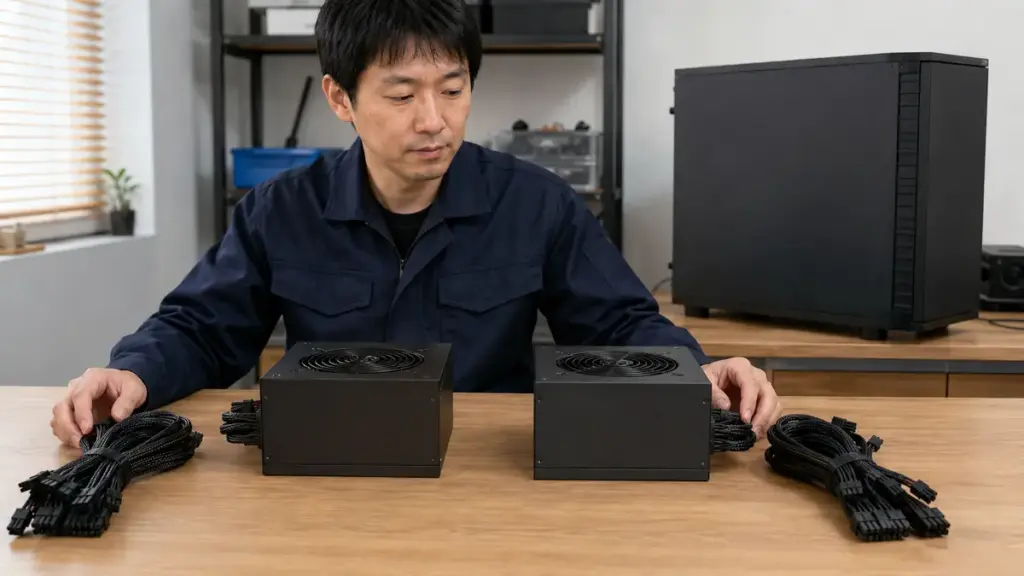
ノートPCでは電源ユニットの代わりに、メーカー指定の電圧、出力、極性、端子、USB PD仕様を満たす正常なACアダプターで比較します。端子が入るという理由だけで別のアダプターを接続しないでください。
交換・修理・メーカー相談へ切り替える基準
危険な異常がなくても、確認を繰り返すほどデータやほかの部品へ影響する状態があります。次に当てはまる場合は、自力での再通電や部品交換を続けず、メーカー、販売店、修理店へ相談してください。
- 煙、焦げ臭さ、火花、溶け、変色、異常発熱、ブレーカー動作がある
- 電源断や再起動が繰り返し発生し、ストレージへの書き込みが中断される
- プラグ、ケーブル、端子、基板に物理的な損傷や液体の跡がある
- 正しい外部電源と配線を確認しても完全無反応のままである
- 正常動作が確認できる電源との比較が必要だが、安全に作業できない
- メーカー製PC、ノートPC、一体型PCで利用者向けでない分解が必要になる
- 保証期間内で、分解や非純正部品の使用が保証条件へ影響する可能性がある
- 起動できないストレージに、失いたくないデータがある
交換を選ぶ場合は、容量だけでなく、フォームファクター、ケース寸法、ATX規格、必要なコネクタ、GPUメーカーの推奨条件、保証を確認します。80 PLUSは主に電源ユニットの変換効率を評価する認証であり、容量、保護回路、部品品質、静音性、耐久性のすべてを保証する表示ではありません。認証の対象は80 PLUS公式の認証プログラム説明で確認できます。
電源ユニットを交換するときは、古いモジュラーケーブルをPC側へ残さず、新しい電源に付属するケーブルを使います。接続箇所の記録、容量・端子・寸法の確認、交換後の確認順はPC電源ユニットを交換するときの手順と注意点で詳しく確認してください。
一時的に起動できる場合は、再現テストより先に重要データを別媒体へバックアップします。突然の電源断が続くPCでWindows修復、BIOS更新、ストレージ初期化を始めると、処理中の電源断で状態を悪化させる可能性があります。原因が電源系統にある段階では、これらを最初の対処にしません。
自力での切り分けが難しい場合(PR)
ここまで確認しても原因を絞れない、または分解や部品交換を自分で続けるのが不安な場合は、まずメーカー修理や購入店のサポートを確認してください。今後も訪問・電話サポートを利用したい場合は、G・O・Gの会員制パソコンサポートも選択肢です。
G・O・Gは単発修理の申込みではなく、有料会員登録のサービスです。料金、対象作業、無料・割引の範囲、利用条件を確認してから判断してください。
G・O・G 会員制パソコンサポート
有料会員制サービス。対象作業・追加料金・契約条件を確認してください。

広告:公式サービス案内

PC電源トラブルでよくある質問
電源ボタンを押しても何も起きないとき、最初に何を確認しますか?
煙や焦げ臭さなどがないことを確認し、壁コンセント、電源タップ、電源ケーブル、デスクトップPC背面の主電源スイッチ、ノートPCのACアダプターを見ます。外部USB機器を外しても完全無反応なら、電源ボタン配線、電源ユニット、マザーボードなどへ範囲を広げます。
PCの背面スイッチは「I」と「O」のどちらがオンですか?
一般的には「I」がオン、「O」がオフです。ただし、スイッチや製品の表示を直接確認してください。電源ケーブルを接続したまま内部作業を行うためのスイッチではないため、ケースを開ける前はシャットダウンし、背面をオフにしてプラグを抜きます。
電源ユニットのファンが回らなければ故障ですか?
故障とは限りません。ゼロRPM・セミファンレス仕様では、低負荷時や低温時に停止する製品があります。型番別の仕様を確認し、PCの電源断、異常発熱、異音、焦げ臭さなど別の症状と合わせて判断します。
ペーパークリップテストで動けば電源ユニットは正常ですか?
正常とは断定できません。起動信号に反応したことは分かっても、各出力が規格内か、負荷変動に耐えられるか、保護機能が適切に働くかまでは確認できません。初心者がピンを短絡させて行う診断は避け、安全な正常品比較や専門店の検査を選びます。
電源ユニットは何年使ったら交換すべきですか?
一律の年数では決められません。製品設計、保証期間、使用時間、温度、ほこり、負荷によって状態が変わります。年数だけで交換せず、メーカーの保証・仕様と、起動失敗、電源断、異音、異常発熱などの変化を確認してください。
PCが突然落ちたあと、すぐ電源を入れ直してもよいですか?
焦げ臭さ、異音、異常発熱、火花、溶け、ブレーカー動作がある場合は入れ直してはいけません。危険な異常がなくても、繰り返し落ちる場合は再起動テストを続けず、発生条件を記録して電源、温度、配線、マザーボードなどを切り分けます。
まとめ
PC電源トラブルは、電源ユニットだけを疑うのではなく、壁コンセントからPC内部まで電気が通る経路と、症状が起きる条件を順番に確認します。
- 煙、焦げ臭さ、火花、異常発熱、溶け、ブレーカー動作があれば通電を中止する
- 完全無反応、一瞬で落ちる、高負荷時だけ落ちる、点滅する状態へ分ける
- 壁コンセント、電源タップ、ケーブル、背面スイッチ、ACアダプターを外側から確認する
- 24ピン、CPU補助電源、グラボ補助電源を役割どおりに確認する
- モジュラーケーブルを別の電源ユニットから流用しない
- 電源ファン停止や簡易テストだけで正常・故障を断定しない
- 危険、再発、正常品比較が必要な段階では修理・交換相談へ切り替える
原因が電源系統かまだ分からない場合は起動しない親記事へ戻り、正常な電源でもPOSTしない場合はマザーボード診断へ進みます。大切なデータがあるときは、起動確認を繰り返すより保護を優先してください。焦らず、決めつけず、安全な確認から順番に進めましょう。

