
※本記事にはアフィリエイトリンクが含まれます。リンク先で購入すると、サイト運営者に紹介料が入る場合があります。
こんにちは。PCトラブルマニアックス、運営者の「TAKE」です。
デスクトップPCをのぞいたとき、電源ユニットのファンだけが回っていないと「冷却できていないのでは」「このまま使うと壊れるのでは」と不安になりますよね。反対に、電源ボタンを押してもどのファンも回らず、PCが起動しないケースもあります。
PCが安定して動き、型番の仕様どおりに止まるなら、ゼロRPM・セミファンレスの正常な制御の可能性があります。一方、PCも起動しない、異音や焦げ臭さを伴う場合は別の確認が必要です。「ファン停止だけ」「PC全体が無反応」「危険な兆候あり」の3つを分けて進めましょう。
この記事では、デスクトップPCの電源ユニット(PSU)に内蔵されたファンを対象に、正常停止と故障の可能性を安全な順番で切り分けます。CPUファン、ケースファン、グラフィックボードのファンが回らない場合は、確認する端子や設定が異なります。
この記事で分かること
- 電源ユニットのファンとほかのPCファンの見分け方
- ゼロRPM・セミファンレスによる正常な停止の確認方法
- PCが起動する場合と起動しない場合の安全な切り分け
- 使用を中止してメーカーや修理店へ相談する条件
先に結論です。
- PCが正常に起動し、低負荷時だけ電源ファンが止まるなら、ゼロRPM・セミファンレス仕様の可能性があります。
- 電源ユニットの正確な型番を確認し、公式仕様書や取扱説明書にFanless、Zero RPM、Hybridなどの記載があるか調べます。
- PCが起動しない場合は、ファン単体ではなく、コンセントからマザーボードまでの電源経路を確認します。
- 焦げ臭い、煙、火花、バチバチ音、変色、溶け、異常な発熱があれば、確認を続けず通電を中止してください。
焦げ臭い・煙・火花・異常発熱があれば通電を中止してください
安全に操作できる場合だけPCを停止し、電源ユニット背面のスイッチを「O」にして、コンセントから電源プラグを抜きます。何度も起動を試したり、通気口へ工具を入れたり、電源ユニットを分解してファンを交換したりしないでください。電源を抜いたあとも内部には危険な電圧が残る可能性があります。
PC電源ファンが回らないときの正常・異常判定
最初に確認したいのは、止まっているファンの場所と、PC全体が動いているかどうかです。電源ユニットのファンは独立した制御で動くため、CPUファンやケースファンと同じ判断はできません。
PCがWindowsまで起動して安定しているのか、電源ボタンを押しても無反応なのかで、次に進む手順も変わります。まずは交換や分解をせず、外から確認できる事実を整理しましょう。
まず電源ユニットのファンか確認する
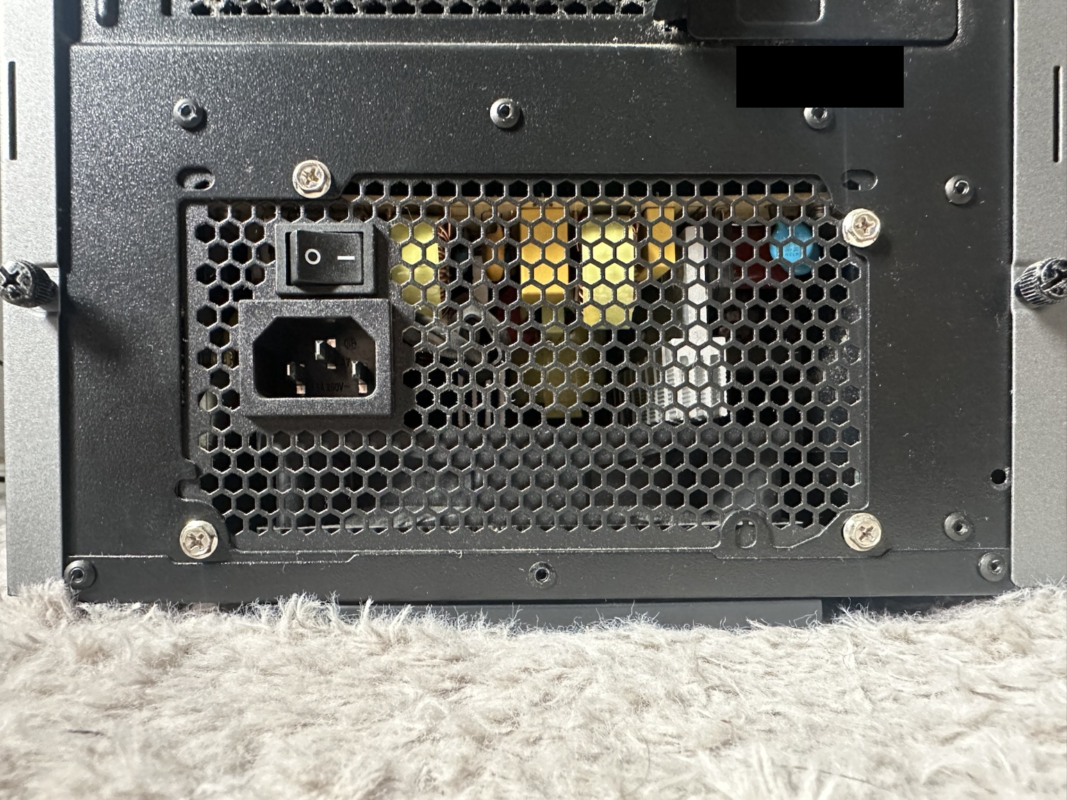
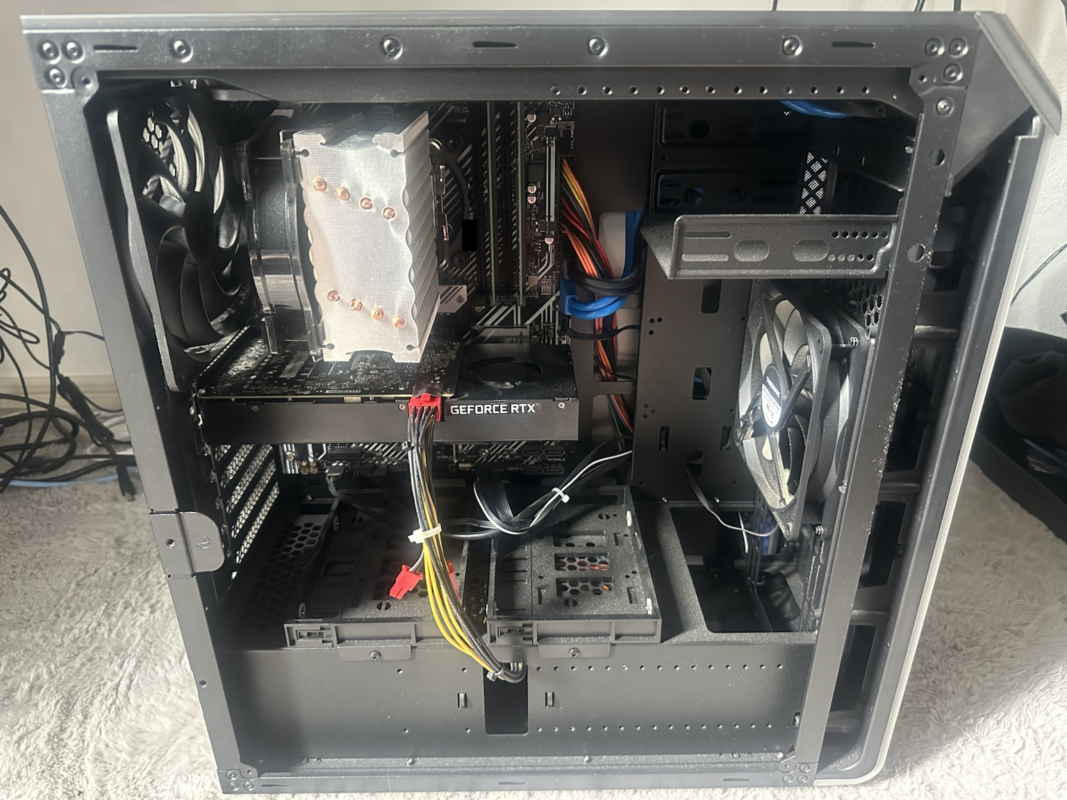
デスクトップPCには複数のファンがあり、見た目だけではどれが止まっているのか分かりにくいことがあります。電源ユニットは、一般的なタワー型PCではケース背面の上側または下側に固定された、電源ケーブル差込口と「I/O」スイッチがある金属製の箱です。
実機で確認:この実機では、背面にI/OスイッチとAC差込口、通気グリルが並んでいました。ただし、グリル越しに羽根が見えるかどうかだけでは回転状態や故障を判断できません。
現在多い下置きケースでは、電源ユニットの吸気ファンがケース底面を向き、背面から見えるハニカム状の部分は排気口になっています。そのため、PC背面からファンが見えないだけで「ファンがない」「回っていない」と判断しないでください。ケース底面のフィルター越しに見える場合もありますが、PCを動かす前に安全に持てる重さか確認します。
一方、メーカー製小型PCでは、背面から電源ユニット側の通気部が見える構成もあります。
| 止まっている場所 | 主な確認先 | 今回の記事の範囲 |
|---|---|---|
| 電源ユニット内部のファン | PSUの型番、ゼロRPM機能、吸排気、PC全体の症状 | 対象 |
| CPUクーラーのファン | CPU_FAN端子、CPU温度、CPU Fan Error | 別記事で確認 |
| ケース前面・背面・天面のファン | SYS_FAN/CHA_FAN端子、ファンハブ、BIOS設定 | 別記事で確認 |
| グラフィックボードのファン | GPU温度、Fan Stop機能、補助電源 | 別記事で確認 |
CPUファンやケースファンも含めて場所を特定したい場合は、PCファンが回らない原因と対処法を先に確認すると、接続端子やBIOS設定まで切り分けやすくなります。
電源ユニットのファンは、通常は電源ユニット内部の温度や負荷をもとに電源側が制御します。マザーボードのCPU_FANやSYS_FANへつながっていないため、一般的なBIOSのファン一覧にPSUの回転数が表示されないこと自体は異常ではありません。デジタル監視に対応する一部製品を除き、Windowsの汎用監視ソフトでも電源ファンのRPMを確認できない場合があります。
ゼロRPM・セミファンレスなら停止は正常なことがある
PCが正常に使えていて、電源ファンだけがアイドル時に止まっているなら、まずゼロRPM・セミファンレス機能を疑います。これは電源ユニットの発熱や負荷が低い間はファンを完全に停止し、冷却が必要になると自動で回転を始める仕組みです。
Corsairの公式サポートでも、一部の電源ユニットはファンが不要なときに停止し、一定の温度に達すると自動で動き始めると説明されています。対象シリーズや動作条件は製品ごとに異なるため、Corsair公式「ゼロRPM PSUとは何ですか?」と、自分の型番の取扱説明書を照合してください。
ファンが回り始める条件を「PCの消費電力が定格容量の何%」と固定して考えるのは適切ではありません。負荷だけでなく内部温度も使う製品があり、開始点や停止点には機種差があります。室温、設置方向、ケース内の温度、直前までの負荷でも動き方が変わるためです。
- 電源投入時から止まったままでも、製品仕様どおりなら正常な場合があります。
- 起動時に一瞬回って止まる動作も、製品固有の自己確認や制御の場合があります。
- 負荷が下がってもすぐ止まらず、しばらく回り続ける製品もあります。
- 「80 PLUS Goldだから止まる」のではなく、ゼロRPM機能の有無を型番単位で確認します。
80 PLUSなどの効率認証は、ゼロRPM機能の搭載を直接保証する表示ではありません。同じメーカー、同じ出力容量でも、シリーズや世代によってファン制御が違うことがあります。商品ページの短い説明だけでなく、型番専用のマニュアルやファンカーブを優先してください。
症状別の判断表で次の行動を決める
電源ファンの見た目だけでは、正常か故障かを確定できません。PCの起動状態、停止する場面、におい・音・熱の変化を組み合わせると、次の行動を決めやすくなります。
| 現在の状態 | 考えやすい状況 | 次の行動 |
|---|---|---|
| PCは正常動作し、軽い作業中だけ電源ファンが停止 | ゼロRPM・セミファンレスの可能性 | 型番と公式仕様を確認し、通常使用で様子を見る |
| 起動直後に少し回って停止し、その後もPCは安定 | 製品固有の起動動作やファン制御の可能性 | 取扱説明書の動作説明と一致するか確認 |
| PCは動くが、以前から異音や回転の引っかかりがある | ファン軸受けや電源内部の異常の可能性 | 負荷をかけず、保証・修理・交換を相談 |
| ゲームなどで電源断・再起動し、電源ファンも回らない | 電源、温度、配線、GPUなど複数候補 | 大切なデータを退避し、使用を止めて点検 |
| 電源ボタンを押しても無反応で、すべてのファンが停止 | コンセント、ケーブル、PSU、マザーボードなど | 電源経路を外側から確認 |
| 一瞬だけ全ファンが回り、すぐ電源が落ちる | 保護回路の作動、短絡、配線、部品異常など | 起動を繰り返さず、直前の作業と配線を確認 |
| 焦げ臭い、煙、火花、バチバチ音、変色、溶けがある | 電気的な異常の可能性 | 直ちに通電を中止し、専門窓口へ相談 |
「ファンが回らない」以外に、突然の電源断、再起動、異音、焦げ臭さが重なっているかが重要です。複数の症状がある場合は、正常なゼロRPM動作と決めつけないでください。
電源断・再起動・無反応などを症状別に切り分ける場合は、PC電源トラブルの症状別の確認順と判断基準も参考にしてください。
一方、PCが安定しており、型番の公式資料にもファン停止機能が明記されているなら、ファンを常時回すためだけに電源ユニットを交換する必要は通常ありません。静音のために意図された動作を、故障と誤診しないことが不要な出費を防ぎます。
電源ユニットを分解しない安全な確認手順
確認は、製品情報、PCの通常動作、外側の電源経路、吸排気口の順に進めます。電源ユニットの内部を開けなくても、故障の可能性が高いか、メーカーへ確認すべきかまでは整理できます。
作業前に、発生日時、直前にしていた作業、PCが起動するか、ほかのファンは回るか、異音・におい・熱の変化があるかをメモしてください。スマートフォンで電源ユニットのラベルや背面スイッチを撮影しておくと、問い合わせ時にも役立ちます。
型番・説明書・ファンモードを確認する
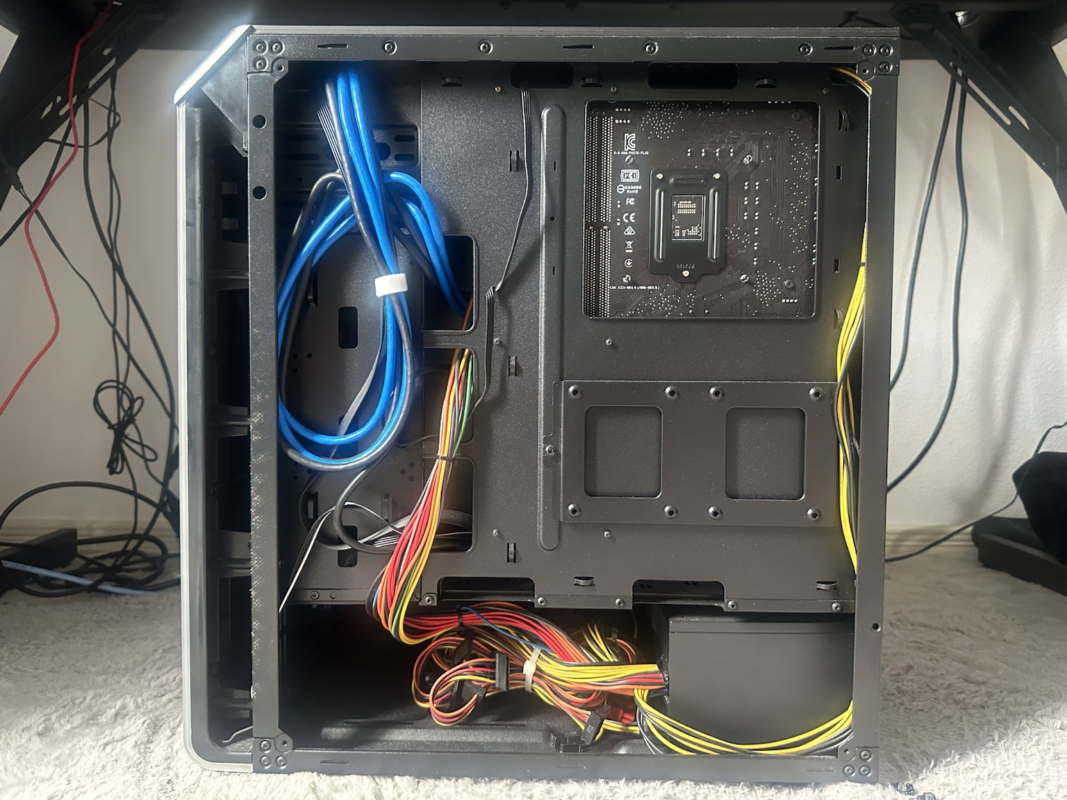
I/Oの主電源スイッチと、Hybrid・Fan Testなどのファン操作は別のものです。名称が似ていても押したときの動作は機種ごとに異なります。型番別の説明書を確認するまでは、スイッチを無作為に切り替えないでください。
最も確実な入口は、電源ユニットのメーカー名と完全な型番を確認することです。購入履歴、注文書、BTOパソコンの構成表、保証書、製品箱から探せれば、ケースを開けずに確認できます。
資料にない場合は、PCを正常にシャットダウンし、背面スイッチを「O」にして電源ケーブルを抜きます。メーカー指定の待機時間があれば従い、ケースのサイドパネルを開けてラベルを確認します。ラベルが電源カバーの内側を向いて見えない場合は、無理に電源ユニットを取り外さず、BTOメーカーや販売店へ本体の製造番号を伝えて確認してもらう方法があります。
公式ページや説明書では、次の表記を探します。
- Zero RPM、Zero Fan、0dB
- Semi-Fanless、Fanless Mode
- Hybrid Mode、Hybrid Fan Control
- ECO Mode、Smart Fan Control
- ファンカーブ、回転開始条件、Fan Test
背面にファンモード用のボタンやスイッチがあっても、表示と押下状態の意味は製品ごとに確認してください。たとえばSeasonic FOCUS PLUSでは、公式案内上、ボタンを押さない状態がFanless Modeを含む動作、押した状態が低負荷でも回す動作です。これは全メーカー共通ではないため、Seasonic公式のファンコントロールボタン説明のように、正確なシリーズ名の資料で判断します。
「I/O」と表示された大きなスイッチは、通常は電源ユニットへの入力を許可する主電源スイッチです。ゼロRPM切り替えではありません。「I」にしてもPCは自動起動せず、通常はケース側の電源ボタンを押して起動します。
設定を試す場合は、PCを停止してから、説明書どおりの方法で一度だけモードを変更します。通電中に背面のスイッチを何度も切り替えたり、意味が不明なボタンを押したりしないでください。元の位置を撮影しておけば、確認後に戻せます。
PCが正常に起動する場合は通常操作で変化を見る
PCがWindowsまで起動して安定しているなら、まずアイドル時に電源ファンが止まる仕様かを確認します。そのうえで、危険な症状がない場合だけ、普段行っているゲームや動画書き出しなどの通常操作中に、ファンの状態やPCの安定性が変わるかを短時間観察します。
ファンを回す目的だけで、重いベンチマークやストレステストを長時間実行する必要はありません。開始条件は型番ごとに違い、負荷を上げてもすぐには回らない製品があります。無理な負荷テストは、異常がある電源ユニットやほかの部品へ余計な負担をかけます。
- 大切な作業データを保存し、可能ならバックアップします。
- アイドル時に、PCが安定しているか、異音や焦げ臭さがないか確認します。
- 危険な兆候がなければ、普段使う範囲の処理を短時間だけ行います。
- 電源断、再起動、画面消失、異音、においの変化があればすぐ終了します。
- ファンの動作と症状、発生した時刻を記録します。
電源ファンが回り始め、PCも安定しているなら、温度・負荷連動の正常動作と考えやすくなります。ただし、回らなかったことだけで故障とも正常とも確定できません。取扱説明書に回転条件やFan Testがある場合は、その公式手順を優先してください。
PCのケース上で「PSU 0 RPM」と表示されないことや、BIOSのファン一覧が0 RPMになることは、電源ファン停止の証拠になりません。BIOSに表示されるCPU FanやChassis Fanは、マザーボード上の端子へ接続されたファンの情報です。どのセンサー値を見ているのか分からないまま、数値だけで判断しないようにしましょう。
PCが起動しない場合は電源経路から確認する
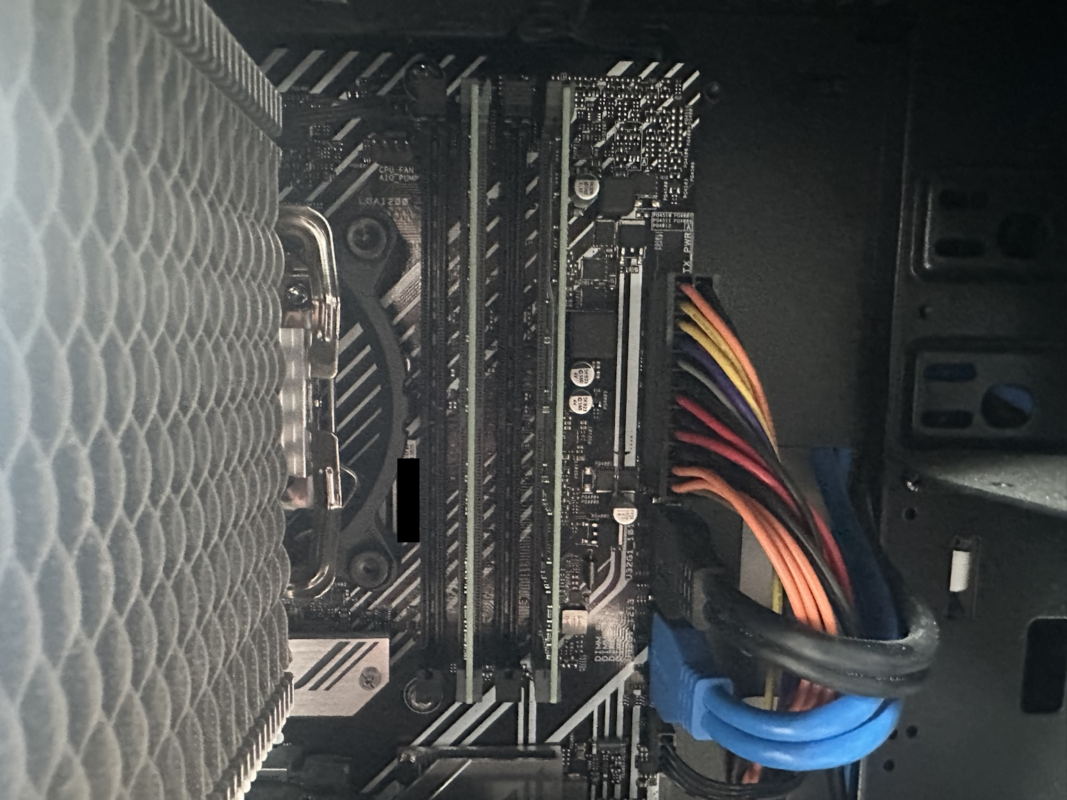
電源ボタンを押してもPCが無反応なら、電源ユニットのファンだけを検査する段階ではありません。ゼロRPM対応電源では、ファンが止まっていても電力を供給できるため、「ファンが回らないからPSU故障」とは断定できないからです。
焦げ、煙、火花、異常な熱、液体侵入がないことを確認したうえで、外側から次の順に見ます。
- 壁コンセント、電源タップ、UPSのスイッチやブレーカーを確認します。
- PC用電源ケーブルがコンセント側と電源ユニット側の両方で奥まで入っているか確認します。
- 電源ユニット背面の主電源スイッチが「I」側か確認します。
- 不要なUSB機器や外付け機器を外し、状態が変わるか一度だけ確認します。
- 直前に増設や清掃をしたなら、作業した場所と外したケーブルを確認します。
コンセントや電源タップに変色、焦げ、ぐらつき、破損がある場合は、別の場所へ挿し替えて試すのではなく使用を中止します。液体をこぼした直後も、乾いたように見えても通電しないでください。
自作PCの内部配線を確認できる場合は、背面スイッチを「O」にし、電源ケーブルを抜いてから作業します。24ピンATX、CPU補助電源、グラフィックボード補助電源、モジュラー電源側のコネクタが抜けかけていないかを目視します。コネクタを挿し直す場合はラッチを確認し、ケーブルではなくコネクタ本体を持ってください。
別の電源ユニットに付属していたモジュラーケーブルは流用しません。パーツ側の形が同じでも、電源ユニット側のピン配置が異なる場合があります。誤ったケーブルは、SSD、HDD、グラフィックボード、マザーボードの損傷につながる可能性があります。
すべてのファンが一瞬回ってすぐ止まる場合は、保護回路が働いているほか、ケーブルの接続間違い、落下したネジによる短絡、マザーボードや接続部品の異常なども候補です。起動を繰り返さず、組み立て・増設前後で変えた場所を記録し、難しければ販売店や修理店へ相談してください。
吸排気口とほこりは電源の外側から確認する
電源ユニットの吸気口がふさがれていると、ファンの有無にかかわらず冷却しにくくなります。底面吸気のケースでは、PCを厚いカーペットや布の上へ直接置くと、ケース底面の隙間が狭くなることがあります。壁や家具で背面排気をふさいでいないかも確認してください。
清掃はPCをシャットダウンし、背面スイッチを「O」にして、電源ケーブルを抜いてから行います。ケースから外せる底面フィルターは、製品の説明書に従って取り外し、ほこりを除去します。水洗いできるフィルターでも、完全に乾くまでPCへ戻してはいけません。
- 電源ユニットの通気口へドライバー、綿棒、ブラシ、指を入れない
- 電源ユニットの内部へエアダスターのノズルを差し込まない
- ファンを勢いよく空回りさせない
- 潤滑油や接点復活剤を通気口から吹き付けない
- 掃除機のノズルを金属グリルや内部部品へ接触させない
電源ユニット内部に固着したほこりが見えても、外装を開けて掃除するのは危険です。保証期間内なら、写真と型番を添えてメーカーや販売店へ清掃・交換対応を確認します。保証外でも、電源ユニットを分解するより本体交換または専門業者への依頼が安全です。
ペーパークリップテストやファンの手回しを避ける
インターネット上には、24ピンコネクタの特定端子を短絡させる「ペーパークリップテスト」があります。しかし、端子を間違えるとけがや部品損傷につながり、初心者が電源ファンの確認だけを目的に行う方法としてはおすすめしません。
さらに、ゼロRPM対応電源では、電源ユニットが起動しても無負荷に近い状態ではファンが回らない可能性があります。仮にファンが回っても、各出力電圧の安定性や実際のPC負荷時の動作まで保証するテストではありません。結果を「電源は完全に正常」と受け取るのも危険です。
PSUテスターやマルチメーターも、測れる範囲と限界を理解して使う機器です。コネクタの種類、ATX規格、測定方法を把握していない場合は、購入して自己診断するより、修理店で負荷を含む点検を依頼したほうが確実です。
通電中のファンへ指や棒を近づける、止まった羽根を押して始動させる、異音を止めるために油を差す、といった操作も行わないでください。外から羽根へ触れられる構造でも、電源ユニット内部のファンはユーザー交換を前提としたケースファンとは別物です。
BIOS更新、CMOSクリア、Windowsの初期化も、電源ファンが回らないときの最初の対処ではありません。一般的な電源ファンは電源ユニット自身が制御しており、マザーボードのBIOS更新で直ると決めつける根拠はありません。別のトラブルを増やさないため、型番確認と安全な外観確認を優先します。
電源ファンの故障を疑う条件と交換・相談の目安
交換や修理へ進む判断は、ファンが停止している事実だけでなく、公式仕様との不一致とPCの不安定症状で行います。安全に確認できない時点で、自分で原因を確定する必要はありません。
メーカー・販売店・修理店へ相談すべき条件
次のいずれかに当てはまる場合は、通常使用や負荷テストを続けず、メーカー、BTO販売店、PC修理店へ相談します。焦げ臭さや煙などの危険な症状がある場合は、保証確認より先に通電を止めてください。
- 焦げ臭い、煙、火花、バチバチ音、変色、溶け、異常な発熱がある
- ファンがガラガラ鳴る、回転と停止を不自然に繰り返す、羽根がぶれる
- PCが高負荷時に突然落ちる、再起動する、電源が一瞬だけ入って落ちる
- ゼロRPM非対応または常時回転モードなのに、ファンが回らない状態が続く
- メーカー指定のFan Testで異常が示される、または公式動作と一致しない
- 新品・交換直後から症状があり、配線と製品仕様を確認しても改善しない
- 電源ユニットの型番や内部配線を安全に確認できない
PCが安定して起動でき、危険な兆候がない場合は、相談前に重要なデータを別の媒体へバックアップします。ただし、コピー中にも電源断が起こる、ストレージから異音がする、焦げ臭い場合は無理に起動せず、データ復旧を含めた専門業者へ状況を伝えてください。
問い合わせ時は、PCまたは電源ユニットのメーカー名・型番、購入日、保証番号、ファンモード、症状が出る作業、直前の増設・清掃、異音やにおいの有無を伝えます。動画を求められた場合も、ケースを開けたまま手を近づけず、安全な距離から撮影してください。
電源ユニットの劣化は、ファン停止以外にも起動失敗、突然の電源断、再起動、異音などとして現れることがあります。複数症状から判断したい場合は、PC電源の劣化症状と交換時期もあわせて確認してください。
ファンだけを市販のケースファンへ交換する方法は避けます。電源ユニットは内部電圧、コネクタ、制御方式、風量設計が製品固有で、外装を開ける行為は感電や保証失効の危険があります。保証修理ができない場合は、電源ユニット本体の交換を基本に考えます。
交換品を選ぶときは、定格容量だけでなく、ATX・SFXなどのフォームファクター、本体寸法、CPU・GPU用コネクタ、必要なケーブル本数、ケースの吸気方向、グラフィックボードメーカーの推奨条件を確認します。モジュラー式では新しい電源に付属するケーブルを使い、古い電源のケーブルを流用しません。
交換作業の難易度、配線の記録方法、通電前チェックは、PC電源の交換手順と注意点で詳しく解説しています。BTOパソコンやメーカー製PCでは、市販ATX電源とサイズ・端子・保証条件が異なることがあるため、購入前にサポートへ適合品を確認してください。
保証・メーカー修理を確認したうえで電源ユニットの交換が必要と判断できた場合だけ候補にしてください。電源ユニットは分解せず、ATX・SFXなどの規格、必要容量、CPU・GPU用コネクタ、ケース寸法を照合します。
CORSAIR RM650e 2025
650W・ATX 3.1・CP-9020302-JP
 |

広告:商品参考画像。仕様・販売元・現在の価格はリンク先で確認してください。
この2025年モデル(CP-9020296-JP)について、メーカーが案内する効率認証はCybenetics Goldです。商品リンク名の「80PLUS Gold認証」とは別の認証で、本記事ではこの型番の80PLUS認証の公式な裏付けは確認できていません。
CORSAIR RM850e 2025
850W・ATX 3.1・CP-9020296-JP


広告:商品参考画像。仕様・販売元・現在の価格はリンク先で確認してください。
PC電源ファンについてよくある質問
電源を入れた瞬間だけファンが回って止まるのは故障ですか?
PCがその後も安定して動き、型番の説明書にゼロRPMやセミファンレスの記載があれば、正常な制御の可能性があります。起動時の動作は製品ごとに違うため、「一瞬回るなら必ず正常」とも断定できません。突然の電源断や異音を伴う場合は使用を続けず相談してください。
ゲーム中も電源ファンが回らなければ故障ですか?
ゲーム中でも、電源ユニット側の負荷や内部温度が回転条件へ達していなければ、止まる可能性があります。ゲームの種類だけで負荷は決まりません。公式のファンカーブやテスト機能を確認し、PCの不安定症状がある場合は高負荷テストを追加せず、メーカーへ相談します。
BIOSで電源ファンを強制的に回せますか?
一般的な電源ユニットの内蔵ファンはPSU側で制御され、マザーボードのBIOSからは操作できません。一部のデジタル対応電源は専用ソフトで設定できることがありますが、対応可否と操作方法は正確な型番の公式資料で確認してください。
ファンが回らなくてもPCが起動するなら使い続けて大丈夫ですか?
ゼロRPM対応で公式仕様どおりに安定動作しているなら、停止は正常な場合があります。ゼロRPM非対応、常時回転モード、異音や電源断を伴う場合は、起動できることだけを理由に使い続けないでください。重要なデータを保護し、保証窓口や修理店へ確認します。
まとめ|型番とPC全体の症状から安全に判断する
PC電源のファンが回らないときは、最初に電源ユニットのファンで間違いないかを確認し、次に正確な型番からゼロRPM・セミファンレス機能の有無を調べます。PCが正常に動作し、公式仕様どおり低負荷時だけ止まっているなら、故障ではなく静音機能の可能性があります。
PCが起動しない場合は、ファンの見た目だけで電源ユニット故障と決めつけず、コンセント、電源タップ、電源ケーブル、背面スイッチ、直前に触った配線の順に確認します。一瞬だけ起動して落ちる場合も、電源、マザーボード、接続部品、短絡など候補は複数あります。
焦げ臭い、煙、火花、バチバチ音、変色、溶け、異常な発熱があれば、原因調査より通電中止を優先してください。電源ユニットを開けたり、ファンを手で始動させたり、別機種のモジュラーケーブルを流用したりせず、メーカー、販売店、修理店へ相談するのが安全です。

