
※本記事にはアフィリエイトリンクが含まれます。リンク先で購入すると、サイト運営者に紹介料が入る場合があります。
こんにちは。PCトラブルマニアックス、運営者の「TAKE」です。
グラボのファンが回らないと、「冷却できず壊れるのではないか」「電源の接続を間違えたのではないか」と不安になりますよね。起動直後だけ回って止まる、デスクトップでは動かない、ゲーム中も回らない、3基のうち1基だけ止まっているなど、見え方もさまざまです。
低負荷時のファン停止は、Zero RPMなどの静音機能の場合があります。ただし、同じGPUを搭載していても、ボードメーカーや製品型番で回転条件は違います。まず型番の仕様を確かめ、異音・画面の乱れ・温度の上昇が続く症状がないかを確認してください。
この記事では、ケースファンやCPUファンではなく、グラフィックボード本体に付いている冷却ファンを対象に、安全な確認順と作業を中止する条件を解説します。
この記事で分かること
- 低温時のファン停止が正常動作と考えられる条件
- 温度と回転を無理なく確認する手順
- 片方だけ回らない場合や0 RPM表示の切り分け方
- 設定、異物、補助電源、故障を確認する順番
先に結論です。
- デスクトップ表示などの低負荷時だけ止まり、負荷と温度の上昇に合わせて回るなら、Zero RPMなどの正常な制御である可能性があります。
- グラボの正確な型番を調べ、メーカーの製品ページやマニュアルでファン停止機能の有無を確認してください。
- 異音・異臭・画面異常がなく、公式仕様を確認できた場合に限り、普段の作業中の変化を短時間観察します。回すためだけの高負荷ベンチマークは行いません。
- 温度が上がり続けても回らない、一部だけ止まる、異音や画面の乱れを伴う場合は負荷を止め、設定と電源を切った状態での目視確認へ進みます。
- 通電中のファンへ指や工具を近づけたり、グラボのクーラーや電源ユニットを分解したりしないでください。
焦げ臭い・煙・火花・溶け・異常な熱気があれば確認を中止
ゲームや診断を続けず、PCをシャットダウンして電源を切り、安全に行える場合は電源ケーブルを抜いてください。変色したコネクタや破損したファンを再通電せず、メーカー、販売店または修理店へ相談します。
グラボのファン停止が正常か故障かを見分ける
低温時だけ回らないならZero RPMの可能性がある
デスクトップ表示、Web閲覧、動画視聴などの低負荷時だけファンが止まっているなら、まず低負荷時停止機能を疑います。名称はメーカーによってZero RPM、0dB、Zero Frozr、Fan Stop、セミファンレスなど異なりますが、冷却が必要ない間は騒音と消費電力を抑え、温度や負荷が上がると回転を始める考え方は共通しています。
AMDは公式のチューニング解説で、Zero RPMは低負荷時の静音動作を目的とし、負荷と温度の上昇時にはファンが回る機能だと説明しています。MSIもZero Frozr対応グラボでは一定の負荷へ達するまでファンが止まると案内しています。
ただし、回転を始める温度、止まる温度、起動時に一度回るか、複数ファンを同時に制御するかは製品ごとに異なります。同じGeForceやRadeonのGPUを搭載していても、ASUS、MSI、GIGABYTEなどのカードメーカーと型番が違えば、クーラーとファン制御も同じとは限りません。
まずは、止まっている場面がデスクトップ表示中なのか、ゲーム中なのかを分けてください。
- 低負荷時だけ停止し、ゲーム中は回る:正常なファン停止機能の可能性が高い
- 起動直後に少し回ってから止まる:初期動作後に低負荷制御へ移った可能性がある
- ゲーム中も止まり、温度が上がり続ける:負荷を止めて原因確認が必要
- 複数のうち1基だけ常に止まる:製品仕様の確認後、異物やファン故障を疑う
「何度なら必ず回る」という共通値はありません。検索で見つけた別製品の温度を自分のグラボへ当てはめず、型番専用の製品ページ、データシート、マニュアル、メーカーサポートを優先してください。
次に、グラボの正確な型番と発生条件を記録します。
確認前に、GPU名だけでなくグラボの正確な製品型番を特定します。「GeForce RTX 4070」や「Radeon RX 7800 XT」はGPUの種類であり、製造メーカーが販売するグラボの型番までは分かりません。ファン仕様を調べるには、箱、購入履歴、保証書、カードのラベルなどにある製品名と型番が必要です。
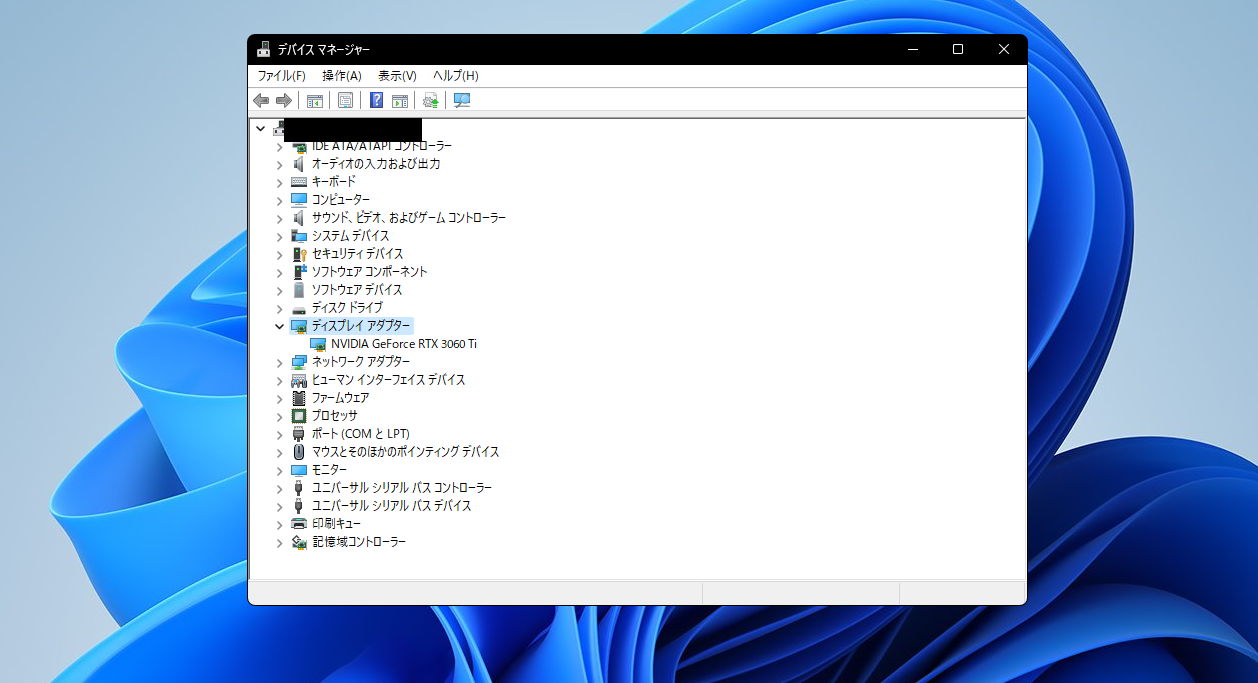
Windowsの「デバイス マネージャー」ではGPUの種類を確認できますが、カードメーカーの細かな型番まで表示されない場合があります。PC内部のラベルを見る必要があるときは、先にシャットダウンし、電源ケーブルを抜き、数分待ってから側面パネルを開けてください。ラベルが見えにくくても、グラボを無理に取り外す必要はありません。
次の項目をメモすると、正常制御と不具合を区別しやすくなり、メーカーへ相談するときにも役立ちます。
- グラボのメーカー、製品名、型番
- 停止するのが起動時、アイドル時、ゲーム開始後のどこか
- すべてのファンか、特定の1基だけか
- 停止中のGPU温度、ファン回転数表示、GPU使用率
- 画面の乱れ、暗転、性能低下、フリーズ、再起動の有無
- 異音、焦げ臭さ、コネクタの変色、羽根の欠けの有無
- 直前に行ったドライバー更新、清掃、パーツ交換、設定変更
購入直後から低負荷時だけ同じ動作なら製品仕様を疑いやすく、以前はゲーム中に回っていたのに急に止まったなら設定変更や不具合を疑いやすくなります。時系列を整理するだけでも、不要なドライバー削除やグラボ交換を避けられます。
温度とファン回転を同時に安全確認する
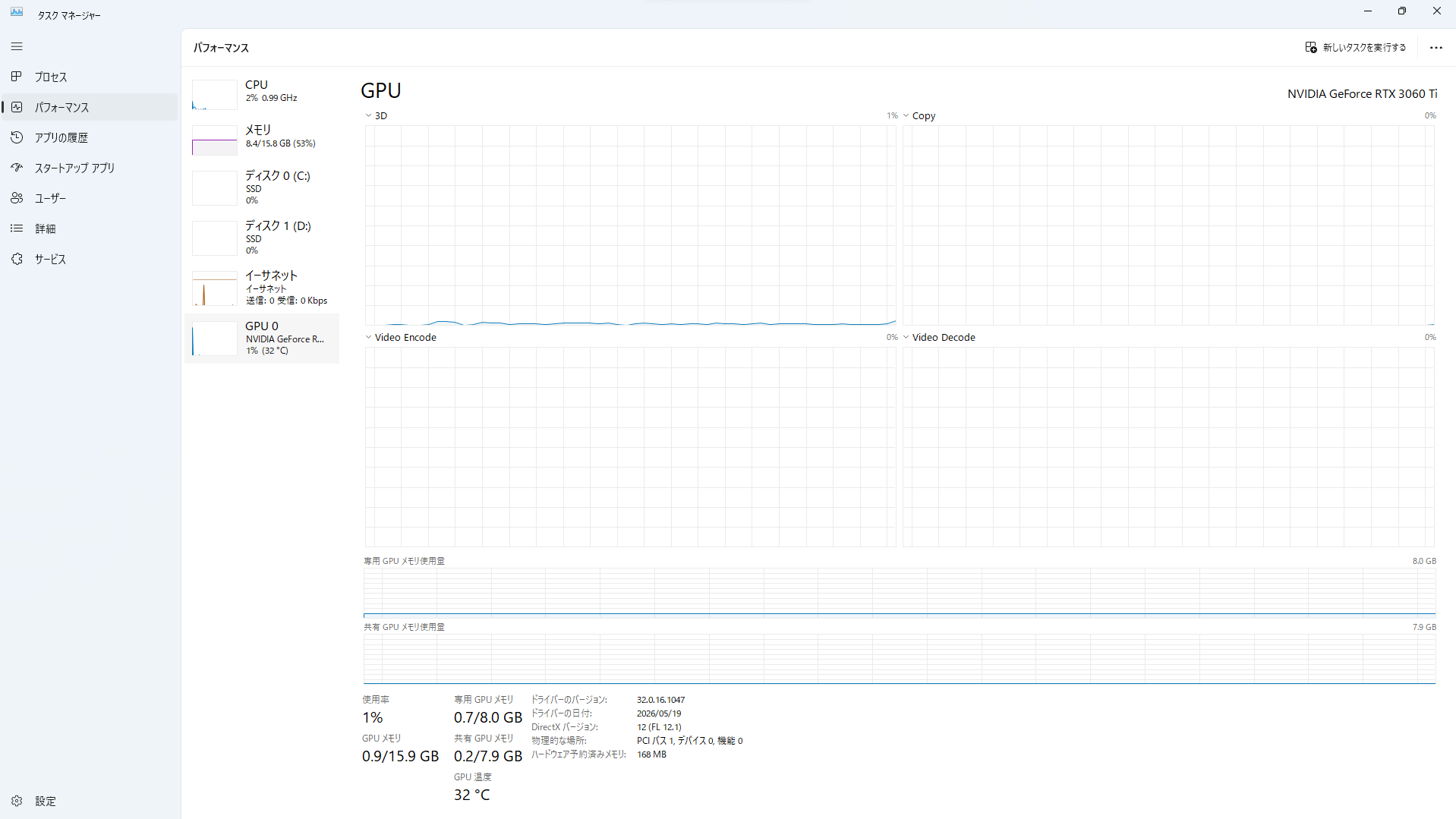
実画面の32℃を全機種の基準にせず、自分のPCでは「同じGPUの温度」「メーカーの回転条件」「実際の回転状態」を組み合わせます。センサー非対応でRPMが読めない場合は、0として記録せず「取得できない」と残しましょう。
| 記録する項目 | 記録のしかた |
|---|---|
| 型番・モード | ボード製品名、Zero RPMの有無、変更した制御設定 |
| 普段の軽い作業中 | GPU温度・使用率、見える範囲の回転、異音や表示異常 |
| 通常作業での変化 | 危険な症状がない場合だけ短時間確認。温度が上がり続けるなら中止 |
| 停止後 | 負荷を終えた時刻と温度の変化。別の日の写真を改善前後に使わない |
正常かを確かめるには、ファンだけを見るのではなく、GPU温度、負荷、回転の3つを同時に確認します。低温で0 RPMなら仕様の可能性がありますが、温度が上がり続けているのに0 RPMのままなら、同じ表示でも意味が変わります。
安全な確認では、温度とファン回転を同時に見て、変化の組み合わせを記録します。
- グラボメーカーが案内する公式ユーティリティ、または普段使用している監視機能で、GPU温度とファン回転数を表示します。
- アイドル時の温度、ファン表示、実際の回転状態を記録します。
- 普段問題なく起動できるゲームを通常設定で開始し、温度と回転の変化を継続して見ます。
- 温度上昇に合わせてファンが滑らかに回り始め、温度が安定するか確認します。
- 確認後はゲームを終了し、温度低下後にファンが停止するかも記録します。
ファンが回らない状態で、いきなり高負荷ベンチマークや長時間のストレステストを実行するのは避けてください。普段のゲームでも温度が上がり続ける、画面が乱れる、動作が極端に重くなる、暗転する場合は、その時点でゲームを終了します。メーカーが型番ごとに示す上限へ近づけて確かめる必要はありません。
ケースに透明なパネルがあるなら、ファンへ触れず外側から目視できます。側面パネルを外さないと見えないPCで、通電中の内部観察に不安がある場合は、回転数表示と音の変化だけを確認し、無理に開けた状態で操作しないでください。
GPU温度の見方や高温時の対処は、グラボ温度の適正値と下げる方法で詳しく解説しています。温度だけで故障を決めず、型番の仕様、負荷、クロック、ファン回転、動作の安定性を合わせて判断してください。
症状別の判断表で次の行動を決める
確認結果は、次の表に当てはめると次の行動を選びやすくなります。これは故障を確定する表ではなく、どこまで自分で確認し、どの時点で負荷を止めるかを決めるための目安です。
| 確認結果 | 考えやすい状態 | 次の行動 |
|---|---|---|
| 低負荷時は停止し、温度上昇時に全ファンが回る | Zero RPMなどの正常制御 | 型番の公式仕様と一致すれば、そのまま使用して経過を見る |
| 監視画面は0 RPMだが、実際には回っている | 監視ソフトの対応、センサー表示、読み取りの問題 | 公式ユーティリティと別表示で比較する |
| 温度が上がっても全ファンが回らず、温度も安定しない | 設定異常、制御ソフト、電源、冷却系の不具合 | 負荷を止め、設定を既定へ戻して電源OFFで目視する |
| 2基・3基のうち1基だけ回らない | 個別制御の仕様、異物、コネクタ、ファン本体の不具合 | 型番仕様を確認し、高温時も同じならメーカーへ相談する |
| ファン停止と同時に画面の乱れ、暗転、再起動が起きる | 冷却だけでなく電源、ドライバー、グラボ本体の問題 | 使用を止め、複合症状として切り分ける |
| 擦れ音、羽根の欠け、軸ぶれ、焦げ臭さがある | 物理的な損傷または危険な異常 | 再通電せず、保証・修理を相談する |
起動時に一瞬回ったことだけでは、負荷時の冷却が正常とは証明できません。反対に、起動時に回らなかったことだけで全メーカーの全製品を故障とも断定できません。必ず型番の仕様と、温度上昇時の動作を組み合わせて判断します。
グラボのファンが回らない原因ごとの対処法
Zero RPMとファン制御設定を確認する
型番がZero RPMなどに対応している場合は、最初にメーカー公式の制御画面を確認します。AMD Software: Adrenalin Editionでは、対応環境のファン調整にZero RPMの項目があり、低負荷時の停止を有効・無効にできます。MSIは対応製品について、MSI CenterのCooling WizardにあるZero Frozr AI Coolingの確認方法を案内しています。
AMD製GPUでも、実際のグラボが別メーカー製なら、そのカードメーカーの仕様とサポート情報も確認してください。GeForce搭載カードも同様に、GPU名だけでなくASUS、MSI、GIGABYTE、ZOTACなど製品を販売したメーカーのページを見ます。
設定を切り分けるときは、現在の画面をスクリーンショットで残してから、公式ユーティリティのリセット機能で既定値へ戻すのが安全です。複雑なファンカーブを作る前に、Zero RPMを一時的に無効にできる製品なら、無効化後に回るかを確認します。確認後は既定設定へ戻し、温度と騒音を見直してください。
メーカーや型番が違うのに別社のユーティリティを入れたり、非公式ツールを複数同時に動かしたりしないでください。異なるソフトが同じファン設定を上書きすると、原因が分かりにくくなります。
0 RPM表示とドライバー・制御ソフトを切り分ける
ソフト上の0 RPMは、実際の停止を示す場合と、回転数を正しく取得できていない場合があります。ファンが目視では回っているのに0 RPMなら、冷却ファンの故障より先に、監視ソフトの対応状況、選んでいるセンサー、公式ユーティリティとの表示差を確認します。
一方、設定変更やドライバー更新の直後から動作が変わった場合は、次の順で戻せる範囲を確認してください。
- ゲームと監視ソフトを終了し、Windowsを再起動する
- グラボメーカーの制御ソフトでファン設定を既定値へ戻す
- 自動起動する別のオーバークロック・ファン制御ソフトを停止して比較する
- GPUメーカーまたはPCメーカーが提供する正式なドライバーの状態を確認する
- 更新直後の不具合なら、メーカーが案内する既知の問題や復旧方法を確認する
ファンの問題だけを理由に、最初からレジストリ編集、Windows初期化、BIOS更新、非公式の強制削除ツールを使う必要はありません。ファン制御はカード側のファームウェアやメーカーソフトにも関係するため、ドライバーの入れ直しだけですべて直るとは限りません。
設定変更前後で、アイドル時と同じゲーム中の温度、GPU使用率、ファン表示を記録してください。一度に複数の設定を変えないほうが、何が原因だったか判断しやすくなります。
電源を切ってホコリ・異物・ケーブル接触を確認する
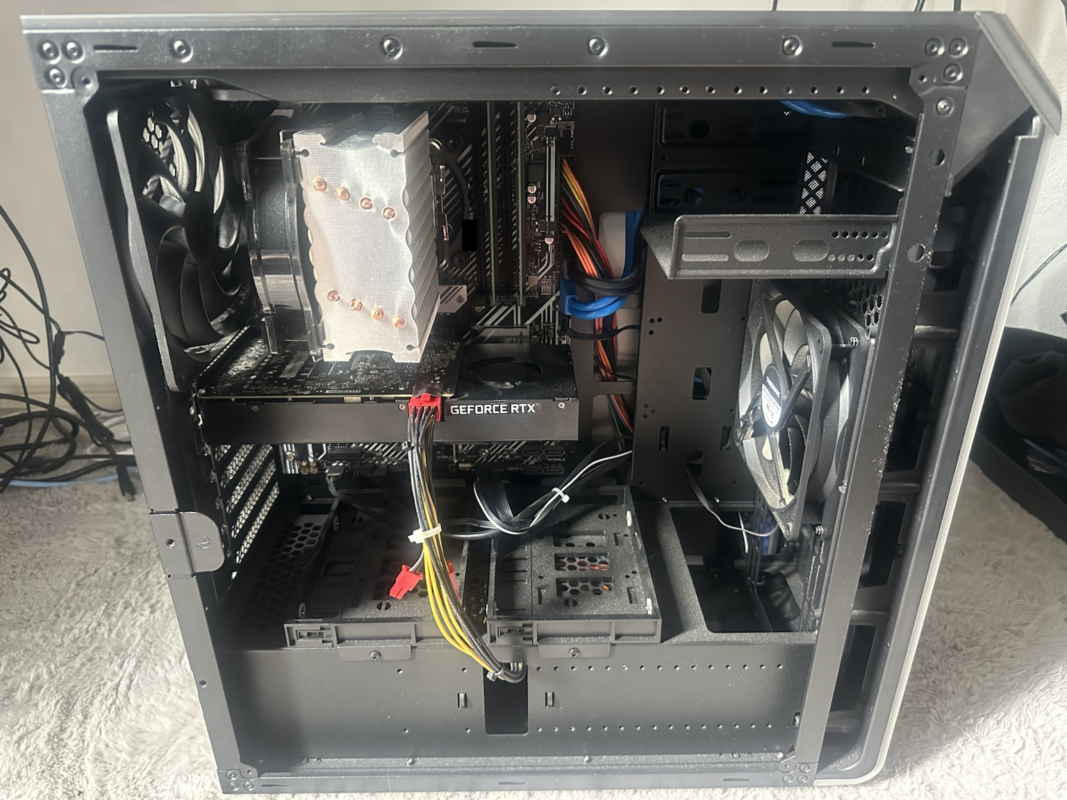
設定に問題が見つからなければ、次はファンの回転を妨げる物がないか目視します。グラボの近くを通るケーブル、結束バンドの先端、落ちたネジ、固まったホコリが羽根へ触れていると、ファンが始動できなかったり、カチカチという音だけ出たりします。
ファン周辺を見るときは、必ずシャットダウンして電源ケーブルを抜き、部品が冷えてから作業します。
- Windowsをシャットダウンし、PC背面の電源スイッチを切る
- 電源ケーブルを抜き、数分待つ
- 保証条件を確認し、安全に開けられるPCだけ側面パネルを外す
- ケーブル、結束バンド、ネジ、ホコリが羽根へ触れていないかライトで見る
- 羽根の欠け、傾き、ファン枠の変形、焦げや変色を確認する
- 異物を安全に除ける範囲だけ整え、パネルを戻してから再確認する
通電中のファンへ指、綿棒、ドライバーを近づけないでください。停止中でも急に回り出す可能性があります。エアダスターを使う場合は、PCの電源を切り、缶の注意表示に従い、ファンが勢いよく空転しないよう羽根を傷つけない方法で固定し、短く区切って吹きます。
掃除機のノズルを基板へ直接当てる、水や洗剤で拭く、潤滑油を外から注す、ファンを指で強く弾いて始動させる方法は避けてください。グラボのクーラーを分解すると、ケーブルやサーマルパッドを傷めたり保証へ影響したりするため、この記事では案内しません。
補助電源とグラボの接続は複合症状があるときに確認する
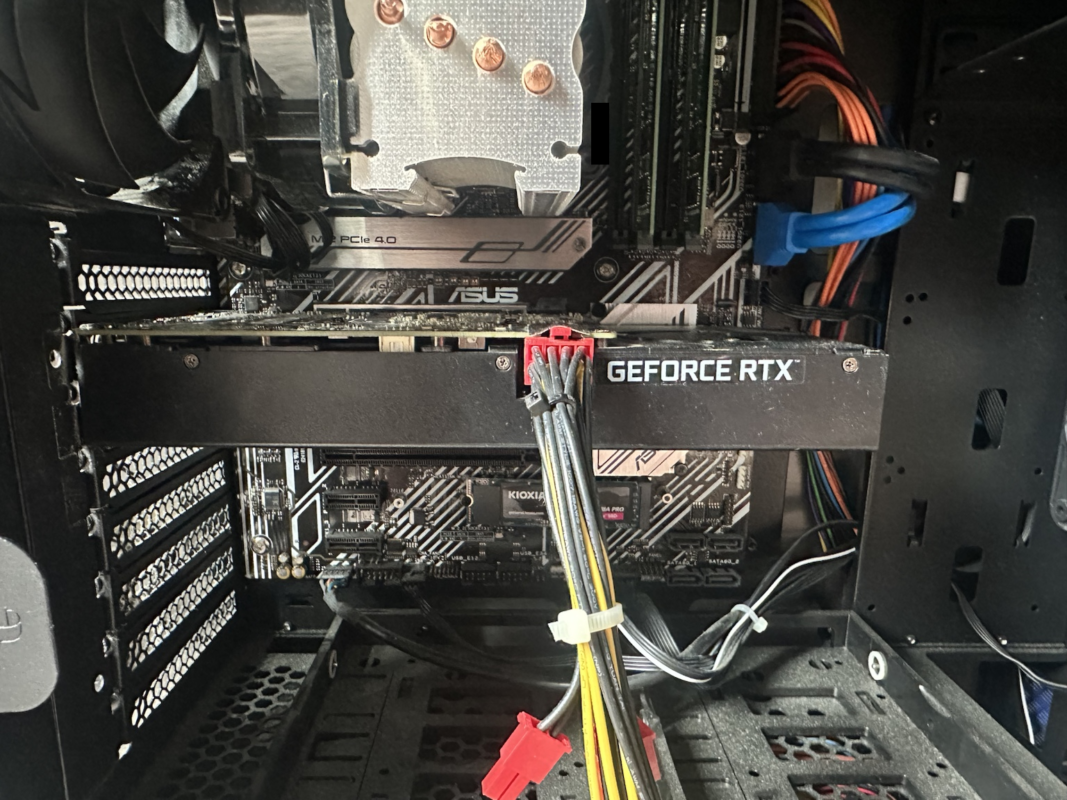
ファン停止だけで映像も性能も正常なら、補助電源を最初から抜き差しする必要はありません。しかし、画面が映らない、ゲーム中に落ちる、GPUが認識されない、性能が極端に低いといった症状もあるなら、グラボへの電源供給とPCIeスロットの接続を確認する価値があります。
補助電源を確認するときも、PCを完全に停止してから、グラボ側と電源側の両方を目視します。
- グラボに必要な補助電源端子がすべて接続されているか
- コネクタが斜めにならず、製品指定の位置まで挿入されているか
- ケーブルや端子に焦げ、変色、溶け、強い折れがないか
- 変換アダプターやケーブルの使い方がグラボと電源メーカーの指定どおりか
- モジュラー電源のケーブルが、その電源ユニット付属またはメーカー指定品か
別機種のモジュラー電源ケーブルは、端子の形が合っても流用しないでください。電源ユニット側の配線は共通とは限らず、グラボや他の部品を破損する危険があります。コネクタに異常がある場合は差し直して試さず、そのまま使用を中止します。
グラボをPCIeスロットへ挿し直す作業は、重量のあるカードや補助ブラケット付き製品では難易度が上がります。初心者が無理に外すと、ロック爪、スロット、基板を傷めることがあります。外観で異常がなく、取り付けに不安があるなら、購入店や修理店へ依頼してください。
ファン停止とゲームの暗転・再起動が一緒に起きる場合は、PCゲームが落ちるときのグラボ原因と対処も確認してください。温度だけでなく、ドライバー、補助電源、電源容量、ゲーム側の問題を分けて考えられます。
片方だけ回らない・異音がある場合は故障を疑う
2連・3連ファンのうち1基だけ止まる場合も、低負荷時の見た目だけでは断定できません。一部製品にはファンごとの制御や特殊な回転方式があるため、まず型番の公式仕様とメーカー回答を確認します。
ただし、ゲーム中に他のファンが回っているのに同じ1基だけ動かない、始動しようとして小刻みに動く、カチカチ・ガラガラ・擦れる音がする、羽根や軸がぶれる場合は、異物、ファンモーター、軸受、内部コネクタなどの不具合が考えられます。そこで負荷テストを繰り返す必要はありません。
電源を切った状態でも、羽根を強く回したり、ファンへ直接別電源をつないだり、グラボのファンコネクタを抜いたりしないでください。市販の交換ファンは形が似ていても、寸法、固定位置、コネクタ、電圧、回転数信号が一致するとは限りません。型番が一致しない部品を購入すると、取り付けられないだけでなく故障の原因になります。
保証期間中は、クーラーやバックプレートを外す前に保証条件を確認し、販売店またはメーカーへ連絡します。保証外の場合も、ファンユニットだけ直せるのか、グラボ交換が必要なのかは製品と故障箇所で変わります。症状の動画、温度と回転の記録、製品型番、購入日、試した設定をまとめて相談すると伝わりやすくなります。
ファン以外にも画面ノイズ、コード43、暗転、フリーズなどがある場合は、グラボ故障の症状と安全な診断手順で複合症状を整理できます。ファンが回るかどうかだけで、GPUや映像メモリまで正常とは判断できません。
グラボのファンが回らないときのまとめ
グラボのファンが回らなくても、低温・低負荷時だけ止まり、負荷と温度の上昇に合わせて回り始めるなら、Zero RPMなどの正常な機能である可能性があります。まず正確な製品型番と公式仕様を確認し、温度、GPU負荷、実際の回転を同じ時間軸で見てください。
高温になっても回らない、複数のうち1基だけ止まる、0 RPMと表示されて温度が上がり続ける場合は、負荷を止めます。その後、制御設定を既定値へ戻し、電源を切った状態で異物やケーブルを確認し、画面トラブルもある場合だけ補助電源や接続まで範囲を広げます。
焦げ臭さ、煙、溶け、変色、羽根の破損、強い異音があるときは再通電しません。グラボのクーラーや電源ユニットを分解せず、保証期間と型番を確認してメーカー、販売店または修理店へ相談してください。原因や安全性を自分で判断できない場合の最終判断は、無理をせず専門家へ相談しましょう。
自力での切り分けが難しい場合(PR)
ここまで確認しても原因を絞れない、または分解や部品交換を自分で続けるのが不安な場合は、まずメーカー修理や購入店のサポートを確認してください。今後も訪問・電話サポートを利用したい場合は、G・O・Gの会員制パソコンサポートも選択肢です。
G・O・Gは有料会員制です。2026年10月6日の公式案内では入会金5,500円・月額330円(税込)で、退会するまで月単位で自動更新されます。対象機器・作業内容・訪問費・部品代などの別料金、いま起きている故障への対応可否を確認してください。GPUやマザーボードの修理が必ず会費だけで完了するとは限りません。
料金と契約条件は公式の基本利用規約で確認できます。


型番による確認方法の参考:MSI公式・GPUファンが回らない場合。MSIの手順や温度条件を他社製品へそのまま当てはめないでください。

