
※本記事にはアフィリエイトリンクが含まれます。リンク先で購入すると、サイト運営者に紹介料が入る場合があります。
こんにちは。PCトラブルマニアックス、運営者の「TAKE」です。
PCの電源を入れたときに「CPU Fan Error」や「CPU Fan Speed Error Detected」と表示され、F1キーを押すよう求められると、CPUクーラーが故障したのではないかと不安になりますよね。
このエラーは、主に起動時の自己診断でマザーボードがCPU_FAN端子から想定した回転信号を確認できないときに表示されます。ファンが本当に止まっている場合だけでなく、別の端子につながっている、低回転すぎて検出下限を下回っている、簡易水冷の配線方法が監視設定と合っていない場合にも出ます。
先に結論
- CPUファンが止まっている、異音がする、CPU温度が短時間で上がり続ける場合は、Windowsを起動せず電源を切ります。
- ファンが回っていても、CPUクーラーの回転信号が
CPU_FANへ入っているか確認します。 - 空冷ファンが正常に回っている場合だけ、BIOSの回転数、PWM・DC設定、低回転の検出下限を確認します。
- 簡易水冷は製品ごとに配線が違うため、ポンプ、ラジエーターファン、回転信号線をクーラーの説明書どおりに接続します。
Ignoreで警告を消すのは、冷却が正常で、CPU_FANを使わないことが製品仕様上正しいと確認できた場合に限ります。
焦げ臭い、煙、火花、強い異音、異常発熱がある場合は通電を中止してください。原因確認のために起動を繰り返さず、電源ケーブルを抜いてメーカーや修理店へ相談します。
CPUファンエラーの意味と原因を切り分ける
CPUファンの故障を確定する表示ではない
CPUファンエラーは「CPUが故障した」という意味ではありません。マザーボードが起動時のPOST(電源投入後の自己診断)で、CPU冷却用ファンの回転信号を正常に検出できなかったことを知らせる警告です。
ASUSの公式FAQでも、POST中の「CPU FAN Error」はシステムがCPUファンを検出していない状態を示すと案内されています。代表的な原因として、クーラーの取付不良、CPU_FAN以外への接続、低回転ファン、簡易水冷の配線が挙げられています。詳しくはASUS公式のCPUファンエラー対処案内を確認してください。
一方で、「CPU Over Temperature Error」のように温度異常を明示する警告は別の症状です。CPUファンエラーと同じ設定変更だけで済ませず、クーラーの固定、ポンプ動作、CPU温度を優先して確認します。
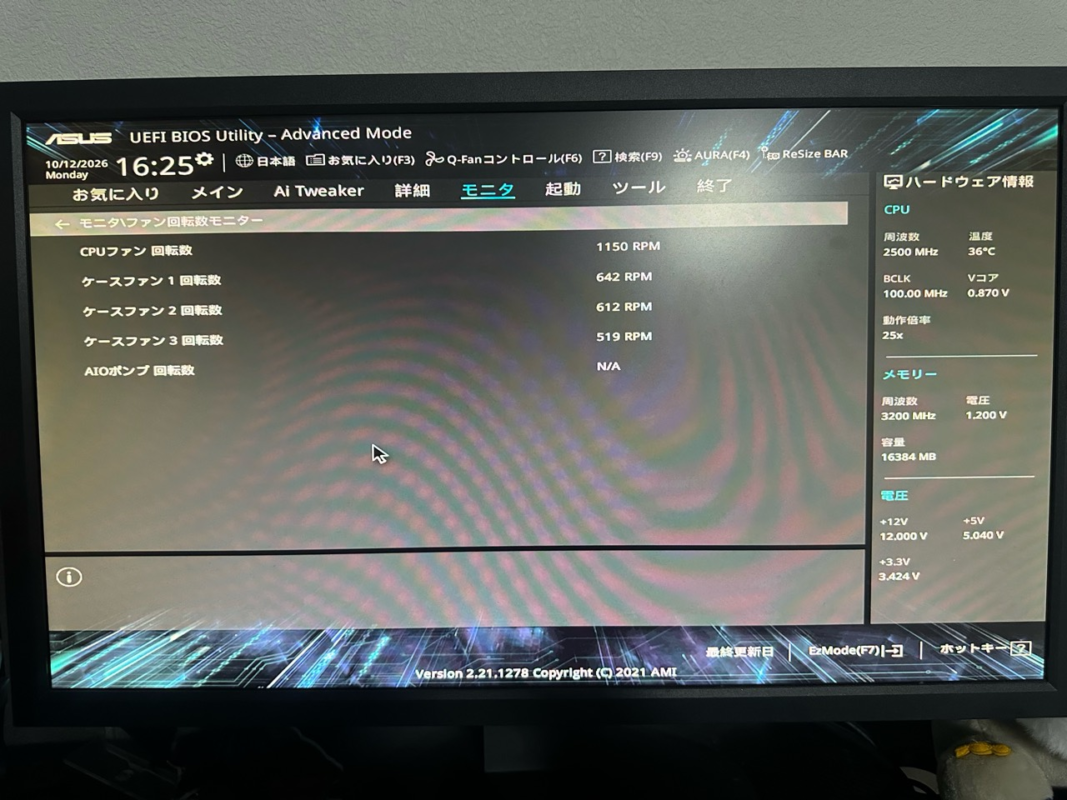
実機での確認記録:撮影した空冷構成ではCPUファンの回転数が1150 RPMと読める一方、AIOポンプ欄はN/Aでした。確認するのはCPUファンの行であり、別系統のN/Aだけを見てCPUファン故障とは判断しません。これは撮影時の表示例で、CPU FAN Errorの発生や解消を記録したものではありません。
表示とファンの状態を組み合わせて判断する
エラー文だけで原因を決めず、CPUクーラーの種類と実際の動きを組み合わせて確認します。
| 表示時の状態 | 考えやすい原因 | 最初の対応 |
|---|---|---|
| 空冷のCPUファンが止まっている | ケーブル抜け、異物、ファン故障、端子不良 | 電源を切り、接続とファン周辺を確認する |
| 空冷ファンは回っている | 接続先違い、低回転、回転信号の未検出 | CPU_FAN接続とBIOSのRPMを確認する |
| 簡易水冷で表示される | CPU_FANが未使用、信号線の接続違い、ポンプ異常 |
クーラーの配線図とCPU温度を確認する |
| 掃除やパーツ交換後に出た | 挿し忘れ、半挿し、接続先の変更 | 直前に触った配線から見直す |
| 以前は正常で突然出た | ファンの始動不良、劣化、ほこり、接触不良 | 異音と回転の安定性を確認する |
CPUファンが回っていないときと、回っているのに警告されるときでは対処が違います。停止そのものの原因を詳しく切り分けたい場合は、CPUファンを含むPCファンが回らない場合の確認手順も参考にしてください。
主な対象はデスクトップPCと自作PC
この記事では、マザーボード上にCPU_FAN、CPU_OPT、AIO_PUMPなどの端子があるデスクトップPCを中心に扱います。ASUS製マザーボードで見られる表示が代表例ですが、似た警告はほかのメーカーでも使われます。
ノートPCやメーカー製の一体型PCに「Fan Error」「Fan Failure」「511-CPU Fan not detected」などが出る場合は、内蔵ファンやメーカー診断機能が対象になっている可能性があります。デスクトップ向けのBIOS項目や配線手順をそのまま当てはめず、PC本体の正確な型番で公式サポート情報を確認してください。保証期間中は自分で分解しないほうが安全です。
CPUファンエラーを安全な順番で直す
1.エラー文と発生したきっかけを記録する
最初に、画面のエラー文をスマートフォンで撮影します。「CPU Fan Error」「CPU Fan Speed Error Detected」「CPU Over Temperature Error」では確認場所が変わるため、似た表示を記憶だけで判断しないことが大切です。
あわせて、次の情報をメモします。
- マザーボードまたはPC本体の型番
- CPUクーラーの製品名と、空冷か簡易水冷か
- 新規組み立て、クーラー交換、清掃、配線変更の直後か
- BIOS設定の変更や初期化、CMOSクリアの直後か
- ファンの停止、回転むら、擦れる音、ポンプ音の変化があるか
作業直後に初めて表示されたなら、故障より先に挿し忘れや接続先の変更を疑います。何も変更していないのに突然出た場合は、ファンの始動不良、回転信号線の接触不良、ほこりや経年劣化も候補になります。
2.電源を切ってCPUファンの状態を確認する
ファンが回っていない、または動きが不安定に見える場合は、F1キーで起動を続けずPCをシャットダウンします。電源ユニット背面のスイッチを切り、電源ケーブルを抜いてから数分待ちます。PC内部へ触る前にケースの金属部分へ触れるなど、静電気対策も行ってください。
明るい場所でサイドパネルを開け、次を目視します。
- CPUファンの羽根へケーブルや結束バンドが触れていないか
- ファンとヒートシンクの間にほこりが詰まっていないか
- 羽根の欠け、軸の大きなぐらつき、焦げた跡がないか
- CPUクーラーが傾いたり、固定具が外れたりしていないか
通電中のファンへ指や工具を近づけてはいけません。電源を切った状態でも、羽根を強く回したり、モーターへ潤滑油を差したりせず、見える範囲を確認します。清掃が必要なら、ファンが高速で空転しないよう軽く固定し、柔らかいブラシやPC用エアダスターを製品の注意書きに従って使います。

実機で確認:撮影した実機では、CPUクーラーのファンがヒートシンク横、ケースファンがその後方にありました。静止画では回転の有無や故障は判定できないため、電源を入れた確認は指やケーブルを近づけずに行います。
3.ファンケーブルをCPU_FAN端子へ接続する
空冷CPUクーラーのメインファンは、原則としてマザーボード上のCPU_FAN端子へ接続します。CHA_FANやSYS_FANへ接続してもファン自体は回ることがありますが、CPU用の回転信号が検出されず、エラーが残る場合があります。
- マザーボードの説明書で
CPU_FANの位置を確認します。 - ファンケーブルが別の端子へ入っていないか確認します。
- コネクタのガイドと向きを合わせ、浮きや半挿しがないよう接続します。
- デュアルファンのクーラーは、製品指定の分岐ケーブルや
CPU_OPTの使い方を確認します。
端子は見た目が似ていても用途や最大電流が異なります。RGB・ARGB用端子はファン回転用端子ではありません。ピン数だけで判断して無理に挿さず、マザーボードとCPUクーラー両方の説明書を優先してください。
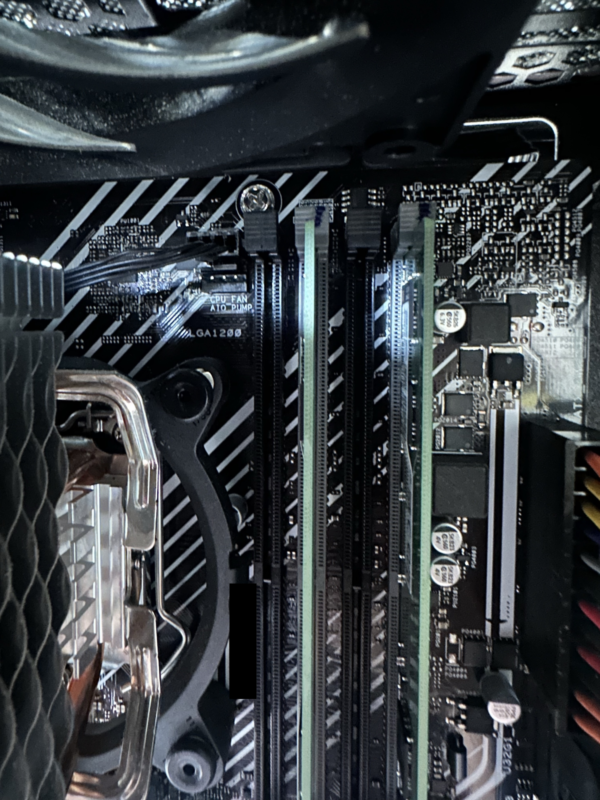
実機での確認記録:撮影したPRIME H570-PLUSでは、CPU_FANとAIO_PUMPの印字が近い場所にありました。クーラーに近い端子を見た目で選ばず、基板の文字とマニュアルを照合するのが確認のポイントです。今回、配線変更によってCPU Fan Errorが解消したかは検証していません。
4.BIOSで回転数とCPU温度を確認する
配線を確認したら、PCを起動してF1キー、Deleteキー、F2キーなど、画面や説明書で指定されたキーからBIOS・UEFIを開きます。最初は設定を変更せず、CPUファン回転数とCPU温度を観察してください。
表示名は製品で異なりますが、CPU Fan Speed、CPU_FAN、Hardware Monitor、Monitor、Q-Fanなどを探します。

実機で確認:検証したASUS UEFIでは、CPU温度33℃の時にCPU FAN 1149RPM、ケースファンは629・611・517RPMと表示されました。CPUファンが物理的に回り、RPMも読めるのに警告が出る場合は、接続先ヘッダーや警告しきい値の違いを優先して確認します。
- RPMが安定して表示される:回転信号は取得できている可能性が高い
N/A、0 RPM、未検出:接続先、信号線、ファンや端子を再確認する- 数値と未検出を行き来する:半挿し、始動不良、低すぎる回転、信号線の不調を疑う
- CPU温度が短時間で上がり続ける:確認を打ち切って電源を切る
CPU温度の安全な上限はCPU、クーラー、マザーボードで異なるため、一つの温度だけで正常と断定しません。ファンやポンプの異常が疑われる状態で、ベンチマークやゲームを動かして負荷テストをするのは避けてください。RPMの意味や確認方法は、PCファンの回転数の目安と確認方法で詳しく解説しています。
5.PWM・DC設定と低回転の検出下限を見直す
ファンが確実に回り、CPU温度も安定し、BIOSにRPMが表示されているのにエラーが出る場合は、制御方式と警告の検出下限を確認します。
一般に4ピンファンはPWM、3ピンファンはDC制御を使います。まずAutoまたはマザーボードの標準設定で正常に認識されるか確認し、合わない場合だけファンの仕様に合わせます。設定変更前の画面を撮影しておくと、元へ戻しやすくなります。
静音性を重視した低回転ファンでは、正常に回っていても起動時の回転数が警告しきい値を下回る場合があります。ASUS公式では、対象製品の例としてCPU Fan Speed Lower Limitを200 RPMなどの低い値へ変更する方法が案内されています。ただし、200 RPMがすべてのファンに適するわけではありません。ファンの仕様上の最低回転数、始動時の動作、CPU温度を確認し、必要な範囲だけ下げます。
ファンカーブを極端に下げたり、Fan Stopを有効にしたりするのは、エラー解消のための最初の操作ではありません。標準設定でも再発する場合に、原因を一つずつ切り分けます。BIOSの制御項目を詳しく確認する場合は、BIOSでPCファンを制御する方法も参考にしてください。
6.簡易水冷はポンプと回転信号を分けて確認する
簡易水冷では、ラジエーターファンが回っていることと、ポンプが動いて冷却水を循環させていることは別です。ファンだけを見て正常と判断しないでください。
よくある構成は、ポンプをAIO_PUMPまたはメーカー指定の端子へ、ラジエーターファンをCPU_FANへ接続する方法です。ただし、SATA電源、USBケーブル、専用コントローラー、1本の回転信号線を組み合わせる製品もあり、配線は統一されていません。
CORSAIRの公式案内では、同社製AIOの例として、ポンプヘッドの電源とCPU_FANへ入るタコメーター信号を確認してからBIOS設定を見る手順が示されています。これはすべての簡易水冷に共通する配線ではないため、CORSAIR公式のCPU_FANエラー案内と、使用中のクーラーの説明書を照合してください。
- ポンプ用電源が正しく接続されているか
- ラジエーターファンが指定の端子またはコントローラーへ接続されているか
- 回転信号を返すケーブルが
CPU_FANへ必要な製品か - BIOSまたは専用ソフトでポンプ回転数を確認できるか
- CPU温度が起動後すぐに上がり続けていないか
ポンプの振動や音だけでは正常動作を確定できません。CPU温度が上がり続ける、ポンプ回転数が取得できない、異音がする場合は、Windowsを起動して使い続けず、クーラーメーカーへ相談します。

7.警告をIgnoreへ変更してよい条件
CPU Fan SpeedをIgnoreへ変更すると、エラーが表示されなくなる場合があります。しかし、これは故障を直す操作ではなく、CPUファン監視を無効にする設定です。
次の条件をすべて確認できる場合に限り、製品の公式手順に従って検討します。
- CPUクーラーとポンプが正しく取り付けられている
- ファンとポンプが製品指定どおりに動作している
- CPU温度が安定している
CPU_FANを未使用にする配線が、そのクーラーでは正しい- 別の端子や専用コントローラーで回転異常を監視できる
空冷CPUファンが止まっている、簡易水冷ポンプが動いているか分からない、温度が上昇している状態ではIgnoreにしないでください。エラーだけ消えるため、次回の停止や信号異常に気づけなくなる可能性があります。
8.改善しない場合はファン・端子・クーラーを切り分ける
接続と設定を確認しても改善しない場合は、ファン本体、回転信号線、マザーボードのCPU_FAN端子、簡易水冷ポンプなどの故障を切り分けます。
交換部品があり、作業に慣れている場合は、仕様の合う正常なファンをCPU_FANへ接続して回転数を認識するか確認すると、ファン側と端子側を分けやすくなります。ただし、CPUクーラーを外す作業では、ソケットに合う取付金具、適切なグリス塗布、固定圧の確認が必要です。初心者の方が無理に進める必要はありません。
次の状態なら、使用を止めてメーカー、購入店、修理店へ相談してください。
- CPUファンが回らず、挿し直しても改善しない
- ファンに軸ブレ、擦れ、ガラガラ音がある
- BIOSでCPU温度が上がり続ける
- 簡易水冷ポンプの回転を確認できない
- 正常なファンでも
CPU_FANが回転数を検出しない - ノートPCやメーカー製PCで内部へ安全にアクセスできない
- 保証期間中で、分解や部品交換が保証条件に影響する
BIOS更新は最初の対処にはしません。メーカーが該当機種のファン検出問題を修正したと明記している場合など、必要性が確認できたときだけ、正しい型番の公式手順に従って行います。更新中の電源断やファイルの取り違えは起動不能につながるため、不安があれば依頼したほうが安全です。
120mmのCPUクーラーファンを交換する場合
ファン側の故障が切り分けられ、現在のファンが120×120×25mm・4ピンPWMで、固定クリップ、コネクタ、消費電流が合う場合だけ候補になります。ノートPC、GPU、電源ユニット、専用形状のクーラーには使用できません。購入前にクーラーとマザーボードの仕様を確認してください。
Noctua NF-A12x25 PWM chromax.black.swap
120mm・4ピンPWM・ブラック
 |

広告:商品参考画像。仕様・販売元・現在の価格はリンク先で確認してください。
CPUファンエラーのよくある疑問
F1キーを押せばそのまま使ってもよいですか?
原因を確認せず、毎回F1キーで起動を続けるのはおすすめできません。CPUファンが止まっている場合は冷却不足のまま使用することになります。最初にファンまたはポンプの動作、CPU_FANの接続、BIOSのRPMとCPU温度を確認してください。
冷却が正常で、低回転ファンや簡易水冷の仕様によって警告だけが出ていると判断できた場合は、メーカーの手順に従って検出下限や監視設定を調整します。
Windowsの設定や再インストールで直りますか?
起動直後のPOST中に出るCPUファンエラーは、通常はWindowsが読み込まれる前のハードウェア監視です。そのため、Windowsの再インストールや初期化を最初に行う問題ではありません。まずマザーボード側の配線、回転信号、BIOS設定を確認します。
CPUファンエラーのまとめ
CPUファンエラーが出たら、警告を消す前に、CPUファンや簡易水冷ポンプが実際に冷却できているか確認します。電源を切った状態で配線と異物を確認し、次にBIOSのRPMとCPU温度、制御方式、検出下限の順で見ていくと安全に原因を絞れます。
空冷ファンが止まる、温度が上がり続ける、簡易水冷ポンプの動作が分からない場合は、F1で使い続けたりIgnoreで隠したりしないでください。型番ごとの説明書を確認し、判断に迷う場合は最終的にメーカーや専門家へ相談しましょう。

