
※本記事にはアフィリエイトリンクが含まれます。リンク先で購入すると、サイト運営者に紹介料が入る場合があります。
こんにちは。PCトラブルマニアックス、運営者の「TAKE」です。
M.2 SSDを増設したのにエクスプローラーへ表示されない、BIOSにも型番が出てこない、Windowsのインストール先として選べないと困っていませんか。
「M.2 SSDを認識しない」といっても、表示されない場所によって原因と対処が変わります。SSDを初期化する前に、BIOSでは認識されているのか、Windowsだけで表示されないのかを切り分けることが大切です。
先に結論です。
- 最初にBIOSでM.2 SSDの型番または容量が表示されるか確認します。
- BIOSで認識されている場合は、Windowsの「ディスクの管理」で未割り当て、オフライン、ドライブ文字の有無を確認します。
- BIOSで認識されない場合は、NVMe・SATAの違い、使用スロット、CPUによる制限、共有ポート、装着状態を確認します。
- 以前使っていたSSDや大切なデータがあるSSDは、初期化やフォーマットを選ばないでください。
異常発熱や大切なデータがある場合は作業を止めてください
焦げ臭い、煙、火花、変色、触れられないほどの異常発熱がある場合は、再起動を繰り返さず通電を中止します。以前まで使えていたSSDが突然認識されなくなり、必要なデータが入っている場合も、初期化やフォーマットを実行しないでください。
一度認識が戻ったSSDも確認が必要です。 以前は使えていたSSDの認識が途切れた場合は、必要なデータを先に退避し、SSDの寿命・健康状態を調べる手順で警告の有無を確認してください。
M.2 SSDを認識しない状態を最初に切り分ける
「認識しない」は表示されない場所で意味が変わる
M.2 SSDの認識状態は、BIOS、Windowsのディスクの管理、エクスプローラーの3段階で確認します。エクスプローラーに表示されないだけなら、SSD本体や接続は正常で、ドライブ文字やパーティションが設定されていない可能性があります。

| 確認結果 | 主に考えられる状態 | 次に確認する場所 |
|---|---|---|
| BIOSにも表示されない | 規格不一致、スロット制限、装着不良、SSD・スロットの不具合 | 型番、マニュアル、装着状態 |
| BIOSでは表示されるがWindowsに出ない | パーティション、ドライバー、ストレージ設定 | ディスクの管理、デバイスマネージャー |
| ディスクの管理には表示される | 未割り当て、オフライン、ドライブ文字なし | ディスクの状態と既存データの有無 |
| Windowsインストール画面だけに出ない | VMD・IRST・RAID用ドライバーが必要な構成 | PCメーカーのストレージドライバー |
| 起動候補にだけ表示されない | OSやブート情報が入っていない、起動順の問題 | NVMe情報とWindows Boot Manager |
まずは「どの画面までは見えているか」を確認すると、確認場所を大きく間違えずに済みます。
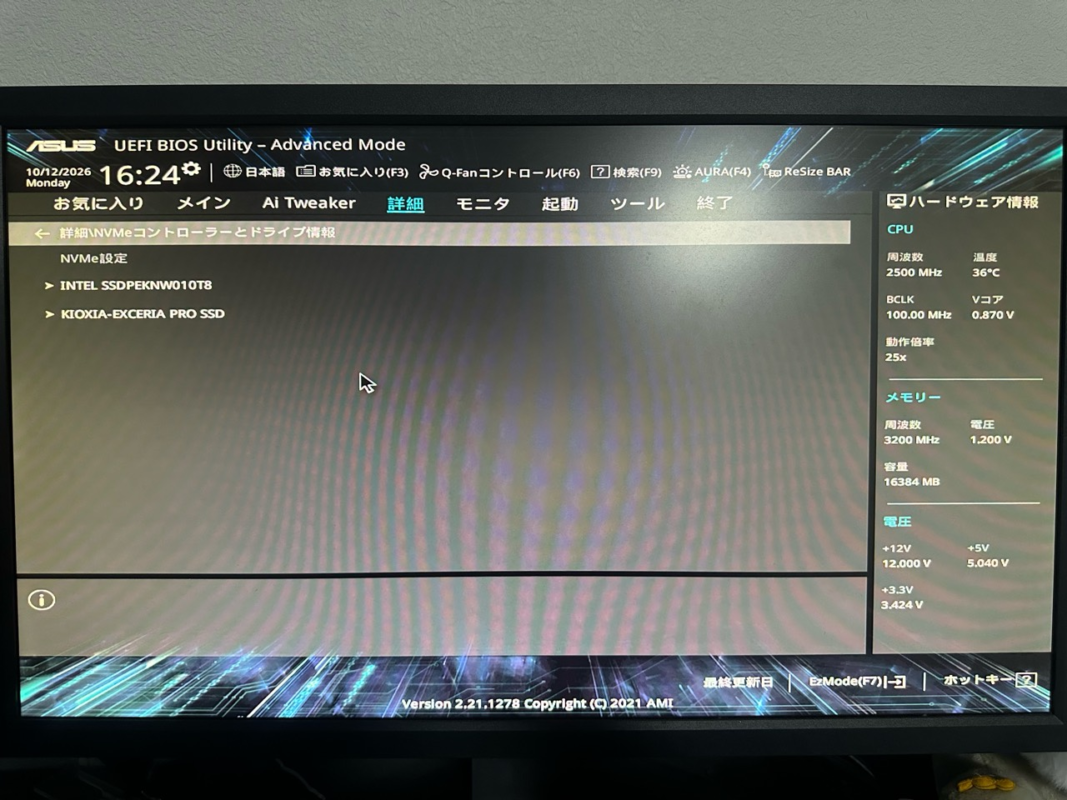
実機での確認記録:今回のUEFI確認では、NVMe一覧にIntelとKIOXIA EXCERIA PRO SSDの2台が表示されていました。ここに製品名があることと、Windowsにドライブ文字が割り当てられていることは別です。表示されない場所をUEFI・Windows・エクスプローラーに分けると、いきなり初期化する判断を避けられます。
新品のSSDと使用中だったSSDでは対処が異なる
新しく購入した空のM.2 SSDは、Windowsから認識されていても、初期化、パーティション作成、ドライブ文字の割り当てが済むまでエクスプローラーへ表示されません。この状態は故障ではありません。
一方、以前まで使用できていたSSDが突然「不明」「未割り当て」「RAW」と表示された場合は、同じ手順で初期化してはいけません。パーティション情報の破損やSSDの不調も考えられ、初期化や新しいボリュームの作成によって復旧を難しくする可能性があります。
- 購入直後で何も保存していない:初期化とボリューム作成を検討できる
- 別のPCで使っていた:既存形式、暗号化、RAID構成を確認する
- 以前まで正常に使えていた:初期化せず原因を切り分ける
- 必要なデータが入っている:書き込みを伴う操作を止める
M.2 SSDを安全な順番で認識させる
SSD・マザーボード・使用スロットの型番を控える
最初に、推測ではなく正確な製品情報をそろえます。M.2 SSDのラベル、購入履歴、マザーボードの基板上の印字、PCの製品情報などから次の項目を確認してください。

- M.2 SSDのメーカー名と完全な型番
- NVMe(PCIe)方式かM.2 SATA方式か
- SSDの長さが2280、2242などのどれか
- マザーボードまたはPCの完全な型番
- 使用しているスロット名がM2_1、M2_2などのどれか
- 増設直後から認識しないのか、以前は認識していたのか
- BIOS設定、CPU、マザーボードを変更していないか
M.2という名称だけでは互換性を判断できません。SSDとスロットの両方について、接続方式と対応条件を照合する必要があります。
BIOSでM.2 SSDの型番が表示されるか確認する
PCを再起動し、使用しているPCまたはマザーボードの説明書に従ってBIOSを開きます。起動直後に押すキーは製品によって異なるため、すべてのPCでDeleteやF2と決めつけないでください。
BIOS内では「Boot Priority」だけでなく、次のようなストレージ情報を確認します。項目名と配置はメーカーやBIOSバージョンによって異なります。
- Storage Information
- NVMe Configuration
- M.2 Information
- SATA Information
- System Information
新品のSSDやOSが入っていないSSDは、ストレージ情報に型番が出ていても起動候補には表示されない場合があります。「Boot Priorityにない」という理由だけで、SSDが認識されていないとは判断できません。
ここで型番が確認できたら、SSD本体とスロット間の通信は成立している可能性が高く、次はWindows側を調べます。

実機で確認:検証機のASUS UEFIではKIOXIAとIntelの2台のNVMe SSDが表示され、Windows Boot Managerも認識されていました。UEFIでは見えるのにWindowsでドライブが使えない場合は、SSDの差し直しより先に、ディスクの管理で初期化状態・パーティション・ドライブ文字を確認します。
型番が表示されず、マザーボードのBOOTランプも消えない場合は、マザーボードのBOOTランプが点灯する原因と確認手順も参考にしてください。
Windowsのディスクの管理で状態を確認する
BIOSで認識されているM.2 SSDがエクスプローラーに出ない場合は、Windowsの「ディスクの管理」を開きます。

Windows 11では「設定」→「システム」→「ストレージ」→「ディスクとボリューム」でも、SSDの型番、容量、オンライン状態を確認できます。初期化やフォーマットを選ぶ前に、対象が目的のSSDかを確認してください。

- スタートボタンを右クリックします。
- 「ディスクの管理」を選びます。
- 下側の一覧から、SSDと同じ容量に近いディスクを探します。
- 「不明」「未割り当て」「オフライン」「RAW」などの表示を確認します。
Microsoft公式のWindowsでのディスク管理では、新しいディスクの初期化、ボリューム作成、フォーマット、ドライブ文字の変更方法が案内されています。
| 表示状態 | データがない新品SSD | 既存データがあるSSD |
|---|---|---|
| 不明・初期化されていません | 正しいディスクか確認して初期化 | 初期化せず作業を止める |
| 未割り当て | 新しいシンプルボリュームを作成 | パーティション消失の可能性があるため作成しない |
| 正常だがドライブ文字なし | ドライブ文字を割り当てる | 既存ボリュームを確認してから割り当てる |
| RAW | 本当に新品か確認する | フォーマットせず相談を検討する |
| オフライン | 理由を確認してオンライン化を検討 | クローンやRAID構成を確認してから判断する |
新しい空のSSDをデータ保存用として使う場合だけ、正しい容量のディスクを選び、初期化からボリューム作成へ進んでください。
実画面の確認範囲:上のディスクの管理の実画面では、ディスク番号とパーティションの配置を確認できます。これは認識済みの例であり、「未割り当て」や「RAW」を再現した画像ではありません。自分の表示と照合し、既存データがあるSSDは画面例に合わせるために初期化しないでください。
現在のWindows 11と一般的なUEFI環境では、通常はGPTを選択します。ただし、古いPC、特殊な起動構成、別の機器でも使用するSSDでは条件が異なるため、目的が分からない場合は初期化を保留してください。
ドライブ文字・オフライン・暗号化を確認する
ディスクの管理で「正常」と表示されているのにエクスプローラーに出ない場合は、ドライブ文字が付いているか確認します。
- 対象ボリュームを右クリックします。
- 「ドライブ文字とパスの変更」を選びます。
- 「追加」または「変更」から、未使用のドライブ文字を割り当てます。
すでに別の機器が同じドライブ文字を使用している場合や、クローンしたSSDを元のSSDと同時に接続した場合は、競合によって表示されないことがあります。
BitLockerまたはデバイス暗号化されたSSDは、回復キーや解除用パスワードが必要になる場合があります。ロックされているからといってフォーマットせず、使用していたMicrosoftアカウントや組織の管理者から回復キーを確認してください。
NVMe・SATA方式とスロット制限を確認する
BIOSでM.2 SSDを認識しない場合は、装着し直す前に互換性を確認します。形や長さが合っていても、M.2 SATA SSDをPCIe専用スロットへ取り付けると認識されません。
ASUS公式のストレージドライブが検出されない場合の案内でも、スロットのPCIe・SATA対応と、ほかのSATAポートとの帯域共有をマニュアルで確認するよう説明されています。
マザーボードのマニュアルでは、使用しているスロットについて次の記載を探します。
- PCIeまたはSATAのどちらに対応するか
- 対応するSSDの長さ
- 搭載CPUによって使用できないスロットがないか
- M.2使用時に無効になるSATAポートやPCIeスロット
- RAID専用または特定モード専用のスロットではないか
- 変換カード使用時にPCIeレーン分割の設定が必要か
とくにCPU直結のM.2スロットは、搭載CPUの世代や機能によって使えない場合があります。マザーボード名だけでなく、CPUの完全な型番も含めて確認してください。
M.2 SSDはマザーボードのスロットから電源と信号を受け取るため、通常はSATA電源ケーブルやSATAデータケーブルを接続しません。
電源を切ってM.2 SSDを再装着する
SSDとスロットの互換性に問題がない場合は、差し込み不足や固定状態を確認します。メーカー製PCやノートPCは分解によって保証へ影響する可能性があるため、保証条件と公式の分解手順を先に確認してください。
- Windowsをシャットダウンします。
- 電源ユニットの背面スイッチがある場合はOFFにします。
- 電源ケーブルと周辺機器を取り外します。
- 静電気対策を行い、金色の接点へ直接触れないようにします。
- マザーボードの説明書に従ってM.2ヒートシンクを外します。
- 固定ネジまたはラッチを外し、SSDをまっすぐ引き抜きます。
- 端子、スロット、基板に破損や異物がないか目視します。
- SSDを対応スロットの奥まで差し込み、正しい位置で固定します。
エアダスターを至近距離から吹き付けたり、端子を金属工具でこすったりしないでください。サーマルパッドを使用する製品では、位置ずれ、破れ、保護フィルムの扱いを説明書で確認します。
SSDが奥まで入ったことを確認してから基板と平行に倒し、ネジやラッチを締めすぎないよう固定します。次の実物写真では、SSD基板が浮かず、スロットと平行に近い状態で固定されているかを確認できます。

実機で確認:撮影した実機では、KIOXIAのM.2 SSDがスロットへ差し込まれ、基板と平行に固定されていました。固定後の写真で確認できるのは装着姿勢までで、BIOSやWindowsが認識しているかは別に確認が必要です。
写真のように固定できたら、ほかの条件を変えず、そのままBIOSのストレージ一覧でSSDの型番を探します。BIOSで認識しているのにWindows側だけへ表示されない場合は、次の手順でドライバーやストレージ設定を切り分けます。
Windowsインストール画面だけに出ない場合を確認する
BIOSではM.2 SSDを認識しているのに、Windowsのインストール先一覧へ表示されない場合は、ストレージコントローラー用ドライバーが不足している可能性があります。
Intel VMD、Intel RST、AMD RAIDなどを使用する構成では、PCまたはマザーボードメーカーが提供する対応ドライバーを、Windowsセットアップ中に読み込む手順が必要になる場合があります。
- PCまたはマザーボードの完全な型番を確認する
- メーカー公式サポートからストレージ・IRST・VMD・RAIDドライバーを探す
- 対象OS、CPU世代、機種が一致するドライバーだけを使用する
- Windowsセットアップの「ドライバーの読み込み」から指定する
検索結果に出てきた出所不明のドライバー配布サイトは使用しないでください。メーカー製PCでは、一般的なWindowsインストールメディアより、メーカーの回復イメージを使用する方法が適している場合もあります。
既存のWindowsが入っているPCで、RAID・VMD・AHCI設定を安易に切り替えると、Windowsが起動しなくなったり、BitLocker回復キーを求められたりする可能性があります。設定変更は機種別の公式手順が確認できる場合だけ行います。
BIOS自体がM.2 SSDを認識していない場合は、Windows用ドライバーを追加しても改善しません。先にスロットの対応と装着状態を確認してください。
BIOS更新や初期化は最後に検討する
BIOS更新やCMOSクリアを最初の対処にしてはいけません。装着状態、規格、使用スロット、共有条件を確認しても改善せず、メーカーの更新履歴に該当するSSD互換性の改善がある場合や、メーカーから案内された場合に検討します。
BIOSを更新する場合は、BIOSアップデートの安全な手順を参照し、次の条件をそろえてください。
- マザーボードの型番とリビジョンが一致している
- 更新ファイルと手順を公式サイトで確認している
- 作業中に電源が切れない環境を用意している
- BitLocker回復キーと必要なデータを保存している
- 現在の起動順、RAID・AHCI・VMD設定を記録している
CMOSクリアやBIOS既定値の読み込みでは、起動順、ストレージモード、メモリ設定などが変わることがあります。SSDの検出問題とは別にWindowsが起動しなくなる可能性があるため、自己流で行わないでください。
SSDメーカーのファームウェア更新ツールも、Windows上でSSDが安定して認識されてから使用するものです。認識が途切れるSSDへ無理に更新を実行すると、処理中断の危険があります。
改善しないときはSSDとスロットを切り分ける
対応する別スロットや別のPCで1つずつ確認する
複数のM.2スロットがある場合は、マニュアル上で同じ接続方式に対応する別スロットを使って確認します。元のスロットだけで認識しないなら、スロットの仕様、共有条件、マザーボード側の状態が候補になります。
別のPCや外付けケースで確認する場合も、NVMe用とM.2 SATA用を間違えないでください。外見が似ていても、対応方式が違うケースでは認識できません。
- 同じSSDを対応する別スロットで確認する
- 正常動作が確認できる別のSSDを元のスロットで確認する
- 対象方式に対応する別PCまたは外付けケースで確認する
- 変更する部品や条件は毎回1つだけにする
使用中だったSSDに大切なデータがある場合は、別PCへ接続したあとも初期化やフォーマットを選ばないでください。データが最優先なら、比較テストより先に専門業者へ相談する判断も必要です。
外付けケースで切り分ける場合:重要データが最優先のSSD、異常発熱、認識と切断を繰り返すSSDには使わず、専門業者への相談を優先してください。検証できるSSDで、M.2 NVMeまたはSATA、Key M/B+M、2242・2260・2280の条件が合う場合は、両方式対応のAINEX HDE-18を比較できます。22110には対応せず、接続後に「初期化」や「フォーマット」は選びません。
AINEX HDE-18
USB 3.2 Gen2対応・M.2 NVMe/SATA SSDケース
 |

広告:商品参考画像。仕様・販売元・現在の価格はリンク先で確認してください。
メーカー・修理店・データ復旧へ相談する条件
次の状態では、SSDまたはマザーボードの故障を自分だけで確定するのが難しくなります。
- 対応する複数のスロットや別PCでもBIOSに表示されない
- 認識と切断を繰り返す
- 以前より極端に遅くなり、読み取りエラーも出る
- SSDやスロットに変色、破損、異常発熱がある
- BIOS更新や部品交換後から認識しなくなった
- 重要なデータが入っていて初期化できない
購入直後でデータが入っていない場合は、販売店やSSDメーカーの保証窓口へ相談します。メーカー製PCや保証期間中のPCは、自分で分解を続ける前にPCメーカーへ確認してください。
必要なデータがあるSSDは、保証交換よりデータ復旧を優先するかを検討します。一般的な製品保証では、SSD本体の交換は受けられても、保存データまでは保証されないことがあります。
PR:重要なデータの復旧相談先
バックアップがなく、そのSSDにしかない必要なデータを取り戻したい方は、初期化や書き込みを続けず、データ復旧の対応可否を相談する選択肢があります。以下は復旧相談の案内で、復旧の成功を保証するものではありません。
相談・初期診断・見積もりは無料の案内です。復旧料金は個別見積もりで、症状によっては復旧できなくても作業費がかかる場合があります。宅配で預けて復旧せず返却する場合の返送料、納品用メディアや追加サービスの費用も確認してください。希望データの復旧見込み、総額、作業開始後のキャンセル条件、データの取扱いを確認し、納得してから作業を依頼しましょう。



新品でデータがない場合、必要なデータをバックアップから戻せる場合、機器の修理や操作説明だけが目的の場合は、この復旧相談を使う必要はありません。
SSD以外にも画面が映らない、電源が落ちる、Windowsの修復画面を繰り返す場合は、PCが起動しないときの症状別確認手順でPC全体を切り分けてください。
M.2 SSDを認識しないときのまとめ
- BIOS、ディスクの管理、エクスプローラーのどこまで表示されるか確認する
- 新品SSDだけが初期化とボリューム作成の対象になる
- NVMe・SATA方式、スロット、CPU、共有条件をマニュアルで照合する
- 再装着は電源ケーブルを抜き、静電気と保証条件に注意して行う
- Windowsインストール時だけ見えない場合はVMD・IRST・RAIDドライバーを確認する
- BIOS更新やストレージモード変更を最初の対処にしない
M.2 SSDを認識しないときは、すぐに故障や初期化と決めつけず、BIOSで見えるかどうかから確認してください。重要なデータがある場合や原因を切り分けられない場合は、無理に設定変更や通電を繰り返さず、メーカーや専門家へ相談しましょう。

