
※本記事にはアフィリエイトリンクが含まれます。リンク先で購入すると、サイト運営者に紹介料が入る場合があります。
こんにちは。PCトラブルマニアックス、運営者の「TAKE」です。
SSDに交換したはずなのにPCが重い、ファイルの書き込みが急に遅くなった、ベンチマークが公称値に届かないと困っていませんか。
SSDが遅いと感じても、すぐにSSD本体の故障とは限りません。バックグラウンド処理、空き容量、接続規格、温度、転送するファイルの種類などでも結果は大きく変わります。この記事ではWindows 11を基本に、データを守りながら原因を切り分けます。
この記事で分かること
- SSDだけが遅いのか、PC全体が重いのかを分ける方法
- SATA・M.2 NVMe・外付けSSDで確認する場所の違い
- 空き容量、Windowsの最適化、温度、健康状態の確認順
- 使用を止めて交換・修理・データ復旧へ進む判断基準
先に結論です。
- まず「PCが重い」と「SSDの読み書きが遅い」を分け、同じ条件で前後を比較します。
- 空き容量とバックグラウンド処理を確認し、Windows標準の「ドライブの最適化」を使います。
- SATA、M.2 NVMe、USB外付けは上限と確認箇所が異なるため、SSDとPCの完全な型番を照合します。
- 認識が途切れる、エラーが増える、健康状態に警告が出る場合は、速度改善よりバックアップを優先します。
SSDが消える・エラーが増えた場合は診断を続けない
使用中のSSDが突然認識されない、読み込みエラーやフリーズが増えた、S.M.A.R.T.警告が出た場合は、ベンチマークや長時間の診断で負荷をかけないでください。読み出せる重要データを先に別媒体へ保存し、必要に応じてメーカーやデータ復旧業者へ相談しましょう。初期化、フォーマット、パーティション削除はデータに影響するため実行しません。
SSDの健康状態も確認してください。 速度低下に加えて警告、フリーズ、読み書きエラーがある場合は、改善設定より先にSSDの寿命・SMART・交換時期の確認方法でバックアップの優先度を判断できます。
SSDが遅いと感じたら最初に切り分ける
PC全体が重いのかSSDだけ遅いのか確認する
最初に確認するのは、遅い対象です。アプリの起動、Windowsの操作、ファイルコピーのどれが遅いのかで、見るべき場所が変わります。

実機で確認:検証ではIntel SSDとKIOXIA EXCERIA PRO SSDをタスクマネージャーで個別に表示し、アクティブ時間・応答時間・読み書き速度を確認しました。これらは瞬間値のため、何もしていない時の数値ではなく、実際に遅さを感じる操作中の推移を比較します。

Ctrl、Shift、Escを同時に押してタスクマネージャーを開き、「プロセス」と「パフォーマンス」を確認します。ファイル操作中にディスクのアクティブ時間が高いか、CPUやメモリばかりが高くなっていないかを見ましょう。
| 症状 | 考えやすい方向 | 次の確認 |
|---|---|---|
| ファイルの読み書き中だけ遅い | SSD、接続先、転送元・転送先 | SSDの種類、使用率、接続規格を確認 |
| 何もしていないのにディスク使用率が高い | Windows Update、検索インデックス、同期、セキュリティ検査 | タスクマネージャーでプロセス名を確認 |
| CPUやメモリも上限付近 | SSD以外のボトルネック | 不要なアプリを閉じ、再度比較 |
| 特定のアプリだけ遅い | アプリ側の更新、キャッシュ、ネットワーク | 別のローカルファイル操作と比較 |
| SSDが認識されたり消えたりする | 接続、電源、温度、SSDの不調 | 負荷を止め、バックアップを優先 |
タスクマネージャーの瞬間値だけで故障と判定してはいけません。同期や更新が終わった後に使用率が下がり、操作感も戻るなら、SSD本体は正常な可能性があります。
実画面の確認範囲:上に掲載したIntelとKIOXIAの実画面は、それぞれ撮影時のディスク使用状況です。同条件の速度比較や改善前後の測定ではありません。使用率や応答時間を読む際は、対象ディスクと測定時の処理をそろえて確認してください。
SSDの種類と接続規格から期待値を決める
SSDの速度は「SSDだから何MB/秒」と一律には決まりません。製品の公称値だけでなく、SATA・PCIe・USBの世代、使用レーン数、PC側ポート、変換ケースの上限のうち、最も遅い箇所で頭打ちになります。
| SSDの形式 | まず確認する表記 | 遅く見えやすい条件 |
|---|---|---|
| 2.5インチSATA | SATAポート、データケーブル、電源ケーブル | 古いSATA規格、接触不良、ケーブル不良 |
| M.2 NVMe | PCIe世代、レーン数、使用スロット | PCIeの世代・レーン制限、帯域共有、高温 |
| M.2 SATA | M.2スロットのSATA対応 | M.2の形状からNVMeと思い込む |
| USB外付けSSD | SSD、ケーブル、変換ケース、USBポートの規格 | USBハブ、低速ポート、充電中心のケーブル |
また、公称値はメーカーが示す試験条件での最大値です。大きなファイルの連続転送と、小さなファイルを大量に扱う操作では結果が異なります。書き込み用キャッシュの範囲を超える長時間転送で速度が下がる製品もあり、それだけで故障とは判定できません。
エクスプローラーのコピー速度は、転送元と転送先の遅い方に影響されます。1台のSSD内でファイルを複製すると、同じSSDが読み出しと書き込みを同時に行うため、読み出しだけの公称値とは比較できません。NASやクラウドとの転送は、LAN・Wi-Fi・インターネット回線も上限になります。
ベンチマークを使う場合も、シーケンシャルとランダム、テストサイズ、キュー深度などの設定が異なれば数値は変わります。他人の結果と1回だけ比べるより、バックグラウンド処理が終わった同じPCで、変更の前後を比べる方が原因を判断しやすくなります。
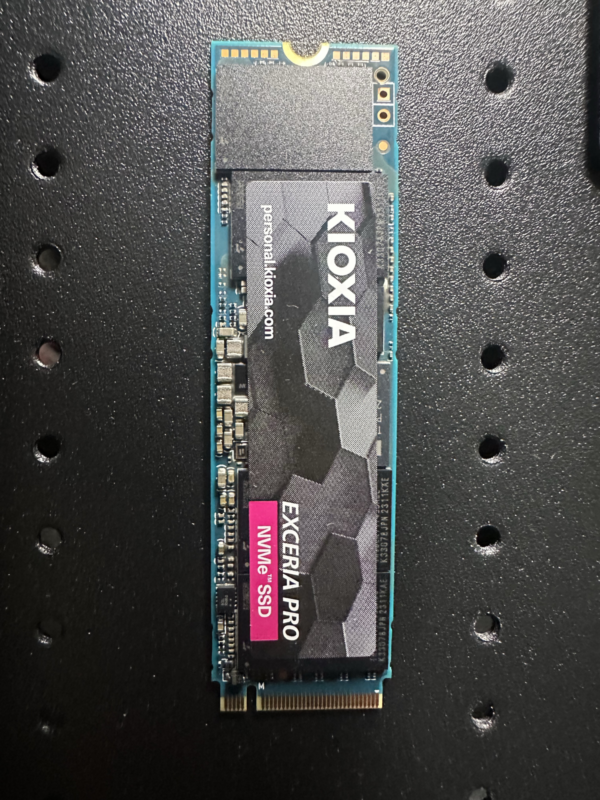
実機での確認記録:手持ちのSSDにはEXCERIA PROとNVMeの表記がありました。M.2という形だけで速度を決めず、型番とインターフェースを確認して、その製品に合う仕様を調べます。今回の写真は型番確認用で、転送速度のベンチマーク結果ではありません。
速度を比べるときは、同じPC、同じポート、同じ電源モード、同じファイルで条件をそろえます。異なるベンチマーク設定や、ネットワーク・HDDとのコピー結果を、SSD単体の速度として比べないでください。
急に遅くなったSSDはデータ保護を先に行う
以前は正常だったSSDが急に遅くなった場合は、対処前にデータの優先度を決めます。故障が進行しているSSDへベンチマーク、全領域診断、クローンを繰り返すと、読み出せる時間を消費するおそれがあります。
家族写真、仕事データ、パスワード管理ファイルなど、失えないデータから別の正常なドライブへコピーします。ファイルを開けない、コピー中にSSDが消える、PCがフリーズする場合は、何度も通電せず専門業者への相談を検討します。
速度低下だけで認識は安定し、重要データのバックアップも取れたら、次の無料でできる確認へ進みます。
SSDが遅くなる原因を安全な順番で対処する
Windowsを再起動してバックグラウンド処理を確認する
認識が安定している場合の最初の対処は、Windowsの通常の再起動です。「シャットダウンしてすぐ起動」ではなく、スタートメニューの電源から「再起動」を選びます。
再起動後はすぐにベンチマークせず、Windows Update、OneDriveなどの同期、セキュリティ検査が動いていないかをタスクマネージャーで確認します。ディスク項目で並べ替えると、読み書きしているプロセスを見つけやすくなります。
プロセス名が分からない状態で強制終了したり、Windowsのサービスを無効化したりするのは避けてください。更新やセキュリティ検査が終わると使用率が下がるなら、処理の終了を待って同じ操作を比べます。
空き容量を増やしWindowsの最適化を確認する
SSDの空きが少ない場合は、不要ファイルを確認して領域を増やします。一律の空き容量を故障判定の基準にはできませんが、システムドライブの残量がごく少ないと、Windowsの更新や一時ファイル作成に影響します。

- 「スタート」から「設定」を開きます。
- 「システム」から「ストレージ」を開きます。
- 「クリーンアップの推奨事項」や「一時ファイル」の内容を確認します。
- ダウンロード、ごみ箱、過去のWindowsファイルなど、削除する項目を一つずつ確認します。


詳しい操作は、Microsoft公式の「Windowsでドライブの空き領域を増やす」で確認できます。「一時ファイル」と表示されていても、ダウンロードやごみ箱に必要なファイルが残っていないか確認してから削除してください。
次にタスクバーの検索で「ドライブの最適化」を開き、対象SSDのメディアの種類と最後の実行日を確認します。WindowsはSSDに対してHDDと同じ手動デフラグを繰り返すのではなく、最適化でTRIMに対応した処理を行います。Microsoftによると、既定では週に1回自動最適化されます。
Microsoft公式のドライブ最適化手順と照合し、スケジュールが無効になっていないかを確認します。非公式の「SSD高速化」ツールや、不明なコマンドを先に使う必要はありません。
SATA・M.2・外付けSSDの接続条件を確認する
空き容量とWindows側に問題が見つからないときは、SSDの形式に合わせて接続条件を確認します。交換や再装着を始める前に、SSD、PCまたはマザーボード、変換ケースの完全な型番を控えてください。
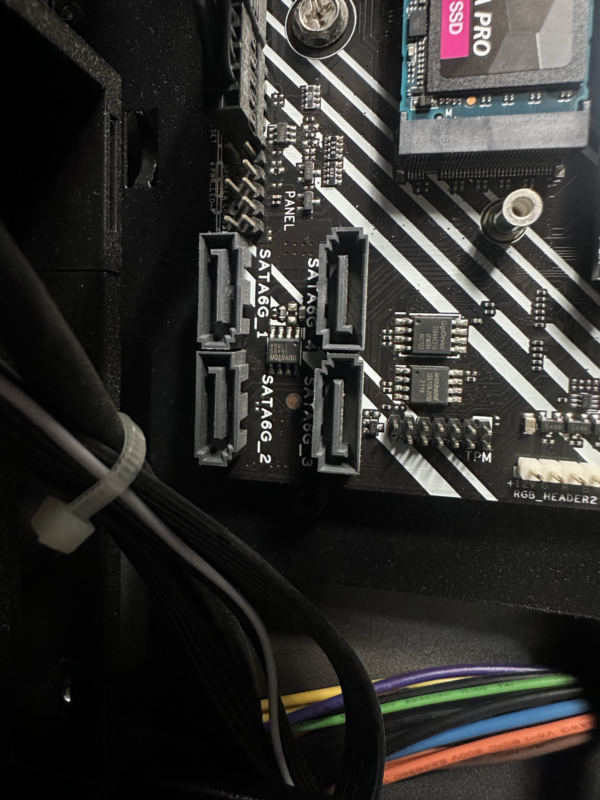
実機での確認記録:この基板ではSATA端子とM.2 SSDの取り付け位置が異なっていました。接続を調べる際は、自分のSSDがどの方式かを先に特定します。写真に空き端子が見えていても、速度やレーン共有の条件は機種別の仕様で確認が必要です。
2.5インチSATA SSDは、デスクトップPCならSATAデータケーブルと電源ケーブルの両方を確認します。電源を切り、電源ケーブルを抜いてから差し込みを確認します。予備の正常なSATAケーブルや別の対応ポートがある場合は、1条件ずつ変えて比較します。
M.2 SSDは、見た目が似ていてもNVMe方式とSATA方式があります。マザーボードのマニュアルで、使用スロットの対応方式、PCIe世代、レーン数、CPUによる制限、他のポートとの共有条件を調べます。スロットを変えるだけでも世代や動作レーンが異なる場合があります。
M.2 SSDがBIOSやWindowsから消える場合は、速度問題として負荷をかけ続けず、M.2 SSDを認識しないときの確認手順に切り替えてください。使用中だったSSDに「未割り当て」や「RAW」と表示されても、初期化やフォーマットはしません。
USB外付けSSDは、USBハブやドックを外し、PC本体の対応ポートへ直接接続します。USB-Cは端子の形が同じでも、ポートやケーブルが対応する転送速度は同じとは限りません。SSDに付属したデータ転送対応ケーブルと、PCメーカーが高速転送対応と明記したポートで比較します。
外付けSSDが遅いだけでなく、切断や「USBデバイスが認識されません」が発生するときは、USBデバイスが認識されないときの対処法も参考にしてください。
BIOSのSATAモードをIDEからAHCIへ変えるといった手順は、この段階で一律に行いません。既存のWindowsが起動できなくなる可能性や、RAID・VMD構成へ影響する可能性があるため、PCメーカーの機種別手順がある場合だけ検討します。
温度・健康状態・ファームウェアを確認する
接続条件に問題がない場合は、SSDメーカーが公開する管理ソフトと製品サポートを確認します。完全な型番を確認し、その製品に対応した公式ツールだけを利用してください。
- S.M.A.R.T.またはドライブの健康状態に警告がないか
- SSDの現在のファームウェアと公式更新の有無
- メーカー公称の動作温度範囲と実際の温度推移
- 診断スキャン中に切断、エラー、急激な温度上昇がないか
S.M.A.R.T.は判断材料の一つであり、「正常」表示だけで完全な無故障を保証するものではありません。認識切れ、フリーズ、エラーなど実際の症状と合わせて判断します。
高負荷時だけ速度が下がり、負荷を止めると回復する場合は、温度による性能制御も候補です。機種別の正常範囲や冷却の確認順は、SSDの温度と高温時の対策で詳しく解説しています。正常に冷えているSSDへ、念のためだけでヒートシンクを追加する必要はありません。
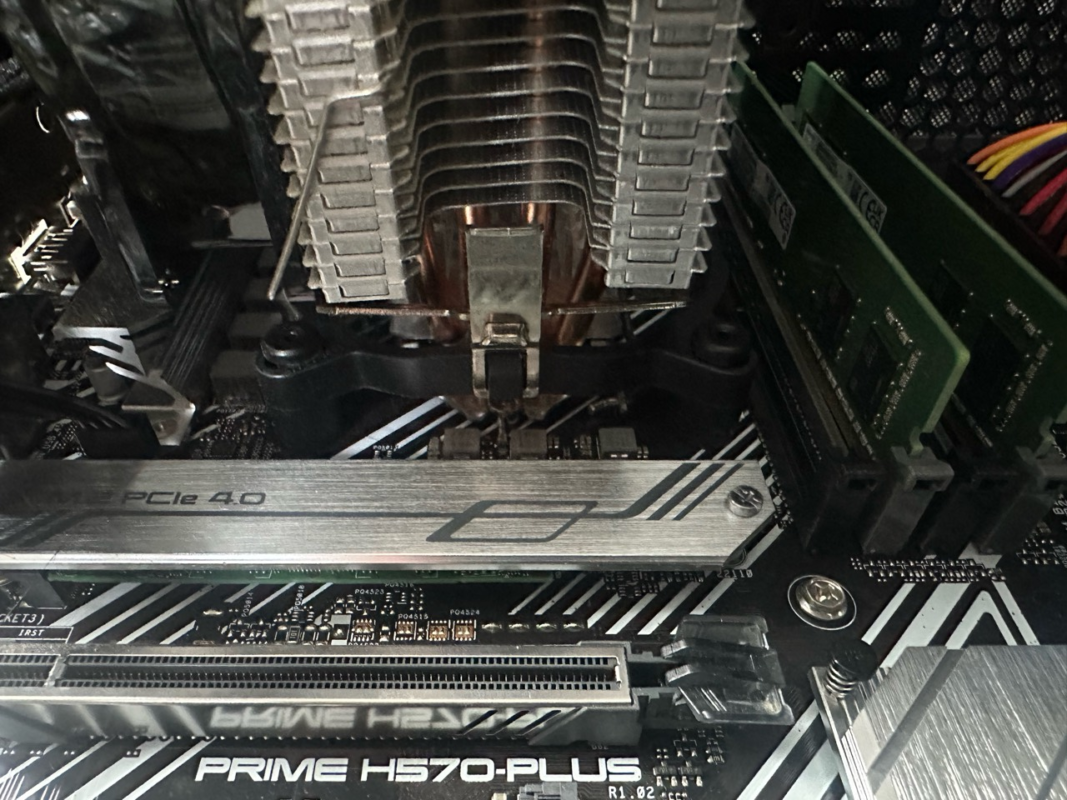
実機での確認記録:実機を撮影すると、M.2周辺の部品とグラボが置かれる空間の位置関係が確認できました。冷却を検討する場合は、実際の温度とヒートシンクの取り付け条件を別に調べます。今回の写真から発熱の程度や、ヒートシンク追加による速度改善は判断できません。
ファームウェア更新の前には、重要データのバックアップ、対象型番、対応OS、電源を安定して確保できることを確認します。メーカーの注意事項に従えない場合や、SSDの認識が不安定な場合は無理に更新しません。
Windows Update後やPCの構成変更後から遅くなった場合は、「設定」の「Windows Update」で更新履歴を控え、PCまたはマザーボードメーカーの機種別サポートも確認します。チップセットやストレージコントローラーのドライバーは、検索で見つけた非公式サイトから入れず、対象機種とOSが一致する公式版を使います。BIOS更新やストレージモードの変更は、速度低下の最初の対処にはしません。
改善しないSSDの交換・相談を判断する
SSDを交換する条件と規格別の候補
無料の確認と規格照合を行っても症状が残る場合だけ、SSDの交換を検討します。速度の数値が期待より低いという理由だけで購入せず、現在のSSDとPCの両方の規格を先に確認してください。
| 確認結果 | 推奨する次の行動 |
|---|---|
| 公称条件と実際の接続規格が異なる | 故障と決めつけず、PC側の上限を受け入れるか構成を見直す |
| 低速化はあるが認識は安定し警告もない | バックアップを続け、メーカーサポートと保証を確認 |
| 健康状態に警告がある、または認識切れが続く | 速度試験を止め、データ保護後に交換・保証対応を検討 |
| 重要データが読めず、コピーで症状が悪化する | 通電と自己診断を止め、データ復旧業者へ相談 |
2.5インチSATA SSDとM.2 NVMe SSDは互換ではありません。以下の2製品は、それぞれの接続規格がPCに合い、交換が必要と判断できた場合だけの候補です。
2.5インチSATA SSDから交換する場合の候補
Samsung 870 EVO 1TB(MZ-77E1T0B/EC)は、7mm厚の2.5インチ・SATA 3.0接続のSSDです。メーカー公表の最大シーケンシャル速度は読み出し560MB/秒、書き込み530MB/秒です。購入前にPCが2.5インチSATA SSDに対応し、取り付けスペース、SATAデータ・電源接続、必要な容量を満たすか確認してください。
Samsung 870 EVO 1TB
2.5インチ SATA SSD・MZ-77E1T0B/EC
 |

広告:商品参考画像。仕様・販売元・現在の価格はリンク先で確認してください。
M.2 NVMe SSDから交換する場合の候補
Samsung 990 EVO Plus 1TB(MZ-V9S1T0B-IT/EC)は、M.2 2280・NVMe 2.0・PCIe 4.0 x4 / 5.0 x2対応のSSDです。メーカー公表の1TBモデルの最大シーケンシャル速度は読み出し7,150MB/秒、書き込み6,300MB/秒です。実際の速度はPCのPCIe世代とレーン数に制限されます。M.2 SATA専用スロットには使えないため、PCまたはマザーボードのマニュアルでM.2 2280・NVMe対応を確認してください。
Samsung 990 EVO Plus 1TB
NVMe M.2 2280・MZ-V9S1T0B-IT/EC
 |

広告:商品参考画像。仕様・販売元・現在の価格はリンク先で確認してください。
システムドライブを交換する場合は、購入だけで作業は終わりません。バックアップまたはクローン、Windowsの起動確認、BitLocker回復キー、ライセンス、保証条件も先に確認します。元のSSDが不安定な場合は、クローンが失敗を繰り返すこともあるため、重要ファイルの個別保存や専門業者への相談を優先してください。
SSDが遅いときのまとめ
SSDが遅いときは、まず遅い対象を特定し、同じ条件で前後を比べます。PC全体が重いのにSSDだけを交換しても、CPU、メモリ、バックグラウンド処理、ネットワークが原因なら改善しません。
認識が安定している場合は、再起動、タスクマネージャー、空き容量、Windows標準の最適化、接続規格、温度、メーカー公式の健康状態という順で確認します。無料でできる確認を先に行えば、不要なSSD交換や危険なBIOS設定変更を避けられます。
一方で、認識切れ、読み込みエラー、フリーズ、健康状態の警告がある場合は、速度改善よりデータ保護が先です。フォーマットや長時間の診断を続けず、SSDメーカー、PCメーカー、販売店、修理店、データ復旧業者に相談しましょう。安全や修理の最終判断に迷うときは、無理に分解せず専門家へ任せてください。

