
※本記事にはアフィリエイトリンクが含まれます。リンク先で購入すると、サイト運営者に紹介料が入る場合があります。
こんにちは。PCトラブルマニアックス、運営者の「TAKE」です。
「システムの復元」が終わらず、「Windowsのファイルと設定を復元しています」「レジストリを復元しています」といった画面で止まると、電源を切ってよいのか不安になりますよね。
システムの復元は、復元ポイントを使ってシステムファイル、レジストリ設定、インストール済みのプログラムなどを以前の状態へ戻す機能です。通常は文書や写真などの個人ファイルを戻す機能ではありませんが、処理中の電源断や、その後の初期化には別のデータ消失リスクがあります。
この記事では、現在サポートされているWindows 11を中心に、待つべき状態、強制終了を検討せざるを得ない状態、再起動後の回復手順を順番に解説します。Windows 10でもシステムの復元は利用できますが、Microsoftによる通常サポートは2025年10月14日に終了しているため、画面名の違いに注意し、対応可能なPCはWindows 11への移行も検討してください。
この記事で分かること
- システムの復元を待つべき状態と停止を疑う状態
- 電源を切る前に確認する項目と強制終了のリスク
- 再起動後に結果別で選ぶWindows回復手順
- 初期化より先に試す対処と修理・データ復旧の相談目安
先に結論です。
- 画面の文言や再起動、ストレージのアクセス状態に変化がある間は、電源を確保して処理を待ちます。
- Microsoftはシステムの復元に共通する完了時間の上限を示していないため、経過時間だけで異常とは断定できません。
- 長時間まったく変化がなく強制終了が避けられない場合も、実行は最後の手段として一度だけにします。
- 再起動後は結果を確認し、バックアップ、別の復元ポイント、直前の変更の取り消し、Windowsの修復という順で進めます。
異音・異臭・異常発熱やストレージ未認識がある場合は作業を中止してください
HDDからカチカチ音や擦れるような音がする、焦げ臭い、異常に熱い、SSD・HDDの型番が認識されないといった場合は、復元や再起動を繰り返さないでください。大切なデータがあるときは初期化、フォーマット、パーティション削除を行わず、PCメーカー、修理店またはデータ復旧業者へ相談します。
システムの復元が終わらない状態を見分ける
何時間待つかより画面とストレージの変化を確認する
最初の判断は、経過時間だけでなく、処理が動いている兆候があるかどうかで行います。復元する内容、PCの性能、SSD・HDDの状態などで所要時間が変わるため、「30分を超えたら必ず停止している」といった一律の基準は使えません。
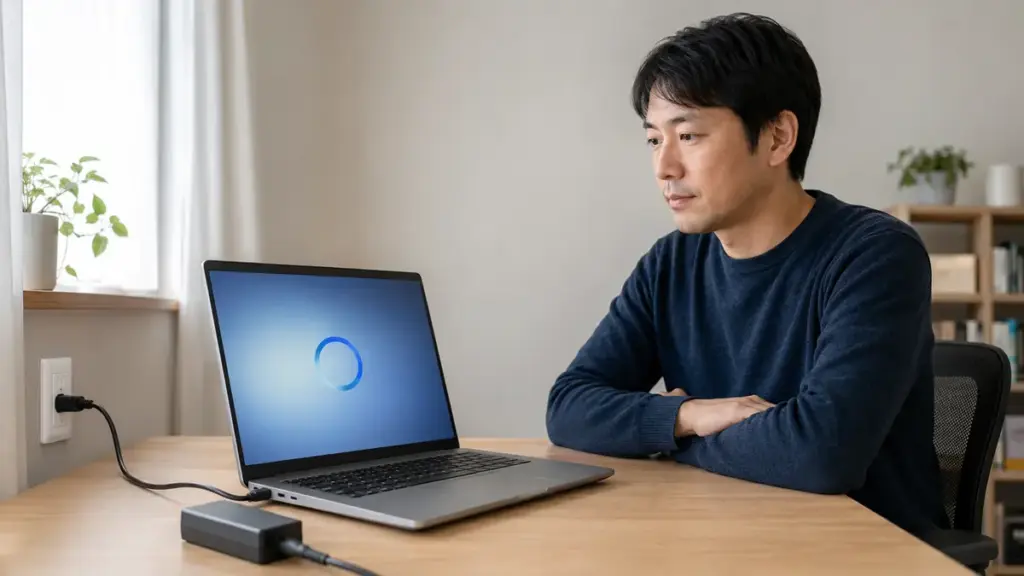
画面のメッセージが変わる、PCが自動で再起動する、アクセスランプが断続的に点滅するなどの変化があれば、処理が続いている可能性があります。ノートPCはACアダプターを接続し、デスクトップPCも安定した電源につないだまま待ってください。
| 確認した状態 | 考え方 | 次の行動 |
|---|---|---|
| 画面の文言や進行表示が変わる | 処理が進んでいる可能性がある | 電源を切らずに待つ |
| 自動で再起動し、別の復元画面へ進む | 復元工程の切り替わりと考えられる | キーを押さず、そのまま待つ |
| アクセスランプが断続的に点滅する | ストレージ処理中の可能性がある | 短時間で停止と決めつけない |
| 何時間たっても画面・ランプ・動作に変化がない | 停止している可能性が高まるが断定はできない | 開始時刻と表示を記録し、強制終了のリスクを確認する |
| 異音、異臭、異常発熱、ストレージ未認識がある | ハードウェア異常やデータ損失の危険がある | 再試行せず専門業者へ相談する |
アクセスランプがない機種では、ランプだけを判断材料にできません。画面の文言、再起動の有無、ファン音の変化などを組み合わせて見ます。画面が暗くなっただけなら、モニターの電源ランプや入力切替も確認し、いきなりPC本体の電源を切らないでください。
復元中にUSB機器を抜く、コンセントを抜く、電源タップを切るといった操作は避けます。マウスやキーボードを一度動かして表示状態を見る程度にとどめ、復元処理を取り消そうとしてキーを連打しないでください。
強制終了の判断と復元が止まる主な原因を確認する
強制終了には、Windowsが起動できなくなる、復元が失敗する、システムファイルが不整合になるというリスクがあります。そのため、処理中と思われる変化がある間は行いません。
一方で、画面、アクセス状態、再起動などが何時間もまったく変わらず、通常の操作にも反応しない状態では、待ち続けても判断できない場合があります。この状態で電源を切らざるを得ないときは、次の順に慎重に進めてください。
- 開始からの経過時間、画面のメッセージ、エラーコードがあればスマートフォンで記録します。
- 異音、異臭、異常発熱がないことを確認します。ある場合は再起動せず相談へ切り替えます。
- 電源ボタンを長押しし、PCの電源が完全に切れるまで待ちます。
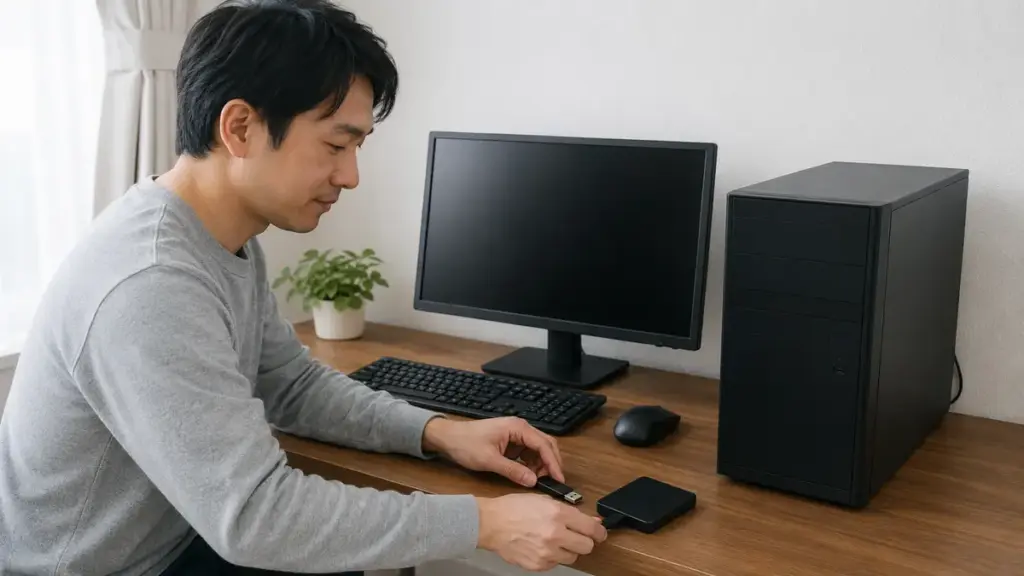
- 電源が切れてから、USBメモリ、外付けSSD・HDD、プリンター、カードリーダーなど不要な外部機器を外します。
- 電源またはACアダプター、画面表示に必要な機器だけを残し、一度だけ電源を入れます。
強制終了と電源投入を短時間に何度も繰り返してはいけません。再起動後に「変更を元に戻しています」「修復しています」などの表示が出た場合は、再び処理を中断せず待ちます。
システムの復元と「このPCを初期状態に戻す」は別の機能です。復元中だった画面が消えたからといって、続けて初期化を始めないでください。まず再起動後の結果を確認します。
終わらなくなる原因は復元ポイントだけとは限りません。
同じ画面で止まっていても、原因は1つではありません。表示だけから故障部品や壊れたファイルを特定することもできません。
| 原因の候補 | 起こり方の例 | 復旧後に確認すること |
|---|---|---|
| 復元ポイント側の問題 | 特定の復元ポイントだけ失敗する | さらに前の復元ポイントを選ぶ |
| システムファイルの破損 | 復元失敗後もWindowsの機能が不安定 | DISMとSFCで整合性を確認する |
| 直前のドライバーやアプリ | 更新やインストール後から不具合が始まった | セーフモードで対象の変更だけを戻す |
| SSD・HDDの不調 | 極端に遅い、認識が不安定、HDDから異音がする | 書き込みを増やさず、データ保護を優先する |
| 突然の電源断や電源不安定 | 停電や強制終了のあとから復元・起動に失敗する | 復元の再試行より先に起動結果とデータを確認する |
空き容量不足、第三者製セキュリティソフト、周辺機器用ソフトなどが関係する場合もありますが、原因と確認できないものを一括削除するのは逆効果です。復旧できたら、不具合が始まる直前に変えたものから1つずつ確認します。
再起動後は結果ごとに安全な回復手順を選ぶ
正常起動・復元失敗・起動不能のどれかを確認する
電源を入れ直したら、すぐにシステムの復元を繰り返さず、最初に到達した画面とメッセージを確認します。結果によって次の手順が変わります。
| 再起動後の状態 | 最初にすること | 次の対処 |
|---|---|---|
| システムの復元が正常に完了した | 元の不具合が直ったか確認する | 重要ファイルをバックアップし、更新されたアプリやドライバーを確認する |
| 復元に失敗したがWindowsは起動する | 先に重要ファイルをバックアップする | 別の復元ポイントまたは直前の変更の手動取り消しを試す |
| 自動修復または回復画面が出る | 「詳細オプション」へ進めるか確認する | BitLocker回復キーを用意してWindows回復環境を使う |
| メーカーのロゴで止まる、Windowsが起動しない | エラー表示とSSD・HDDの認識状態を確認する | 起動症状に合う修復または専門相談へ進む |
| SSD・HDDが認識されない、HDDから異音がする | 再試行を止める | データ復旧または修理を優先する |
Windowsが起動した場合は、復元が成功でも失敗でも先に大切なデータをバックアップします。システムの復元は個人ファイルのバックアップではないため、復元ポイントがあることと、写真や文書を取り戻せることは同じではありません。
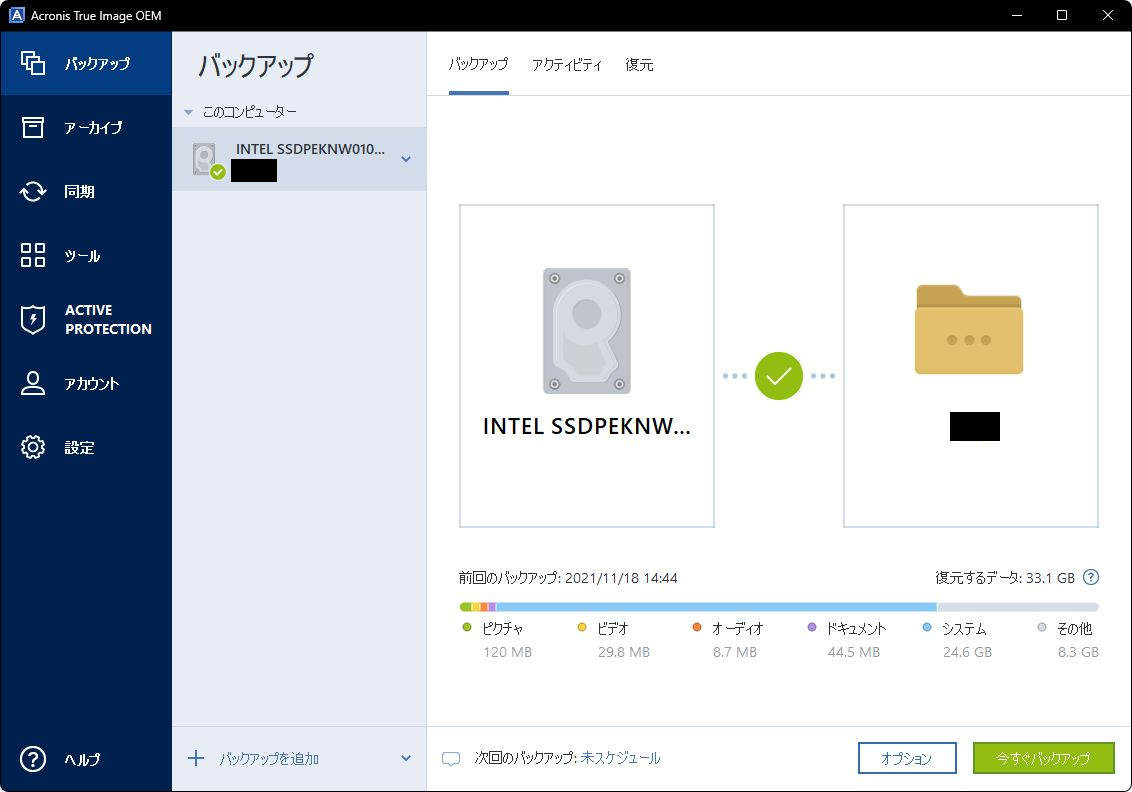
実機での確認記録:画面では以前のバックアップ日時を確認できました。バックアップ項目があることと、現在必要なファイルがそこに含まれることは別です。復元を試す前は日時・対象・保存先を自分の環境で確かめてください。今回はバックアップの新規作成、復元テスト、読み出し成功の検証はしていません。
PCがどの段階まで起動しているか分からない場合は、PCが起動しない原因を症状別に切り分ける記事で、完全無反応、画面が映らない、Windowsだけ起動しない状態を分けてください。
別の復元ポイントはバックアップとBitLocker確認後に試す
復元に失敗しても、1つの復元ポイントに問題があるだけなら、さらに前の復元ポイントで成功する可能性があります。ただし、同じポイントを繰り返すより、エラー内容と対象日時を確認してから別のポイントを選びます。
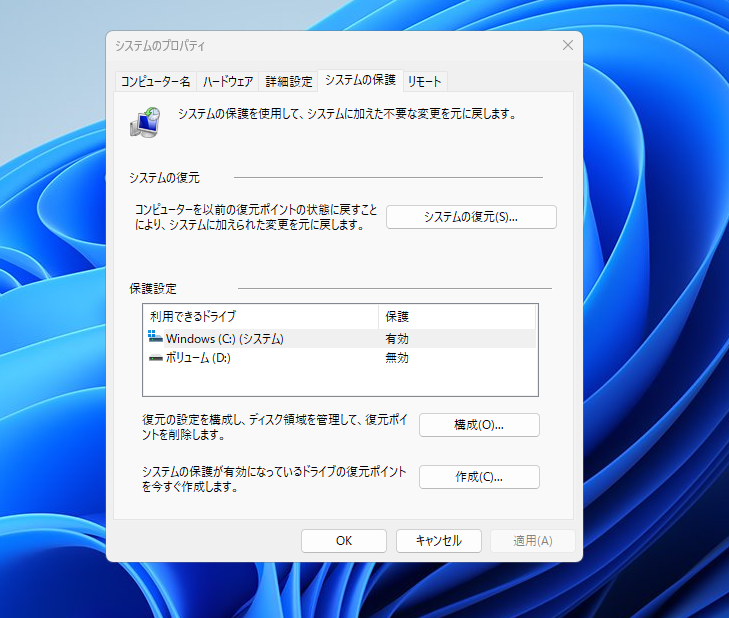
実機で確認:検証機ではCドライブのシステムの保護が有効、Dドライブは無効でした。保護状態はドライブごとに異なるため、復元ポイントがあると思い込まず、復元対象のドライブと作成日時をウィザード上で確認してから進めます。

Windowsが起動する場合は、コントロールパネルの「回復」から「システムの復元を開く」へ進めます。WindowsキーとRキーを押し、rstrui.exeを実行する方法もあります。
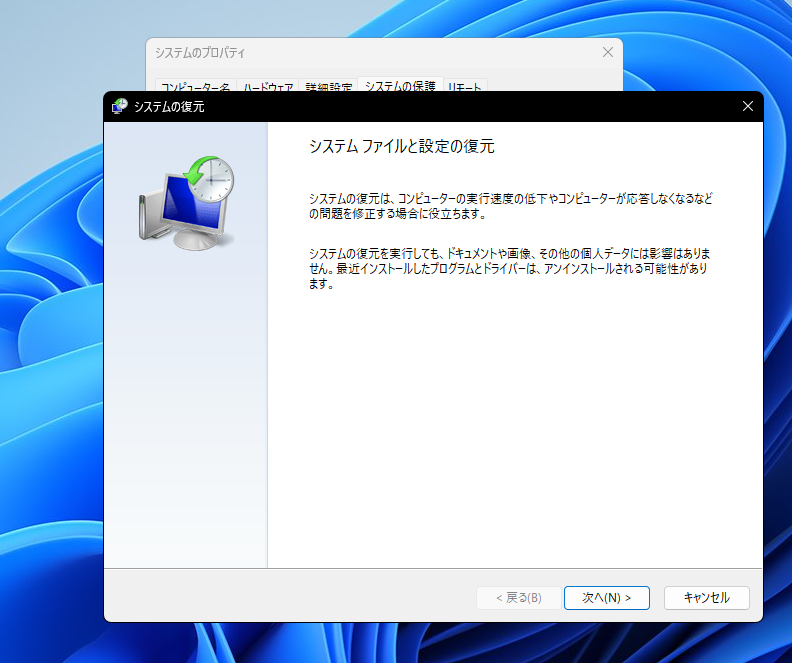
Windowsが起動しない場合は、Windows回復環境で「トラブルシューティング」→「詳細オプション」→「システムの復元」と進みます。暗号化されたデバイスではBitLocker回復キーを求められる場合があるため、別の端末からMicrosoftアカウントなどに保存されたキーを確認しておきます。

- 症状が始まる前の日付の復元ポイントを選びます。
- 「他の復元ポイントを表示」があれば候補を確認します。
- 「影響を受けるプログラムの検出」で、削除または復元されるアプリやドライバーを確認します。
- 対象ドライブと日時を再確認し、AC電源を確保して開始します。
操作経路と、復元で変わる対象はMicrosoft公式の「システムの復元」でも確認できます。復元ポイントが表示されない場合、過去のポイントを後から作ることはできないため、同じ画面で探し続けず別の回復方法へ進みます。
Windowsが起動するならセーフモードで直前の変更だけを戻す
通常起動またはセーフモードまで進めるなら、システム全体を初期化する前に、不具合の直前に追加したものだけを戻します。複数の設定を同時に変えると原因が分からなくなるため、1項目ずつ行い、再起動後に症状を確認してください。
- 直前にインストールしたアプリを正規の手順でアンインストールする
- 更新直後のドライバーをデバイスマネージャーから元に戻す
- 問題の直前に適用されたWindows Updateを履歴で確認する
- 新しく接続した周辺機器を、電源を切った状態で外して比較する
セーフモードは、Windows回復環境の「トラブルシューティング」→「詳細オプション」→「スタートアップ設定」→「再起動」から選べます。再起動後は通常「4」または「F4」でセーフモードを選択しますが、メーカー独自の回復画面では表示が異なる場合があります。
グラフィックドライバーの更新直後に症状が始まった場合は、グラボのドライバー更新に失敗したときの戻し方で、ロールバックと再導入の担当範囲を確認できます。出所不明のドライバー更新ソフトやレジストリクリーナーは使わないでください。
Windows Updateの画面自体が進まない、ダウンロードやインストールが同じ割合で止まる場合は、Windows Updateが進まないときの画面別対処で状態を分けてください。
起動できた後にDISMとSFCでシステムファイルを確認する
Windowsは起動するものの、復元失敗後も標準機能が開かない、エラーやフリーズが続く場合は、Windows標準のDISMとSFCでシステムファイルを確認できます。これは、復元処理が止まっている最中に実行する手順ではありません。
Microsoftの案内では、管理者としてコマンドプロンプトを開き、DISMを先に実行してからSFCを実行します。
- スタートメニューで「コマンドプロンプト」を検索します。
- 検索結果を右クリックし、「管理者として実行」を選びます。
- 次のDISMコマンドを入力し、処理が完了するまで待ちます。
DISM.exe /Online /Cleanup-Image /RestoreHealthDISMが完了したら、同じ管理者のコマンドプロンプトで次を実行します。
sfc /scannow検証が100%になる前にウィンドウを閉じないでください。「整合性違反を検出しませんでした」なら保護対象のシステムファイルに問題は見つかっていません。「破損したファイルを修復しました」なら再起動後に症状を確認します。「一部を修復できませんでした」またはDISM自体が失敗する場合は、ネット上の別コマンドを次々試さず、エラーを記録して修理相談や再インストールの判断材料にします。
起動しない場合はスタートアップ修復と再インストールを分ける
システムの復元を中断したあとWindowsが起動しない場合は、起動情報を確認するスタートアップ修復が候補になります。システムの復元と役割が異なるため、画面に同じ「修復」という言葉が出ても同じ処理ではありません。
スタートアップ修復が同じ画面を繰り返す、長時間終わらない場合は、何度も実行せず、スタートアップ修復が終わらないときの安全な対処法へ進んでください。
Microsoftは、Windowsが起動しない場合でも症状に応じて、スタートアップ修復、システムの復元、更新プログラムの削除、回復ドライブ、インストールメディアなどを使い分けるよう案内しています。各機能の違いはMicrosoft公式の「Windowsの回復オプション」で確認できます。
「このPCを初期状態に戻す」は最後の選択肢です。「個人用ファイルを保持する」を選んでもアプリと設定は削除され、「すべて削除する」では個人ファイルも削除されます。どちらも完全なバックアップの代わりにはならないため、データを退避できるなら先に行い、BitLocker回復キーも確認してから進めます。
復旧後の再発防止と専門家へ相談する目安
原因を一つずつ確認し復元ポイント以外のバックアップも用意する
Windowsが起動したら、復元を何度も試すより、再発時にデータを守れる状態へ戻すことを優先します。最初に個人ファイルを外付けストレージまたは信頼できるクラウドへバックアップし、その後で更新履歴やストレージ状態を確認してください。
- 不具合が始まった日時と、その直前に入れたアプリ、ドライバー、更新を記録する
- 重要ファイルを、PC本体とは別の保存先にもバックアップする
- Windows UpdateとPCメーカーのサポート情報で既知の不具合を確認する
- PCメーカーが提供する診断機能でSSD・HDDの状態を確認する
- 安定動作を確認してからシステムの保護と復元ポイントの設定を見直す
復元ポイントは、システム設定を以前の状態へ戻すためのもので、個人ファイルの世代管理や故障したSSD・HDDからのデータ復旧はできません。バックアップとシステムの復元は役割を分けて用意します。
| 相談を優先する状態 | 相談先の目安 | 避ける操作 |
|---|---|---|
| HDDから異音がする、SSD・HDDの認識が不安定 | 大切なデータがあればデータ復旧業者、なければメーカー・修理店 | 復元、初期化、長時間診断の繰り返し |
| BitLocker回復キーが見つからずドライブを開けない | Microsoftアカウント、勤務先・学校の管理者、PC管理者 | 回復キーを推測して設定を変更する |
| 復元、スタートアップ修復、セーフモードのすべてが失敗する | PCメーカーまたは修理店 | 未確認のコマンドや初期化を続ける |
| バックアップのない重要データがある | 初期化前にデータ復旧業者へ相談 | 「すべて削除する」、フォーマット、クリーンインストール |
| 焦げ臭い、異常発熱、液体侵入がある | メーカーまたは修理店 | 通電、充電、分解 |
保証期間内のPCは、ケースを開ける前に保証条件を確認してください。安全やデータ保護に不安がある場合は、自己判断で作業範囲を広げず、症状、表示メッセージ、試した手順を伝えて専門家へ相談するのが確実です。
公式手順だけで復旧できない場合(PR)
まずMicrosoft、PCメーカー、勤務先・学校の管理者など、現在のPCを管理する窓口を確認してください。今後も訪問・電話サポートを利用したい場合は、G・O・Gの会員制パソコンサポートも選択肢です。
G・O・Gは単発修理の申込みではなく、有料会員登録のサービスです。復旧やデータ保持を保証するものではありません。料金、対象作業、無料・割引の範囲、利用条件を確認してから判断してください。
G・O・G 会員制パソコンサポート
有料会員制サービス。対象作業・追加料金・契約条件を確認してください。

広告:公式サービス案内

まとめ:処理中か停止中かを見分けてから次へ進む
システムの復元が終わらないときは、まず画面、再起動、ストレージのアクセス状態に変化があるかを確認します。共通の完了時間は決められないため、経過時間だけで電源を切らず、処理が続いている兆候があれば電源を確保して待ってください。
何時間もまったく変化がなく強制終了が避けられない場合は、異音や異常発熱がないことを確認し、一度だけにします。再起動後は、正常起動、復元失敗、回復画面、ストレージ未認識のどれかを確認し、結果に合う対処へ進みましょう。
別の復元ポイント、直前の変更の取り消し、DISM・SFC、スタートアップ修復は、それぞれ役割が異なります。初期化や再インストールは最後にし、大切なデータとBitLocker回復キーを先に確保することが重要です。

