
※本記事にはアフィリエイトリンクが含まれます。リンク先で購入すると、サイト運営者に紹介料が入る場合があります。
グラボのドライバを更新したいものの、NVIDIA App、AMD Software: Adrenalin Edition、Intel Driver & Support Assistantのどれを使えばよいのか迷っていませんか。
Windows Updateやデバイスマネージャーでも更新できますが、グラボメーカーの最新版が必ず見つかるとは限りません。また、更新後に画面が真っ暗になる、ゲームが落ちる、表示がちらつく、インストールに失敗するといったトラブルが起こることもあります。
結論からいうと、自作PCや市販のグラボを搭載したデスクトップPCでは、NVIDIA・AMD・Intelの公式ツールから通常更新するのが基本です。ノートPCやメーカー製PCでは、機種専用のドライバが配布されていないか、PCメーカーのサポートページも確認しましょう。
この記事は、現在のドライバーを残したまま行う通常更新と、更新後の確認を中心に解説します。掲載したNVIDIAの実画面は型番・導入済みバージョンを確認した記録です。AMD・Intelの説明は公式資料に基づき、同じ実機で更新成功や性能改善を確認したものではありません。
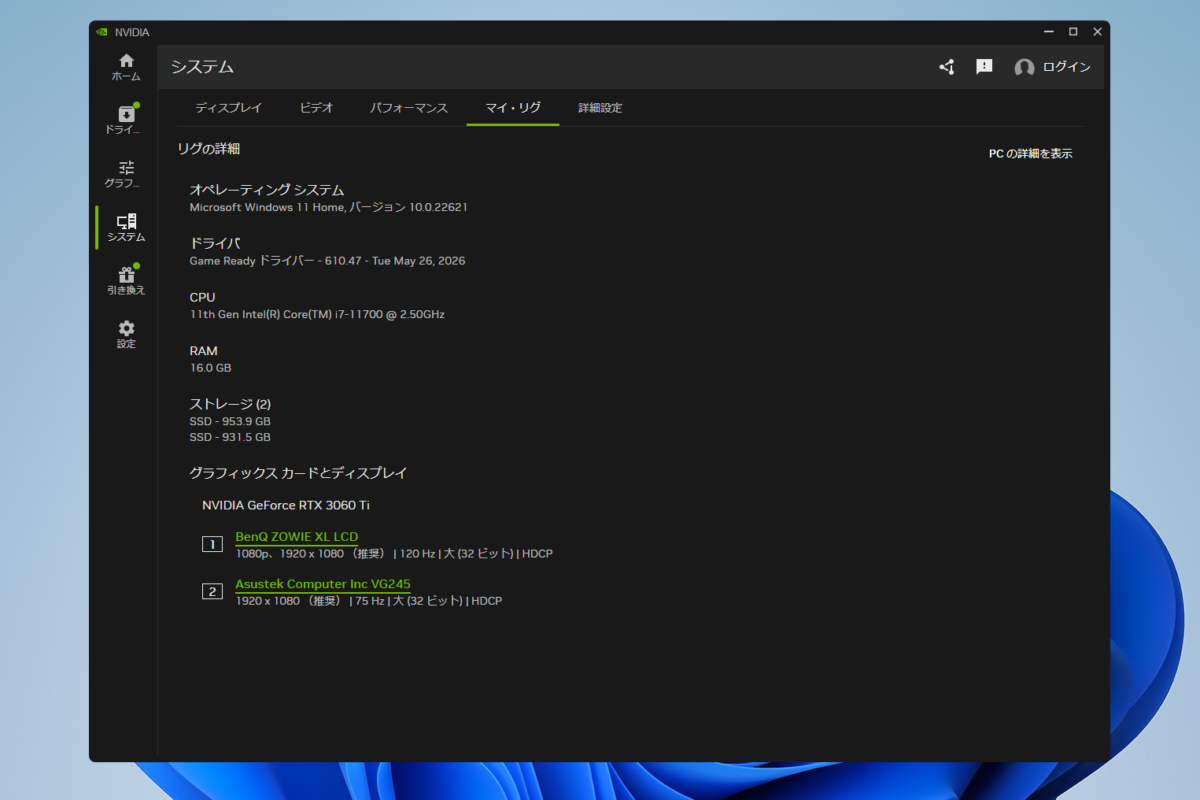
実機での確認記録:この実機ではGPU名とドライバー番号を同じ画面で確認できました。更新前に現在値を記録するための例です。画像の番号は撮影時のもので、現在の最新版や、全PCへ推奨する番号を示すものではありません。
| 使用しているGPU | 基本的な更新方法 | 主な注意点 |
|---|---|---|
| NVIDIA GeForce | NVIDIA App | ゲーム中心はGame Ready、制作中心はStudioを選ぶ |
| AMD Radeon | AMD Software: Adrenalin Edition | 通常更新ではFactory Resetを使用しない |
| Intel Arc・Intel内蔵GPU | Intel Driver & Support Assistant | ノートPCではPCメーカー版も確認する |
| メーカー製ノートPC | PCメーカーの更新ツールやサポートページ | 機種専用ドライバを優先する場合がある |
グラボのドライバ更新で最初に覚えておきたいこと
- 現在の環境が安定しているなら、公開当日に必ず更新する必要はない
- 更新前にGPU型番と現在のドライババージョンを確認する
- 非公式のドライバ配布サイトは利用しない
- 通常は古いドライバを削除せず、そのまま上書き更新する
- クリーンインストールやDDUは、通常更新で直らない場合に検討する
グラボのドライバ更新方法をメーカー別に解説
グラボのドライバを更新するときは、いきなりインストールを始めるのではなく、使用しているGPUと現在のドライバを確認しておくことが大切です。
更新前の状態を記録しておけば、不具合が発生したときに、どのバージョンへ戻せばよいのか判断しやすくなります。
更新前にGPU型番と現在のバージョンを確認する
グラボのドライバは、GPUのメーカー、製品シリーズ、型番、Windowsの種類によって対応するものが異なります。
GeForce、Radeon、Intel Arcといったシリーズ名だけではなく、GeForce RTX 4060、Radeon RX 7800 XT、Intel Arc B580など、正確な型番まで確認しましょう。
デバイスマネージャーで確認する方法

- スタートボタンを右クリックします
- デバイスマネージャーを開きます
- ディスプレイアダプターを展開します
- 表示されたGPU名を確認します
- 確認したいGPUを右クリックします
- プロパティを開きます
- ドライバータブを選びます
- ドライバーのバージョンと日付を確認します
ノートPCでは、Intelの内蔵GPUとNVIDIAまたはAMDの単体GPUが両方表示される場合があります。複数のGPUが表示されても、すぐに異常と判断する必要はありません。
ディスプレイアダプターに「Microsoft基本ディスプレイアダプター」と表示されている場合は、専用のグラフィックスドライバが正常に導入されていない可能性があります。ただし、ドライバ削除後やセーフモードでは一時的に表示されることもあります。
タスクマネージャーで確認する方法
- Ctrl、Shift、Escキーを同時に押します
- タスクマネージャーを開きます
- パフォーマンスタブを選びます
- 左側のGPUをクリックします
- 画面右上に表示されるGPU名を確認します
GPU 0やGPU 1という番号は性能の順位ではありません。番号だけで判断せず、表示されている製品名を確認してください。
GPU名の調べ方をさらに詳しく知りたい場合は、Windowsでグラボを確認する方法も参考にしてください。
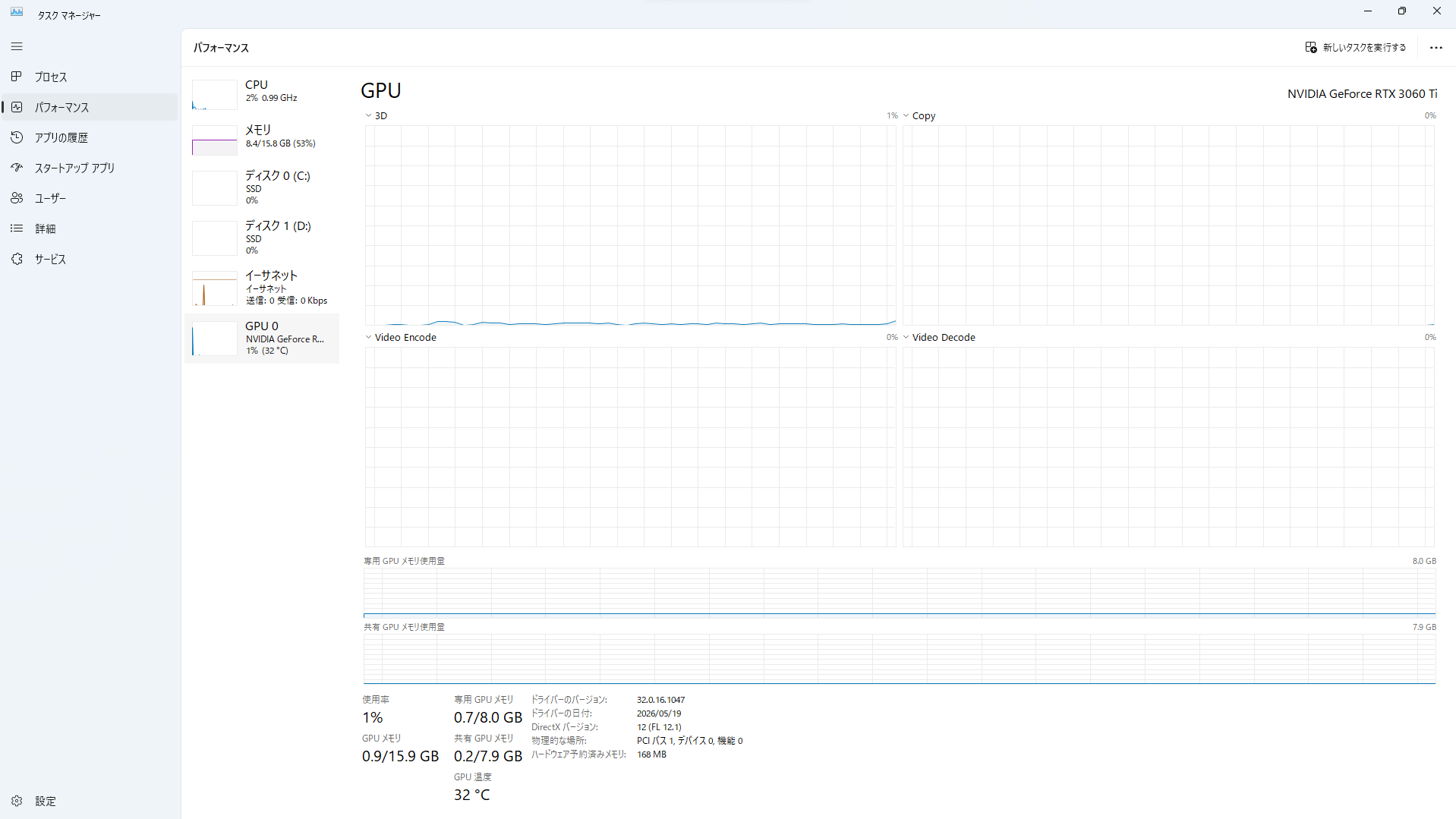
実機での確認記録:手持ちのPCではGPU画面にNVIDIA GeForce RTX 3060 Tiが表示されていました。複数のGPUがある場合は、更新対象のGPUを選んで情報を記録します。今回の追加画像は表示の確認記録で、更新後に不具合が直ったことを示すものではありません。
Windowsの種類を確認する方法
- スタートボタンを右クリックします
- 設定を開きます
- システムを選びます
- バージョン情報を開きます
- Windowsのエディションとシステムの種類を確認します
現在の一般的なPCでは64ビット版が中心ですが、推測で選ばず、実際の表示を確認しましょう。
検索結果に表示された非公式のドライバ配布サイトからダウンロードするのは避けてください。NVIDIA、AMD、Intel、またはPCメーカーの公式サイトから入手しましょう。
グラボのドライバを更新したほうがよいタイミング
グラボのドライバは、新しいドライバが公開されるたびに必ず更新しなければならないわけではありません。
現在使用しているゲームやアプリが安定している場合は、修正内容や既知の不具合を確認してから更新しても問題ありません。仕事、授業、ライブ配信、ゲーム大会などの直前は避け、問題が起きても確認できる時間に作業しましょう。
更新を検討したい主な場面
- 新しく購入したゲームが正常に起動しない
- ゲームやアプリからドライバが古いと警告された
- 特定のゲームやアプリ向けの修正が公開された
- 画面のちらつきや表示崩れが発生している
- 動画編集ソフトや3Dアプリがクラッシュする
- 外部モニターや高リフレッシュレートを正常に利用できない
- グラボを交換したあと正しく認識されない
- セキュリティに関する修正が公開された
急いで更新しなくてもよい場面
- 現在のゲームやアプリが安定している
- 修正内容が自分のPC環境と関係ない
- 重要な作業やオンライン会議の直前である
- 公開直後のドライバに既知の不具合がある
- メーカー製PCで機種専用ドライバが指定されている
ドライバ更新は万能な修復方法ではありません。
ゲーム中にPCごと再起動する、負荷をかけると画面が消えるといった症状は、電源容量、GPU温度、グラボの補助電源、メモリなどが関係している場合もあります。
更新前に復元ポイントを作成する
ドライバ更新後に不具合が起きた場合に備え、Windowsの復元ポイントを作成しておくと安心です。
復元ポイントを利用すると、システムファイル、レジストリ、ドライバ、インストールされたアプリなどを以前の状態へ戻せる可能性があります。
復元ポイントを作成する手順
- スタートメニューの検索欄に「復元ポイントの作成」と入力します
- 検索結果から復元ポイントの作成を開きます
- システムの保護タブを確認します
- Windowsが入っているドライブを選びます
- 保護が無効の場合は構成をクリックします
- システムの保護を有効にします
- 作成をクリックします
- 「グラボドライバ更新前」など分かりやすい名前を入力します
- 作成完了の表示を確認します


保護が無効で作成できない場合や一覧の確認方法は、復元ポイントを作成して一覧で確認する手順を参照してください。
復元ポイントは、写真や動画、文書などの個人ファイルを保存するバックアップではありません。
大切なデータは、外付けストレージやクラウドストレージなどへ別途バックアップしてください。
更新前に準備しておきたいこと
- 現在のドライババージョンを記録する
- ゲームや作業中のアプリを終了する
- 編集中のデータを保存する
- Windows Updateの再起動待ちがないか確認する
- ストレージの空き容量を確認する
- ノートPCではACアダプターを接続する
- 重要な作業や配信の直前には更新しない
再インストール用のドライバを保存しておくと安心
クリーンインストールやセーフモードでの復旧を行う可能性がある場合は、現在使用しているドライバや、再インストール予定のドライバをUSBメモリへ保存しておくと安心です。インターネット接続の状態に左右されず、必要なドライバをすぐに実行できます。
Windows 10の通常サポートは2025年10月14日に終了しています。対象のWindows 10 PCではExtended Security Updatesを利用できる場合がありますが、対応できるPCではWindows 11への移行も検討してください。
NVIDIA Appでドライバを更新する方法
NVIDIA GeForceシリーズを使用している場合は、NVIDIA Appからグラボのドライバを更新できます。
NVIDIA Appでは、利用可能なドライバの確認、ダウンロード、インストールのほか、Game ReadyドライバーとStudioドライバーの切り替えができます。

実機で確認:検証画面ではGeForce Game Readyドライバー610.47がインストール済みで、以前の581.42も履歴に表示されていました。最新版の番号は変わるため、記事中の番号をそのまま探すのではなく、NVIDIA Appで現在版・公開日・更新内容を記録してから更新します。
入手先はNVIDIA公式のアプリ案内、手動選択はGeForce公式ドライバーです。
NVIDIA Appから更新する手順
- NVIDIA Appを起動します
- 画面左側のドライバを開きます
- 利用可能な更新があるか確認します
- Game ReadyまたはStudioを選びます
- バージョン、公開日、修正内容を確認します
- ダウンロードを開始します
- ダウンロード完了後にインストールを開始します
- 画面の案内に従って作業を進めます
- 必要に応じてPCを再起動します
- NVIDIA Appで更新後のバージョンを確認します
Game ReadyとStudioの違い
| 種類 | 主な特徴 | 向いている用途 |
|---|---|---|
| Game Readyドライバー | 新作ゲームやアップデートへの早期対応を重視 | PCゲームを中心に使用する場合 |
| Studioドライバー | クリエイティブアプリでの安定性を重視 | 動画編集、3DCG、画像編集、配信など |
ゲーム中心ならGame Ready、動画編集や3DCGなどの制作作業を重視するならStudioが選びやすいです。
どちらか一方でなければゲームや制作アプリが動かないわけではありません。自分が最も重視する用途に合わせて選びましょう。
通常は上書き更新で問題ない
現在のドライバが正常に動作している場合は、古いドライバを事前に削除せず、通常の上書き更新から試してください。
毎回クリーンインストールやDDUによる削除を行う必要はありません。ドライバのインストールが繰り返し失敗する場合や、別メーカーのグラボへ交換した場合に検討します。
NVIDIA Appを使わず手動更新する場合
NVIDIA Appが起動しない場合や、特定のバージョンを入れたい場合は、NVIDIA公式のドライバ検索ページから手動でダウンロードできます。アプリ自体を復旧して更新機能を使いたい場合は、NVIDIA Appが起動しない・開かない時の対処法を確認してください。
NVIDIA Appは開くのに設定画面だけ表示できない場合は、NVIDIAコントロールパネルが開かない原因と対処法でサービスやアプリの状態を切り分けてください。
手動で選ぶときは、次の項目を間違えないようにしましょう。
- 製品タイプ
- 製品シリーズ
- 正確なGPU型番
- デスクトップ向けかノートPC向けか
- Windowsの種類
- Game ReadyかStudioか
ドライバのインストール中は、画面が数秒間暗くなる、点滅する、解像度が変わるといった動作が発生する場合があります。映像ドライバが切り替わる際に起こることがあるため、すぐに電源を切らないでください。
AMD Softwareでドライバを更新する方法
AMD Radeonシリーズを使用している場合は、AMD Software: Adrenalin Editionからドライバを更新できます。
GPU型番が分からない場合は、AMD公式のAuto-Detect and Install Toolを利用して、搭載されているAMD製品と対応ドライバを自動検出する方法もあります。
対応製品と導入方法はAMD公式のインストール案内で確認できます。
AMD Softwareから更新する手順
- AMD Software: Adrenalin Editionを起動します
- 設定を開きます
- システムに関する画面を開きます
- 現在のドライババージョンを確認します
- 更新の確認を実行します
- RecommendedまたはOptionalの内容を確認します
- ダウンロードとインストールを進めます
- 必要に応じてPCを再起動します
- ゲームや画面表示を確認します
AMD Softwareのバージョンによって、ボタンの名称や配置が変わる場合があります。画面が記事と異なる場合は、「システム」「更新を確認」「ドライバーとソフトウェア」などの項目を探してください。
RecommendedとOptionalの違い
| 種類 | 主な特徴 | 選び方 |
|---|---|---|
| Recommended | 安定性を重視し、Microsoftの認証を受けた推奨版 | 初心者や安定性を重視する場合 |
| Optional | 新機能や最新の不具合修正を早く利用できる版 | 該当する修正や新機能が必要な場合 |
どちらを選ぶか迷う場合は、基本的にRecommendedを選ぶと分かりやすいです。Optionalは、利用中のゲームやアプリに関係する修正が含まれている場合に検討しましょう。
AMD Softwareのインストール形式
| インストール形式 | 含まれる主な機能 | 向いている使い方 |
|---|---|---|
| Default | ゲーム設定、録画、配信、パフォーマンス調整などを含む | 一般的なゲーム用途 |
| Minimal | 基本的な管理機能のみを含む | 録画や高度な調整機能が不要な場合 |
| Driver Only | グラフィックスドライバのみ | 管理画面や常駐機能を使わない場合 |
通常はDefaultで問題ありません。録画や配信、パフォーマンス調整などの機能が不要な場合は、MinimalやDriver Onlyも選択肢になります。
Factory Resetは通常更新で使用しない
AMD SoftwareのFactory Resetは、通常更新のたびに使用する機能ではありません。
これまでインストールされていたAMD Softwareとドライバを削除してから再インストールする機能で、実行後は以前のドライバへロールバックできなくなります。
Factory Resetは、通常の上書き更新では解決しないインストールエラーやドライバ競合がある場合に検討します。
実行前に、戻したいドライバを公式サイトから入手できるか確認し、必要な設定やゲームプロファイルを記録しておきましょう。
Intel DSAでドライバを更新する方法
Intel Arc、Intel Iris Xe、Intel UHD Graphicsなどを使用している場合は、Intel Driver & Support Assistantを利用できます。
Intel DSAは、PCに搭載されているIntel製品を検出し、利用可能なドライバの更新候補を表示するツールです。
入手先はIntel公式のDriver & Support Assistantです。メーカー製PCでは機種別サポートの指定も先に確認します。
Intel DSAから更新する手順
- Intel公式サイトからIntel DSAをダウンロードします
- Intel DSAをインストールします
- Intel DSAを起動します
- ブラウザに表示されるスキャン結果を確認します
- グラフィックスドライバの更新候補を確認します
- 現在のバージョンと更新後のバージョンを比較します
- 対応製品と対応OSを確認します
- ダウンロードとインストールを進めます
- PCを再起動します
- 更新後のバージョンを確認します
ノートPCではOEM版も確認する
ノートPCやメーカー製PCでIntel DSAを利用すると、PCメーカーによるカスタマイズに関する警告が表示される場合があります。
比較的新しいIntelプラットフォームでは、メーカー独自のカスタマイズを維持しながらIntelの汎用ドライバを導入できる場合があります。ただし、Intelの汎用ドライバはすべてのPCメーカー製品で個別に検証されているわけではありません。
更新後に次のような問題が出た場合は、PCメーカーが配布しているドライバへ戻しましょう。
- 画面の明るさを調整できない
- スリープから正常に復帰できない
- HDMIやUSB Type-Cから映像を出力できない
- 画面回転やタッチ操作が正常に動かない
- バッテリー消費が大きく増えた
- 動画再生やブラウザ表示が乱れる

Intelの内蔵GPUとNVIDIAまたはAMDの単体GPUが搭載されているPCでは、それぞれ別のドライバを使用します。Intel DSAでIntel側を更新しても、NVIDIAやAMDのドライバは更新されません。
Windows Updateやデバイスマネージャーで更新する方法
グラボのドライバは、Windows Updateやデバイスマネージャーから更新できる場合もあります。
ただし、Windowsが配布しているドライバと、NVIDIA・AMD・Intelが公式サイトで直接配布している最新版は、同じとは限りません。
Windows Updateで確認する方法
- 設定を開きます
- Windows Updateを選びます
- 詳細オプションを開きます
- オプションの更新プログラムを開きます
- ドライバー更新プログラムを確認します
オプションの更新プログラムに表示されたドライバを、すべてインストールする必要はありません。現在の機器が正常に動いている場合は、更新内容を確認してから判断しましょう。
デバイスマネージャーで更新する方法
- スタートボタンを右クリックします
- デバイスマネージャーを開きます
- ディスプレイアダプターを展開します
- 更新したいGPUを右クリックします
- ドライバーの更新を選びます
- ドライバーを自動的に検索を選びます
- 画面の案内に従います
デバイスマネージャーで「このデバイスに最適なドライバーが既にインストールされています」と表示されても、GPUメーカーの公式サイトには新しいドライバが公開されている場合があります。
更新方法の基本的な選び方
- 自作PCや市販グラボは、GPUメーカーの公式ツールを使う
- ノートPCや一体型PCは、PCメーカー版も確認する
- Windows UpdateはWindows側が推奨するドライバを入れたい場合に使う
- 以前のバージョンを指定したい場合は公式サイトから手動で入手する
グラボのドライバ更新後に確認すること
ダウンロード完了だけでは更新完了ではありません。インストール完了後、再起動の指示があれば再起動し、同じGPUのバージョンを再確認します。アプリとWindowsで番号の表記形式が異なる場合があるため、更新前後は同じ画面の値で比較してください。
| 記録する項目 | 更新前 | 更新後の確認 |
|---|---|---|
| GPU名・ドライバー | 型番、同じ画面のバージョン | 目的の版が導入されたか |
| 画面表示 | 解像度、Hz、画面の台数 | 元の設定を選べるか |
| 目的のアプリ | 症状、エラー、発生条件 | 同じ条件で再発するか |
更新が完了したら、すぐに長時間ゲームを動かすのではなく、基本的な表示から順番に確認しましょう。
- 更新後のドライババージョンが表示されているか
- デバイスマネージャーに警告マークがないか
- 普段使用する解像度を選べるか
- モニターのリフレッシュレートが正しいか
- 外部モニターを認識しているか
- 動画を正常に再生できるか
- 普段使用するゲームやアプリが起動するか
- 温度やファン回転に大きな変化がないか
クリーンインストールやFactory Resetを行った場合は、解像度、色設定、ゲームプロファイル、録画設定、FreeSync、複数モニターの配置などが初期化されていないか確認してください。
グラボのドライバ更新に失敗したときの戻し方
グラボのドライバ更新後に不具合が出ても、すぐにグラボ本体の故障と決めつける必要はありません。
新しいドライバとゲーム、アプリ、Windows、モニター構成、常駐ソフトなどの相性が関係している場合があります。
複数の操作を同時に行うと原因が分からなくなるため、再起動、接続確認、ロールバックというように、リスクの低い方法から順番に試しましょう。
更新後に不具合が出た場合の確認順
- PCを再起動する
- モニターと映像ケーブルを確認する
- ゲームやアプリを更新する
- ドライバをロールバックする
- 以前の正式版を再インストールする
- 復元ポイントを使用する
- 必要な場合だけクリーンインストールを検討する
最初にPCを再起動する
ドライバの更新が完了したように見えても、再起動するまで古いドライバの一部や関連サービスが残っている場合があります。
まず作業中のデータを保存し、PCを再起動してください。再起動後は、次の項目も確認しましょう。
- Windows Updateの再起動待ちが残っていないか
- ゲームやアプリに更新がないか
- モニターの入力先が変わっていないか
- 映像ケーブルが緩んでいないか
- 解像度やリフレッシュレートが変わっていないか
デバイスマネージャーからロールバックする
更新直後から画面のちらつき、ゲームのクラッシュ、外部モニターの未認識などが発生した場合は、以前のドライバへ戻すことで改善する可能性があります。
ドライバを元に戻す手順
- スタートボタンを右クリックします
- デバイスマネージャーを開きます
- ディスプレイアダプターを展開します
- 対象のGPUを右クリックします
- プロパティを開きます
- ドライバータブを選びます
- ドライバーを元に戻すをクリックします
- 理由を選び、画面の案内に従います
- PCを再起動します
- 問題が改善したか確認します
「ドライバーを元に戻す」が押せない場合は、Windows側に以前のドライバが残っていない可能性があります。
AMDのFactory Resetやクリーン削除を行った場合も、以前のドライバへ簡単に戻せないことがあります。
以前の正式版を再インストールする
ロールバック機能を利用できない場合は、GPUメーカーまたはPCメーカーの公式サイトから、以前使用していたドライバをダウンロードして再インストールします。
- GPUの正確な型番を確認します
- GPUメーカーまたはPCメーカーの公式サイトを開きます
- 以前使用していた正式版を探します
- 対応GPUと対応OSを確認します
- ドライバをダウンロードします
- インストーラーを実行します
- PCを再起動します
- 問題が改善したか確認します
古いドライバだから必ず安定するとは限りません。問題が解決したあともメーカーの案内を確認し、修正版が公開されたら更新を検討しましょう。
復元ポイントから更新前の状態へ戻す
ロールバックや以前のドライバの再インストールで改善しない場合は、更新前に作成した復元ポイントを利用する方法があります。
システムの復元では、ドライバだけでなく、復元ポイント作成後にインストールしたアプリや変更したシステム設定も影響を受ける場合があります。
実行前に「影響を受けるプログラムの検出」を確認し、必要なデータを保存してから進めてください。
システムの復元中はPCの電源を切らないでください。ノートPCではACアダプターを接続してから実行しましょう。
ドライバ更新後に画面が真っ暗になった場合
Windowsが起動しているようなのに画面が映らない場合は、ドライバだけでなく、モニター、入力切替、映像ケーブル、接続先も確認します。
外側から確認する順番
- モニターの電源ランプを確認します
- モニターの入力切替を確認します
- HDMIやDisplayPortケーブルを両側から挿し直します
- 別の映像出力端子を試します
- 可能であれば別の映像ケーブルを試します
- 単体グラボを使用している場合はグラボ側の端子へ接続します
- PCを完全にシャットダウンしてから再起動します
別の映像ケーブルで原因を切り分ける場合
ケーブルを挿し直しても映らない場合は、現在使用しているケーブルの断線や接触不良を確認するため、別のケーブルへ交換してみましょう。
グラボとモニターの両方にHDMI端子がある場合はHDMIケーブル、両方にDisplayPort端子がある場合はDisplayPortケーブルを選びます。端子の形を確認し、現在の接続方法と同じ種類を選んでください。
- HDMIで接続する場合:グラボとモニターの両方にある端子と、必要な解像度・リフレッシュレートに対応する規格を選ぶ
- DisplayPortで接続する場合:端子形状だけでなく、対応する規格とケーブル長も確認する
規格選びに迷う場合は、DisplayPortとHDMIの違いを確認してください。別のケーブルでも映らない場合は、グラボ使用時にモニターが映らない原因の切り分けへ進みます。
HDMIとDisplayPortでは端子の形が異なります。購入前に、グラボ側とモニター側の両方に同じ端子があるか確認してください。変換ケーブルや変換アダプターは、接続方向や対応する解像度が製品ごとに異なるため、原因の切り分けでは同じ端子同士を直接接続する方法が分かりやすいです。
ケーブルの挿し直しや入力切替だけで改善した場合は、新しく購入する必要はありません。
自作PCで単体グラボを使用している場合、モニターケーブルをマザーボード側へ接続すると映らないことがあります。
CPUに内蔵グラフィックスが搭載されていない場合や、BIOSで内蔵GPUが無効になっている場合があるためです。
セーフモードからドライバを戻す
通常起動では画面が映らない場合でも、Windows回復環境からセーフモードを起動できる可能性があります。
- Windows回復環境を開きます
- トラブルシューティングを選びます
- 詳細オプションを開きます
- スタートアップ設定を選びます
- 再起動を選びます
- セーフモードを選択します
- 起動後にデバイスマネージャーを開きます
- ドライバのロールバックまたは再インストールを行います
- 通常の方法でPCを再起動します
BitLockerやデバイスの暗号化が有効なPCでは、Windows回復環境を利用するときに回復キーを求められる場合があります。回復キーを確認できない状態で、無理に回復操作を進めないでください。
グラボのドライバをインストールできない場合
| 確認項目 | 考えられる原因 | 主な対処 |
|---|---|---|
| GPU型番 | 別の製品向けドライバを選んでいる | デバイスマネージャーで型番を確認する |
| 対応OS | 使用中のWindowsに対応していない | 公式ページで対応OSを確認する |
| 空き容量 | ファイルの展開やインストール領域が不足している | 不要なファイルを整理する |
| 再起動待ち | Windows Updateが完了していない | Windows Updateを完了して再起動する |
| ダウンロードファイル | ファイルが破損している | 公式サイトから再ダウンロードする |
| 既存ドライバ | ファイルや設定が競合している | 通常の再インストールから試す |
| ノートPC | 機種専用のOEMドライバが必要 | PCメーカーのサポートページを確認する |
| GPUの認識 | グラボ自体を認識していない | 挿し込みや補助電源を確認する |
インストールに失敗した場合は、表示されたエラー番号やメッセージを記録してください。
OS非対応、GPU未検出、ファイル破損、Windows Updateとの競合など、エラー内容によって確認する場所が異なります。
クリーンインストールやDDUを使う場面
通常の上書き更新やロールバックで改善しない場合は、既存のドライバを削除してから再インストールする方法があります。
ただし、クリーンインストールでは、ゲームプロファイル、色設定、録画設定、モニター設定などが初期化される可能性があります。
クリーンインストールを検討する場面
- 通常の上書き更新が何度も失敗する
- ドライバ関連のエラーが繰り返し表示される
- 異なるメーカーのグラボへ交換した
- 通常のアンインストール後も問題が残る
- メーカー公式の削除ツールを使うよう案内された
DDUを使う前の注意点
DDUは、NVIDIA、AMD、Intelのディスプレイドライバを削除するために利用される外部ツールです。
NVIDIA、AMD、Intel、Microsoftの標準機能ではないため、通常のドライバ更新で毎回使用するものではありません。
DDUを実行すると、画面解像度が一時的に低くなり、専用GPUの機能を利用できなくなることがあります。使用前に再インストールするドライバを準備し、復元ポイントを作成しておきましょう。
アンインストール、クリーンインストール、DDUを使用する詳しい手順は、グラボドライバをクリーンインストールする方法で解説しています。
ドライバ以外の原因も確認する
ドライバ更新後に不具合が発生したように見えても、グラボのドライバだけが原因とは限りません。
| 主な症状 | ドライバが関係する可能性 | 同時に確認したい項目 |
|---|---|---|
| 特定のゲームだけ落ちる | ゲームとドライバの相性 | ゲーム更新、設定、オーバーレイ機能 |
| 更新直後から画面が乱れる | 新しいドライバとの相性 | 解像度、リフレッシュレート、ケーブル |
| PCごと再起動する | ドライバエラーの可能性もある | 電源容量、温度、メモリ、電源ユニット |
| 負荷をかけると画面が消える | ドライバ停止の可能性 | 補助電源、GPU温度、グラボの挿し込み |
| 常に画面が映らない | ドライバ以外の可能性も高い | モニター、入力切替、映像ケーブル、接続先 |
焦げ臭いにおい、煙、異常発熱、電源ケーブルやコネクタの変色がある場合は、ドライバの問題として使い続けないでください。
PCの電源を切り、安全に行える場合はコンセントを抜き、メーカーサポートや修理業者へ相談しましょう。電源ユニットの分解は危険なので行わないでください。
グラボのドライバ更新に関するよくある質問
グラボのドライバは毎回更新したほうがよいですか?
現在のゲームやアプリが安定している場合は、新しいドライバが公開されるたびに更新する必要はありません。新作ゲームへの対応、不具合修正、セキュリティ修正など、更新内容が自分の環境に関係するか確認して判断しましょう。
グラボのドライバを更新しないとどうなりますか?
すぐにPCが使えなくなるわけではありません。ただし、新しいゲームが起動しない、アプリから警告される、既知の不具合が修正されない、セキュリティ修正を適用できないといった可能性があります。
ドライバ更新で写真やゲームのデータは消えますか?
通常の上書き更新で、写真、動画、文書、ゲームのセーブデータが削除されることは基本的にありません。ただし、クリーンインストールでは、ドライバ側のゲーム設定、色設定、録画設定などが初期化される場合があります。
更新中に画面が暗くなっても大丈夫ですか?
ドライバの切り替え中は、画面が数秒間暗くなる、点滅する、解像度が変わることがあります。すぐに画面が戻る場合は、通常のインストール動作である可能性があります。
デバイスマネージャーで最新と表示されれば更新不要ですか?
デバイスマネージャーで最新と表示されても、NVIDIA、AMD、Intelの公式サイトでは、さらに新しいドライバが公開されている場合があります。新作ゲームへの対応などが必要な場合は、GPUメーカーの公式ツールでも確認してください。
ドライバ更新後にFPSが下がった場合はどうしますか?
まずPCを再起動し、ゲーム側の設定や解像度、電力設定を確認します。改善しない場合は、更新前のドライバへロールバックするか、以前の正式版を再インストールして比較しましょう。
NVIDIA AppやAMD Softwareは常駐させる必要がありますか?
ドライバ自体が正常にインストールされていれば、管理アプリを常に画面上で開いておく必要はありません。ただし、更新通知、録画、ゲーム最適化、パフォーマンス表示などの機能を使う場合は、関連サービスが動作します。
グラボのドライバ更新まとめ
グラボのドライバ更新では、最新版を入れることだけでなく、自分のGPU、Windows、PCの機種に合うドライバを選び、不具合が起きても戻せるように準備することが大切です。
NVIDIAではNVIDIA App、AMDではAMD Software: Adrenalin Edition、IntelではIntel Driver & Support Assistantを利用するのが基本です。
ただし、ノートPCやメーカー製PCでは、PCメーカーが配布している機種専用ドライバのほうが適している場合があります。
グラボのドライバ更新前後のチェックリスト
- GPUのメーカーと正確な型番を確認したか
- 現在のドライババージョンを記録したか
- 使用中のWindowsに対応しているか確認したか
- ノートPCではPCメーカー版も確認したか
- 復元ポイントを作成したか
- 公式サイトや公式ツールから入手したか
- 更新内容と既知の不具合を確認したか
- 更新後にPCを再起動したか
- 解像度とリフレッシュレートを確認したか
- 普段使うゲームやアプリの動作を確認したか
現在のPCが安定している場合は、公開されたドライバを毎回すぐに入れる必要はありません。更新する目的と現在の安定性を比較して判断しましょう。
更新後に不具合が出た場合は、複数の設定を一度に変更せず、再起動、接続確認、ロールバック、以前の正式版の再インストールという順番で進めると原因を切り分けやすくなります。
ドライバの対応製品、対応OS、配布方法、画面表示は変更される場合があります。インストール前にNVIDIA、AMD、Intel、またはPCメーカーの公式サイトで最新情報を確認してください。
画面が映らない、起動を繰り返す、業務用PCで作業を止められないなど、自分での復旧が難しい場合は、無理にドライバの削除や再インストールを繰り返さず、メーカーサポートや専門業者への相談を検討しましょう。
グラボのドライバ更新で大切なのは、焦らず、現在の状態を記録し、安全で簡単な方法から順番に進めることです。戻せる準備をしてから、自分のPCに合った方法で更新しましょう。

