
※本記事にはアフィリエイトリンクが含まれます。リンク先で購入すると、サイト運営者に紹介料が入る場合があります。
こんにちは。PCトラブルマニアックス、運営者の「TAKE」です。
結論からいうと、グラボ(グラフィックボード)の寿命は一律に「何年」とは決められません。性能面では3〜5年ほどで買い替えを意識しやすくなりますが、物理的に故障するまでの期間は、製品の設計、温度、稼働時間、電源、個体差によって大きく変わります。
そのため、購入から5年たっただけで交換する必要はありません。画面ノイズ、ブラックスクリーン、ゲーム中のクラッシュ、ファンの異音、以前より高い温度などが出ていないかを確認し、年数と症状を合わせて判断することが大切です。
ただし、同じ症状はドライバ、映像ケーブル、モニター、電源ユニットなどの不具合でも発生します。焦ってグラボを分解したり買い替えたりする前に、危険な兆候がないことを確かめ、安全で簡単な項目から切り分けましょう。
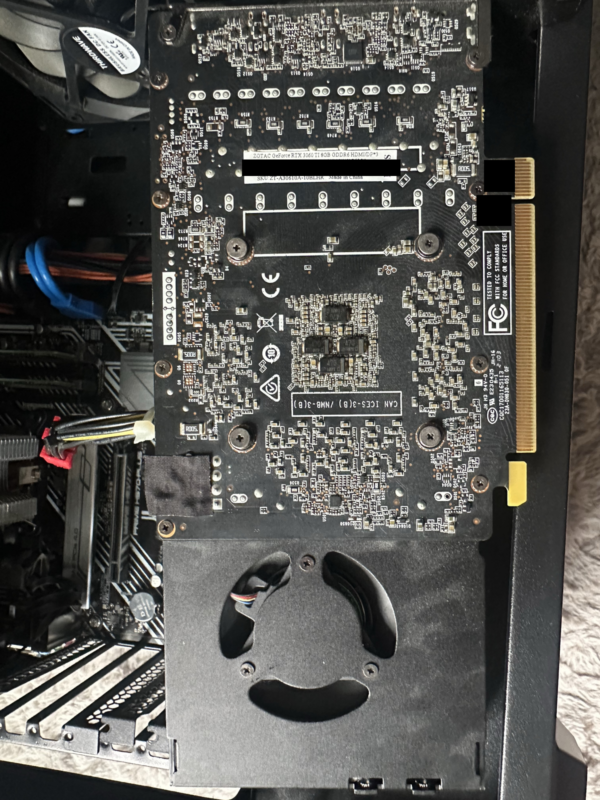
実機での確認記録:撮影した個体のラベルにはGeForce RTX 3060 Ti・8GB GDDR6と記載されていました。製品名の確認と、劣化・故障の確認は分けて考えます。裏面が見える写真があっても、あと何年使えるかや基板の正常性を保証することはできません。
焦げ臭い、煙が出た、端子やケーブルが溶けている、局所的に異常発熱している場合は、確認のために再通電しないでください。PCを終了し、電源ユニットの背面スイッチを切り、コンセントを抜いてメーカーや修理業者へ相談してください。
- グラボの寿命を判断する4つの基準
- 性能面の買い替え時期と物理故障の違い
- 寿命が近いときに出やすい症状
- ドライバ、温度、ファン、電源の切り分け方
- 長持ちさせる対策と修理・交換の判断基準
グラボの寿命は何年?4つの基準で判断
グラボの寿命について調べると、3年、5年、10年など異なる数字が見つかります。これは、「性能が足りなくなる時期」と「物理的に故障する時期」が混同されやすいためです。
この記事では、グラボを使い続けられるか判断する基準を、性能面の寿命、保証期間、消耗部品の状態、物理的な故障の4つに分けます。4つは同時に限界を迎えるわけではありません。
| 判断基準 | 意味 | 主な判断材料 | 考え方 |
|---|---|---|---|
| 性能面の寿命 | 用途に対して性能が足りなくなる時期 | 画質、解像度、フレームレート、VRAM容量、処理時間 | 3〜5年を目安に考えやすいが、用途で大きく変わる |
| 保証期間 | 無償修理や交換を受けられる期間 | 保証書、購入証明、製品登録、購入地域 | 寿命ではなく製品ごとの契約条件 |
| 消耗部品の状態 | ファンやサーマル材などの劣化 | 異音、回転数、温度、振動、冷却性能 | 使用環境と稼働時間で変わる |
| 物理的な故障 | 映像表示や演算を安定して続けられない状態 | アーティファクト、無表示、負荷時の不安定化、焼損 | 一律の年数では判断できない |
3〜5年は性能面で買い替えを検討しやすい目安であり、故障する期限ではありません。5年以上正常に使える場合もあれば、年数が浅くても初期不良、冷却不良、電源トラブルなどで不具合が出る場合があります。

性能面では3〜5年が買い替えの目安
性能面の寿命とは、グラボが壊れた時期ではなく、現在の用途に対して性能が足りなくなった時期です。購入時は快適だったゲームで画質を大きく下げる必要が出た、動画編集の待ち時間が業務に支障を与える、必要なVRAM容量や映像出力に対応できないといった状態が該当します。
目安として3〜5年を置くと考えやすいものの、全員がその時期に交換すべきという意味ではありません。フルHDで軽いゲームを遊ぶ場合と、4K、高フレームレート、レイトレーシングを重視する場合では、求める性能が異なります。事務作業や動画再生が中心なら、さらに長く不満なく使えることもあります。
性能面の買い替えを検討しやすい変化
- 以前と同じ画質設定では目標フレームレートを保てない
- 画質を下げてもカクつきや処理待ちが実用上つらい
- 使いたいゲームやソフトの推奨要件を満たせない
- VRAM不足の警告や明確な動作低下が増えた
- 必要な映像端子、解像度、機能に対応していない
新しいゲームだけ重い場合は、グラボの劣化ではなく、ゲーム側の要求性能が高い可能性があります。影、反射、レイトレーシング、描画距離など負荷の大きい設定を調整し、満足できるなら急いで交換する必要はありません。
また、CPU、メモリ、ストレージ、ゲーム側の最適化が原因で動作が重くなることもあります。グラボを交換する前に、タスクマネージャーやゲーム内表示でGPU以外の使用率も確認しましょう。
物理的な寿命は年数だけで決められない
グラボは、GPUだけでなく、VRAM、電源回路、コンデンサ、冷却ファン、ヒートシンク、サーマルペースト、サーマルパッド、はんだ、映像端子、補助電源コネクタなどで構成されています。
どこか一つに不具合が起きると、GPU自体が動作できてもグラボ全体は不安定になります。反対に、ホコリ詰まりやファンの劣化など、原因が冷却系に限られていれば、清掃や修理によって継続使用できる場合があります。
物理的な寿命へ影響しやすい主な要素は次のとおりです。
- ケース内温度と室温
- 1日あたりの稼働時間と高負荷時間
- ホコリの蓄積とケースの通気性
- 電源ユニットの品質、容量、劣化状態
- オーバークロックや電力設定
- ファン、サーマル材、基板部品の個体差
- 基板のたわみやコネクタへの機械的な負担
同じ5年間でも、週末に数時間使うPCと、毎日長時間レンダリングするPCでは負担が違います。購入年だけで判断せず、温度、音、映像、負荷時の安定性が以前から変化したかを見るほうが実用的です。
購入日、正確な型番、普段のGPU温度、負荷時のファン音を記録しておくと、数年後の変化を比較しやすくなります。正常時の基準があるだけでも、異常へ早く気づけます。
保証期間と寿命は別のもの
保証期間は、メーカーや販売店が定めた条件のもとで、修理や交換を受けられる期間です。グラボが物理的に動く期間を示した数字ではありません。
保証年数や対象条件は、ブランド、製品シリーズ、購入地域、販売店、製品登録の有無によって異なります。中古品や並行輸入品では、国内サポートや保証の引き継ぎを受けられない場合もあります。
保証を利用する前に確認する項目
- メーカー名、正確な型番、シリアル番号
- 購入日、販売店、注文番号、レシート
- 製品登録の期限と登録状況
- 分解、改造、非正規修理に関する条件
- 中古譲渡後も保証が引き継がれるか
- 症状が出る場面と、すでに確認した内容
保証が残っている状態でクーラーを外したり、サーマルペーストやパッドを交換したりすると、保証条件へ影響する可能性があります。分解する前に、保証規定とメーカーサポートを確認してください。
メーカーや公的機関の確認先は、PCトラブル時に確認したい公式・公的リンク集にもまとめています。
グラボの寿命が近いときに出やすい症状
グラボの不具合として多いのは、画面ノイズ、アーティファクト、ブラックスクリーン、ゲーム中のクラッシュ、ファンの異音、温度上昇、無表示などです。
ただし、これらはグラボの寿命だけで起こる症状ではありません。ドライバ、モニター、映像ケーブル、電源ユニット、メモリ、ゲーム側の不具合でも似た現象が出ます。症状だけで故障と断定せず、発生条件を確認しましょう。
| 症状 | 考えられる原因 | 最初に確認すること | 緊急度 |
|---|---|---|---|
| 線、点滅、色化け、アーティファクト | VRAM、熱、ドライバ、映像ケーブル | 別ケーブル、別アプリ、再起動、温度 | 中 |
| ゲーム中だけ落ちる | 高温、電源、ドライバ、ゲーム設定 | 発生条件、温度、直前の更新、電源接続 | 中 |
| ブラックスクリーン | ドライバ、映像経路、電源、グラボ | モニター入力、ケーブル、音やランプの反応 | 中 |
| ファンの異音や回転不良 | 軸受け、ホコリ、接触、ファン制御 | 停止中の外観、温度、Zero RPMの有無 | 中 |
| 電源投入直後から無表示 | 補助電源、接触、電源、メモリ、グラボ | モニター、ケーブル、補助電源、エラーランプ | 中〜高 |
| 焦げ臭い、煙、端子の変色や溶け | コネクタ、電源回路、ショート | 使用停止、電源を切る、再通電しない | 高 |
画面ノイズやアーティファクト
アーティファクトは、点、線、色の乱れ、図形の崩れ、テクスチャの破損などとして現れます。高負荷時だけ出る場合は、温度、VRAM、電源、ドライバなどが候補です。
Windows起動前のロゴやBIOS画面でも出る、複数のアプリや別のモニターでも同じように出る場合は、ハード側の可能性が高まります。一方、特定のゲームやドライバ更新後だけ出る場合は、ソフト側の不具合も考えられます。

ブラックスクリーンや突然の再起動
画面が真っ黒になっても、PC全体が停止したとは限りません。音声や通話が続いている、キーボードのランプが反応する場合は、映像出力やドライバの問題が候補になります。
PCの電源まで落ちる、または自動で再起動する場合は、グラボだけでなく、電源ユニット、CPU温度、メモリなども確認が必要です。瞬間的な高負荷でだけ発生する場合は、補助電源の接続や電源容量も見直します。
ファンの異音や温度上昇
ファンからカラカラ、ゴロゴロ、擦れるような音が出る、以前より高い回転数で回り続ける、同じゲームで温度が上がった場合は、ホコリ詰まり、ファンの摩耗、冷却性能の低下が考えられます。
擦れる音ではなく「キーン」「ジー」という高い音が負荷に合わせて変わる場合は、グラボのコイル鳴きが故障か見分ける方法で原因と安全な対策を確認してください。
ただし、低負荷時にファンが止まる製品もあります。Zero RPM機能に対応した製品では、軽い負荷でファンが停止し、温度や負荷が上がると回転する動作が正常です。温度が上がっても回らない、回転が引っかかる、異音が続く場合は故障を疑います。
Zero RPMによる正常停止と回転不良を詳しく切り分ける場合は、グラボのファンが回らない原因と確認手順も参考にしてください。
より詳しい症状別の診断手順は、グラボの故障症状と診断方法で解説しています。この記事では、寿命と買い替え判断に必要な確認へ絞っています。
グラボの寿命か一時的な不具合かを切り分ける方法
症状が出たときは、いきなり分解や高負荷テストへ進まず、戻しやすく安全な確認から行います。次の順番なら、余計な部品交換や状態の悪化を防ぎやすくなります。
- 焦げ、煙、溶け、異常発熱がないか確認する
- PCが動くうちに大切なデータをバックアップする
- 症状が始まった日時と直前の変更をメモする
- モニターの入力、映像ケーブル、接続端子を確認する
- 別のゲームや動画再生でも再現するか確認する
- ドライバの更新やロールバックを検討する
- GPU温度、ファン、補助電源の状態を確認する
- 改善しなければメーカーや修理業者へ相談する
確認の基本は、一度に複数の設定や部品を変えないことです。一つ変更するたびに結果を記録すると、原因を絞りやすくなります。
モニターと映像ケーブルを先に確認する
画面が映らない、点滅する、特定の解像度で乱れる場合は、グラボを疑う前にモニターの入力切替、HDMIやDisplayPortケーブル、接続端子を確認します。
可能であれば、別のケーブル、別の端子、別のモニターを一つずつ試します。変換アダプターやドッキングステーションを使っている場合は、一度外して直接接続してください。
マザーボード側の映像端子へ挿し替えても、CPUに内蔵グラフィックスがなければ映りません。CPUとマザーボードの仕様を確認してから試しましょう。
ドライバ更新後ならソフト側を疑う
グラフィックドライバの不具合でも、ブラックスクリーン、ちらつき、描画の乱れ、ゲームのクラッシュなど、ハード故障に似た症状が出ます。
ドライバ、Windows、ゲームを更新した直後に症状が始まった場合は、まずPCを完全に再起動し、同じ症状が再現するか確認します。その後、GPUメーカーやPCメーカーの公式情報で既知の不具合を確認し、必要に応じて公式ドライバへの更新または以前のバージョンへのロールバックを検討します。
Microsoftも、最近の更新後に表示問題が始まった場合、デバイスマネージャーからディスプレイドライバを以前の状態へ戻す手順を案内しています。(出典:Microsoft「Windowsでデバイス マネージャーを使ってドライバーを更新する」)
最初から非公式の削除ツールや最適化ツールを使う必要はありません。通常の更新やロールバックで改善しない場合に、作業内容とリスクを確認して次の手段へ進みます。
詳しい手順は、グラボドライバのクリーンインストールと注意点で確認できます。
ドライバは、GPUメーカーまたはPCメーカーの公式サイトから入手してください。型番が異なるドライバや非公式の配布サイトは避けましょう。
温度とファンの変化を確認する
グラボの温度は、製品の世代、クーラー設計、室温、ケース内の風の流れによって変わります。そのため、すべてのグラボに共通する「この温度なら絶対安全」という数字だけで判断するのは適切ではありません。
重要なのは、同じ室温、同じゲーム、同じ画質設定で、以前より温度やファン回転数が上がっていないかを見ることです。温度が急上昇する、ファンが常に高速で回る、クロックやフレームレートが急に下がる場合は、冷却状態を確認します。
温度を見るときのポイント
- GPU温度と、表示できる場合はホットスポット温度を確認する
- アイドル時だけでなく、同じゲーム中の数値を比較する
- 室温とケース内の吸排気も合わせて確認する
- 以前よりファン音や回転数が増えていないかを見る
- 製品ごとの温度上限や制御仕様は公式情報で確認する
部品の寿命説明では、「温度が10℃変わると寿命が約2倍または半分になる」という考え方が使われることがあります。しかし、これは特定のアルミ電解コンデンサを一定条件で推定する際の考え方であり、GPU温度が10℃高いとグラボ全体の寿命が必ず半分になるという意味ではありません。(出典:日本ケミコン「アルミ電解コンデンサの寿命」)
熱を抑えることは重要ですが、単発の温度だけで寿命を計算せず、冷却状態の変化と製品ごとの仕様を確認してください。
Zero RPMについては、AMDの公式情報でも、軽い負荷ではファンを停止し、負荷と温度が上がると回転する機能として説明されています。対応状況や動作条件は製品ごとに異なります。(出典:AMD「Customize GPU Performance Tuning with AMD Software」)
補助電源と電源ユニットを確認する
補助電源端子を備えるグラボは、PCI Expressスロットに加えて補助電源ケーブルからも電力を受け取ります。補助電源が奥まで挿さっていない、必要な端子が不足している、電源ユニットの容量や状態に問題があると、高負荷時のブラックスクリーン、再起動、電源断などが起こる可能性があります。
確認するときは、PCを終了し、電源ユニットの背面スイッチを切り、コンセントを抜いてください。そのうえで、コネクタがまっすぐ奥まで挿さっているか、端子やケーブルに変色、溶け、焦げがないかを外から確認します。
電源まわりの確認項目
- グラボと電源ユニットの正確な型番
- カードメーカーが案内する推奨電源容量
- 必要な補助電源端子の種類と本数
- コネクタが奥まで挿さり、ロックされているか
- ケーブルや端子に変色、溶け、焦げがないか
- 電源ユニットの使用年数、異音、動作の変化
モジュラー式電源では、電源本体へ挿す側の配線がメーカーやシリーズごとに異なる場合があります。形状が似ていても、別の電源ユニットに付属したケーブルを流用しないでください。
補助電源の種類と接続方法は、グラボの補助電源と6・8・16ピンの接続方法で詳しく解説しています。
電源ユニットは分解しないでください。コンセントを抜いた後も内部に電気を保持する部品があり、感電や故障の危険があります。
グラボの寿命を延ばす5つの対策
グラボを長持ちさせるために大切なのは、特別な裏技ではありません。熱、ホコリ、過度な電力、ファンへの負担、接続不良を減らし、変化へ早く気づくことです。
1.ケース内の吸気と排気を確保する
PCの前面や底面から空気を取り込み、背面や上面から排気できるようにします。壁や家具へ近づけすぎたり、吸気口を物でふさいだりすると、ケース内へ熱がこもりやすくなります。
ケースファンは数だけでなく、向きと配置が重要です。ケーブルが風をふさいでいないか、前面フィルターが目詰まりしていないかも確認してください。
2.ホコリをためない
ホコリがフィルター、ファン、ヒートシンクへたまると、風量が落ちて温度が上がります。清掃頻度は設置場所によって変わるため、決まった月数より、フィルターや内部の汚れを定期的に確認するほうが確実です。
清掃はPCを終了し、背面スイッチを切り、コンセントを抜いてから行います。通電中に指や工具を入れたり、基板へ液体を吹きかけたりしないでください。エアダスターを使う場合は、製品の注意事項に従い、ファンを勢いよく空回りさせないようにします。
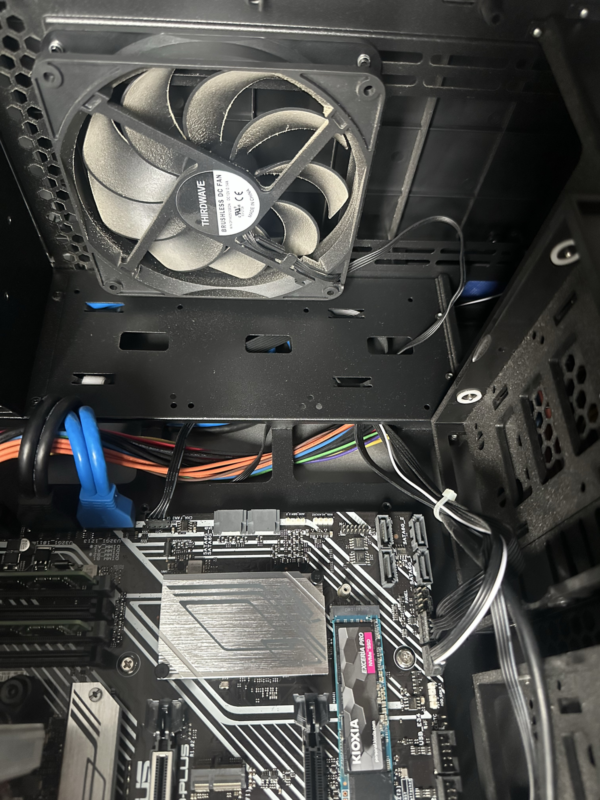
実機での確認記録:実機ではケース側のファンにもほこりが見えました。グラボだけを見て終わらず、ケースの吸排気経路も確認するための写真です。今回は清掃による温度低下や寿命延長を検証していないので、付着状態の記録として扱います。
3.必要以上の高負荷を減らす
高負荷で使うこと自体が、すぐ故障を意味するわけではありません。ただし、高温、高電力、長時間運転が重なる状態を減らすと、ファンや電源部品を含む周辺部品の負担を抑えやすくなります。
ゲームでは、必要以上に高いフレームレートを出し続けないよう上限を設定し、影、反射、レイトレーシングなど負荷の大きい項目を調整します。性能に余裕がある場合は、標準設定の範囲で電力制限を利用する方法もあります。
アンダーボルトやオーバークロックは、設定によってクラッシュや不安定化を招くことがあります。初心者の方は、まず標準設定、清掃、ケースの吸排気を優先してください。
4.ファンの異音と回転不良を放置しない
ファンの軸受けが摩耗すると、異音、振動、回転むらが出ることがあります。ファンが十分に回らない状態で使い続けると、冷却不足によってほかの部品へも負担が広がります。
異音が出た場合は、PCを停止した状態で、ケーブルが羽根へ触れていないか、羽根が欠けていないか、ヒートシンクへホコリが詰まっていないかを外から確認します。
ファンだけが故障している場合は交換できることもありますが、同じ外観でもコネクタ、回転数制御、厚み、ネジ位置が異なります。型番不明の部品を無理に取り付けず、保証期間内なら先にメーカーへ相談してください。
5.サーマルペースト交換は必要なときだけ行う
サーマルペーストはGPUとヒートシンクの細かな隙間を埋め、熱を伝えやすくする材料です。サーマルパッドは、VRAMや電源回路などとクーラーの間に使われます。
以前より温度が高い、ホットスポットとの差が広がった、ファンが高速でも冷えない場合は、サーマル材の劣化も候補になります。ただし、ホコリ、ファン故障、室温、ケースの通気、クーラーの取り付け状態でも同じ変化が出ます。
サーマルペースト交換は、定期的に必ず行う作業でも、万能な延命策でもありません。グラボの分解には、保証への影響、コネクタ破損、サーマルパッドの厚み違い、基板損傷などのリスクがあります。
サーマルパッドは、位置だけでなく厚みと硬さも重要です。合わないものへ交換すると、GPUとヒートシンクの密着が悪くなり、交換前より温度が上がる場合があります。型番別の情報を確認できない場合は、メーカーや修理業者への依頼を検討してください。
中古やマイニング使用のグラボは寿命を判断しにくい
中古グラボは価格を抑えられる一方、残り寿命を外観や使用年数だけで判断するのは困難です。温度、電力、稼働時間、分解歴、修理歴、保管環境が分からないことが多いためです。
マイニングで使われたグラボも、すべてがすぐ壊れるとは限りません。電力と温度を抑えて管理されていた可能性がある一方、長時間運転、ホコリ、ファンの連続回転などで冷却系へ負担がかかっていた可能性もあります。大切なのは「マイニング品かどうか」だけでなく、使用履歴と販売条件を確認することです。
中古購入前のチェックポイント
- 購入証明、保証書、元箱があるか
- 保証が次の購入者へ引き継がれるか
- 分解、修理、ファン交換、サーマル材交換の履歴
- ネジなめ、腐食、端子の焼け、基板の反りがないか
- ファンの異音や回転むらがないか
- 負荷時にノイズ、クラッシュ、異常な温度上昇がないか
- 返品期間と初期不良対応が明確か
高額な中古品ほど、動作保証と返品条件が明確な販売店を選ぶほうが安心です。受け取り直後は分解せず、外観、におい、アイドル時の表示、動画再生、軽い3D処理、普段使うゲームの順で確認します。
焦げ臭い、端子の変色、異常発熱、ファン停止がある場合は、高負荷テストを続けないでください。また、返品期間中に分解すると初期不良対応へ影響する可能性があります。
グラボは修理と交換のどちらを選ぶべきか
修理か交換かは、使用年数だけでなく、故障箇所、保証、費用、現在の性能、PCを使えない期間を合わせて判断します。
| 判断材料 | 修理を検討しやすい状態 | 交換を検討しやすい状態 |
|---|---|---|
| 故障箇所 | ファンなど限定的な部品 | GPU、複数のVRAM、広範囲の焼損 |
| 保証 | メーカー保証や修理保証が使える | 保証外で修理後保証も短い |
| 費用 | 同等品の購入費より十分に低い | 修理費が代替品の価格に近い |
| 性能 | 現在の用途に十分な性能がある | 性能面でも買い替え時期を迎えている |
| 停止期間 | 修理中の代替環境がある | 仕事などで早急な復旧が必要 |
ファンだけの不具合や限定的な修理であれば、延命できる可能性があります。一方、基板の焼損、複数部品の故障、部品供給の終了、修理費が代替品へ近い場合は、交換したほうが合理的なことがあります。
交換するときは、グラボだけでなく、CPU性能、電源容量、補助電源端子、ケースの長さ・厚み・高さ、PC全体の使用年数を確認してください。古い電源ユニットへ高消費電力のグラボを追加すると、新たな不安定要因になる可能性があります。
買い替えを判断しやすい状態
- 現在の用途で性能不足が明確になった
- 複数のアプリで同じ不具合が再現する
- ドライバ、ケーブル、温度、電源を確認しても改善しない
- 修理費と同等性能の代替品の価格差が小さい
- 焦げ、焼損、端子の溶けなど安全上の問題がある
グラボの寿命に関するよくある質問
グラボは何年で交換すべきですか?
年数だけで交換時期を決める必要はありません。性能面では3〜5年を目安に買い替えを検討しやすくなりますが、現在の用途に足りており、温度、音、映像、負荷時の安定性に問題がなければ使い続けられます。
5年以上使っているグラボは危険ですか?
5年を超えただけで危険とは限りません。ただし、ファンやサーマル材、電源ユニットを含めて使用年数が進んでいるため、正常時と比べて温度、異音、クラッシュ、端子の変色などがないか定期的に確認しましょう。
グラボのファンが止まっていたら故障ですか?
低負荷時なら、Zero RPM機能による正常動作の可能性があります。製品仕様を確認し、温度や負荷が上がっても回らない、回転が不安定、異音がある場合は使用を止めて点検してください。
サーマルペーストを交換すれば寿命は延びますか?
冷却性能の低下がサーマルペーストの劣化による場合は、温度が改善する可能性があります。ただし、原因がファン、ホコリ、電源回路、GPUやVRAMの故障なら解決しません。分解リスクと保証条件を確認してから判断してください。
MTBFでグラボの残り寿命は分かりますか?
分かりません。MTBFは多数の製品を統計的に扱うための指標で、手元の1台があと何時間動くかを示す数字ではありません。残り寿命を判断するには、温度、ファン、映像、負荷時の安定性、端子の状態を確認するほうが実用的です。
グラボの温度は何℃までなら安全ですか?
共通の安全温度を一つに決めることはできません。GPUの世代、製品の冷却設計、ホットスポットの扱いによって上限や制御が異なります。正確な上限は製品の公式仕様を確認し、同じ条件で以前より温度が上がっていないかを見てください。
グラボの寿命は年数と症状を合わせて判断する
グラボの寿命は、一つの年数では決まりません。性能面では3〜5年を買い替え検討の目安にできますが、物理的に故障する時期は、温度、稼働時間、電源、個体差によって変わります。
現在の用途に足りており、温度、ファン音、映像、負荷時の安定性に変化がなければ、年数だけで慌てて交換する必要はありません。反対に、購入から日が浅くても、焦げ、溶け、煙、異常発熱がある場合は使用を止めてください。
グラボの寿命を判断する要点
- 3〜5年は性能面の買い替え目安であり、故障期限ではない
- 画面ノイズやブラックスクリーンだけで故障と断定しない
- ケーブル、ドライバ、温度、ファン、電源の順に確認する
- 清掃、吸排気、適切な設定で熱とホコリを抑える
- 分解前に保証条件と作業リスクを確認する
- 危険な症状がある場合は再通電せず安全を優先する
製品ごとの保証、温度上限、推奨電源、補助電源端子、ドライバ対応状況は異なり、変更されることもあります。正確な情報は、使用しているグラボ、電源ユニット、PCメーカーの公式サイトをご確認ください。
故障箇所の特定や修理費を含む最終的な判断が難しい場合は、無理に分解せず、メーカーサポートや修理業者へ相談しましょう。
自力での切り分けが難しい場合(PR)
ここまで確認しても原因を絞れない、または分解や部品交換を自分で続けるのが不安な場合は、まずメーカー修理や購入店のサポートを確認してください。今後も訪問・電話サポートを利用したい場合は、G・O・Gの会員制パソコンサポートも選択肢です。
G・O・Gは単発修理の申込みではなく、有料会員登録のサービスです。料金、対象作業、無料・割引の範囲、利用条件を確認してから判断してください。
G・O・G 会員制パソコンサポート
有料会員制サービス。対象作業・追加料金・契約条件を確認してください。

広告:公式サービス案内


