
※本記事にはアフィリエイトリンクが含まれます。リンク先で購入すると、サイト運営者に紹介料が入る場合があります。
こんにちは。PCトラブルマニアックス、運営者の「TAKE」です。
グラボの消費電力は、主要モデルだけでも100W台から500W台まで大きな差があります。ただし、仕様表のTGPやTBPはグラボ側の公称値であり、PC全体の消費電力や、ゲーム中に常時使い続ける電力とは別です。
購入前は「公称消費電力・推奨電源・補助電源」を確認し、電気代を知りたいときはコンセント側で測ったPC全体の平均電力を使います。アイドル時の消費電力が高い場合は、故障を疑う前に常駐アプリやマルチモニター、高リフレッシュレートの影響を切り分けることが大切です。
先に結論
- グラボを購入するときは、メーカー公称値と推奨電源、補助電源をセットで確認する
- 電気代は、グラボ単体ではなくPC全体の平均実測値から計算する
- 電源ユニットは容量だけでなく、端子、規格、品質、使用年数も確認する
- アイドル時の電力が高いときは、アプリ、モニター設定、ドライバーの順に調べる

- 主要グラボの公称消費電力と推奨電源
- TDP・TGP・TBPと実測値の違い
- 必要な電源容量と補助電源の確認方法
- 電気代の計算、アイドル時に高い原因、省電力化
グラボの消費電力一覧【2026年版】
まずは、主要なデスクトップ向けグラボの公称消費電力、メーカー推奨電源、補助電源を一覧で確認しましょう。
表のワット数は、メーカーの基準モデルを中心とした公称値です。同じGPUでも、カードメーカー独自のOCモデルや小型モデルでは、電力上限、推奨電源、補助電源端子が異なる場合があります。購入時は、GPU名だけでなくグラボ本体の正確な製品型番まで確認してください。
NVIDIA GeForceの消費電力一覧
| GPU | TGP | 推奨電源 | 主な補助電源 |
|---|---|---|---|
| GeForce RTX 5090 | 575W | 1000W | 16ピン×1、または8ピン×4の付属アダプター |
| GeForce RTX 5080 | 360W | 850W | 16ピン×1、または8ピン×3の付属アダプター |
| GeForce RTX 5070 Ti | 300W | 750W | 16ピン×1、または8ピン×2の付属アダプター |
| GeForce RTX 5070 | 250W | 650W | 16ピン×1、または8ピン×2の付属アダプター |
| GeForce RTX 5060 Ti | 180W | 600W | 8ピン×1または16ピン×1 |
| GeForce RTX 5060 | 145W | 550W | 8ピン×1または16ピン×1 |
| GeForce RTX 5050 | 130W | 550W | 8ピン×1または16ピン×1 |
| GeForce RTX 4090 | 450W | 850W | 16ピン×1、または8ピン×3の付属アダプター |
| GeForce RTX 4080 SUPER | 320W | 750W | 16ピン×1、または8ピン×3の付属アダプター |
| GeForce RTX 4070 Ti SUPER | 285W | 700W | 16ピンまたは8ピン構成。製品ごとに確認 |
| GeForce RTX 4070 SUPER | 220W | 650W | 16ピンまたは8ピン構成。製品ごとに確認 |
| GeForce RTX 4070 | 200W | 650W | 16ピンまたは8ピン構成。製品ごとに確認 |
| GeForce RTX 4060 Ti | 160W~165W | 550W | 8ピン中心。製品ごとに確認 |
| GeForce RTX 4060 | 115W | 550W | 8ピン中心。製品ごとに確認 |
出典:NVIDIA「GeForceグラフィックスカード比較」。2026年7月12日確認。
RTX 5060やRTX 4060からRTX 5080、RTX 5090へ交換する場合は、グラボだけでなく電源ユニット、ケース内の冷却、カードサイズ、補助電源ケーブルまで見直す必要があります。特に高消費電力モデルでは、容量の大きさだけでなく、対応する16ピンケーブルと安全に配線できるスペースも重要です。
AMD Radeonの消費電力一覧
| GPU | TBP | 推奨電源 | 主な補助電源 |
|---|---|---|---|
| Radeon RX 9070 XT | 304W | 750W | 8ピン×2 |
| Radeon RX 9070 GRE | 220W | 650W | 8ピン×2 |
| Radeon RX 9070 | 220W | 650W | 8ピン×2 |
| Radeon RX 9060 XT 16GB | 160W | 450W | 8ピン×1 |
| Radeon RX 9060 XT 8GB | 150W | 450W | 8ピン×1 |
| Radeon RX 9060 | 132W | 450W | 8ピン×1 |
| Radeon RX 7900 XTX | 355W | 800W | 8ピン×2 |
| Radeon RX 7800 XT | 263W | 700W | 8ピン×2 |
| Radeon RX 7600 | 165W | 550W | 8ピン×1 |
出典:AMD公式製品ページ(RX 9070 XT、RX 9070、RX 9070 GRE、RX 9060 XT 16GB、RX 9060 XT 8GB、RX 9060、RX 7900 XTX、RX 7800 XT、RX 7600)。2026年7月12日確認。
Radeonでは、RX 9070とRX 9070 GREがどちらも公称220Wですが、メモリ構成や性能は同じではありません。消費電力だけで上下関係を決めず、用途、性能、価格も合わせて比較してください。
Intel Arcの消費電力一覧
| GPU | TBP | 電源の目安 | 主な補助電源 |
|---|---|---|---|
| Intel Arc B580 | 190W | 600W | 8ピン×1 |
| Intel Arc B570 | 150W | 600W | 8ピン×1 |
出典:Intel「Arc B-Series Graphics Quick Reference Guide」、Intel「Arc Graphics Desktop Quick Start Guide」。2026年7月12日確認。
Intelのクイックスタートガイドでは、デスクトップ向けArcの電源について600W以上が案内されています。カードメーカー独自モデルで条件が異なる場合があるため、B570も「500W級」と決めつけず、購入する製品の仕様を確認しましょう。
一覧のワット数は、ゲーム中に常時消費する電力ではありません。また、推奨電源はグラボ単体ではなく、CPUや周辺パーツを含むPC全体を想定した目安です。
地域によって販売されるモデルが異なる場合もあります。購入前には、メーカー公式ページと販売製品の仕様書を確認してください。
グラボの消費電力はどの数字を見ればよい?
グラボの消費電力には、TDP、TGP、TBP、公称値、実測値など複数の数字があります。重要なのは言葉を暗記することではなく、何を含む数字なのか、何の判断に使う数字なのかを分けることです。
TDP・TGP・TBPの違い
| 表記 | 主な意味 | 主な使い方 | 注意点 |
|---|---|---|---|
| TDP | 熱設計や冷却能力の目安として使われることが多い | 必要な冷却性能を考える | 実際の平均消費電力や最大電力と同じとは限らない |
| TGP | Total Graphics Power。グラボ全体に近い電力枠 | GeForceの電源・冷却クラスを確認する | 常にTGPまで使うわけではない |
| TBP | ボード全体の電力目安 | RadeonやArcの電源・冷却クラスを確認する | AMDはTypical Board Power、IntelはTotal Board Powerと正式名称が異なる |
| Graphics Card Power | グラフィックカード側の電力目安 | 一部のGeForce世代の仕様を確認する | 他世代の表記と測定条件が同一とは限らない |
NVIDIAは、TGPをGPU Boostが利用できる電力上限の指標として説明しており、実際のゲームではTGPより低い電力で動く場合があると案内しています。つまり、TGPが250Wでも、軽いゲームやフレームレートを制限した状態で常に250Wを使うわけではありません。
ノートPC向けGPUは、同じGPU名でもPCメーカーが設定した電力枠によって性能と消費電力が変わります。デスクトップ向けグラボとノート向けGPUは別物として確認してください。
公称値・ソフト表示・実測値の使い分け
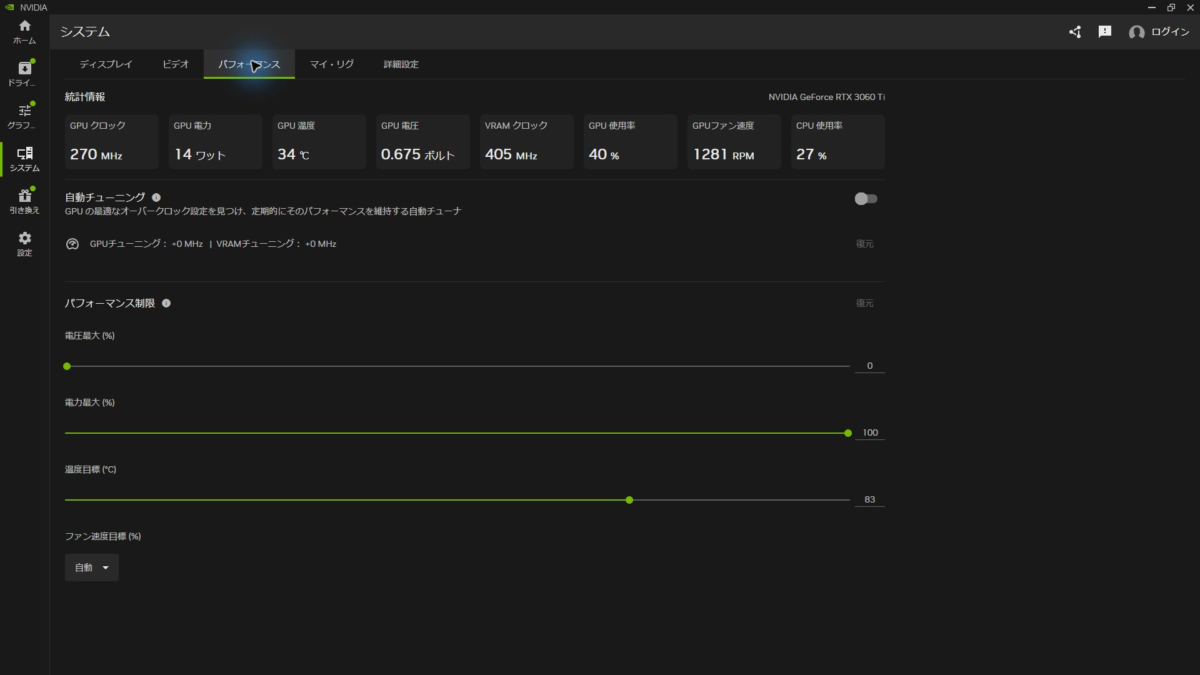
実機での確認記録:実機でNVIDIAアプリを開くと、撮影時はGPU電力14W、温度34℃と表示されました。これはその瞬間のGPUの表示値で、ゲーム中の最大値やPC全体の電力ではありません。下側の電力上限100%とも単位が違うため、Wの値と設定の割合を読み分けてください。
| 数字の種類 | 含まれる範囲 | 向いている判断 |
|---|---|---|
| メーカー公称値 | メーカーが定義したグラボ側の電力 | 購入前の電源容量と冷却クラス |
| カード単体の実測値 | PCIeスロットと補助電源からグラボへ供給される電力 | 同じ条件でのGPU効率比較 |
| 監視ソフトの表示値 | GPUが取得できるセンサー範囲 | 自分のPCでの変更前後の比較 |
| コンセント側の実測値 | CPU、ストレージ、ファン、電源損失などを含むPC全体 | 家庭での電気代とPC全体の負荷 |
電気代を知りたい場合は、コンセント側で測ったPC全体の平均値を使います。グラボ同士の省電力性を比べたい場合は、同じレビュー内で測定されたカード単体の実測値と性能を見ます。
監視ソフトは手軽ですが、製品によって取得できるセンサーの範囲が異なります。数値の絶対値を別の測定方法と直接比べるより、同じPC、同じゲーム、同じ設定で変更前後を見る使い方に向いています。
また、電気代や発熱の目安には一定時間の平均値、電源の余裕や突然の再起動を調べるときにはピーク値が重要です。更新間隔が長いソフトでは、短い負荷変動を拾えないことがあります。
目的別に見る数字
- 電源を選ぶ:メーカー公称値と推奨電源
- 電気代を計算する:コンセント側のPC全体平均値
- GPUの効率を比べる:同条件のカード単体実測値と性能
- 設定変更の効果を見る:監視ソフトの変更前後
グラボに必要な電源容量の決め方
電源ユニットはグラボだけでなく、CPU、マザーボード、メモリ、SSD、HDD、ファン、ポンプ、USB機器などへ電力を供給します。グラボの公称値に少し足すだけではなく、PC全体で考えましょう。
概算値とメーカー推奨値を比べる
電源容量の概算
(GPUの公称電力+CPUの高負荷時電力+その他パーツ)×1.2~1.3
この計算は目安です。計算結果とGPUメーカーの推奨電源を比べ、大きいほうを下回らないように考えてください。
たとえば、GPUが250W、CPUが高負荷時に125W、その他のパーツが70Wなら合計は445Wです。25%の余裕を加えると約556Wですが、GPUメーカーの推奨電源が650Wなら、650W以上を基準にします。
| 構成例 | GPU | CPU | その他 | 25%の余裕を追加 | 判断 |
|---|---|---|---|---|---|
| RTX 5070構成 | 250W | 125W | 70W | 約556W | 公式推奨を優先し650W以上 |
| RX 9070 XT構成 | 304W | 170W | 80W | 約693W | 公式推奨を優先し750W以上 |
| Arc B580構成 | 190W | 125W | 60W | 約469W | Intel案内を踏まえ600W以上 |
高消費電力CPU、オーバークロック、多数のストレージやUSB機器、将来のグラボ交換を考える場合は、さらに余裕を持たせます。ただし、容量だけを大きくすればよいわけではありません。12V出力、保護回路、ケーブル、保証、製品品質も確認してください。
80PLUS認証は電源ユニットの変換効率を見る目安であり、静音性、耐久性、電圧の安定性など、すべての品質を保証するものではありません。認証ランクだけで選ばないようにしましょう。
古い電源を流用する場合は、使用年数、異音、ファンの状態、ケーブルの傷み、必要な端子の有無も確認します。容量計算を詳しく行いたい場合は、PC電源は何ワットで足りるかを計算する方法も参考にしてください。
補助電源の種類と接続を確認する
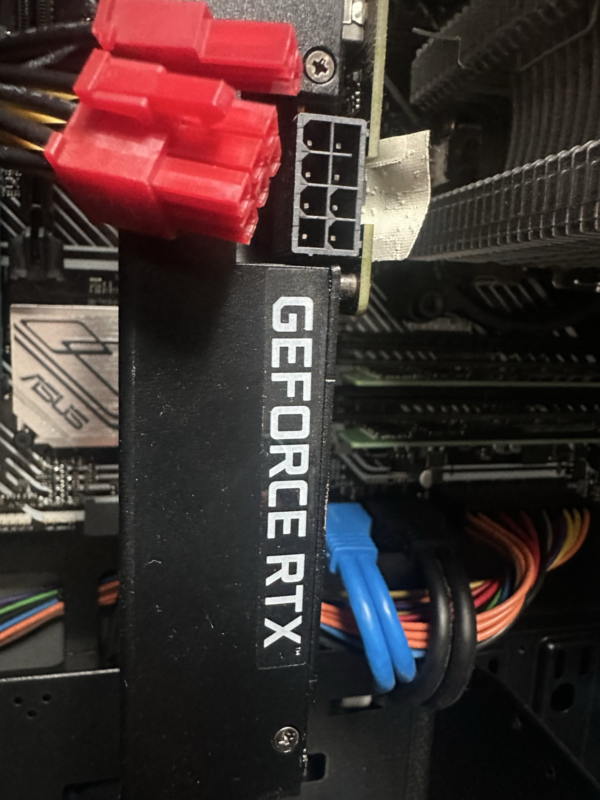
実機での確認記録:撮影したカードには8ピン端子がありました。ただし、端子数から常時の消費電力を逆算することはできません。必要な電源容量を決めるときは、グラボの正確な型番、メーカー推奨電源、CPUなどほかの構成も確認します。
電源容量が足りていても、必要な補助電源端子がなければグラボは使えません。購入前に、6ピン、8ピン、8ピン複数、16ピンのどれが必要かを確認してください。
| 端子 | 主な特徴 | 注意点 |
|---|---|---|
| 補助電源なし | 低消費電力モデルで使われる | PCIeスロット給電で動く製品か確認する |
| 6ピン | 旧世代や一部の低電力モデルで使われる | CPU用ケーブルと間違えない |
| 8ピン・6+2ピン | 現在も広く使われる | 必要な本数と電源側の出力を確認する |
| 8ピン複数 | 中上位から高性能モデルで使われる | 説明書で独立ケーブルの指定を確認する |
| 16ピン・12V-2×6 | 新しい高出力グラボで使われる | 奥まで挿し、端子付近を強く曲げない |
- 6+2ピンはグラボ用、4+4ピンはCPU用として使われることが多い
- 形が似ていても、入らないコネクタを力で押し込まない
- 別の電源ユニットに付属していたモジュラーケーブルを流用しない
- 16ピンはロックされる位置までまっすぐ挿し、端子の近くを無理に曲げない
- 作業前にPCをシャットダウンし、電源コードを抜く
詳しい見分け方は、グラボの補助電源の種類と安全な接続方法で解説しています。
PCやモニターを電源タップへ接続する場合は、タップの定格と合計消費電力も確認してください。参考:NITE「消費電力の超過による発熱」。
コネクタやケーブルが異常に熱い、変色している、溶けた跡がある、焦げ臭い、煙が出た場合は、使用を続けないでください。電源を切ってコンセントを抜き、メーカーサポートや修理業者へ相談しましょう。
電源ユニット内部には、コンセントを抜いたあとも電気を保持する部品があります。電源ユニットは分解しないでください。
電源ユニットを購入する場合は、GPUの消費電力だけで決めず、CPUを含むPC全体の構成、GPUメーカーの推奨容量、補助電源コネクタ数、ATX規格、ケース寸法を照合してください。
CORSAIR RM650e 2025
650W・ATX 3.1・CP-9020302-JP
 |

広告:商品参考画像。仕様・販売元・現在の価格はリンク先で確認してください。
CORSAIR RM850e 2025
850W・ATX 3.1・CP-9020296-JP


広告:商品参考画像。仕様・販売元・現在の価格はリンク先で確認してください。
グラボの電気代を計算する方法
グラボの電気代は、公称消費電力だけでは決まりません。実際の平均消費電力、使用時間、契約している電力単価で変わります。
電気代の計算式
消費電力(kW)×使用時間(h)×電力単価(円/kWh)
WをkWへ直すときは1000で割ります。450Wなら0.45kWです。
計算には、普段のゲームや作業中にコンセント側で測ったPC全体の平均値を使うと現実に近くなります。電力計へモニターやスピーカーも接続している場合は、その電力も含まれるため、何を測っているかを確認してください。
以下は、家電公取協が示す目安単価31円/kWhを使い、1日3時間使用した場合の試算です。
| PC全体の平均消費電力 | 1日 | 30日 | 365日 |
|---|---|---|---|
| 250W | 約23円 | 約698円 | 約8,486円 |
| 450W | 約42円 | 約1,256円 | 約15,275円 |
| 650W | 約60円 | 約1,814円 | 約22,064円 |
たとえばPC全体の平均が450Wなら、0.45×3×31で1日約42円です。ゲーム中450Wで3時間、Web閲覧中120Wで2時間というように、使用状態ごとに分けて計算すると、さらに現実に近づきます。
グラボ交換による差だけを知りたい場合は、同じ条件で測った平均消費電力の差を使います。100Wの差があり、1日3時間、31円/kWhで使う場合は、1日約9.3円、30日で約279円、1年で約3,395円の差です。
750Wや1000Wの電源ユニットを使っても、常に750Wや1000Wを消費するわけではありません。電源容量は供給できる上限の目安で、実際の消費電力はPCがその時点で必要とする量によって決まります。
31円/kWhは計算用の目安です。実際の請求額は契約プランや各種調整額で変わるため、最新の請求書や契約先の案内を確認してください。参考:家電公取協「よくある質問 Q7」。
アイドル時のグラボ消費電力が高い原因
アイドル時とは、ゲームや動画編集などの重い処理をしていない状態です。ただし、デスクトップを表示しているだけに見えても、Windowsの更新、ブラウザー、動画、録画、オーバーレイ、壁紙アプリなどがGPUを使っている場合があります。
また、マルチモニター、高解像度、高リフレッシュレート、HDR、異なるリフレッシュレートの混在によって、GPUやビデオメモリのクロックが下がりにくくなることがあります。
| 主な原因 | 確認方法 | 切り分け方 |
|---|---|---|
| 常駐アプリ | 録画、配信、壁紙、RGB、ゲームランチャーを確認 | ひとつずつ終了して数分待つ |
| ブラウザーや動画 | 動画タブやアニメーション表示を確認 | タブを閉じ、GPU使用率とクロックを見る |
| マルチモニター | 解像度、Hz、HDR、色深度の組み合わせを確認 | 一時的に1台表示へ切り替える |
| 高リフレッシュレート | 144Hz、240Hzなどの設定を確認 | 一時的に60Hzへ下げて比べる |
| 監視ソフト | 複数の監視ツールを同時起動していないか確認 | ひとつだけ残して変化を見る |
| ドライバー | 更新後からクロックが下がらなくなっていないか確認 | 公式情報と既知の問題を確認する |
確認する順番
- PCを再起動し、起動処理が落ち着くまで数分待つ
- タスクマネージャーでGPUを使っているアプリを確認する
- ブラウザー、動画、録画、壁紙アプリなどを終了する
- 監視ソフトをひとつだけにする
- モニターを1台表示にし、リフレッシュレートも一時的に下げる
- 公式ドライバーの情報とWindowsの電源設定を確認する
- 最後にASPMやBIOS設定を検討する
特にIntel Arcについては、Intelも接続するディスプレイの台数、解像度、リフレッシュレートがアイドル時の消費電力へ大きく影響すると案内しています。参考:Intel「High Power Consumption when Intel Arc Graphics Card is Idle」。
ASPMはPCI Expressを低消費電力状態へ移行させる仕組みですが、マザーボード、BIOS、GPU、Windowsの設定によって対応状況が異なります。数Wの差を減らすために、最初からBIOS設定を次々変更するのはおすすめしません。アプリとモニター設定から確認しましょう。
ドライバーやBIOSを変更する前に、現在のバージョンと設定を記録してください。動作が不安定になった場合は、変更を重ねず元の設定へ戻します。
発熱・ファン音・消費電力を抑える方法
グラボが使った電力の多くは熱になります。そのため、消費電力が高いモデルほど、大きなクーラーと十分なケースエアフローが必要になりやすいです。
ただし、低消費電力なら必ず静か、高消費電力なら必ずうるさいわけではありません。同じGPUでも、クーラーの大きさ、ファンカーブ、ケースの吸排気、室温、ホコリによって温度と騒音は変わります。
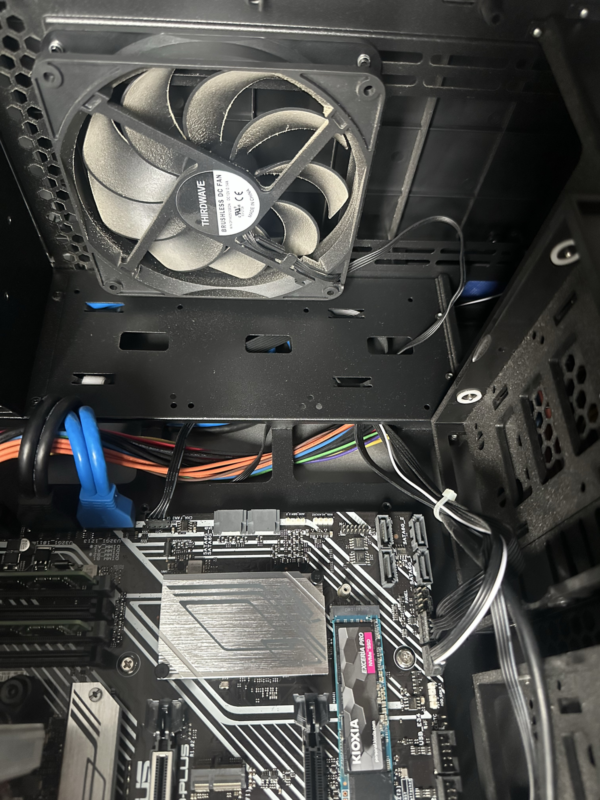
実機での確認記録:この実機ではファンの羽根に付着物が見えました。電力制限やファン設定を変える前に、吸気口や配線の状態を点検する場所として示しています。清掃によりGPUの電力や温度が何W・何℃変わったかは、今回は測定していません。
Zero RPMやファンストップ対応モデルでは、低負荷時にファンが止まることがあります。GPU温度が正常で、一定温度を超えるとファンが回るなら、停止しているだけで故障とは限りません。
| 方法 | 期待できる効果 | 難易度 | 注意点 |
|---|---|---|---|
| フレームレート上限 | 不要な高fpsを抑え、電力と発熱を下げやすい | 低い | ゲームによって操作感が変わる |
| 画質設定の調整 | GPU負荷を下げる | 低い | 映像品質とのバランスが必要 |
| パワーリミット | GPUが使える電力上限を下げる | 中程度 | 下げすぎると性能が落ちる |
| アンダーボルト | 性能を保ちながら電力と発熱を下げられる場合がある | 高め | 個体差があり、安定性確認が必要 |
| エアフロー改善 | 温度とファン回転数を下げやすい | 低~中程度 | 吸気と排気のバランスを確認する |
初心者は、まずフレームレート上限から試すのが分かりやすいです。モニターが144Hzなのに数百fpsを出し続けている場合は、上限設定だけで電力、温度、ファン音が下がることがあります。
次に、画質設定やパワーリミットを小さい幅で調整します。変更前の平均fps、消費電力、温度、ファン回転数を記録し、ひとつずつ変更してください。
アンダーボルトは、電圧とクロックのバランスを調整する方法です。同じ型番で他の人が安定した設定でも、自分のグラボで安定するとは限りません。ゲームの強制終了、ちらつき、ドライバーのリセット、フリーズが起きたら標準設定へ戻します。
安全に試す順番
- 同じゲーム、解像度、画質で変更前の数値を記録する
- フレームレート上限を設定する
- 必要に応じて画質設定を調整する
- パワーリミットを小さい幅で下げる
- 普段使う複数のゲームや作業で安定性を確認する
- さらに調整したい場合だけアンダーボルトを検討する
ケースの吸気口やフィルターにホコリが詰まっていないか、ケースを壁や荷物でふさいでいないか、ケーブルがグラボのファンへ触れていないかも確認しましょう。掃除や配線の確認は、PCをシャットダウンして電源コードを抜いてから行います。
過電圧、非公式BIOSの書き換え、限界を狙うオーバークロックは、消費電力を下げる目的から外れます。初心者にはおすすめしません。
焦げ臭い、煙が出る、補助電源コネクタが異常に熱い、画面が消えて再起動を繰り返す場合は、設定調整を続けず使用を中止してください。
グラボの消費電力に関するよくある質問
グラボの消費電力はどこで確認できますか?
購入前は、GPUメーカーとカードメーカーの公式仕様表でTGPまたはTBPを確認します。使用中の傾向はGPUの監視ソフト、PC全体の消費電力はコンセントへ挿す電力計で確認します。
TGPが250Wなら、ゲーム中も常に250W使いますか?
常に250W使うわけではありません。ゲーム、解像度、画質、フレームレート上限、GPU使用率、温度、電力設定などで変わります。TGPは電源と冷却を考えるための公称値として使いましょう。
750W電源を使うと、常に750W消費しますか?
消費しません。750Wは電源ユニットが供給できる容量の目安です。実際のコンセント側消費電力は、PCが必要とする電力と電源ユニットの変換損失で決まります。
メーカー推奨電源より小さい電源でも動きますか?
構成によっては起動する場合がありますが、CPUの負荷、瞬間的な電力変動、電源の品質や劣化まで考える必要があります。安定性と安全性を優先し、基本はメーカー推奨値を下回らないようにしてください。
マルチモニターでグラボの消費電力は増えますか?
必ず大幅に増えるわけではありませんが、モニター台数、解像度、リフレッシュレート、HDR、表示条件の組み合わせによって、アイドル時のGPUやメモリクロックが下がりにくくなる場合があります。
ノートPCとデスクトップの同名GPUは同じ消費電力ですか?
同じではありません。ノート向けGPUはPCメーカーが設定した電力枠や冷却設計で性能が変わります。デスクトップ向けグラボのTGPやTBPと直接比較しないでください。
消費電力が低いグラボほど電気代も必ず安くなりますか?
同じ使用時間なら低くなりやすいですが、処理性能が低く作業時間が長くなる場合は、作業全体の電力量が必ず少なくなるとは限りません。ゲームでは、同じ画質とフレームレートを出すために何W使うかという性能当たりの効率も確認しましょう。
まとめ:グラボの消費電力は公称値と実測値を使い分ける
- 主要グラボの公称消費電力は100W台から500W台まで差がある
- 購入前はTGP・TBP、推奨電源、補助電源をセットで確認する
- 電気代はコンセント側で測ったPC全体の平均電力から計算する
- アイドル時に高い場合は、常駐アプリとモニター設定から切り分ける
- 省電力化は、フレームレート上限、画質設定、パワーリミットの順に試す
グラボの消費電力は、ひとつのワット数だけでは判断できません。公称値は電源と冷却を決める入口、カード単体実測はGPU同士の効率比較、PC全体実測は電気代の計算に使うと整理しやすくなります。
購入前は、グラボと電源ユニットの正確な型番を調べ、メーカー公式ページで公称電力、推奨電源、補助電源を最終確認してください。無印、SUPER、Ti、XT、GREなど、名前が似ていても条件は変わります。
PCトラブル時に公式情報を探したい場合は、PCトラブル時に確認したい公式・公的リンク集も活用してください。
焦げ臭い、煙、異常発熱、コネクタの変色などがある場合は、ベンチマークや設定変更で様子を見続けず、電源を切って安全を優先しましょう。

